


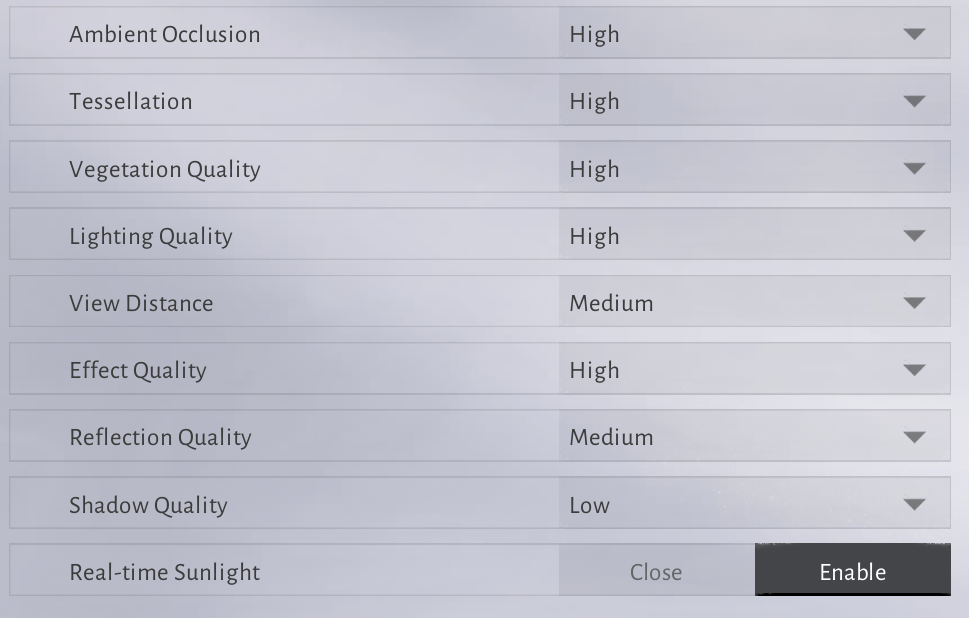
Um in Where Winds Meet stabile 60+ FPS bei gleichzeitig hoher Bildschärfe zu erreichen, stelle die Volumetrischen Wolken auf Niedrig oder Aus, senke die Vegetationsqualität für einen sofortigen Framerate-Schub von 10 % bis 15 % auf Mittel oder Niedrig, reduziere die Reflexionsqualität, um Screen-Space-Reflexionen für ein Plus von 10 % bis 12 % zu deaktivieren, und wechsle den Anzeigemodus auf Vollbild. Die Aktivierung von DLSS oder FSR im Qualitätsmodus bringt einen Zuwachs von 15 % bis 20 %, während kompatible Hardware mittels DLSS Frame Generation das spürbare CPU-Bottleneck des Spiels bei rund 100 FPS umgehen und Frameraten von über 144 FPS erreichen kann.
Optimale Grafikeinstellungen-Konfiguration
Where Winds Meet verbindet rasante Wuxia-Kampfkünste mit weitläufigen Open-World-Panoramen. Da Verteidigungsaktionen im Kampf punktgenaues Timing beim Parieren und Ausweichen erfordern, ist ein unruhiges Frame-Pacing fatal. Die nachfolgende Tabelle zeigt das empfohlene Basisprofil, um maximale Reaktionsfähigkeit zu garantieren und unnötigen Renderaufwand zu vermeiden.
| Einstellung | Empfohlener Wert | Leistungsauswirkung & optischer Kompromiss |
|---|---|---|
| Anzeigemodus | Vollbild | Umgeht den Desktop Window Manager, um Frame-Pacing-Ruckler zu beseitigen und den Input-Lag zu senken (Hone.gg). |
| Auflösung & Upscaling | Nativ + DLSS / FSR Qualität | Rekonstruiert detailreiche Bilder bei einer gleichzeitigen GPU-Entlastung von 15 % bis 20 % (Overgear). |
| Volumetrische Wolken | Niedrig oder Aus | Größter einzelner FPS-Gewinn im Freien; eliminiert rechenintensive Ray-Marching-Compute-Shader-GPU-Pässe (Hone.gg). |
| Vegetationsqualität | Mittel oder Niedrig | Verringert Overdraw durch Blattwerk und bringt ein FPS-Plus von 10 % bis 15 % beim Erkunden der Spielwelt (PC Optimized Settings). |
| Reflexionsqualität | Niedrig oder Mittel | Niedrig deaktiviert Screen-Space-Reflexionen für 10 % bis 12 % mehr Leistung; Mittel reduziert die Ray-Marching-Auflösung (PC Optimized Settings). |
| Effektqualität | Niedrig | Reduziert die Dichte von Alpha-Partikeln bei Kämpfen gegen mehrere Gegner und verhindert Mikroruckler (Hone.gg). |
| Tessellierung | Mittel oder Niedrig | Verringert Geometrieberechnungen für Geländeverformungen für ein leichtes Leistungsplus von 3 % bis 4 % (PC Optimized Settings). |
| FPS-Limit | Auf Monitor-Bildwiederholrate begrenzen | Verhindert, dass unbegrenzte Frameraten in Menüs die GPU-Hotspot-Temperaturen über 90 °C treiben (Hone.gg). |
| Bewegungsunschärfe | Aus | Entfernt Kameraschlieren, wodurch gegnerische Angriffsindikatoren und Parier-Blitze klar erkennbar bleiben (Hone.gg). |

60 Echo Beads
 60 Echo BeadsUSD 0.96Jetzt kaufen
180 Echo Beads
180 Echo BeadsUSD 2.46Jetzt kaufenMonthly Pass
Monthly PassUSD 4.12Jetzt kaufen300 + 30 Echo Beads
300 + 30 Echo BeadsUSD 4.12Jetzt kaufen600 + 68 Echo Beads
600 + 68 Echo BeadsUSD 8.24Jetzt kaufenElite Battle Pass
Elite Battle PassUSD 8.24Jetzt kaufen900 + 115 Echo Beads
900 + 115 Echo BeadsUSD 12.43Jetzt kaufenPremium Battle Pass
Premium Battle PassUSD 16.49Jetzt kaufen1800 + 268 Echo Beads
1800 + 268 Echo BeadsUSD 24.87Jetzt kaufen3000 + 458 Echo Beads
3000 + 458 Echo BeadsUSD 41.21Jetzt kaufen6000 + 1200 Echo Beads
6000 + 1200 Echo BeadsUSD 83.14Jetzt kaufen12000 Echo Beads
12000 Echo BeadsUSD 166.13Jetzt kaufen
Regler mit großem Hebel: Was du zuerst senken solltest
Drei Grafikeinstellungen beanspruchen in Open-World-Gebieten den Großteil deines GPU-Budgets. Wenn du diese drei Optionen zuerst anpasst, erzielt das auf Einsteiger- und Mittelklasse-Systemen sofortige Framerate-Gewinne.
Volumetrische Wolken
Das Rendern volumetrischer Wolken ist laut Leistungstests von Hone.gg die mit Abstand anspruchsvollste Einzeleinstellung im gesamten Spiel. Die Engine nutzt Ray-Marching-Compute-Shader, die die GPU extrem fordern, sobald weite Horizonte oder der Himmel im Bild sind. Wenn du die Volumetrischen Wolken auf Niedrig setzt oder ganz ausschaltest, entfallen diese komplexen Rechenschritte. Der Himmel behält weiterhin stimmungsvolle Farbverläufe, deine Framerate bleibt beim Erkunden weitläufiger Landschaften jedoch stabil.
Vegetationsqualität
Die Vegetationsqualität regelt die Grasdichte, die Komplexität von Sträuchern und die Sichtweite von Pflanzen in der Spielwelt. Das transparente Überlagern dichter Pflanzengruppen (Overdraw) zwingt die GPU dazu, dieselben Bereiche mehrfach zu schattieren. Eine Reduzierung dieser Option von Hoch auf Mittel oder Niedrig steigert die durchschnittlichen Frameraten um 10 % bis 15 % (PC Optimized Settings). Die Stufe Mittel sorgt in unmittelbarer Nähe weiterhin für eine üppige Vegetation, drosselt den Renderaufwand in der Distanz aber spürbar.
Reflexionsqualität
Wasserreflexionen basieren auf Screen Space Reflections (SSR). Eine Einstellung der Reflexionsqualität auf Mittel reduziert die Ray-Marching-Abtastrate auf Wasseroberflächen. Eine Reduzierung auf Niedrig schaltet SSR vollständig ab. Das Deaktivieren von SSR bringt einen Framerate-Schub von 10 % bis 12 %, was Mittelklasse-GPUs in der Nähe von Flüssen, Seen und bei Regen entscheidende Leistungsreserven verschafft (PC Optimized Settings).
Ruckler im Kampf und beim Erkunden stoppen
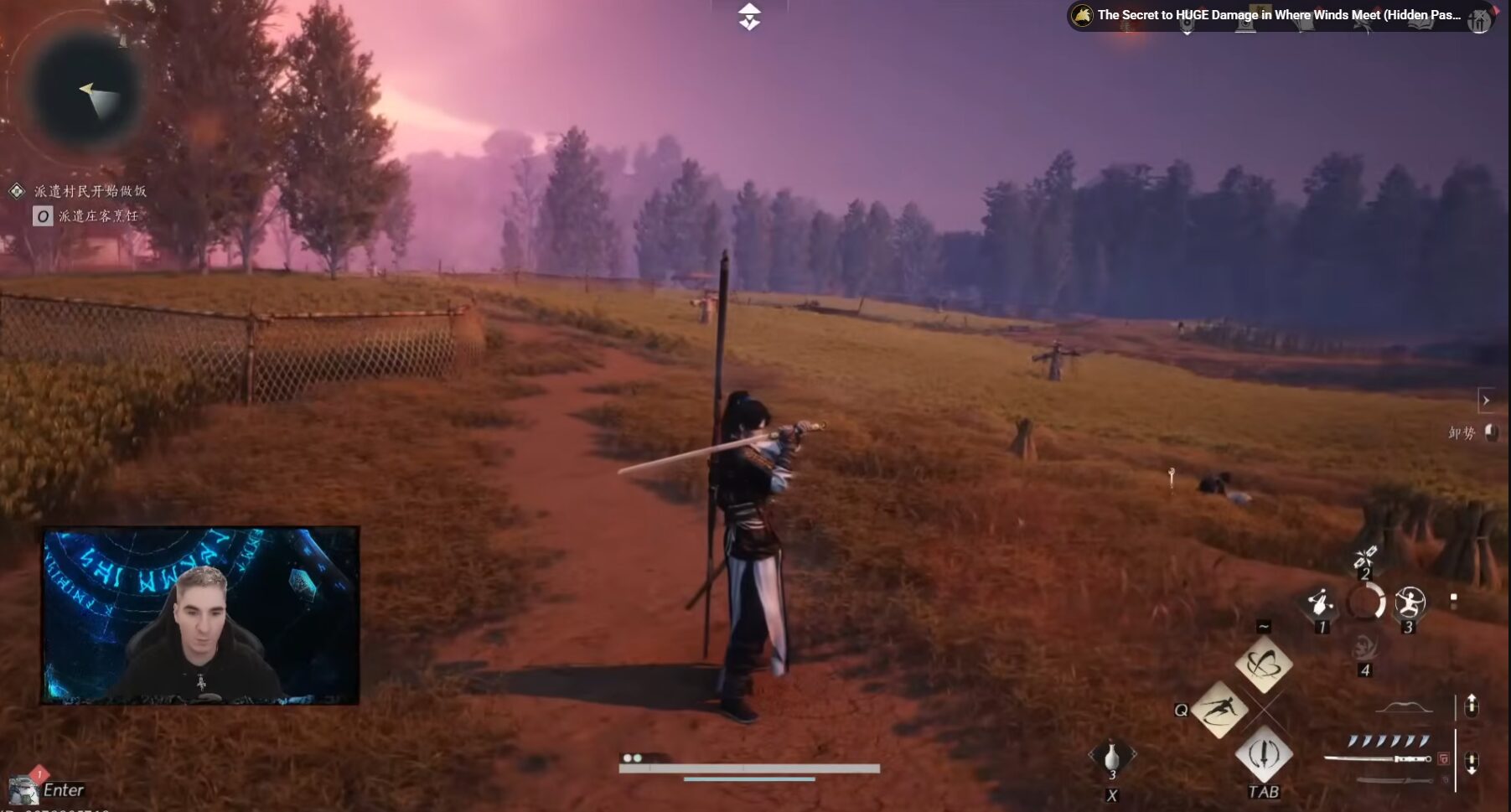
Selbst wenn die durchschnittliche Framerate hoch erscheint, können plötzliche Frame-Drops das Kampftiming ruinieren. Diese Hänger liegen meist am Engine-Design und dem Asset-Streaming und weniger an der reinen Pixelmenge.
Shader-Kompilierung der Messiah-Engine
NetEase hat Where Winds Meet auf seiner hauseigenen Messiah-Engine entwickelt und nicht auf gängigen kommerziellen Lösungen wie der Unreal Engine oder Unity (Hone.gg). Ein zentrales technisches Merkmal der Messiah-Engine ist die Shader-Kompilierung zur Laufzeit. Anstatt sämtliche Shader während eines Ladebildschirms vor dem Spielstart zu kompilieren, berechnet die Engine Shader-Routinen dynamisch im laufenden Spiel – genau dann, wenn du neue Zonen betrittst, Zwischensequenzen auslöst oder neue Kampffähigkeiten aktivierst.
Diese Architektur führt während der ersten Spielstunden in einer neuen Region zu spürbarem Stottern. Die Ruckler lassen spürbar nach, sobald dein lokaler Shader-Cache aufgebaut ist. Um diese Rendering-Verzögerungen im hitzigen Gefecht zu minimieren, stelle die Effektqualität auf Niedrig. Das reduziert überlappende Alpha-Blended-Funken, Waffenspuren und Zauberpartikel drastisch (Hone.gg).
Installation auf einer Solid-State-Drive (SSD)
Where Winds Meet benötigt 100 GB Speicherplatz und muss zwingend auf einer SSD installiert sein (Hone.gg). Die Messiah-Engine lädt im Hintergrund kontinuierlich Weltabschnitte, hochauflösende Texturen und Geometriedaten nach. Herkömmliche mechanische Festplatten (HDDs) verfügen nicht über die erforderlichen sequenziellen und zufälligen Lesegeschwindigkeiten für diesen Datendurchsatz, was zu dauerhaftem Ruckeln bei der Fortbewegung und stark verzögert nachladenden Texturen führt.
RAM-Kapazität und Konfiguration der Auslagerungsdatei
Zu den System-RAM-Anforderungen von Where Winds Meet kursieren widersprüchliche Angaben. Bestimmte Download-Portale und Diagnosetools wie SystemRequirementsLab nennen ein Minimum von 8 GB. Die offiziellen Steam-Spezifikationen und ausführliche Technik-Checks setzen jedoch mindestens 16 GB voraus und empfehlen 32 GB für reibungsloses Asset-Streaming in der offenen Welt.
Wer das Spiel mit 16 GB System-RAM ausführt, greift massiv auf die Windows-Auslagerungsdatei zurück. Wenn Windows die Größe dieser Datei während des Spielens dynamisch anpasst, kommt es zu schweren Mikrorucklern. Falls dein System über 16 GB RAM verfügt, solltest du eine feste Auslagerungsdatei einrichten, um diese Verzögerungen zu verhindern:
- Drücke
Windows-Taste + R, tippesysdm.cplein und drücke die Eingabetaste. - Wechsle auf den Reiter Erweitert und wähle unter Leistung die Einstellungen.
- Öffne die Registerkarte Erweitert und klicke unter Virtueller Arbeitsspeicher auf Ändern.
- Deaktiviere das Häkchen bei Dateigröße für alle Laufwerke automatisch verwalten.
- Wähle deine schnellste SSD aus, markiere Benutzerdefinierte Größe und trage sowohl bei Anfangsgröße als auch bei Maximale Größe den Wert
30000MB ein (Hone.gg). - Klicke auf Festlegen, dann auf OK und starte deinen PC neu.
Frame Generation, DLSS und Latenzoptimierung
Upscaling- und Latenzreduzierungs-Technologien schließen die Lücke zwischen detailreicher Grafik und den schnellen Reaktionszeiten, die für Kontermanöver nötig sind.
DLSS und Frame Generation
Where Winds Meet stößt auf Mittelklasse- und gehobenen Prozessoren bei etwa 100 FPS an ein hartes CPU-Bottleneck. Klassische Grafikreduzierungen zeigen ab diesem Punkt kaum noch Wirkung, da der Prozessor Draw Calls nicht schneller ausgeben kann. DLSS Frame Generation überwindet diese Prozessorbarriere auf kompatiblen Grafikkarten, ermöglicht gemessene Leistungssteigerungen von bis zu 90 % und bringt Monitore mit hoher Bildwiederholrate auf über 144 FPS (PC Optimized Settings).
Low-Latency-Treiberkonfiguration
Input-Verzögerungen beeinträchtigen das defensive Reaktionsvermögen unmittelbar. Wenn du im Grafikkartentreiber den Modus für niedrige Latenz auf Ein stellst (oder NVIDIA Reflex aktivierst, wo verfügbar), wird die Warteschlange vorgerenderter Bilder begrenzt. Das senkt die Systemlatenz um 10 bis 30 ms (Shutter Groove). Angriffe und Paraden werden spürbar direkter umgesetzt.
FPS-Limit in Menüs zur Vermeidung von GPU-Überhitzung
Ein noch ungelöstes Problem der Messiah-Engine betrifft das Rendern von Menüs. Where Winds Meet stellt Charakterauswahlbildschirme, Inventarmenüs und Ladebildschirme ohne internes Framerate-Limit dar (Hone.gg).
Moderne Grafikkarten rendern in diesen simplen Szenen Hunderte oder Tausende Frames pro Sekunde. Diese ungedrosselte Rechenlast führt zu plötzlichen Stromspitzen, lässt die GPU-Hotspot-Temperaturen über 90 °C ansteigen und kann im schlimmsten Fall Treiberabstürze mit schwarzem Bildschirm verursachen.
Begrenze deine maximale Bildrate daher entweder im Spiel oder über die Treibersoftware deiner Grafikkarte:
- Öffne die NVIDIA Systemsteuerung oder AMD Software: Adrenalin Edition.
- Navigiere zu den Programmeinstellungen und wähle Where Winds Meet (
wwm.exe) aus. - Suche nach Maximale Bildfrequenz (NVIDIA) oder Radeon Chill / Maximale Zielbildrate (AMD).
- Stelle das Limit passend zur nativen Bildwiederholrate deines Monitors ein (z. B. 60, 120 oder 144 FPS).
- Übernimm die Änderungen.
Richtigstellung technischer Mythen und Widersprüche
Rund um die Optimierung von Where Winds Meet kursieren im Internet verschiedene Falschinformationen.
- Unreal-Engine-Tweaks greifen nicht: Manche Guides (wie etwa HyperPC) behaupten fälschlicherweise, das Spiel basiere auf der Unreal Engine. Es nutzt jedoch NetEases eigene Messiah-Engine. Modifikationen an
Engine.ini-Dateien oder typische Unreal-Konsolenbefehle bleiben bei diesem Spiel vollkommen wirkungslos (Hone.gg). - Verfügbarkeit von Raytracing: Verschiedene Quellen machen widersprüchliche Angaben zu hardwarebasiertem Raytracing. Während IXBT berichtete, Raytracing sei gar nicht vorhanden, belegten technische Benchmarks von PC Optimized Settings aktive Raytracing-Schatten. Diese Schatten kosten enorm viel Grafikleistung bei kaum sichtbarem Qualitätsgewinn in Bewegung; schalte Raytracing-Schatten daher besser ab.
- Charakteranpassung: Sobald die Performance stabil ist und die Framerate sauber gehalten wird, kannst du die detaillierte Optik des Spiels in vollen Zügen genießen. Wer kosmetische Outfits, Waffen-Skins, Reittierzubehör, Battle-Pässe oder Beschwörungen freischalten möchte, kann sich Echo Beads über Where Winds Meet Aufladen sichern.
Häufig gestellte Fragen
Warum ruckelt Where Winds Meet trotz hoher durchschnittlicher Framerate?
Das Stottern liegt in erster Linie an der DirectX-12-Shader-Kompilierung zur Laufzeit und am Asset-Streaming der Messiah-Engine. Wenn du die Effektqualität auf Niedrig setzt, die Vegetationsqualität auf Niedrig oder Mittel stellst und das Spiel auf einer NVMe-SSD installierst, reduzierst du diese Frametime-Spitzen, während sich der lokale Shader-Cache schrittweise aufbaut (Hone.gg).
Warum ist die DLSS-Option im Grafikmenü ausgegraut oder fehlt komplett?
DLSS- und XeSS-Features setzen zwingend DirectX 12 voraus. Sollte der Launcher das Spiel im DirectX-11-Modus starten, erstelle eine Desktop-Verknüpfung zur Datei wwm.exe (im Verzeichnis Engine\Binaries\Win64r) und füge am Ende des Zielfelds den Parameter -dx12 an (Hone.gg).
Wie verhindere ich, dass meine GPU in den Menüs überhitzt?
Da Menübildschirme ohne FPS-Limit gerendert werden, fordern GPUs die maximale Wattzahl ab und können heißer als 90 °C werden. Lege in der NVIDIA Systemsteuerung oder der AMD Adrenalin Software ein treiberweites Framerate-Limit fest, das deiner Monitor-Bildwiederholrate entspricht (Hone.gg).
Funktionieren .ini-Konfigurationsänderungen der Unreal Engine in Where Winds Meet?
Nein. Das Spiel basiert auf NetEases proprietärer Messiah-Engine. Anleitungen, die Modifikationen in Unreal-Konfigurationsordnern oder über Engine-Befehle empfehlen, lassen sich nicht anwenden (Hone.gg).






Comments