


Server-Wartungspause und den Freeze bei 87 % ausschließen
Bevor Sie lokale Änderungen an Ihrem Android-Smartphone vornehmen, prüfen Sie, ob die Ursache serverseitig liegt. Wenn Supercell Wartungsarbeiten durchführt oder neue Saison-Updates ausrollt, kann der Spiel-Client keine Verbindung zur Authentifizierung aufbauen.
Laut Planet VPN friert das Spiel bei Serverüberlastungen oder direkt nach Patches häufig im Ladebildschirm bei exakt 87 Prozent ein, anstatt sich sofort zu schließen. Bei einem Freeze bei 87 Prozent sind die lokalen Spieldateien in der Regel unbeschädigt; das Spiel wartet lediglich auf eine Antwort der überlasteten Server.
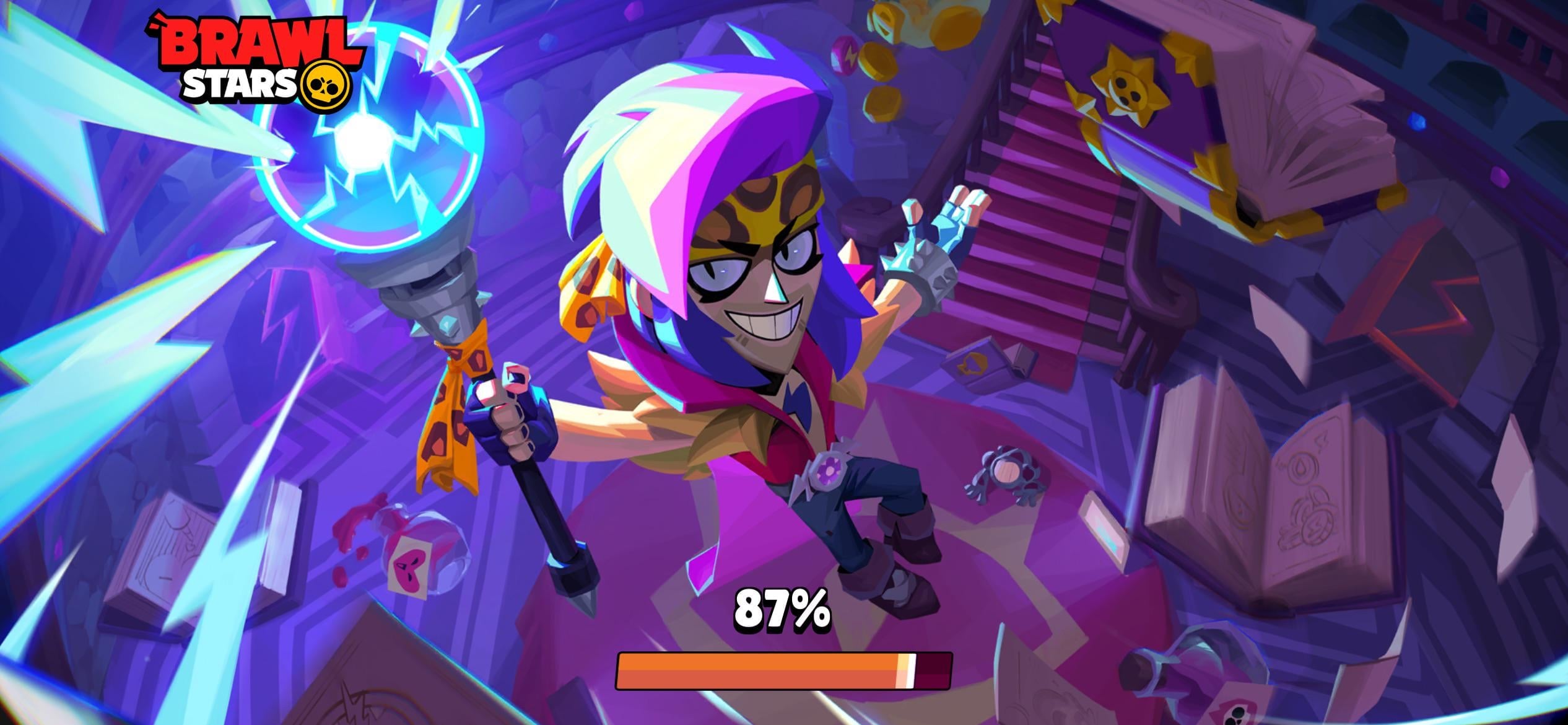
Schließt sich Brawl Stars hingegen ohne Ladebalken unmittelbar nach dem Antippen des App-Symbols, liegt das Problem lokal auf Ihrem Gerät.

Starter Pack! Brawl like a pro!
 Starter Pack! Brawl like a pro!USD 2.41Jetzt kaufen
Ultimate Collector's Pack
Ultimate Collector's PackUSD 21.76Jetzt kaufenCollector's Pack
Collector's PackUSD 22.57Jetzt kaufenPro Pass Plus
Pro Pass PlusUSD 20.14Jetzt kaufen2000Gems
2000GemsUSD 80.63Jetzt kaufen950Gems
950GemsUSD 40.31Jetzt kaufen360Gems
360GemsUSD 16.12Jetzt kaufen170Gems
170GemsUSD 8.06Jetzt kaufen80Gems
80GemsUSD 4.02Jetzt kaufen30Gems
30GemsUSD 1.60Jetzt kaufenBrawl Pass Plus Upgrade
Brawl Pass Plus UpgradeUSD 4.02Jetzt kaufenBrawl Pass Plus
Brawl Pass PlusUSD 10.48Jetzt kaufenBrawl Pass
Brawl PassUSD 7.25Jetzt kaufen
Mindestanforderungen und Systemspezifikationen prüfen
Brawl Stars benötigt bestimmte Hardware- und Betriebssystemressourcen, um fehlerfrei zu initialisieren. Ist das Betriebssystem veraltet oder der Arbeitsspeicher erschöpft, beendet das Betriebssystem den Prozess beim Start automatisch.
Supercell unterstützt offiziell keine Betriebssysteme älter als Android 7.0 mehr, wie im Supercell Support-Bulletin festgelegt ist.
| Systemanforderung | Offizielles Minimum | Empfohlene Basis | Visuelle Überprüfung | Quelle |
|---|---|---|---|---|
| Betriebssystem | Android 7.0 | Android 10 oder höher |  | Supercell, esports.net |
| Arbeitsspeicher (RAM) | 2GB RAM | 4GB RAM oder höher | 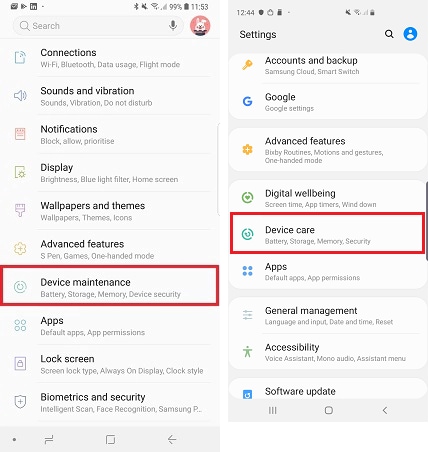 | esports.net |
| Freier interner Speicher | 1,5GB freier Speicher | 3GB freier Speicher | 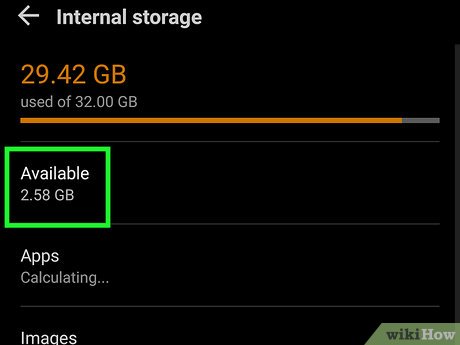 | esports.net |
Ein Mangel an freiem Speicherplatz führt besonders nach Aktualisierungen zu Abstürzen.
Schritt-für-Schritt-Fehlerbehebung bei Abstürzen beim Start
Führen Sie die folgenden Schritte in der angegebenen Reihenfolge aus, um beschädigte Zwischenspeicher zu bereinigen, ohne Ihre Account-Daten zu gefährden.
1. Beenden der App erzwingen
Wenn ein Hintergrundthread hängen bleibt, bindet ein erneuter Klick auf das Symbol die Anzeige nur an den fehlerhaften Zustand an.
- Öffnen Sie die Einstellungen Ihres Smartphones.
- Wählen Sie Apps (oder Apps & Benachrichtigungen).
- Tippen Sie auf Brawl Stars.
- Tippen Sie auf Stopp erzwingen, wie von Asurion Tech Tips beschrieben.
- Starten Sie das Spiel neu.
Brawl Stars Cache leeren ohne Account-Verlust
Ein beschädigter Cache nach einem Update führt häufig zu einem schwarzen Bildschirm. Sie können diesen Speicher leeren, ohne Ihren Spielfortschritt zu löschen.
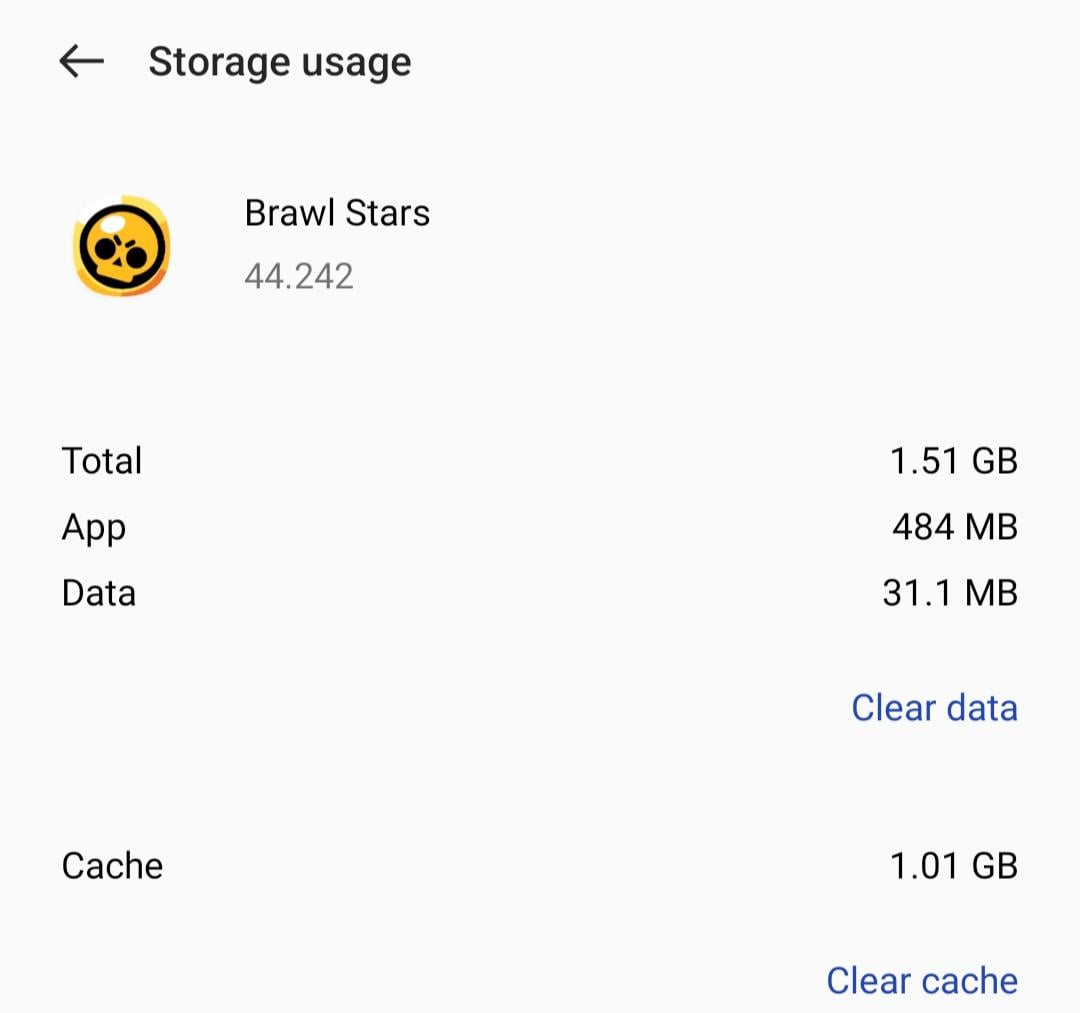
- Gehen Sie zu Einstellungen > Apps > Brawl Stars.
- Tippen Sie auf Speicher (oder Speicher und Cache).
- Wählen Sie Cache leeren.
Wie die Analyse von GearUP Booster betont, sollten Sie Daten löschen an dieser Stelle vermeiden, sofern Ihr Konto nicht mit einer Supercell ID verbunden ist. Das Leeren des Caches löscht temporäre Assets, während das Löschen der Daten lokale Gast-Anmeldedaten entfernt.
Cache der Google Play-Dienste und Google Play Spiele leeren
Bleibt das Spiel bei der Kontoanmeldung hängen, liegt oft ein Fehler in der Google-Authentifizierung vor. Laut Google Play-Hilfe behebt das Bereinigen des Caches für Google Play-Dienste Anmeldeprobleme.
- Gehen Sie zu Einstellungen > Apps > Alle Apps anzeigen.
- Wählen Sie Google Play Spiele, öffnen Sie Speicher und Cache und tippen Sie auf Cache leeren.
- Wiederholen Sie diesen Vorgang für Google Play-Dienste.
- Starten Sie das Android-Gerät neu und öffnen Sie Brawl Stars.
Energiesparmodus deaktivieren und Hintergrundnutzung freigeben
Strenge Energiesparprofile drosseln die Prozessorleistung und behindern den Verbindungsaufbau. Laut GearUP Booster führen solche Einschränkungen dazu, dass das Betriebssystem den Ladevorgang abbricht.
- Deaktivieren Sie den Energiesparmodus in den Schnelleinstellungen oder unter Einstellungen > Akku.
- Öffnen Sie Einstellungen > Apps > Brawl Stars > Akkunutzung der App (oder Akku).
- Setzen Sie die Berechtigung auf Uneingeschränkt.
5. USB-Debugging und Entwickleroptionen ausschalten
Manche Spiele erkennen aktive Debugging-Funktionen und schließen sich beim Öffnen automatisch. XDA Developers dokumentiert, dass diverse mobile Apps den Start verweigern, wenn USB-Debugging aktiviert bleibt.
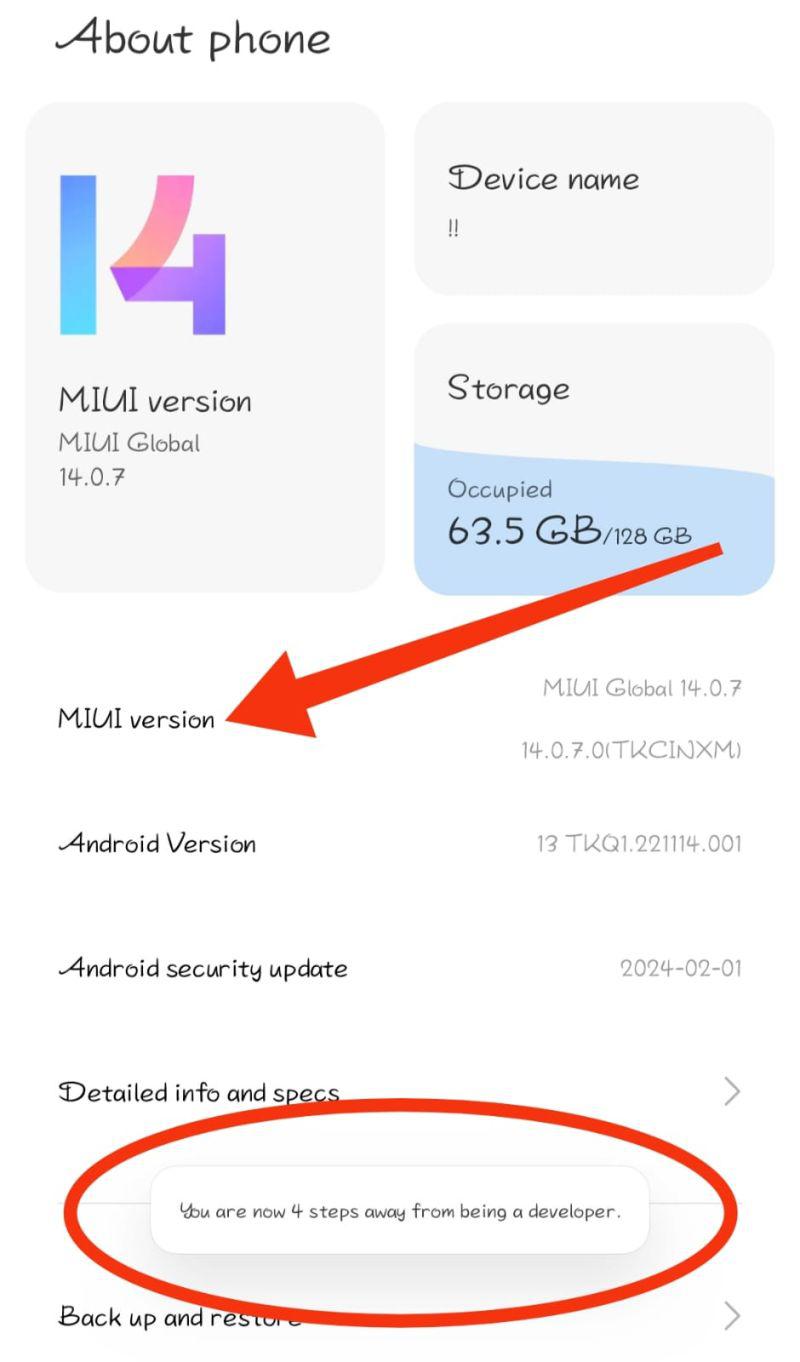
- Öffnen Sie Einstellungen > System (oder Zusätzliche Einstellungen).
- Wählen Sie Entwickleroptionen.
- Schalten Sie den Hauptschalter auf Aus.
- Starten Sie das Smartphone neu und öffnen Sie Brawl Stars.
| Symptom beim Start | Wahrscheinlichste Ursache | Dokumentierte Maßnahme | Nachweis |
|---|---|---|---|
| App schließt sich sofort nach dem Antippen | Aktive Entwickleroptionen oder blockierter Thread | Entwickleroptionen deaktivieren; Beenden erzwingen | XDA Developers, Asurion |
| Schwarzer Bildschirm während des Logins | Beschädigte Authentifizierungssitzung | Cache von Google Play Spiele und Google Play-Diensten leeren | Google Play Help |
| Absturz direkt nach einem Content-Patch | Fehlerhafte temporäre Asset-Dateien | Brawl Stars App-Cache in den Speichereinstellungen leeren | GearUP Booster |
| Ladebalken stoppt bei genau 87 % | Server-Wartungspause oder Serverüberlastung | Wartungsarbeiten abwarten; keine Neuinstallation erforderlich | Planet VPN |
| Sofortiger Absturz auf altem Smartphone | Nicht unterstützte Android-Version | Betriebssystem aktualisieren oder kompatibles Gerät nutzen | Supercell |
Wann eine Neuinstallation notwendig ist
Wenn das Leeren des Caches und das Abschalten von Debugging-Optionen keine Abhilfe schaffen, können Kerndateien der Installation beschädigt sein. Eine saubere Neuinstallation stellt die Systemdateien wieder her.
| Speicherbereich | Durchgeführte Aktion | Auswirkung auf den Spielfortschritt | Sicherheitsempfehlung |
|---|---|---|---|
| Temporärer App-Cache | Klick auf Cache leeren | Keine Auswirkung; betrifft nur temporäre Daten | Jederzeit sicher durchführbar (GearUP Booster) |
| Lokale App-Daten | Klick auf Daten löschen | Löscht Gast-Tokens, Audioeinstellungen und lokale Profile | Nur ausführen, wenn mit Supercell ID verknüpft (GearUP Booster) |
Deinstallieren Sie das Spiel nicht, wenn Sie als Gast ohne Supercell ID spielen, da die Gast-Anmeldedaten dabei unwiderruflich gelöscht werden. Sobald das Spiel mit einer Supercell ID verknüpft ist, bleiben Trophäen, Brawler und Währungen wie Brawl Stars Juwelen (mit denen Brawler, Skins, Starr-Drops und Brawl-Pass-Belohnungen erworben werden) sicher in der Supercell-Cloud gespeichert.
So führen Sie die Neuinstallation durch:
- Öffnen Sie den Google Play Store.
- Tippen Sie auf das Profilsymbol oben rechts und wählen Sie Apps und Gerät verwalten.
- Suchen Sie Brawl Stars und tippen Sie auf Deinstallieren.
- Starten Sie das Smartphone neu.
- Installieren Sie Brawl Stars erneut aus dem Google Play Store.
- Starten Sie das Spiel und melden Sie sich mit Ihrer Supercell ID an.
Häufig gestellte Fragen
Werden beim Löschen der App-Daten oder bei einer Neuinstallation meine Fortschritte gelöscht?
Das Leeren des Caches berührt persönliche Spieldaten nicht. Das Löschen der Daten oder eine Neuinstallation setzt lokale Einstellungen zurück; Ihr Fortschritt bleibt laut GearUP Booster jedoch erhalten, wenn das Konto mit einer Supercell ID verbunden ist. Gastkonten ohne Supercell ID verlieren ihren lokalen Fortschritt.
Warum bleibt Brawl Stars bei 87 % im Ladebildschirm hängen?
Ein Stopp bei 87 % bedeutet, dass der Client keine Verbindung zu den Spielservern aufbauen kann. Laut Planet VPN tritt dies typischerweise bei laufenden Wartungspausen, hohem Serverandrang nach Patches oder fehlerhaftem Netzwerk-Routing auf und liegt selten an beschädigten lokalen Dateien.
Können aktivierte Android-Entwickleroptionen den Spielstart verhindern?
Ja. Einige mobile Apps und Spiele erkennen aktive Debugging-Schnittstellen und beenden den Startvorgang automatisch. XDA Developers bestätigt, dass das Deaktivieren der Entwickleroptionen in den Android-Einstellungen solche Startabbrüche behebt.






Comments