


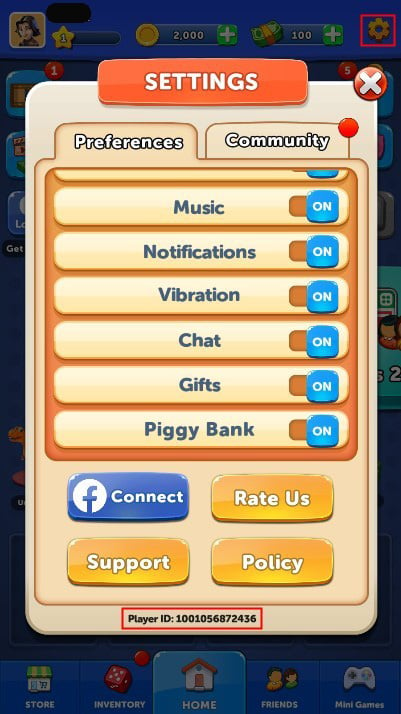
Um Benachrichtigungen in Ludo Club vollständig zu deaktivieren, müssen die Mitteilungsberechtigungen direkt auf Betriebssystemebene entzogen werden: Unter Android (Mindestvoraussetzung Version 7.1 oder höher) öffnen Sie Einstellungen > Benachrichtigungen > App-Benachrichtigungen, wählen Ludo Club aus und schalten den Schieberegler aus; unter iOS öffnen Sie Einstellungen > Benachrichtigungen > Ludo Club und deaktivieren die Option Mitteilungen erlauben. Innerhalb des Spiels selbst erreichen Sie über das Zahnrad-Symbol in der oberen rechten Ecke des Lobby-Bildschirms die Toneinstellungen sowie Ihre persönliche Spieler-UID.
Sound- und Spieleinstellungen in der Lobby verwalten
Ludo Club bündelt alle Kontodaten und spieleigenen Einstellungen im Hauptlobby-Bildschirm. Ein Tippen auf Ihren Avatar oben links öffnet Ihre Profilkarte, während das Zahnrad-Symbol in der oberen rechten Ecke das Einstellungsmenü aufruft (Ludo Club Top-Up Overview).
In diesem Menü können Spieler akustische Optionen wie Soundeffekte beim Würfeln und die Hintergrundmusik anpassen. Am unteren Rand dieses Menüs befindet sich zudem die eindeutige Spieler-UID. Wenn Sie Münzen (Coins) oder Cash für Tischeinsätze, Neuwürfe oder kosmetische Würfeldesigns über Ludo Club Gems & Coins erwerben möchten, stellt diese UID sicher, dass Transaktionen dem richtigen Profil gutgeschrieben werden.
Anders als bei Ludo King – das über einen integrierten Chat-Stummschalter sowie eine Meldefunktion direkt während der laufenden Partie verfügt – befinden sich die Konfigurationsoptionen von Ludo Club gebündelt im Lobby-Menü oben rechts und nicht auf dem aktiven Spielbrett.

120 Cash
 120 CashUSD 0.56Jetzt kaufen
37.500 Coins
37.500 CoinsUSD 0.56Jetzt kaufen190.000 Coins
190.000 CoinsUSD 1.13Jetzt kaufen250 Cash
250 CashUSD 1.13Jetzt kaufen700 Cash
700 CashUSD 2.82Jetzt kaufen1.300.000 Coins
1.300.000 CoinsUSD 5.63Jetzt kaufen3.300.000 Coins
3.300.000 CoinsUSD 7.89Jetzt kaufen3.200 Cash
3.200 CashUSD 11.27Jetzt kaufen13.500.000 Coins
13.500.000 CoinsUSD 16.90Jetzt kaufen10.800 Cash
10.800 CashUSD 33.80Jetzt kaufen70.000.000 Coins
70.000.000 CoinsUSD 50.70Jetzt kaufen20.000 Cash
20.000 CashUSD 56.39Jetzt kaufen
Push-Benachrichtigungen unter Android und iOS deaktivieren
Die internen Regler im Spiel steuern lediglich Toneffekte während der laufenden Partie. Push-Mitteilungen zu Gratis-Münzen, Freundschaftsanfragen und Spielzügen stammen hingegen von der Mitteilungsverwaltung des jeweiligen Betriebssystems. Um diese Hinweise abzustellen, sind Anpassungen in den Geräteeinstellungen erforderlich.
Empfohlenes Profil für Systemeinstellungen
Für eine störungsfreie Nutzung empfiehlt sich folgende Basiskonfiguration:
- Deaktivieren oder blockieren Sie Push-Benachrichtigungen auf Betriebssystemebene vollständig.
- Behalten Sie Vibration und Spielsound im Spiel nur aktiviert, wenn Sie akustische Hinweise benötigen, sobald Sie am Zug sind.
- Belassen Sie die Berechtigungen für Hintergrunddaten auf den Standardwerten, anstatt sie manuell zu kappen.
Schritt-für-Schritt-Anleitung nach Betriebssystem
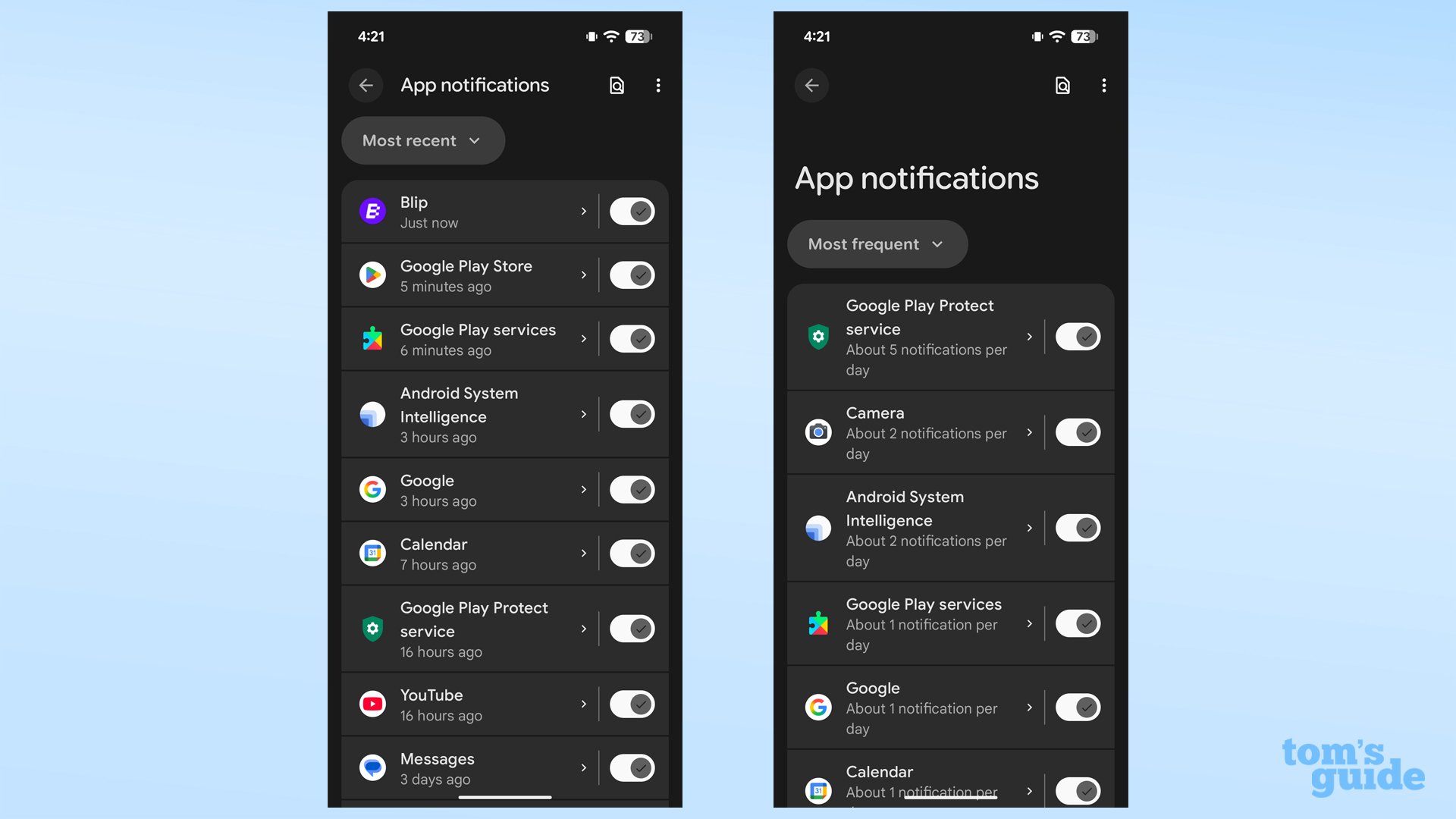
Unter Android gibt es zwei Wege, Hinweise stummzuschalten. Der reguläre Pfad führt über die Systemeinstellungen: - Öffnen Sie die Einstellungen-App. - Tippen Sie auf Benachrichtigungen und wählen Sie App-Benachrichtigungen. - Wählen Sie im Dropdown-Menü Alle Apps, falls Ludo Club nicht unter den kürzlich aktiven Apps aufgeführt ist. - Tippen Sie auf Ludo Club und schalten Sie den Benachrichtigungsregler aus (Google Android Support).
Alternativ können Sie Benachrichtigungen direkt über die Benachrichtigungsleiste abschalten. Wenn ein Hinweis eingeht, wischen Sie vom oberen Bildschirmrand nach unten, halten die Ludo Club-Mitteilungskarte gedrückt, tippen auf Einstellungen und deaktivieren Alle Benachrichtigungen (Google Android Support). Android ermöglicht es zudem, Mitteilungen auf „Lautlos“ statt „Benachrichtigend“ zu stellen, sodass Benachrichtigungen im Verlauf sichtbar bleiben, jedoch weder vibrieren noch klingeln (Google Android Support).
So schalten Sie Hinweise auf iOS (iPhone) ab: - Öffnen Sie die Einstellungen-App auf Ihrem iPhone. - Tippen Sie auf Benachrichtigungen. - Scrollen Sie in der App-Liste nach unten und wählen Sie Ludo Club. - Schalten Sie den Schalter bei Mitteilungen erlauben auf Aus (MobilityWare Support).
| Plattform | Einstellungspfad | Menüansicht | Primärer Effekt |
|---|---|---|---|
| Android System | Einstellungen > Benachrichtigungen > App-Benachrichtigungen > Ludo Club |  | Deaktiviert akustische Hinweise, Vibration und Banner-Einblendungen (Quelle) |
| iOS System | Einstellungen > Benachrichtigungen > Ludo Club > Mitteilungen erlauben | 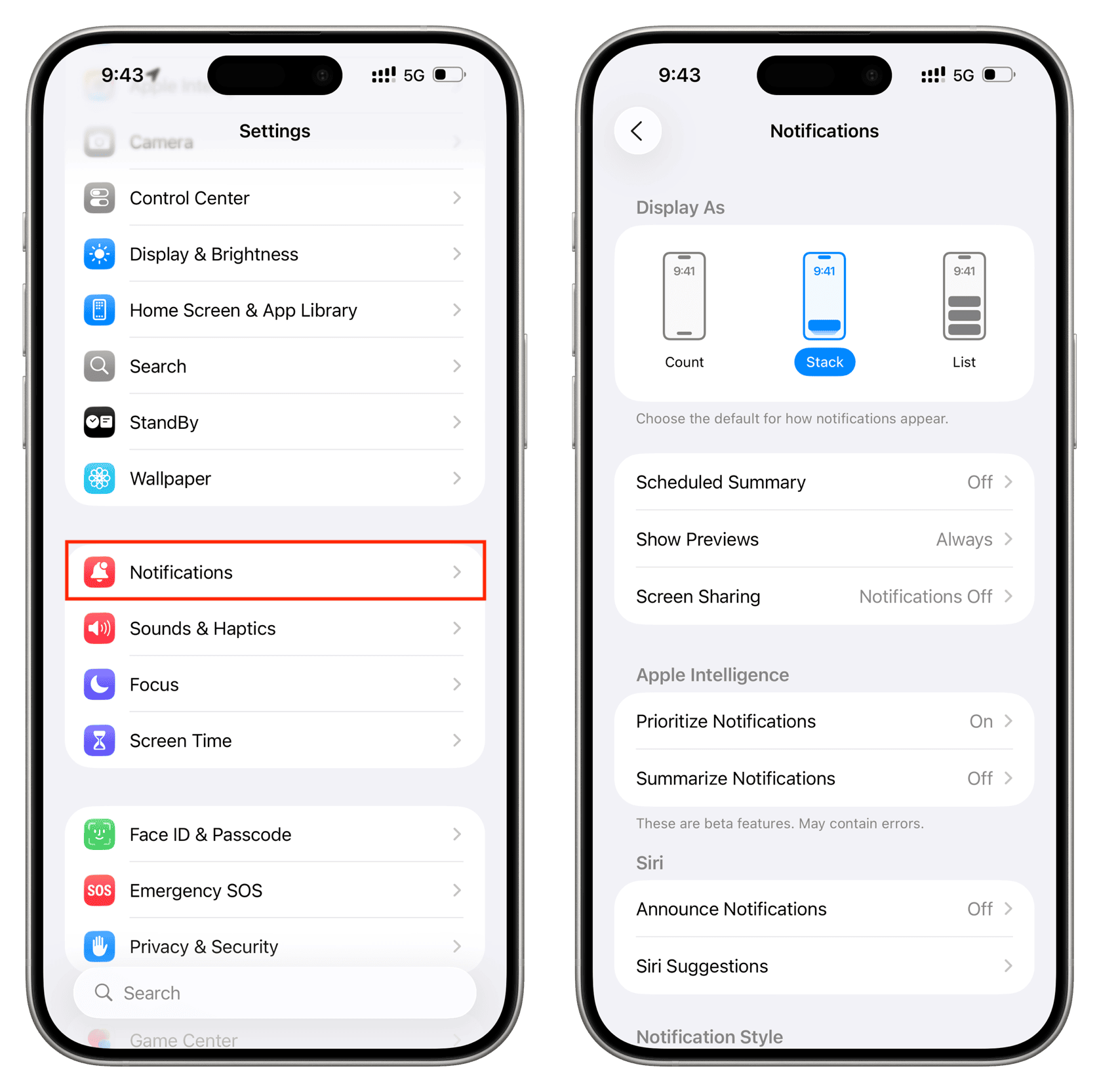 | Schaltet Sperrbildschirm-Banner, Signaltöne und Kennzeichensymbole ab (Quelle) |
| Samsung Galaxy | Game Booster > Während des Spiels blockieren > Benachrichtigungen | 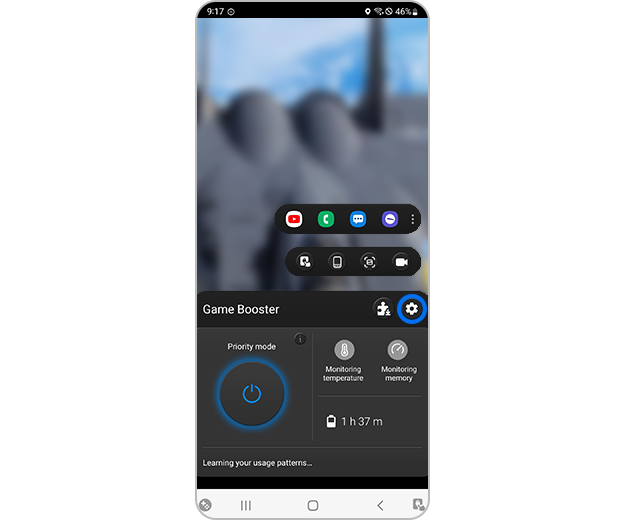 | Unterdrückt Benachrichtigungen während des Spielens; Wecker und Messenger können weiter läuten (Quelle) |
| Windows Desktop | Start > Einstellungen > System > Benachrichtigungen | 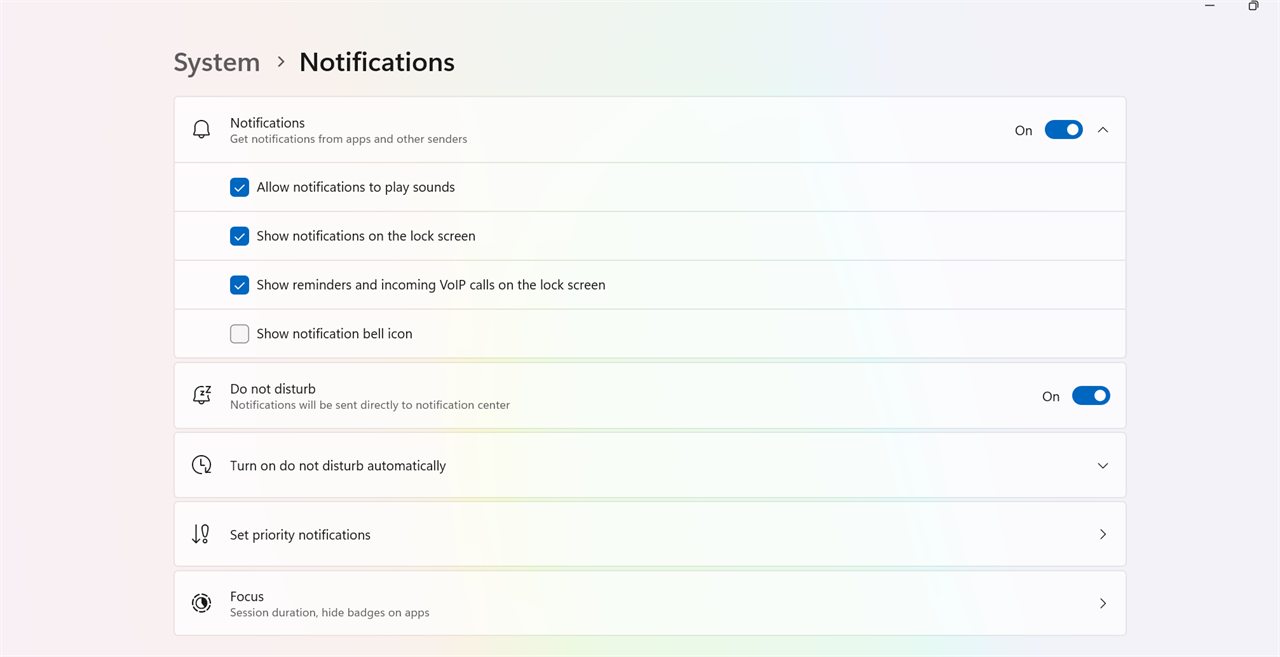 | Schaltet Emulator-Banner am PC stumm, ohne Emulator-Hintergrundprozesse zu beenden (Quelle) |
Gezieltes Blockieren während des Spiels via Samsung Game Booster
Auf Samsung Galaxy-Geräten mit Android 7.1 oder höher (Uptodown Requirements) können Sie Benachrichtigungen im Alltag aktiv lassen, diese aber während aktiver Partien gezielt ausblenden.
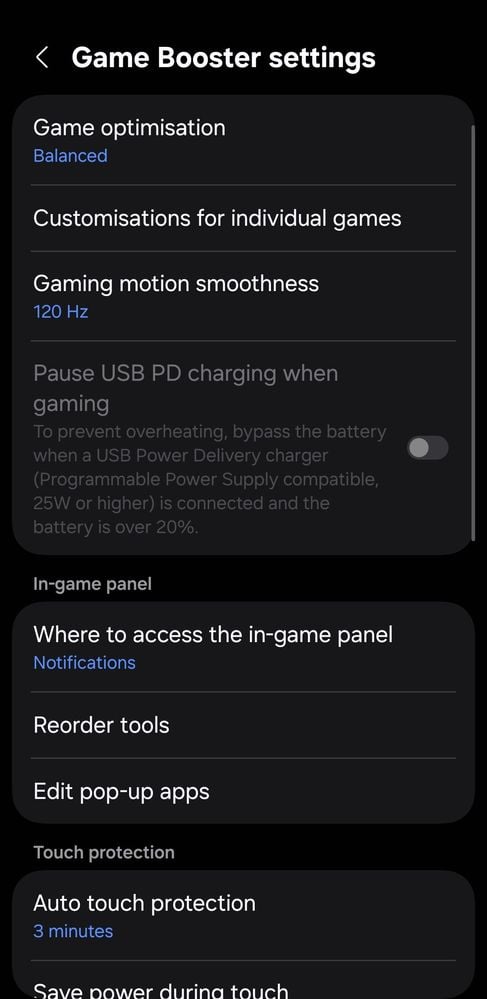
Der Samsung Game Booster bietet hierfür die Funktion „Während des Spiels blockieren“: - Rufen Sie während des Spiels die Einstellungen des Game Booster auf. - Tippen Sie auf Während des Spiels blockieren. - Aktivieren Sie den Schalter neben Benachrichtigungen (Samsung Support).
Dies verhindert störende Einblendungen der meisten installierten Apps. Samsung weist darauf hin, dass bestimmte Systemalarme – insbesondere Wecker sowie ausgewählte Anwendungen wie der Facebook Messenger – diesen Blockierfilter umgehen (Samsung Support). Sollten Mitteilungen aus dem Facebook Messenger Ihr Spiel stören, müssen die Benachrichtigungen für den Messenger separat in den Android-Systemeinstellungen deaktiviert werden.
Der Irrtum bezüglich der Hintergrunddaten
Das Einschränken von Hintergrunddaten unterbindet Push-Mitteilungen unter Android nicht.
Apps, die Firebase Cloud Messaging (FCM) einsetzen, leiten Push-Hinweise über eine gemeinsame Hintergrundverbindung weiter, die zentral von den Google Play-Diensten verwaltet wird (Android Police Analysis). Die Google Play-Dienste halten diese Verbindung unabhängig von der Datennutzungseinstellung der einzelnen App aufrecht. Ein Entzug der Hintergrunddaten stoppt somit lediglich die direkte Synchronisation im Hintergrund, verhindert jedoch nicht das Erscheinen von Push-Nachrichten (Android Police Analysis).
| Einstellungsebene | Geltungsbereich | Technischer Wirkungsgrad | Ergebnis für Push-Benachrichtigungen |
|---|---|---|---|
| System-Benachrichtigungsregler | System-Mitteilungsdienst | Entzieht Berechtigung zur Anzeige von Bannern und Tönen | Blockiert eingehende Spielbenachrichtigungen vollständig (Quelle) |
| Game Booster Blockierung | Overlay während aktiver Partien | Verhindert visuelle Einblendungen während das Spiel läuft | Blendet Banner beim Spielen aus; Ausnahmen umgehen den Filter (Quelle) |
| Hintergrunddaten-Drosselung | Mobildaten / WLAN-Synchronisation | Stoppt eigenständigen Datenabruf minimierter Apps | Unwirksam gegen Push-Mitteilungen via FCM (Quelle) |
| In-Game-Einstellungsmenü | Lokale App-Konfiguration | Schaltet interne Würfel-Sounds und Hintergrundmusik stumm | Verstummt Sounds im Spiel; lässt System-Pushs unverändert (Quelle) |
Benachrichtigungen in PC-Emulatoren steuern
Wer Ludo Club über Android-Emulatoren auf dem PC spielt, erhält Mitteilungen im Windows Info-Center (Benachrichtigungsassistent). Windows steuert diese Hinweise unabhängig vom mobilen System.
So schalten Sie Emulator-Mitteilungen unter Windows ab: - Öffnen Sie Start > Einstellungen > System > Benachrichtigungen. - Scrollen Sie zum Bereich Benachrichtigungen von Apps und anderen Absendern. - Suchen Sie Ihren Android-Emulator in der Liste der Absender. - Schalten Sie den Schieberegler auf Aus (Microsoft Learn).
Dadurch werden visuelle Pop-ups auf dem Desktop verhindert, während der Emulator im Hintergrund weiterlaufen kann.
Häufig gestellte Fragen (FAQ)
Wo finde ich das Einstellungsmenü in Ludo Club?
Das Menü befindet sich hinter dem Zahnrad-Symbol in der oberen rechten Ecke des Hauptlobby-Bildschirms. Ganz unten in diesem Menüfenster ist auch Ihre persönliche Spieler-UID vermerkt (Ludo Club Top-Up Overview).
Wie schalte ich Ludo Club Benachrichtigungen auf einem Android-Smartphone aus?
Gehen Sie in die Einstellungen Ihres Telefons, wählen Sie Benachrichtigungen > App-Benachrichtigungen, tippen Sie auf Ludo Club und schalten Sie den Regler ab (Google Android Support).
Stoppt das Deaktivieren der Hintergrunddaten auch Push-Mitteilungen?
Nein. Android-Apps, die Firebase Cloud Messaging nutzen, empfangen Hinweise gebündelt über die Google Play-Dienste. Das Sperren von Hintergrunddaten für die Ludo Club-App stoppt diese Push-Zustellung nicht; Sie müssen die Benachrichtigungsberechtigungen in den Systemeinstellungen abschalten (Android Police Analysis).
Blockiert Samsungs „Während des Spiels blockieren“ ausnahmslos alle Hinweise?
Die Funktion blockiert die meisten Einblendungen während des laufenden Spiels. Einige Systembenachrichtigungen wie Geräte-Wecker und bestimmte Anwendungen wie der Facebook Messenger umgehen die Blockierung jedoch (Samsung Support).






Comments