

Erfahre hier, wie du die Note Speed in Colorful Stage änderst, den Timing-Offset kalibrierst, Lanes aufräumst und komplexe Charts meisterst.
Dichte Charts erzeugen eine optische Täuschung. Wenn Notenmuster auf Hard, Expert oder Master schwierig werden, bewirkt ein Verlangsamen des Songs genau das Gegenteil von dem, was du möchtest: Die Noten rücken extrem eng zusammen und verwandeln sich in einen unlesbaren Brei aus Neonbalken.
Um diesen Stau zu beheben, musst du die Anfluggeschwindigkeit anpassen. Eine höhere Notengeschwindigkeit entzerrt das visuelle Chaos, ohne das Songtempo oder die Trefferwertungen zu verändern. Das Justieren der Geschwindigkeit ist der mit Abstand effektivste Hebel, um Reaktionsblockaden zu lösen.
Wo du das Einstellungsmenü für die Note Speed in Project SEKAI findest
Du kannst die Geschwindigkeit an zwei Stellen anpassen: im Systemmenü und auf dem Bestätigungsbildschirm vor einer Live-Show.
Hauptmenü (Hamburger-Symbol oben rechts)
└── Options
    └── Shows
        ├── Note Speed (Schieberegler 1.0 bis 12.0 / +/- Buttons)
        ├── Timing Offset (+ / - Audioverzögerung)
        ├── Note Start Point (0 bis 100)
        └── Lane- & Hintergrund-Grafik
So nimmst du dauerhafte Anpassungen außerhalb eines Songs vor: 1. Öffne das Spiel bis zum Titelbildschirm oder Haupt-Hub von SEKAI. 2. Tippe oben rechts auf das Menüsymbol (drei horizontale Linien). 3. Tippe auf Options und wähle den Reiter Shows. 4. Passe ganz oben den Schieberegler Note Speed an.
Um die Geschwindigkeit unmittelbar vor einer Live-Show zu ändern, öffne die Song-Vorbereitungsansicht, in der du deinen Schwierigkeitsgrad auswählst. Tippe unten auf dem Song-Banner auf das Zahnrad-Symbol, um das Pop-up mit den Live-Show-Einstellungen aufzurufen. Änderungen greifen sofort und bleiben auch für zukünftige Shows gespeichert.
Mitten im Track kannst du die Geschwindigkeit nicht mehr anpassen, sobald der Song läuft. Lege deine Werte also zwingend vor dem Start fest.

110 Kristalle
 110 KristalleUSD 0.62Jetzt kaufen
350 Kristalle
350 KristalleUSD 1.91Jetzt kaufen950 Kristalle
950 KristalleUSD 5.02Jetzt kaufen1800 Kristalle
1800 KristalleUSD 9.70Jetzt kaufen3060 Kristalle
3060 KristalleUSD 15.54Jetzt kaufen5000 Kristalle
5000 KristalleUSD 25.28Jetzt kaufen10500 Kristalle
10500 KristalleUSD 50.58Jetzt kaufen
Die Note-Speed-Skala verstehen: 1.0 bis 12.0
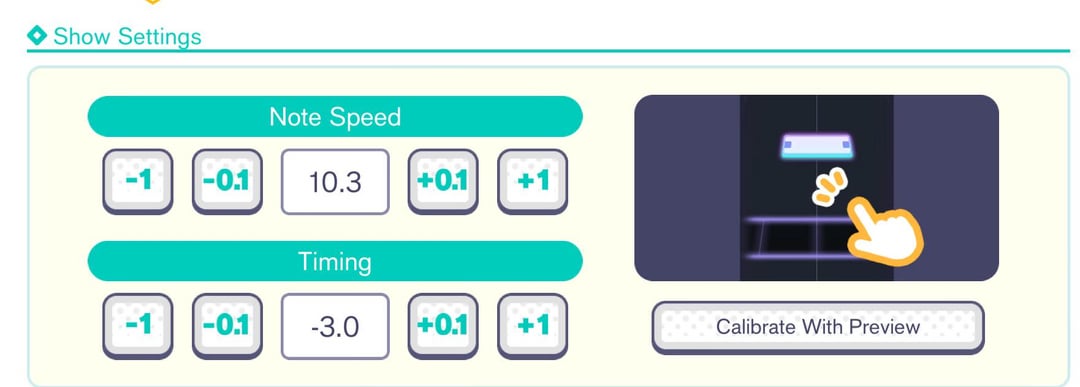
Der Geschwindigkeitsregler reicht von 1.0 bis 12.0 in Schritten von 0.1. Neue Accounts starten standardmäßig bei 6.0 – das funktioniert bei Einsteiger-Charts, führt bei steigender Notenzahl jedoch schnell zu verstopften Lanes.
Die Geschwindigkeit ändert nur die visuelle Annäherungsrate, nicht die Audiowiedergabe. Die Engine beschleunigt weder die Musik noch ändert sie BPM oder verengt die Timing-Fenster für die Wertungen Perfect, Great, Good, Bad und Miss. Sie bestimmt lediglich, wie lange eine Note sichtbar auf dem Bildschirm bleibt – von ihrem Auftauchen oben bis zum Überqueren der Ziellinie.
Bei 4.0 bleibt eine Note über eine ganze Sekunde lang auf dem Bildschirm. Ein schneller Lauf mit 16 Noten pro Sekunde verwandelt die Lane in eine Wand überlappender Grafiken. Bei 10.0 rasen die Noten zwar in Sekundenbruchteilen vorbei, doch jedes Element bleibt physisch getrennt, sodass dein Gehirn den Rhythmus nacheinander verarbeiten kann.
| Geschwindigkeitsbereich | Einstellungsbereich | Visuelles Leseverhalten | Empfohlene Ziel-Schwierigkeit |
|---|---|---|---|
| Low Speed | 1.0 - 6.0 | Entspanntes Tempo; Noten ballen sich in dichten Charts eng zusammen | Easy, Normal (Einsteigertraining) |
| Moderate Speed | 6.1 - 8.9 | Übergangszone; verteilt Noten gleichmäßig für bessere Rhythmus-Erkennung | Normal, Hard |
| High Speed | 9.0 - 10.5 | Kompetitiver Standard; verhindert Überlappungen bei dichten Notenströmen | Hard, Expert, niedriges Master |
| Extreme Speed | 10.6 - 12.0 | Ultraschnelle Scrollrate; entzerrt Cluster von 18+ Noten/Sek. und rasante BPM-Spitzen | Master (30+), Append (23 - 38) |
Das Fazit: Niedrige Geschwindigkeiten zwingen dein Gehirn dazu, ganze Notenblöcke auf einmal zu erfassen, während Werte über 9.0 es dir ermöglichen, eingehende Noten sequenziell als einzelne rhythmische Taps zu lesen.
Schritt-für-Schritt-Kalibrierung: So findest du deine ideale Note Speed
Ein direkter Sprung von 6.0 auf 10.5 führt garantiert zum sofortigen Scheitern. Deine Augen können ein so drastisch höheres Tempo ohne schrittweise Gewöhnung nicht verarbeiten.
Kalibriere dich stattdessen in kleinen Etappen innerhalb einer Trainingseinheit:
- Wähle einen Anker-Track: Nimm ein Hard-Chart, das du ohne Combo-Breaks schaffst. Vermeide Tracks mit Tempowechsel-Gimmicks.
- Spiele deine Baseline: Spiele den Song mit deiner gewohnten Geschwindigkeit (z. B. 7.0), um dein Reaktions-Timing zu verankern.
- Erhöhe um +0.2: Stelle den Schieberegler auf 7.2 und spiele den Track erneut. Die Noten wirken zügiger, das motorische Timing fühlt sich aber noch vertraut an.
- Wiederhole die +0.2-Schritte: Taste dich langsam weiter nach oben (7.4, 7.6, 7.8), bis du an dein Reaktionslimit stößt. Du merkst es daran, dass deine Augen das Auftauchen der Noten verpassen und deine Taps zu spät kommen.
- Gehe 0.1 zurück: Ziehe den Schieberegler um 0.1 oder 0.2 zurück. Behalte diesen Wert für ein paar Tage bei, bevor du ihn wieder anhebst.
Die meisten fortgeschrittenen Spieler landen zwischen 9.5 und 10.2. Einstellungen über 10.5 sind vor allem für extrem dichte Master- und Append-Streams gedacht, die maximalen vertikalen Raum zwischen den Taps erfordern.
Dein Team mit statusstarken Karten auszustatten hilft dabei, deine Lebensleiste zu schonen, während sich deine Augen an höhere Geschwindigkeiten gewöhnen. Wenn du Gacha-Ziehungen für anstehende Banner brauchst, hol dir Hatsune Miku: Colorful Stage! Kristalle, um dir deine Wunsch-Vokalisten zu sichern.
So kalibrierst du Timing Offset und Latenz
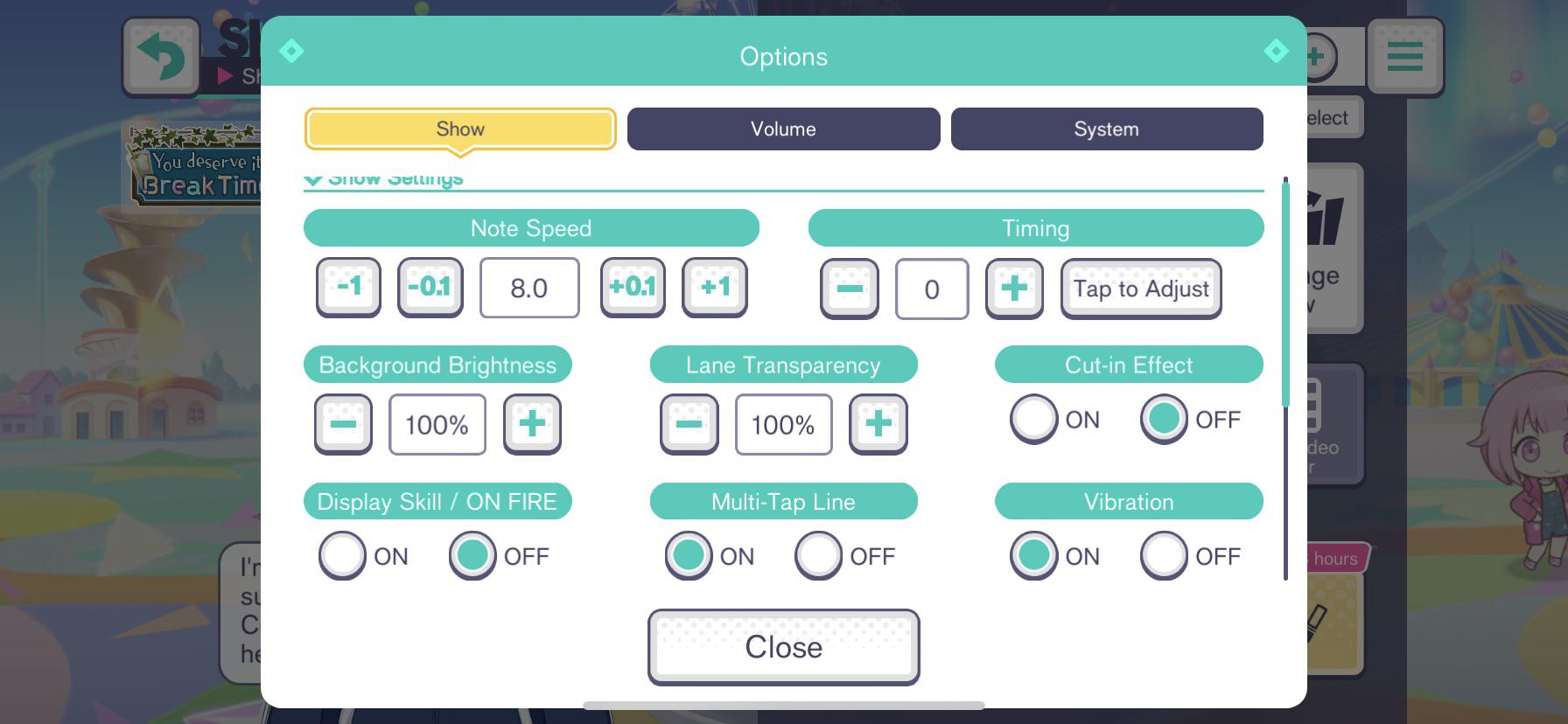
Eine perfekte Scroll-Geschwindigkeit hilft wenig, wenn deine Taps wegen Hardware-Verzögerungen nicht im Takt registriert werden. Colorful Stage bietet unter Timing im Reiter Shows ein eigenes Kalibrierungstool.
Offset-Anpassungen verschieben das Trefferfenster im Verhältnis zur Tonspur: * Positive Werte (+0.1 bis +5.0): Verschieben den Trefferpunkt nach hinten. Nutze dies, wenn deine Taps durchgehend zu früh landen (Early Greats) oder Bluetooth-Verzögerungen den Ton dem Bild hinterherhinken lassen. * Negative Werte (-0.1 bis -5.0): Ziehen den Trefferpunkt nach vorne. Nutze negative Zahlen, wenn du trotz gefühlt sauberem Treffen regelmäßig Late Greats erhältst.
So kalibrierst du das Timing: 1. Tippe in den Show-Einstellungen unter dem Geschwindigkeitsregler auf Timing. 2. Absolviere den Tap-Test, indem du im Takt des Metronoms tippst. 3. Überprüfe den von der Engine berechneten Offset-Wert. 4. Teste diesen Wert in einem echten Song. Metronom-Taps fehlt die komplexe Instrumentierung und Synkopierung echter Charts – das echte Gameplay ist daher der wahre Härtetest.
Kabelgebundene Kopfhörer liegen meist nahe 0.0 oder +/- 0.5. Bluetooth-Kopfhörer benötigen wegen der drahtlosen Signalübertragung fast immer einen positiven Offset-Ausgleich.
Lane-Sichtbarkeit: Startpunkte, Transparenz und Cut-ins
Geschwindigkeit ist nur die halbe Miete für eine saubere Optik. Volle 3D-Hintergründe, grelle Lane-Effekte und Einblendungen erzeugen visuelles Rauschen, das das Notenlesen stört. Passe diese sekundären Einstellungen im Reiter Shows an, um freie Sicht zu schaffen.
Note Start Point
Der Schieberegler Note Start Point reicht von 0 bis 100. Er legt die Spawn-Höhe fest, an der Hold-Pfade und Tap-Noten erstmals erscheinen. Belässt du ihn auf dem Standardwert (0), hast du den maximalen Reaktionsweg über die gesamte Bahn. Höhere Werte verschieben den Spawn-Punkt nach unten, was die Flugstrecke verkürzt. Die meisten Spieler lassen ihn auf 0.
Long Note Transparency
Dichte Charts platzieren reguläre Tap-Noten oft hinter grünen Hold-Bändern. Vollständig deckende Hold-Spuren verdecken solche nachfolgenden Noten. Wenn du die Long Note Transparency auf 30 % bis 50 % herabsetzt, werden die Bänder halbtransparent und geben den Blick auf verdeckte Noten frei.
Multi-Tap Lines
Gleichzeitige Taps können bei hohem Tempo wie schnelle Einzelnoten wirken. Wenn du Multi-Tap Lines auf ON stellst, verbindet eine gut sichtbare horizontale Linie simultane Noten und signalisiert sofort einen gleichzeitigen Doppel-Tap.
Background Brightness und Cut-ins
- Background Brightness: Reduziere die Helligkeit auf 0 % bis 30 %. Ein dunkler Hintergrund lässt die leuchtenden Notenkanten viel schärfer hervortreten.
- Character Cut-ins & Skill Pop-ups: Schalte Cut-ins auf OFF. Aufploppende Charakter-Grafiken mitten in einer Combo verdecken ankommende Noten. Das Abschalten von Vollbild-Animationen garantiert einen ungestörten Blick auf die Bahn.
| Einstellungsname | Verfügbarer Bereich / Schalter | Empfohlener Wert | Direkter Lesevorteil |
|---|---|---|---|
| Note Speed | 1.0 - 12.0 | 9.5 - 10.5 | Entzerrt Noten-Cluster für sequenzielles Rhythmuslesen |
| Note Start Point | 0 - 100 | Standard (0) | Erhält die maximale visuelle Laufzeit über das gesamte Display |
| Long Note Transparency | 10% - 100% | 30% - 50% | Verhindert, dass Hold-Bänder dahinterliegende Tap-Noten verdecken |
| Multi-Tap Line | EIN / AUS | ON | Verbindet gleichzeitige Noten zur klaren Erkennung von Doppeltaps |
| Background Brightness | 0% - 100% | 0% - 30% | Dunkelt die Bühnenbeleuchtung ab, um den Lane-Kontrast zu maximieren |
| Cut-in Effects | EIN / AUS | OFF | Entfernt Dialog- und Charakter-Einblendungen bei schnellen Passagen |
Das Fazit: Die Kombination aus einer Note Speed von 10.0, abgedunkeltem Hintergrund und halbtransparenten Hold-Noten verwandelt ein chaotisches Notenfeld in eine aufgeräumte, perfekt lesbare Bahn.
Ruckler und Eingabeverzögerungen auf verschiedenen Plattformen beheben
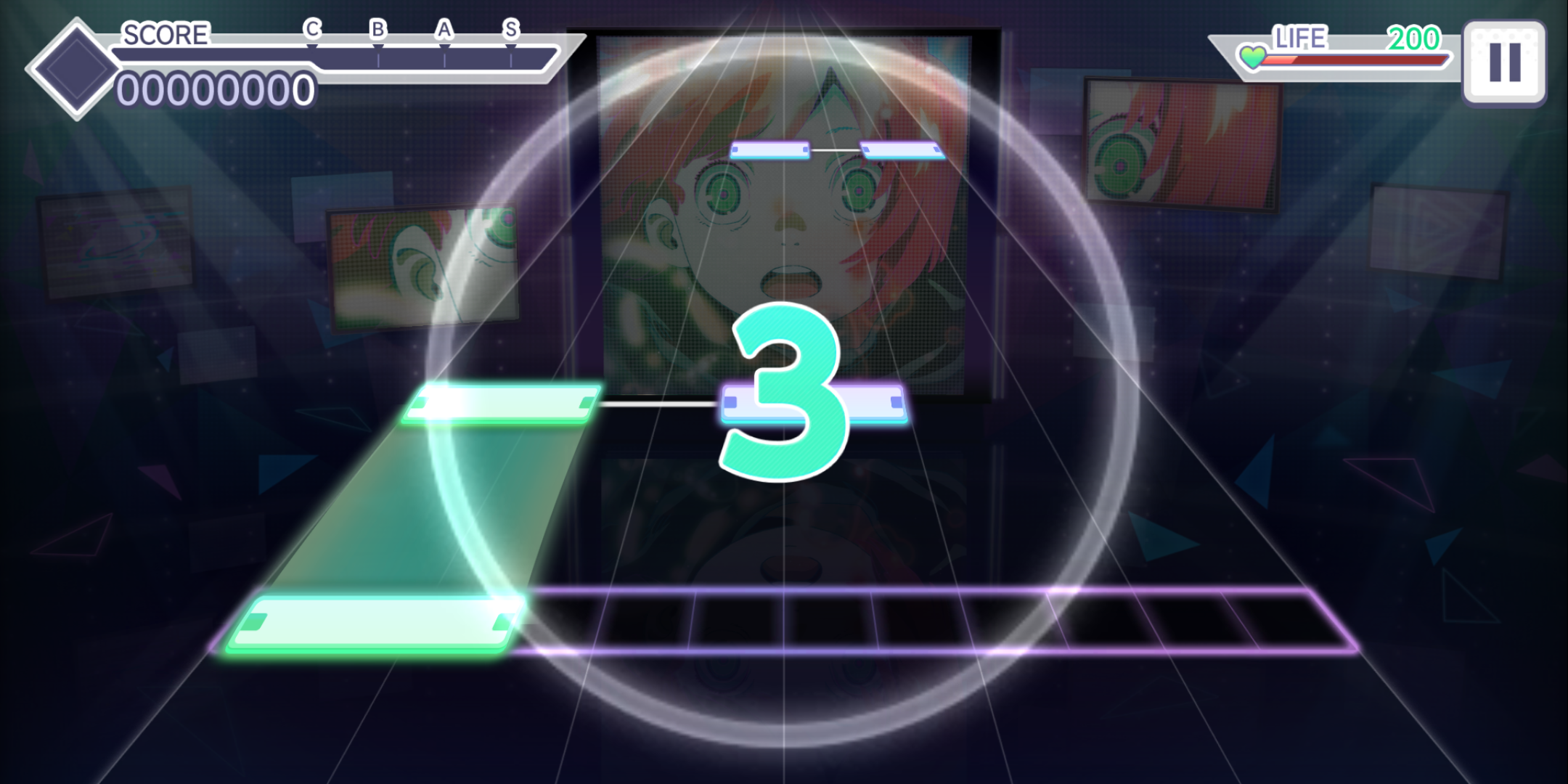
Framedrops zerstören das visuelle Tracking. Wenn dein Gerät mitten im Stream ruckelt, springen die Noten nach vorne und reißen dich aus deinem Timing-Fenster.
Falls du während Live-Shows Mikroruckler bemerkst, prüfe folgende Hardware- und Anzeigeoptionen:
- MV auf Lite-Modus stellen: 3D-Musikvideos belasten den Grafikprozessor deines Geräts stark. Der Lite-Modus ersetzt 3D-Choreografien durch ein statisches 2D-Bild und stabilisiert die Bildrate.
- Mindestanforderungen prüfen: Mit Update 3.0.0 stiegen die Mindestanforderungen für iOS-Tablets von iPads der 6. Generation auf Modelle der 7. Generation. Ältere Chips verschlucken bei komplexen Mehrfinger-Passagen häufig Eingaben.
- Energiesparmodus deaktivieren: Stromsparmodi drosseln CPU und GPU unter iOS und Android spürbar, was zu nicht registrierten Taps führt.
| Plattformkategorie | Empfohlene Leistungseinstellungen | Bekannte Eingabe- / Anzeigeprobleme |
|---|---|---|
| Moderne iOS-Geräte (iPad 7. Gen+, iPhone 11+) | Standard- oder Lite-MV; 120Hz ProMotion wo unterstützt | Exzellente Touch-Latenz; Geführter Zugriff ratsam, um Home-Balken-Wischer zu verhindern |
| Ältere / Budget-iOS-Geräte (iPad 6. Gen oder älter) | Lite-MV zwingend erforderlich; Hintergrundhelligkeit 0% | Hardware seit Update 3.0.0 offiziell nicht unterstützt; massive Framedrops bei 3D-MVs |
| Moderne Android-Flaggschiffe (Snapdragon 8 Gen 1+) | Lite- oder Standard-MV; native hohe Touch-Abtastrate aktivieren | Deaktivierung der Gestensteuerung des OS nötig, um versehentliches App-Wechseln zu vermeiden |
| Mittelklasse- / Budget-Android | Lite-MV zwingend; Cut-ins OFF; vereinfachte Soundeffekte | Schwankende Touch-Polling-Raten; erfordert oft manuelle Timing-Kalibrierung (+1.0 bis +3.0) |
Das Fazit: Wenn Noten über die Lane zu springen oder ruckeln scheinen, wechsle sofort in den Lite-MV-Modus, bevor du an deiner Note Speed drehst oder das Offset neu kalibrierst.
Das Klettern in Event-Ranglisten erfordert Ausdauer-Items und Charaktere mit Event-Bonus. Du kannst dir Project SEKAI Kristalle über verifizierte Top-ups sichern, um deine Teams für das kompetitive Grinden fit zu machen.
Boss-Tracks meistern: Notenabstände für 18 Noten pro Sekunde und Append-Charts
Jenseits von Level 30 auf Master wird die Note Speed zur reinen Überlebensfrage. Boss-Charts werfen dir Notenfolgen entgegen, die herkömmliche Lesegewohnheiten sprengen.
Nimm beispielsweise The EmpErroR auf Master. Das Chart presst fast 1.600 Noten in einen zweiminütigen Durchlauf bei 240 BPM und erreicht Spitzen von 18 Noten pro Sekunde. Bei einer Geschwindigkeit von 7.0 verschmelzen diese 18 Noten zu einem massiven Balken. Ab 10.3 zieht die Engine diesen Balken in klar lesbare Treppenmuster auseinander.
Songs mit wechselndem Tempo wie YAMINABE stellen beide Extreme auf die Probe. Das Tempo schwankt wild zwischen 75 BPM und 300 BPM. Bei 75 BPM ballen sich die Noten extrem, während sie bei 300 BPM förmlich herunterschießen. Deine Geschwindigkeit muss hoch genug sein, um die 75-BPM-Abschnitte lesbar zu spreizen, ohne dass die 300-BPM-Spitzen unlesbar schnell werden.
Der Schwierigkeitsgrad Append (Level 23 bis 38) führt Mehrfinger-Akkorde und die mit Update 3.0.0 eingeführten Trace-Noten ein. Trace-Noten verlangen lediglich eine Berührung statt präzisem Anschlagstiming, werden in Charts aber oft mit Mikro-Taps und schmalen Holds kombiniert. Eine Geschwindigkeit zwischen 10.0 und 10.8 stellt sicher, dass Trace-Elemente nicht mit normalen Taps auf derselben Bahn verschmelzen.
Master besitzt zudem eine Freischalt-Hürde: Du musst das Expert-Chart des jeweiligen Songs mit maximal sieben Good-, Bad- oder Miss-Wertungen abschließen. Das Erhöhen der Note Speed um +0.2 oder +0.3 schafft oft genau den nötigen visuellen Freiraum, um lästige Good-Wertungen auszumerzen.
Um dich für Event-Tiering und Festival-Banner zu wappnen, stocke deine Vorräte mit Hatsune Miku: Colorful Stage! Kristalle auf.
FAQ
Wie ändere ich die Note Speed in Hatsune Miku: Colorful Stage?
Du kannst die Notengeschwindigkeit über das Hauptmenü anpassen, indem du auf [Options] gehst und den Reiter [Shows] auswählst. Alternativ lässt sie sich direkt vor dem Start eines Songs im Bestätigungsbildschirm über das Zahnrad-Symbol ändern. Nutze den Schieberegler oder die Plus-/Minus-Tasten, um einen Wert zwischen 1.0 und 12.0 einzustellen.
Bringt eine höhere Notengeschwindigkeit mehr Punkte?
Nein, die Note Speed hat keinerlei direkten Einfluss auf deine finale Punktzahl oder deine Trefferwertungen. Die Einstellung ändert ausschließlich die optische Scroll-Geschwindigkeit auf der Lane. Sie hilft deinen Augen dabei, dichte Notenmuster besser aufzulösen, wodurch du dank höherer Übersicht mehr Perfect-Wertungen triffst.
Warum spielen Profis mit so hohen Geschwindigkeiten?
Schnellere Einstellungen ziehen die Noten vertikal auseinander und verhindern optische Verklumpungen. Bei vergrößertem Notenabstand lassen sich komplexe Rhythmen und rasante Sechzehntel-Läufe deutlich einfacher sequenziell lesen und sauber ausführen.
Wie verhindere ich, dass Noten auf Expert oder Master verklumpen?
Erhöhe deine Note Speed in Schritten von 0.1 bis 0.2, bis die optische Überlagerung verschwindet. Reduziere zudem die Hintergrundhelligkeit auf unter 30 % und schalte Skill-Cut-ins aus, um visuelle Ablenkungen zu eliminieren.
Was mache ich, wenn meine Taps minimal zu früh oder zu spät registriert werden?
Gehe in den Optionen unter den Reiter Shows und suche den Schieberegler für das Timing. Trage negative Werte ein, um das Trefferfenster nach vorne zu ziehen, falls du konstant zu spät triffst, oder wähle positive Werte, um das Fenster nach hinten zu schieben, wenn du zu früh tippst.
Kann ich die Notengeschwindigkeit während einer Live-Show ändern?
Nein, sobald ein Song läuft, kann die Geschwindigkeit nicht mehr angepasst werden. Du musst dein gewünschtes Tempo vorab im Vorbereitungsbildschirm des Songs oder im Hauptmenü unter Options festlegen.
Wie schalte ich Master frei, wenn ich Expert nicht schaffe?
Du musst die Expert-Version des jeweiligen Tracks mit insgesamt höchstens sieben Good-, Bad- oder Miss-Wertungen abschließen. Das Feintuning deiner Note Speed auf einen Wert zwischen 9.5 und 10.2 ist eine der sichersten Methoden, um unsaubere Good-Wertungen loszuwerden und diese Hürde zu meistern.
Fazit zu Notengeschwindigkeit und Timing
Hab keine Angst vor hohen Geschwindigkeiten. Niedrige Einstellungen wirken zwar vertraut, schränken deine Lesefähigkeit ab Hard jedoch massiv ein. Taste dich alle paar Sessions um 0.2 nach oben. Kombiniere hohes Tempo mit abgedunkeltem Hintergrund, transparenten Hold-Pfaden und deaktivierten Cut-ins – so befreist du die Lane von Ballast und überlässt deinem Muskelgedächtnis die Führung.






Comments