


Wenn die MICO-App unter Android ständig abstürzt oder bei einem leeren Feed hängen bleibt, ist die schnellste Lösung das Beenden aktiver Hintergrundprozesse über die Systemeinstellungen und das Leeren beschädigter Cache-Dateien, gefolgt von einer Aktualisierung von Android System WebView. Da Android erhebliche Probleme hat, temporäre Puffer und medienintensive Prozesse zu verwalten, wenn der interne Speicher unter 10 % sinkt, behebt das Freigeben von Gerätespeicher oder das Anpassen der systemweiten Datenschutzeinstellungen für Kamera und Mikrofon die überwiegende Mehrheit der Bootloops und Startabstürze, ohne deine Kontodaten zu löschen.
Erste Sofortmaßnahmen: Beenden erzwingen und Cache leeren (ohne Datenverlust)
Wenn sich die App direkt beim Start schließt oder mitten in einer Übertragung einfriert, solltest du sie nicht sofort deinstallieren. Ein einfacher Neustart des App-Prozesses leert den fehlerhaften Arbeitsspeicher, ohne dein Kontoguthaben oder deine Anmeldedaten anzutasten.
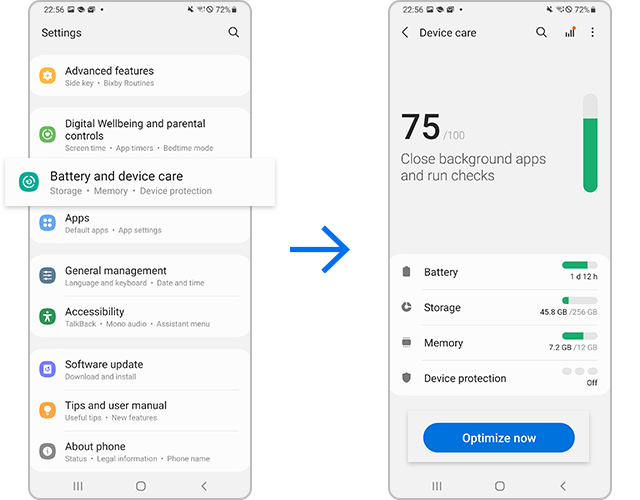
Erzwinge zunächst das Beenden des Prozesses, um verbleibende Hintergrundaufgaben zu stoppen. Die Anleitung zur Fehlerbehebung von SamMobile beschreibt, dass das Navigieren zu Einstellungen > Apps, das Auswählen von MICO und das Tippen auf Stopp erzwingen aktive Threads beendet und sie vollständig aus dem RAM entfernt.
Lösche als Nächstes die temporären Dateien, die sich durch Live-Videostreams und Chat-Interaktionen ansammeln:
- Öffne die Android-Einstellungen.
- Tippe auf Apps (oder Anwendungsmanager, abhängig vom Hersteller deines Smartphones).
- Suche und wähle MICO aus der Liste der installierten Anwendungen aus.
- Tippe auf Speicher.
- Wähle unten auf dem Bildschirm Cache leeren aus.
Die Auswahl von „Cache leeren“ löscht nur zwischengespeicherte Medienfragmente und Skript-Puffer, ohne deine Kontodaten, Chatverläufe oder aktiven Sitzungen zu verändern (Samsung Support-Leitfäden zum App-Speicher).

445 Coins
 445 CoinsUSD 3.57Jetzt kaufen
500 Coins
500 CoinsUSD 4.01Jetzt kaufen900 Coins
900 CoinsUSD 7.21Jetzt kaufen1.100 Coins
1.100 CoinsUSD 8.81Jetzt kaufen2.200 Coins
2.200 CoinsUSD 17.62Jetzt kaufen2.730 Coins
2.730 CoinsUSD 21.86Jetzt kaufen3.300 Coins
3.300 CoinsUSD 26.43Jetzt kaufen4.400 Coins
4.400 CoinsUSD 35.23Jetzt kaufen5.500 Coins
5.500 CoinsUSD 44.05Jetzt kaufen5.700 Coins
5.700 CoinsUSD 45.65Jetzt kaufen6.600 Coins
6.600 CoinsUSD 52.86Jetzt kaufen7.700 Coins
7.700 CoinsUSD 61.69Jetzt kaufen8.550 Coins
8.550 CoinsUSD 68.48Jetzt kaufen8.800 Coins
8.800 CoinsUSD 70.48Jetzt kaufen11.000 Coins
11.000 CoinsUSD 88.09Jetzt kaufen22.000 Coins
22.000 CoinsUSD 176.19Jetzt kaufen33.000 Coins
33.000 CoinsUSD 264.28Jetzt kaufen55.000 Coins
55.000 CoinsUSD 440.47Jetzt kaufen
Startfehler durch WebView und Google Chrome beheben
Viele Livestreaming-Apps nutzen interne Web-Rendering-Engines, um Profilkarten, dynamische Events und In-App-Stores darzustellen. Wenn der Startabsturz der MICO-App auftritt, noch bevor eine Benutzeroberfläche sichtbar wird, liegt der Fehler häufig außerhalb der App selbst.
Android-Apps, die dynamische Webskripte laden, sind direkt von Android System WebView abhängig. Eine Service-Analyse von Carlcare berichtet, dass veraltete oder fehlerhafte Updates von Android System WebView und Google Chrome geräteübergreifend plötzliche App-Abstürze verursachen.
So reparierst du diese Systemabhängigkeit:
- Öffne den Google Play Store.
- Suche nach Android System WebView.
- Wenn die Schaltfläche Aktualisieren erscheint, installiere das Update sofort.
- Suche nach Google Chrome und installiere alle ausstehenden Updates.
- Falls WebView erst kürzlich aktualisiert wurde, kurz bevor die Abstürze begannen, tippe auf der Play Store-Seite auf Deinstallieren, um auf die stabile Werksversion zurückzusetzen.
- Starte dein Smartphone neu und öffne MICO erneut.
Blackscreen und Sensorkonflikte bei MICO Live beheben
Ein schwarzer Bildschirm deutet in der Regel eher auf einen Fehler bei der Hardware-Übergabe als auf einen reinen Speichercrash hin. Wenn sich die App zwar öffnet, aber beim Betreten eines Livestreams, 1-zu-1-Videoanrufs oder Voice-Party-Raums ein schwarzer Bildschirm angezeigt wird, sind meist die Sensorberechtigungen blockiert.
Benutzerdokumentationen aus den Foren von Benchmark Reviews zeigen, dass verweigerte Laufzeitberechtigungen dazu führen, dass Apps während der Kamerainitialisierung einfrieren oder abbrechen. Halte das MICO-Symbol gedrückt, tippe auf das (i)-Info-Symbol, gehe auf Berechtigungen und setze Kamera, Mikrofon und Speicher manuell auf „Zulassen“.
Sensor-Datenschutzeinstellungen ab Android 12
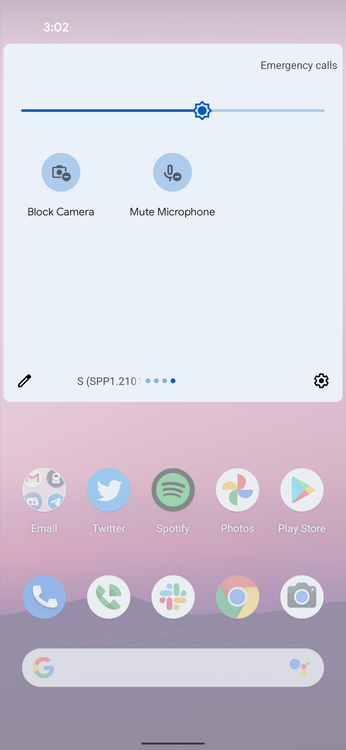
Wenn die manuellen Berechtigungen bereits erteilt wurden und der Bildschirm weiterhin schwarz bleibt, überprüfe deine globalen Datenschutzeinstellungen. Die Android-Entwicklerdokumentation zum Berechtigungszugriff weist darauf hin, dass Android 12 und neuere Versionen systemweite Schalter enthalten, die den Kamera- und Mikrofon-Feed trennen. Wenn diese Schalter deaktiviert sind, liefert das Betriebssystem der App ein schwarzes Bild und stummen Ton, anstatt eine Berechtigungsabfrage anzuzeigen.
Wische vom oberen Bildschirmrand zweimal nach unten, um deine Schnelleinstellungen zu prüfen. Stelle sicher, dass Kamerazugriff und Mikrofonzugriff aktiviert sind. Sind sie deaktiviert, bleiben Live-Videobildschirme pechschwarz.
Speicherkapazität verwalten und Akkuoptimierung anpassen
Medienintensive Streaming-Apps benötigen eine dauerhaft hohe Speicherbandbreite und lokales Festplatten-Caching, um Video-Feeds in Echtzeit zu decodieren.
| Einstellung / Einschränkung | Auswirkung bei Fehlkonfiguration | Empfohlene Konfiguration |
|---|---|---|
| Freier Speicherplatz | App-Abstürze beim Zwischenspeichern; Betriebssystem kann keinen Pufferspeicher zuweisen | Mehr als 10 % freie interne Kapazität beibehalten (SamMobile) |
| Akkuoptimierung | Streams brechen im Hintergrund abrupt ab; Verbindungsabbrüche bei Videoanrufen | Auf „Nicht eingeschränkt“ oder „Apps, die nie im Standby sind“ setzen (Avicenna Research) |
| System-Cache-Partition | Benutzeroberfläche friert ein und Abstürze beim Hochfahren nach einem Betriebssystem-Update | Cache-Partition im Recovery-Modus leeren (Whizz Mobile) |
| Konflikte durch Drittanbieter-Apps | Abstürze durch Bereinigungstools oder Overlays von Drittanbietern | Gerätestabilität im abgesicherten Modus überprüfen (Samsung Support) |
Der 10-%-Speicherschwellenwert
Wenn der freie interne Speicher unter 10 % der Gesamtkapazität fällt, hat Android Probleme mit essenziellen Schreibvorgängen (SamMobile). Das System kann keinen Speicherplatz mehr für eingehende Videopuffer oder lokale Chat-Indizes bereitstellen, was zu einem unkontrollierten Absturz führt. Lösche große Downloads, entferne ungenutzte Apps und sorge dafür, dass der freie Speicherplatz deutlich über diesem 10-%-Schwellenwert bleibt.
Einschränkungen durch den Akku-Ruhezustand
Aggressives Akkumanagement in Benutzeroberflächen wie Samsungs One UI beendet Hintergrundprozesse vorzeitig. Wenn deine Live-Übertragungen oder Voice-Räume unerwartet abbrechen, passe die Energieeinstellungen deines Geräts an. Die im Avicenna Research-Forum dokumentierten technischen Schritte empfehlen, die Akkunutzung der App auf Nicht eingeschränkt zu stellen oder zu Einstellungen > Akku > Grenzen der Hintergrundnutzung zu navigieren und die Anwendung direkt zu Apps, die nie im Standby sind hinzuzufügen.
Diagnose-Neustart: Abgesicherter Modus und Leeren der Cache-Partition
Wenn die standardmäßige Fehlerbehebung auf App-Ebene die Startabstürze von MICO nicht behebt, liegt der Konflikt möglicherweise an beschädigten Betriebssystemdateien oder zu aggressiven Hintergrund-Cleanern.
Konflikte mit Drittanbieter-Software über den abgesicherten Modus isolieren
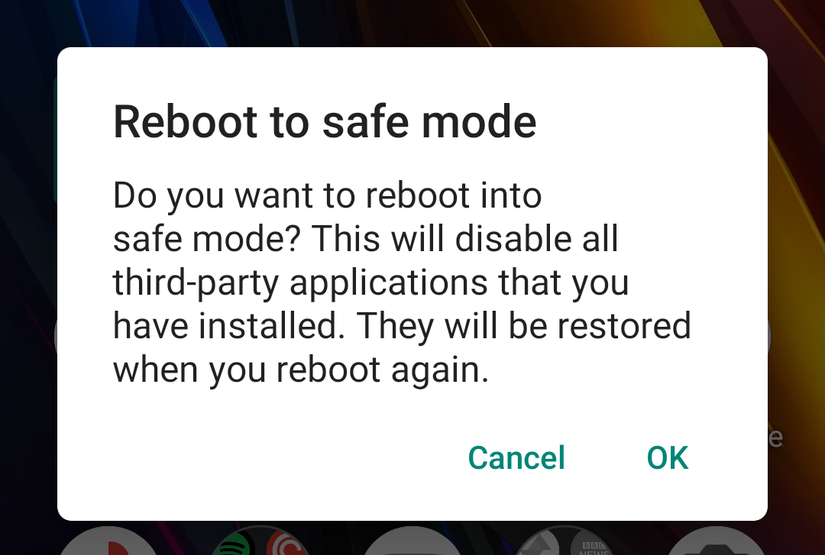
Hintergrund-Hilfsprogramme, Bildschirmrekorder oder Reinigungs-Apps von Drittanbietern können Konflikte mit Videodekodierungsdiensten verursachen. Um herauszufinden, ob ein anderes Tool die Ursache für den Absturz ist, starte dein Smartphone im abgesicherten Modus neu.
Der abgesicherte Modus deaktiviert vorübergehend alle heruntergeladenen Drittanbieter-Tools und führt ausschließlich grundlegende Systemdienste aus, wie in den Fehlerbehebungsrichtlinien des Samsung Supports beschrieben.
Schalte das Smartphone aus, halte die Ein-/Aus-Taste gedrückt, bis das Herstellerlogo erscheint, und halte dann die Leiser-Taste gedrückt, bis der Startvorgang abgeschlossen ist. Läuft die Oberfläche flüssig und lässt sich MICO fehlerfrei starten, kollidiert ein installiertes Dienstprogramm, ein RAM-Cleaner oder ein Bildschirmrekorder mit der Videowiedergabe.
Leeren der System-Cache-Partition
Fror MICO erst ein, nachdem dein Smartphone ein größeres Android-System- oder Firmware-Update erhalten hat? System-Upgrades hinterlassen oft veraltete Build-Dateien, die mit den installierten App-Bibliotheken in Konflikt geraten.
Das Leeren der System-Cache-Partition über das Android-Recovery-Menü entfernt veraltete OS-Build-Dateien, ohne persönliche Dateien, Fotos, Kontakte oder App-Daten zu löschen (Whizz Mobile).
Schalte das Gerät aus – schließe es bei Bedarf per USB an einen PC oder ein Ladegerät an, falls dein Hersteller dies verlangt – und halte dann die Ein-/Aus-Taste sowie die Lauter-Taste gedrückt, bis das Recovery-Menü erscheint. Wähle mit den Lautstärketasten Wipe cache partition aus, bestätige die Auswahl und wähle anschließend Reboot system now.
Vollständiges Zurücksetzen: Daten löschen vs. Neuinstallation
Wenn die Android-Meldung „MICO wird wiederholt beendet“ trotz Cache-Bereinigung und Berechtigungsprüfung weiterhin auftritt, ist wahrscheinlich deine lokale Datenbank beschädigt.
Unter Einstellungen > Apps > MICO > Speicher setzt das Antippen von Daten löschen die Software in ihren ursprünglichen Werkszustand zurück. Samsungs offizielle Anleitung bestätigt, dass dieser Vorgang lokale Dateien, Datenbankindizes und Login-Tokens vollständig löscht.
Bevor du Daten löschst oder die App deinstallierst: - Vergewissere dich, dass du deine Anmeldemethode kennst (Google, Telefonnummer oder Social-ID). - Überprüfe deine Anmeldedaten, damit du dich ohne Verzögerung wieder einloggen kannst.
Das Löschen der Daten oder eine Neuinstallation über den Google Play Store löscht deine serverseitigen Kontoguthaben nicht. Deine Profildaten und dein Kontostand an MICO Coins bleiben sicher auf den Remote-Servern der Plattform gespeichert. Sobald du dich wieder in dein verifiziertes Profil einloggst, stehen dir deine Coins – für virtuelle Geschenke, 1-zu-1-Videoanrufe, Voice-Party-Räume, Streamer-PK-Unterstützung und Profilanpassungen – wieder vollständig zur Verfügung.
Vermeide es, App-Installationspakete von ungeprüften Drittanbieter-Quellen wie APKMirror oder Aptoide herunterzuladen, es sei denn, du behebst gezielt eine verifizierte Build-Regression. Nicht signierte Pakete können Signaturprüfungsfehler verursachen und zu weiteren Startabstürzen führen.






Comments