


In der offiziellen technischen Dokumentation gibt es keinen Fehlercode 10030 für Honkai Impact 3rd; in Unternehmenssoftware-Protokollen ist der Code 10030 ausschließlich für völlig andere Tools wie den Broadcom GhostCast Server, den Gurobi Compute Server und NEJE-Lasergravurgeräte dokumentiert. Wenn Spieler Fehler bei der Update-Prüfung beim Spielstart oder allgemeine Verbindungsbildschirme („Failed to connect to the internet. Please check your network settings“) erleben, empfiehlt die Community-Fehlerbehebung oft einen Wechsel der DNS-Server. Dokumentierte Tests zeigen jedoch, dass das manuelle Festlegen des bevorzugten DNS-Servers auf 8.8.8.8 und des alternativen DNS-Servers auf 8.8.4.4 in Emulator-Umgebungen die Verbindung nicht wiederherstellen konnte.
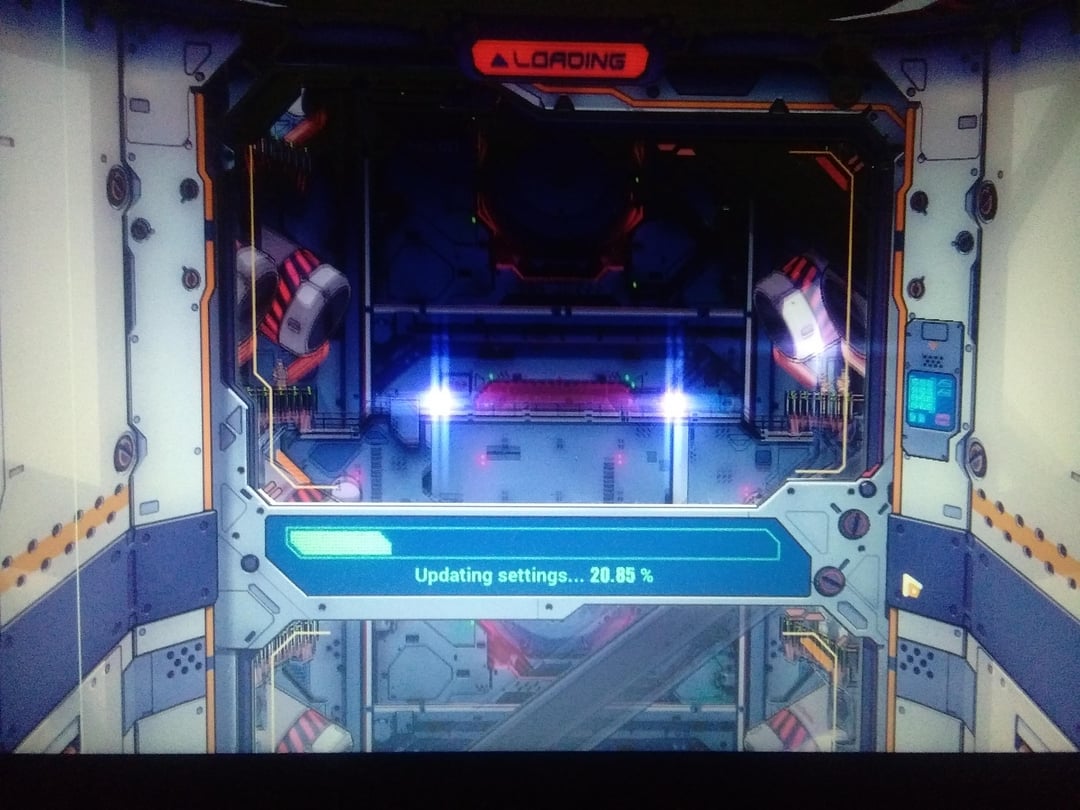
Die Hintergründe von Fehlercode 10030
Wenn dir beim anfänglichen Update-Check oder beim Herunterladen von Ressourcen „Error Code: 10030“ angezeigt wird, liegt ein falsch übermittelter Fehler oder ein Fehlercode auf Systemebene vor.
Weder in offiziellen Service-Mitteilungen noch in Patchnotizen oder Wissensdatenbanken zu Honkai Impact 3rd wird ein Fehler 10030 aufgeführt. In Software-Netzwerkregistern entspricht Fehler 10030 folgenden Problemen:
- Broadcom GhostCast Server: Timeouts bei Client-Übertragungen und Multicast-Sitzungen.
- Gurobi Compute Server: Knoten-Verbindungsabbrüche und Fehler bei der Token-Kommunikation.
- NEJE Laser Tools: Kommunikationsunterbrechungen auf Firmware-Ebene.
Drittanbieter-Launcher, angepasste Emulatoren oder System-Proxy-Wrapper können generische Socket- oder Winsock-Netzwerkcodes direkt an die Benutzeroberfläche des Clients weiterleiten. Wenn ein Spiel-Client beim Start das Content Delivery Network (CDN) nicht abfragen kann, zeigt er möglicherweise einen nicht zugeordneten numerischen Fehler an, der aus deinem Windows-Netzwerk-Stack oder deiner Emulator-Bridge stammt – und nicht aus der internen Serverlogik des Spiels.

30 B-Chips
 30 B-ChipsUSD 0.38Jetzt kaufen
65 Crystals
65 CrystalsUSD 0.75Jetzt kaufen65 B-Chips
65 B-ChipsUSD 0.75Jetzt kaufen330 B-Chips
330 B-ChipsUSD 3.82Jetzt kaufen330 Crystals
330 CrystalsUSD 3.83Jetzt kaufenMonthly Card
Monthly CardUSD 3.82Jetzt kaufen660 Crystals
660 CrystalsUSD 7.64Jetzt kaufen990 B-Chips
990 B-ChipsUSD 11.34Jetzt kaufen1320 B-Chips
1320 B-ChipsUSD 15.17Jetzt kaufen1320 Crystals
1320 CrystalsUSD 15.17Jetzt kaufen1980 B-Chips
1980 B-ChipsUSD 22.79Jetzt kaufen3300 B-Chips
3300 B-ChipsUSD 38.26Jetzt kaufen3300 Crystals
3300 CrystalsUSD 38.21Jetzt kaufen6600 B-Chips
6600 B-ChipsUSD 75.14Jetzt kaufen6600 Crystals
6600 CrystalsUSD 75.14Jetzt kaufen
Behebt das Einstellen von Google DNS (8.8.8.8 und 8.8.4.4) Startfehler?
Die Umstellung der DNS-Server auf die öffentlichen Adressen von Google ist der am häufigsten verbreitete Ratschlag bei Verbindungsabbrüchen beim Start. Dokumentierte Tests zeigen jedoch, dass dies oft wirkungslos ist.
Laut einem Problembericht eines Spielers, der das Spiel über den Emulator Tencent Gaming Buddy ausführte, konnte das manuelle Zuweisen des bevorzugten DNS-Servers auf 8.8.8.8 und des alternativen DNS-Servers auf 8.8.4.4 den Startbildschirm nicht umgehen (Google Groups). Der Client stoppte weiterhin bei der Fehlermeldung: „Failed to connect to the internet. Please check your network settings.“
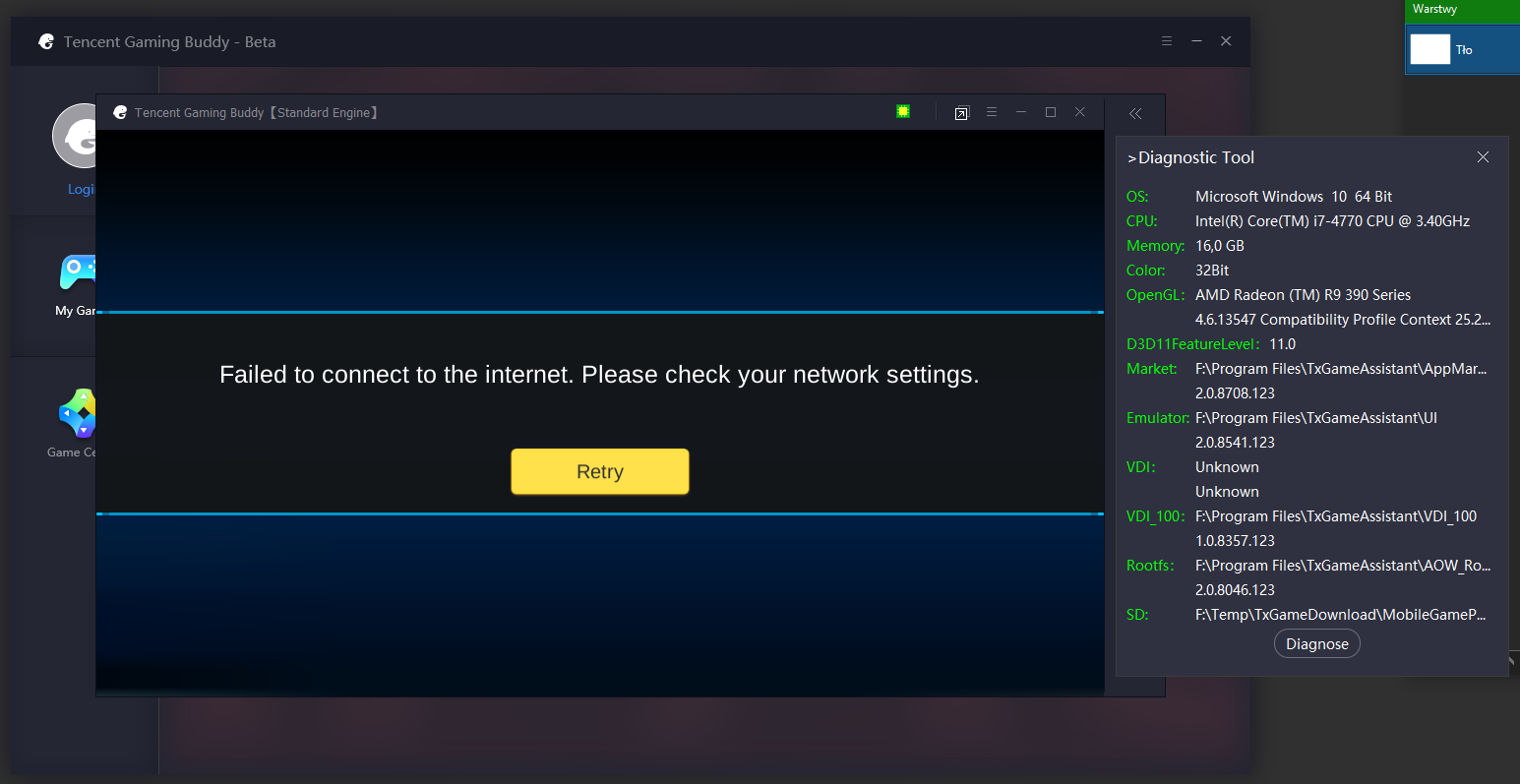
Wenn dein lokaler Netzwerkadapter oder die virtuelle Bridge des Emulators den Update-Dispatch-Host nicht erreichen kann, löst eine geänderte DNS-IP-Auflösung das Routing-Problem nicht.
Was der DNS-Test ausschließt
Wenn 8.8.8.8 die Startblockade nicht löst, kannst du einen einfachen Fehler bei der Domain-Namen-Auflösung ausschließen. Das Hindernis liegt an einer anderen Stelle in der Routing-Kette:
- Konflikte bei virtuellen Adaptern: Emulatoren wie Tencent Gaming Buddy nutzen virtuelle Netzwerkadapter, die asynchron zur Routing-Tabelle des Host-Betriebssystems werden können.
- CDN-Endpunkt-Blockaden: Firewall-Software oder Internetanbieter, die bestimmte Download-Server für Spielressourcen blockieren.
- Beschädigte lokale Patch-Manifeste: Unvollständige Downloads, die einen generischen Prüffehler auslösen, bevor der Client eine vollständige Dateiüberprüfung vornimmt.
Fehlerbehebung bei Start- und Update-Prüfungsfehlern
Da Fehler 10030 auf eine zugrundeliegende Netzwerk- oder Emulator-Bridge-Trennung hinweist, solltest du diese gezielten Schritte befolgen, anstatt dich nur auf DNS-Anpassungen zu verlassen.
1. Vom Emulator zum offiziellen PC-Client wechseln
Das Ausführen mobiler Versionen von Honkai Impact 3rd über Emulator-Umgebungen bringt Virtualisierungsschichten mit sich, die häufig Socket-Fehler verursachen. Wenn bei dir Update-Blockaden in Tencent Gaming Buddy oder ähnlicher Software auftreten, schließt das Testen des offiziellen eigenständigen PC-Clients Adapterfehler des Emulators aus.
2. Firewall- und Proxy-Regeln überprüfen
Dienste und Filter auf Systemebene können Antworten der Update-Server manipulieren: * Deaktiviere Drittanbieter-VPNs oder aktive Web-Proxys vor dem Starten des Clients. * Stelle sicher, dass sowohl der Game-Launcher als auch die ausführbare Hauptdatei in der Windows Defender Firewall uneingeschränkten eingehenden und ausgehenden Zugriff haben.
3. Offiziellen Serverstatus prüfen
Wenn regionale Inhaltsserver planmäßig gewartet werden oder lokale Ausfälle auftreten, schlägt die anfängliche Versionsprüfung des Clients fehl. Kann der Client das Server-Manifest nicht abrufen, bricht er den Startvorgang ab.
Sicherheit von Konto und Ressourcen
Startabstürze und Fehler bei der Update-Prüfung wirken sich nicht auf serverseitige Kontodaten aus. Dein Spielfortschritt, dein Inventar und deine Währungen bleiben sicher auf den Live-Servern des Spiels gespeichert, während du lokale Client-Fehler behebst.
In Honkai Impact 3rd dienen Kristalle und B-Chips für Honkai Impact 3 als Premiumwährungen, die für Vorrats-Gacha-Ziehungen (Kampfanzüge, Stigmata und Waffen), Ausdauer-Auffüllungen, Outfits, Shop-Pakete und Battle-Pass-Upgrades verwendet werden. Diese Guthaben sind direkt mit deinen Kontodaten auf dem Authentifizierungsserver verknüpft, sodass das Löschen des lokalen Caches oder eine Neuinstallation des Clients für sie kein Risiko darstellt.
Häufig gestellte Fragen
Behebt der Wechsel zu Google DNS (8.8.8.8 und 8.8.4.4) die Internetverbindungsfehler beim Start von Honkai Impact 3rd?
Laut Erfahrungsberichten von Spielern auf Tencent Gaming Buddy hat das manuelle Zuweisen von 8.8.8.8 und 8.8.4.4 als DNS-Server den Netzwerkverbindungsfehler beim Start nicht behoben (Google Groups).
Ist der Fehlercode 10030 ein offizieller Fehlercode von Honkai Impact 3rd?
Nein. Dokumentierte Software-Fälle von Fehlercode 10030 gehören zu externen Plattformen wie dem Broadcom GhostCast Server, dem Gurobi Compute Server und NEJE-Laserwerkzeugen. In Honkai Impact 3rd steht der Code typischerweise für einen nicht abgefangenen Socket-Timeout des Betriebssystems oder Emulators während der Update-Prüfung.





Comments