


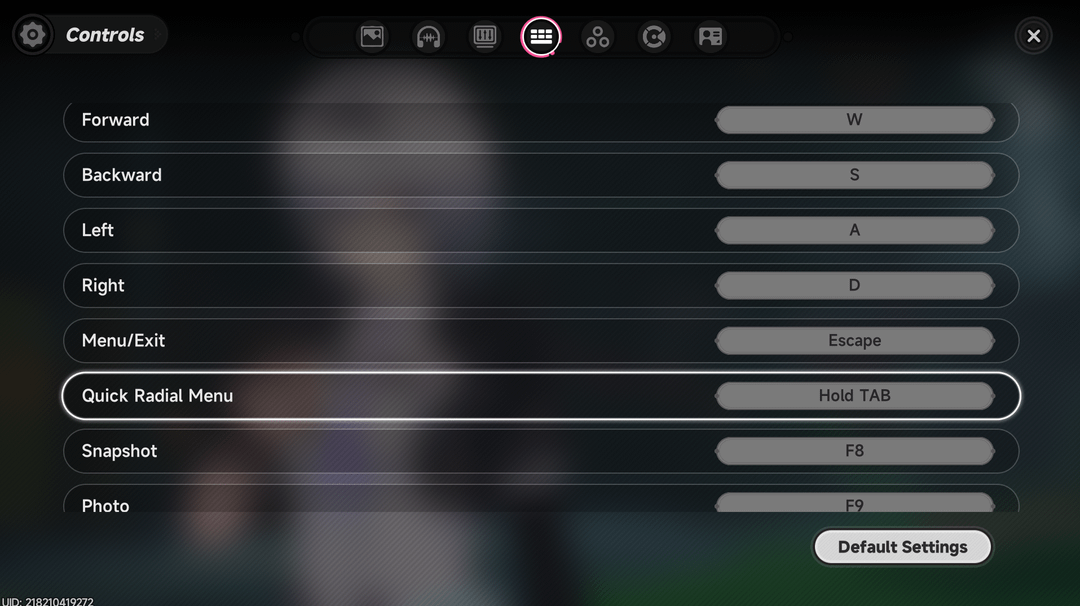
Um die Steuerung in Neverness to Everness zu ändern, öffne das Menü im Spiel, wähle das Zahnrad-Symbol, um die Einstellungen aufzurufen, und klicke auf das Tastatur-Symbol oder den Reiter Tastenbezogen. Wähle von dort aus die Kampf- oder Fahrzeugaktion aus, die du neu belegen möchtest, und drücke die gewünschte Taste auf deiner Tastatur oder deinem Gamepad. Die Bewegungsrichtungen und das Schnellwahl-Radmenü bleiben dauerhaft gesperrt, während Feineinstellungen wie Kameraempfindlichkeit, Deadzones und Bildschirmrütteln auf dem separaten Reiter Steuerung vorgenommen werden.
Schritt für Schritt: Tasten und Knöpfe neu belegen
Neverness to Everness unterteilt die Anpassung des Layouts in zwei Menüs: eines für Tastenzuweisungen und ein weiteres für das Analogverhalten. Laut dem NTE-Steuerungs-Guide von GameWith umfasst die Neubelegung sowohl Tastaturen als auch Gamepads, obwohl Bewegungsrichtungen und Menü-Shortcuts gesperrt bleiben.
- Drücke Esc auf der Tastatur oder die Taste Options / Menu auf deinem Controller, um das Hauptmenü zu öffnen.
- Klicke auf das Zahnrad-Symbol, um die Einstellungen zu öffnen.
- Wähle das Tastatur-Symbol oder navigiere zur Einstellungsseite Tastenbezogen.
- Markiere die gewünschte Aktion, die du anpassen möchtest.
- Drücke die neue Taste oder den Controller-Knopf, um die Belegung zuzuweisen.
Die nicht neu belegbaren Eingaben
Nicht jede Aktion erlaubt individuelle Zuweisungen. Bewegungsrichtungen (WASD oder linker Analogstick) können nicht geändert werden (GameWith). Das Schnellwahl-Radmenü ist ebenfalls fest an seine Standardbelegung gebunden. Wenn du alternative Bewegungslayouts wie ESDF bevorzugst, musst du auf externe Softwareprofile für deine Tastatur zurückgreifen anstatt auf Optionen im Spiel.

All in One(60+300+980+1980+3280+6480)Riftcrystal
 All in One(60+300+980+1980+3280+6480)RiftcrystalUSD 131.14Jetzt kaufen
Riftcrystal Mining Permit
 Riftcrystal Mining PermitUSD 3.26Jetzt kaufen
6480Riftcrystal (First Top Up Get Double)
6480Riftcrystal (First Top Up Get Double)USD 65.26Jetzt kaufen3280Riftcrystal (First Top Up Get Double)
3280Riftcrystal (First Top Up Get Double)USD 32.63Jetzt kaufen1980Riftcrystal (First Top Up Get Double)
1980Riftcrystal (First Top Up Get Double)USD 19.57Jetzt kaufen980Riftcrystal (First Top Up Get Double)
980Riftcrystal (First Top Up Get Double)USD 9.78Jetzt kaufen300Riftcrystal (First Top Up Get Double)
300Riftcrystal (First Top Up Get Double)USD 3.26Jetzt kaufen60Riftcrystal (First Top Up Get Double)
60Riftcrystal (First Top Up Get Double)USD 0.65Jetzt kaufen
Kameraempfindlichkeit und Stick-Drift feinjustieren
Stick-Drift und träge Kameraschwenks erfordern Anpassungen im Reiter Steuerung anstelle des Tastenbelegungs-Bildschirms, wie im Controller-Einstellungs-Guide von ntegame.net beschrieben.
- Kameraempfindlichkeit: Zu finden unter dem Reiter Steuerung. Verwende die horizontalen und vertikalen Schieberegler, um die Balance zwischen präzisem Zielen bei der Erkundung und schnellen Drehungen zu finden.
- Stick-Drift und Deadzones: Wenn deine Analogsticks Geisterbewegungen registrieren, passe die inneren Deadzone-Grenzwerte direkt unter Einstellungen → Steuerung an (nevernessnte.org Controller-Support-Guide). Das Erhöhen des Deadzone-Schwellenwerts stoppt ungewollten Drift ganz ohne Kalibrierungstools von Drittanbietern.
- Haptik- und Verhaltensoptionen: Im Reiter Steuerung befinden sich auch Optionen für das Bildschirmrütteln und das Verhalten der Zielerfassung.
Fahrzeugsteuerung und Lenkungsanpassungen
Das Fahrverhalten in Neverness to Everness kombiniert analoges Lenken mit festgelegten Tasten für Drifts und Perspektivenwechsel. Die Standard-Fahreingaben nutzen plattformübergreifend folgendes Layout:
| Fahraktion | Controller-Belegung | Tastatur-Belegung | Quellenhinweise |
|---|---|---|---|
| Beschleunigen | RT / R2 | W | GameWith NTE-Steuerungs-Guide |
| Bremsen / Rückwärts | LT / L2 | S | GameWith NTE-Steuerungs-Guide |
| Lenken | Linker Stick | A / D | Bewegungsrichtungen gesperrt (GameWith) |
| Handbremse (Drift) | Y / △ | Linke Umschalttaste | Löst Drift aus (GameWith NTE-Fahrzeug-Guide) |
| Fahrperspektive wechseln | Rechter Stick Klick (R3) | Z | Schaltet zwischen Ego- und Verfolgerperspektive um (GameWith) |
| Fahrzeug verlassen | B / ◯ | F | Aussteigen durch Interaktion (GameWith) |
Die Besonderheit des Lenkverhaltens bei 30 FPS
Die Bildwiederholrate wirkt sich direkt auf die Fahrphysik aus. Wenn das Spiel in den Grafikeinstellungen auf 30 FPS begrenzt wird, reagieren Autos in Kurven deutlich direkter auf Lenkbefehle (GameWith). Auch wenn dies auf Kosten einer flüssigen Darstellung bei hohen Bildwiederholraten geht, ermöglicht es einen engeren Abfangradius bei Drifts in engen Stadtkurven.
PC-Controller-Erkennung und Eingabekonflikte beheben
Ein angeschlossener Controller wird auf dem PC möglicherweise nicht erkannt oder verursacht widersprüchliche Eingaben, was typischerweise an Treiber-Overlays oder der Polling-Priorität der Tastatur liegt.
1. Steam Input deaktivieren
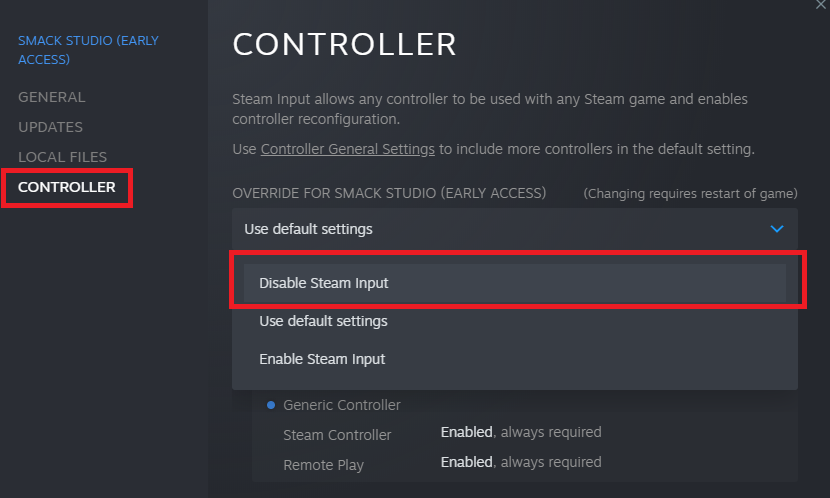
Steam Input verwendet einen Emulations-Wrapper, der mit den nativen Controller-Treibern des Spiels in Konflikt gerät. Laut dem Controller-Einstellungs-Guide von ntegame.net behebt das Deaktivieren dieser Funktion fehlendes Rumble-Feedback und nicht reagierende Gamepads: 1. Öffne deine Steam-Bibliothek. 2. Klicke mit der rechten Maustaste auf Neverness to Everness und wähle Eigenschaften. 3. Klicke in der linken Seitenleiste auf den Reiter Controller. 4. Wähle im Dropdown-Menü für Überschreibungen Steam Input deaktivieren aus. 5. Starte das Spiel neu.
2. Tastatureingabe-Konflikte lösen
Bei bestimmten PC-Konfigurationen kann das Tastatur-Polling die Controller-Erkennung beim Start blockieren (ntegame.net). Wenn deine Controller-Eingaben im Titelbildschirm nicht registriert werden, trenne die Verbindung zum Controller und schließe ihn erneut an. Falls das Spiel das Gamepad weiterhin ignoriert, ziehe die Tastatur kurz vor dem Starten des Clients ab, damit das Spiel die primäre Eingabepriorität dem Controller zuweist.
3. Voraussetzungen für PS5 DualSense-Haptik
Die volle DualSense-Funktionalität – einschließlich nuancierter haptischer Vibrationstexturen und adaptivem Trigger-Widerstand – wird über herkömmliche Bluetooth-Verbindungen am PC nicht übertragen (ntegame.net). Um diese Funktionen auf dem PC zu nutzen, musst du den Controller über ein kabelgebundenes USB-C-Kabel anschließen und sicherstellen, dass Steam Input deaktiviert bleibt. Eine Verbindung über Bluetooth oder eine aktive Steam-Übersetzungsschicht reduziert Vibrationssignale auf gewöhnliches Standard-Feedback.
Abweichungen beim Standard-Kampflayout
Achte beim Konfigurieren der Kampftasten genau auf deine Standardbelegungen. Frühe Referenzquellen berichten von widersprüchlichen Basisprofilen für Standardangriffe und Ausweichmanöver:
- Schultertasten-Schema:GameWith dokumentiert Standard-Kampfbelegungen mit dem Standardangriff auf R1 und Ausweichen/Parieren auf L1.
- Aktionstasten-Schema: Anleitungen von ntegame.net und nevernessnte.org dokumentieren den Standardangriff auf Quadrat / X und Ausweichen/Sprinten auf R1 / RB.
Überprüfe das Menü Tastenbezogen direkt nach dem Start des Spiels, um zu bestätigen, welches Layout deine Version verwendet, bevor du Tasten neu belegst. Für Spieler, die neben der Steuerung auch ihren Account-Fortschritt verwalten: In Neverness to Everness lassen sich Riftcrystals für Charakterbeschwörungen in Annulith umwandeln.
Häufig gestellte Fragen (FAQ)
Kann ich in Neverness to Everness jede Taste neu belegen?
Nein. Du kannst Kampffertigkeiten, Interaktionen und die Fahrzeugsteuerung neu zuweisen, aber grundlegende Bewegungsrichtungen (WASD / Linker Stick) und das Schnellwahl-Radmenü sind dauerhaft gesperrt (GameWith).
Wo passe ich Deadzones an, wenn mein Controller unter Stick-Drift leidet?
Navigiere zu Einstellungen → Steuerung. Die Schieberegler zur Anpassung der Stick-Deadzone befinden sich dort neben der Kameraempfindlichkeit und den Optionen für das Bildschirmrütteln (nevernessnte.org).
Warum funktionieren meine adaptiven PS5-Trigger auf dem PC nicht?
Adaptive Trigger und erweiterte Haptik erfordern eine kabelgebundene USB-C-Verbindung sowie das zwingende Deaktivieren von Steam Input in den Steam-Spieleigenschaften (ntegame.net). Über Standard-Bluetooth funktionieren sie nicht.






Comments