


Die Meldung „Verbindung zum Server fehlgeschlagen (Fehlercode 201)“ in Once Human weist darauf hin, dass der Client den Netzwerk-Handshake mit dem Authentifizierungs-Cluster des Spiels nicht abschließen kann. Dieser Fehler wird entweder durch planmäßige Wartungsarbeiten verursacht – wie etwa die üblichen dreistündigen Patch-Fenster von Starry Studio – oder durch lokale Netzwerkstörungen, die auf übervorsichtige Firewall-Regeln, beschädigte Socket-Tabellen oder eine nicht synchronisierte PC-Systemuhr zurückzuführen sind. Bevor du Systemeinstellungen änderst, überprüfe, ob die Entwickler einen laufenden Serverausfall angekündigt haben. Ist die Infrastruktur betriebsbereit, lässt sich der Zugriff in der Regel durch das Leeren des lokalen DNS-Caches, das Einrichten einer Ausnahme im Windows Defender oder das Überprüfen der Spieldateien via Steam wiederherstellen.
Serverstatus und Wartungspläne von Once Human prüfen
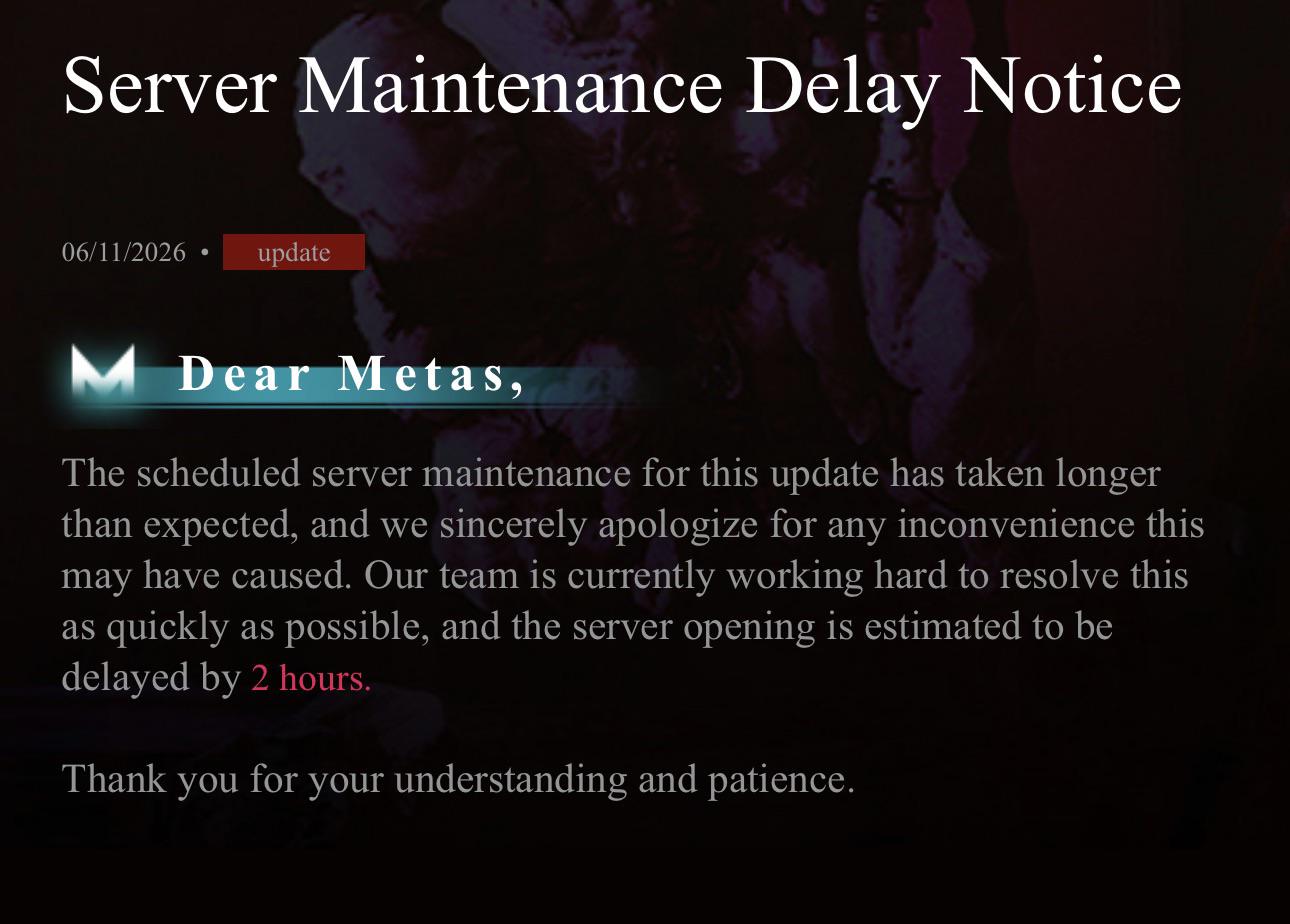
Schließe immer zuerst serverseitige Wartungsarbeiten der Entwickler aus, bevor du an deiner Netzwerkhardware oder Sicherheitssoftware Änderungen vornimmst. Wenn Starry Studio Versionsupdates aufspielt, werden die physischen Spielserver komplett offline genommen. Beispielsweise begann das Wartungsfenster am 16. September 2026 um 16:00 Uhr (PT) und erforderte eine geschätzte Ausfallzeit von 3 Stunden (Once Human DevBlog). Während dieser Vorgänge erzeugt jeder Anmeldeversuch einen Verbindungsfehler-Hinweis, bis die Welt-Instanzen wieder geöffnet werden.
Laut LagoFasts Serverstatus-Analyse lässt sich durch das Prüfen offizieller Entwickler-Ankündigungen feststellen, ob der Fehler auf einen ungeplanten Absturz oder auf deinen eigenen Computer zurückzuführen ist. Wurde auf den offiziellen Kommunikationskanälen keine Serverwartung gemeldet, liegt das Problem zwischen deinem lokalen Betriebssystem und dem entfernten Gateway.

62 Crystgin
 62 CrystginUSD 0.84Jetzt kaufen
339 Crystgin
339 CrystginUSD 4.20Jetzt kaufenMeta Pass (30 Tage)
Meta Pass (30 Tage)USD 4.22Jetzt kaufenBattle Pass Advanced Edition
Battle Pass Advanced EditionUSD 8.45Jetzt kaufen1120 Crystgin
1120 CrystginUSD 12.66Jetzt kaufenBattle Pass Deluxe Edition
Battle Pass Deluxe EditionUSD 57.77Jetzt kaufen2340 Crystgin
2340 CrystginUSD 25.25Jetzt kaufen3979 Crystgin
3979 CrystginUSD 42.08Jetzt kaufen8075 Crystgin
8075 CrystginUSD 84.16Jetzt kaufen
Diagnose-Matrix: Ursachen für Fehlercode 201 eingrenzen
Nutze diese Übersicht, um zu ermitteln, welche Systemkomponente die Netzwerkpakete des Spiels blockiert.
| Fehlerart | Grundursache | Primäres Symptom | Erforderliche Maßnahme | Quelle |
|---|---|---|---|---|
| Planmäßige Wartung | Zentrale Server für Patches offline geschaltet | Alle Spieler blockiert; tritt nach Patch-Updates auf | Warte das angekündigte Wartungsfenster von 2–3 Stunden ab | Once Human DevBlog |
| Antivirus- / Firewall-Blockade | Sicherheitstool beendet ausgehenden Socket-Traffic | Sofortige Ablehnung im Ladebildschirm der Anmeldung | Ordner-Ausnahme im Windows Defender hinzufügen oder Echtzeitschutz pausieren | LagoFast Server Status |
| DNS- & Winsock-Beschädigung | Veraltete Routing-Tabellen fragen veraltete IP-Ziele ab | Spiel hängt im Ladebildschirm und bricht mit Fehler 201 ab | ipconfig /flushdns ausführen und Winsock-Katalog in der CMD zurücksetzen | Microsoft Community |
| Beschädigte Installationsdateien | Client-Versionskonflikt oder beschädigte Patch-Dateien | Client bleibt bei der Überprüfung von Patch-Dateidifferenzen hängen | Dateiprüfungstool in der Steam-Client-Bibliothek ausführen | MiniTool News |
| Asynchrone Systemzeit | Client-Zeitstempel stimmt nicht mit Server-Sicherheitstoken überein | Sofortige Ablehnung der Authentifizierung beim Handshake | Automatische Zeitsynchronisation in den Windows-Einstellungen aktivieren | Microsoft Community |
Windows Defender und lokale Firewalls neu konfigurieren
Sicherheitsanwendungen überwachen häufig den Live-Netzwerkverkehr von Online-Spielen. Übervorsichtige Sicherheitspakete wie der Windows Defender oder Norton können die Datenübertragungen von Once Human fälschlicherweise als nicht vertrauenswürdige Kommunikation einstufen und aktive Sockets beenden (LagoFast Server Status). Ebenso können restriktive Firewall-Konfigurationen auf lokalen Routern Handshake-Pakete unterbrechen und so verhindern, dass dein Client den Authentifizierungs-Endpunkt erreicht (LagoFast Connection Analysis).
Damit dein Antivirenprogramm die Anmeldedaten nicht blockiert, ohne dass dein Betriebssystem ungeschützt bleibt, füge den Spielordner gemäß dem auf Microsoft Community dokumentierten Standardverfahren als Ausnahme hinzu:
- Öffne das Windows-Startmenü und starte Windows-Sicherheit.
- Navigiere zu Viren- & Bedrohungsschutz.
- Wähle unter der Überschrift Einstellungen für Viren- & Bedrohungsschutz die Option Einstellungen verwalten.
- Scrolle nach unten zum Abschnitt Ausschlüsse und klicke auf Ausschlüsse hinzufügen oder entfernen.
- Klicke auf Ausschluss hinzufügen, wähle Ordner und suche den Installationspfad von Once Human heraus (bei Steam-Nutzern liegt dieser typischerweise unter
steamapps\common\Once Human).
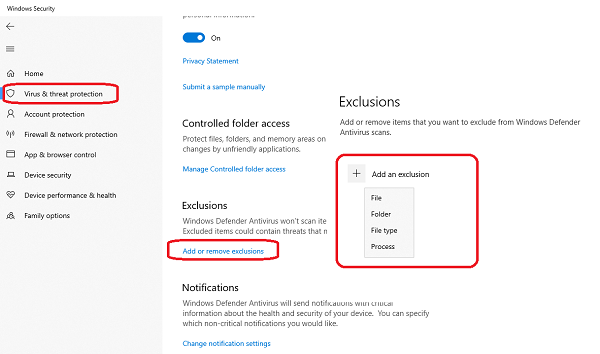
Falls du Sicherheitssoftware von Drittanbietern verwendest, pausiere den Echtzeitschutz vorübergehend, um zu testen, ob der Handshake bei deaktiviertem Schutz funktioniert. Reaktiviere das Programm unmittelbar nach dem Test.
Beschädigte DNS-Einträge leeren und Winsock zurücksetzen
Betriebssysteme speichern IP-Adresszuweisungen in einem lokalen DNS-Cache. Wenn Spielserver umziehen oder die Login-Infrastruktur neu verteilt wird, können lokale Caches auf veraltete IP-Adressen verweisen, was zu Verbindungs-Timeouts führt. Beschädigte Socket-Protokolle im Windows-Netzwerk-Stack führen zu identischen Symptomen.
Leere diese Routing-Tabellen, indem du Netzwerkbefehle über eine Eingabeaufforderung mit Administratorrechten ausführst (Microsoft Community):
- Drücke die Windows-Taste, tippe
cmdein, klicke mit der rechten Maustaste auf Eingabeaufforderung und wähle Als Administrator ausführen. - Gib nacheinander die folgenden Befehle ein und bestätige jede Zeile mit der Eingabetaste:
-
ipconfig /release-ipconfig /renew-ipconfig /flushdns-netsh int ip reset-netsh winsock reset - Starte deinen PC neu, damit der Winsock-Katalog neu initialisiert wird, bevor du den Client startest.
Dieser Ablauf zwingt Windows dazu, frische Gateway-Adressen von deinem Internetanbieter anzufordern, und bereinigt festgefahrene Netzwerk-Sockets.
Integrität des Spiel-Clients auf Steam überprüfen
Fehlende Patch-Komponenten oder beschädigte Runtime-Dateien verhindern, dass sich der Spiel-Client mit den Authentifizierungs-Gateways synchronisiert. Beschädigte Dateien können auch dazu führen, dass der Client bei der Überprüfung von Patch-Unterschieden hängen bleibt, anstatt sich mit dem Server zu verbinden (MiniTool News).
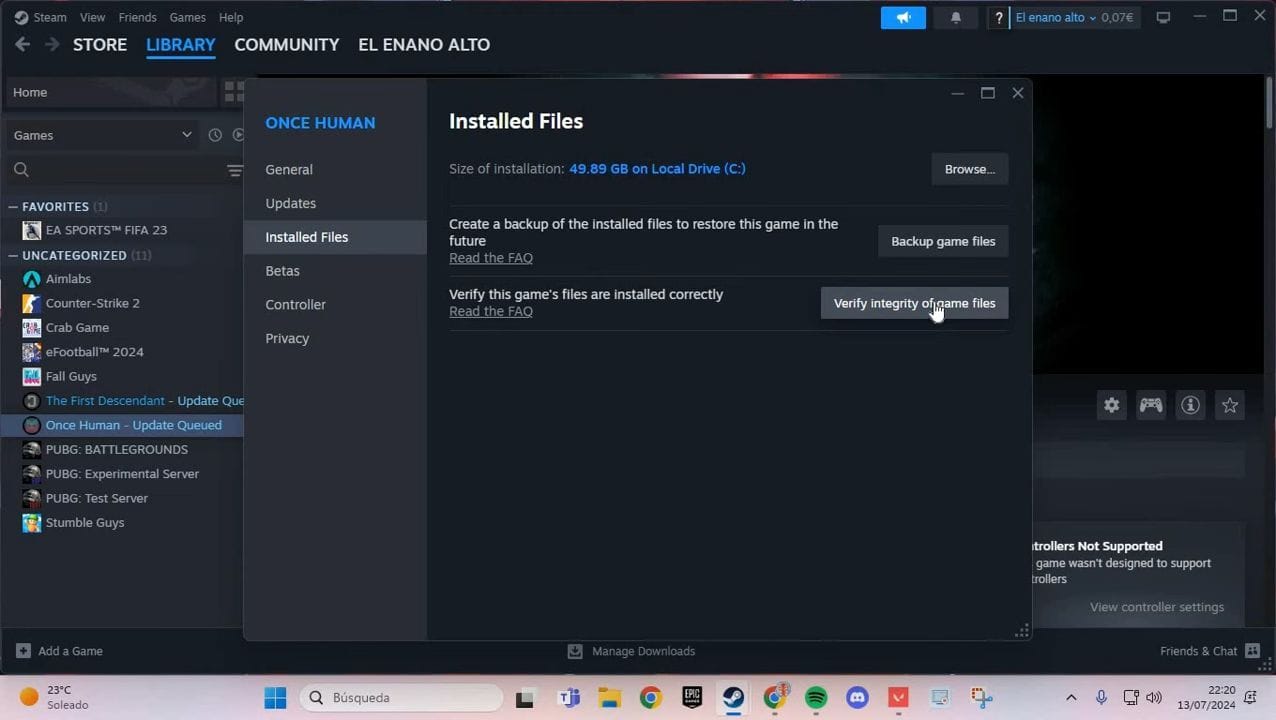
So reparierst du lokale Spieldateien über die Steam-Oberfläche:
- Öffne Steam und wechsle zu deiner Bibliothek.
- Klicke mit der rechten Maustaste auf Once Human und wähle Eigenschaften.
- Klicke in der linken Spalte auf den Reiter Installierte Dateien.
- Klicke auf Dateien auf Fehler überprüfen.
Steam vergleicht daraufhin deine lokale Installation mit den offiziellen Verteilungsmanifesten. Alle fehlerhaften oder beschädigten Dateien werden automatisch neu heruntergeladen und ersetzt. Starte nach Abschluss der Überprüfung das Spiel, um den Server-Handshake zu testen.
Windows-Systemuhr synchronisieren
Authentifizierungsprotokolle basieren auf kryptografischen Token, die nur innerhalb eines engen Zeitfensters gültig sind. Wenn deine lokale Systemuhr von der universellen Internetzeit abweicht, weist der Login-Server die Anmeldedaten des Clients als abgelaufen oder ungültig zurück (Microsoft Community).
So synchronisierst du deine Systemuhr wieder:
- Klicke mit der rechten Maustaste auf die Uhrzeit ganz rechts in der Windows-Taskleiste.
- Wähle Datum und Uhrzeit anpassen.
- Suche unter Zusätzliche Einstellungen die Schaltfläche Jetzt synchronisieren und klicke darauf.
- Vergewissere dich, dass neben dem aktuellen Zeitstempel ein Häkchen angezeigt wird.
Sobald die Systemuhr mit den Netzwerk-Zeitservern übereinstimmt, starte Once Human neu, um eine frische Anmeldesitzung aufzubauen und die Open-World-Karte zu betreten.
Abweichungen bei der Fehlercode-Dokumentation
Fehler 201 hat in verschiedenen Online-PC-Titeln unterschiedliche Bedeutungen. In Diensten wie The Elder Scrolls Online ist 201 ein eigenständiger Code für Authentifizierungsprotokolle. Bei Once Human führen die offiziellen Entwicklerbeiträge Anmeldeblockaden unter allgemeinen Wartungsfenstern und Versionskonflikten auf, anstatt einen separaten, eigenständigen Leitfaden für Code 201 bereitzustellen.
Analysen von Drittanbietern deuten darauf hin, dass Anmeldefehler auch dann auftreten können, wenn die Bevölkerungslimits einzelner Server (die zwischen 6.000 und 8.000 Spielern liegen) vollends ausgeschöpft sind. Im Gegensatz dazu konzentrieren sich die DevBlogs von Starry Studio vor allem auf geplante Patch-Downtimes und clientseitige Update-Fehler als Hauptursache für verweigerte Logins. Sollten alle lokalen Fehlerbehebungen fehlschlagen, während die offiziellen Server aktiv wirken, wende dich mit deinen Client-Logs an den Kundendienst, um zu prüfen, ob dein Server aktuell an seiner Kapazitätsgrenze angelangt ist.
Häufig gestellte Fragen (FAQ)
Woran erkenne ich, ob die Meldung „Verbindung zum Server fehlgeschlagen“ in Once Human an Serverwartungen oder an meinem PC liegt?
Prüfe die offiziellen Social-Media-Kanäle und News-Boards von Once Human, bevor du Einstellungen änderst. Hat das Entwicklerteam ein Update angesetzt oder einen Notfallausfall gemeldet, liegt das Problem serverseitig und bleibt bis zum Ende der Wartung bestehen. Wurde keine Dienstunterbrechung gemeldet, überprüfe deine lokale Firewall und das DNS-Routing (LagoFast Server Status).
Wie leere ich den DNS-Cache auf dem PC, um Verbindungsabbrüche in Once Human zu beheben?
Öffne die Eingabeaufforderung als Administrator, gib ipconfig /flushdns ein, drücke die Eingabetaste und führe anschließend netsh winsock reset aus. Starte deinen Computer neu, um zwischengespeicherte Routing-Fehler zu bereinigen und saubere Netzwerk-Sockets zu binden (Microsoft Community).
Wie überprüfe ich die Spieldateien von Once Human auf Steam, falls Dateien beschädigt sind?
Öffne Steam, klicke in deiner Bibliothek mit der rechten Maustaste auf Once Human und wähle Eigenschaften. Wechsle zum Reiter Installierte Dateien und klicke auf „Dateien auf Fehler überprüfen“, um fehlende oder beschädigte Spieldateien zu ersetzen (MiniTool News).






Comments