


Um Ruckler und übermäßige Hitzeentwicklung beim Spielen von Path to Nowhere auf Android zu beseitigen, solltest du die Grafikeinstellungen des Spiels so konfigurieren, dass stabile 60 FPS Vorrang vor visueller Detailtreue haben, betriebssystemseitige Energiesparmodi deaktivieren, die die Prozessortaktung um 15 % bis 30 % drosseln, und die nativen Gaming-Modi des Herstellers einschalten. Das Reduzieren rechenintensiver Post-Processing-Effekte wie Schatten und Partikeleffekte bei gleichzeitiger Begrenzung der Bildrate stoppt das thermische Throttling, das nach 15 bis 30 Minuten ununterbrochenen Kämpfens zu plötzlichen Leistungseinbrüchen führt.
Hardware-Render-Lags von Netzwerk-Latenz unterscheiden
Bevor du die Grafikprofile anpasst, überprüfe, ob das Ruckeln von deiner lokalen Hardware oder deiner Netzwerkverbindung ausgeht. Wie von Game Insider Pro angemerkt, führt Hardware-Rendering-Lag zu abgehackten Animationen, ungleichmäßigen Frame-Times und verzögerter Reaktionszeit des Touchscreens, da die mobile GPU oder CPU die Grafikaufrufe nicht schnell genug verarbeiten kann. Im Gegensatz dazu äußert sich Netzwerk-Latenz in Rubberbanding, verzögerter Schadensregistrierung oder asynchronen Feindbewegungen.
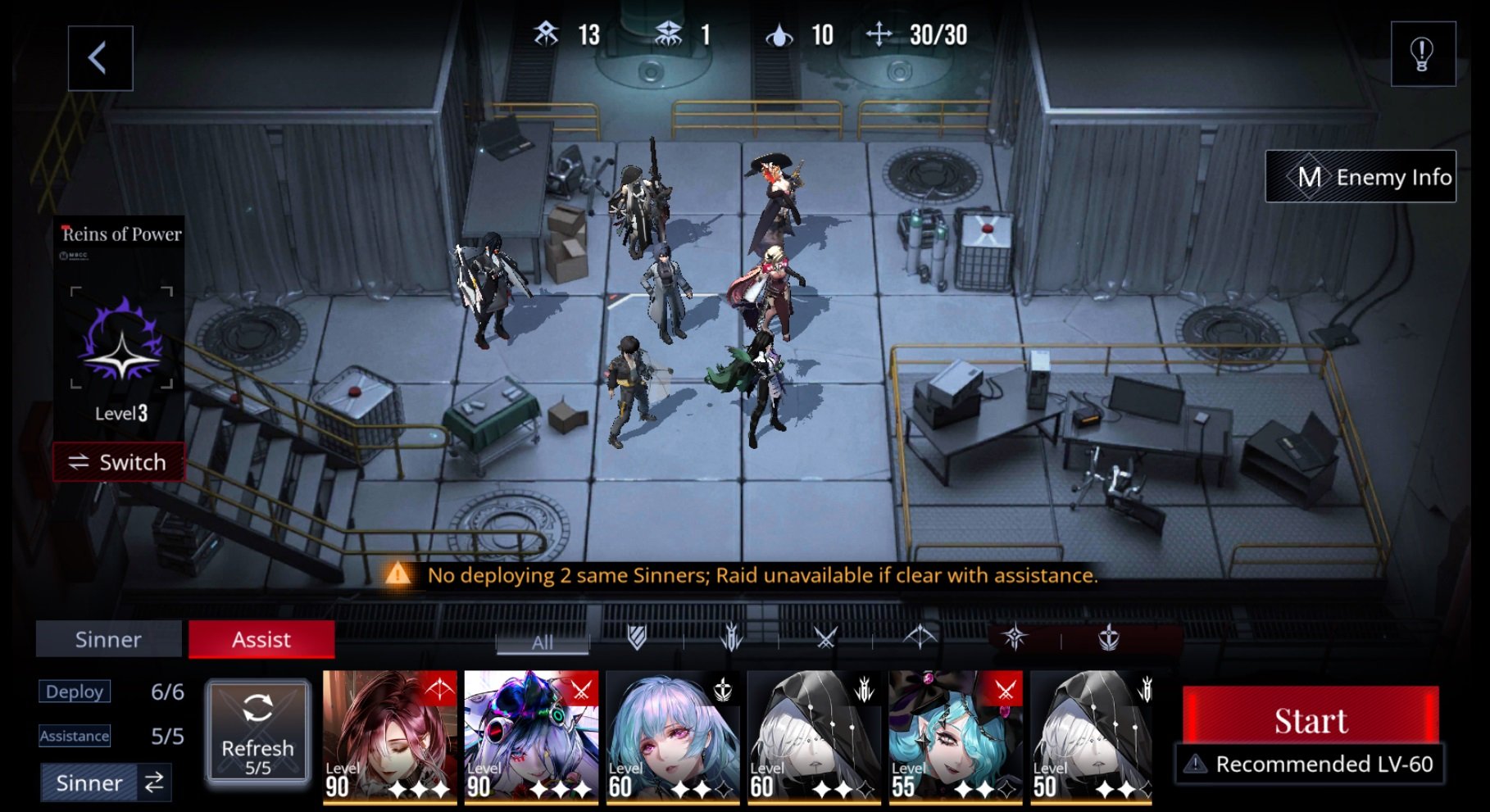
Path to Nowhere stellt hohe Rendering-Anforderungen an mobile Prozessoren. Die Stages verlangen von der Spiel-Engine, kontinuierlich eine Formation aus sechs Sinnern auf einem taktischen Raster zusammen mit sich bewegenden Gegnerwellen, mehreren überlappenden Ultimate-Fähigkeiten und Echtzeit-Wegfindung darzustellen (BlueStacks Guide). Wenn Ruckler bei Offline- oder Übungskämpfen auftreten, während die Fähigkeiten aller sechs Sinner gleichzeitig ausgelöst werden, stößt dein Gerät an einen lokalen Rendering- oder thermischen Engpass und nicht an ein Problem bei der Netzwerkübertragung.

Chief-Amtseinführung Spezial I
 Chief-Amtseinführung Spezial IUSD 0.67Jetzt kaufen
Wöchentliches Arrest-Paket
Wöchentliches Arrest-PaketUSD 0.66Jetzt kaufen60 Ultracubes
60 UltracubesUSD 0.66Jetzt kaufen330 Ultracubes
330 UltracubesUSD 3.32Jetzt kaufenBlack Key VIP (30 Tage)
Black Key VIP (30 Tage)USD 3.32Jetzt kaufenChief-Amtseinführung Spezial II
Chief-Amtseinführung Spezial IIUSD 3.34Jetzt kaufenChief-Amtseinführung Spezial III
Chief-Amtseinführung Spezial IIIUSD 6.68Jetzt kaufen980 Ultracubes
980 UltracubesUSD 9.97Jetzt kaufenMonatliches Arrest-Paket I
Monatliches Arrest-Paket IUSD 9.97Jetzt kaufenWöchentliches Trainings-Paket II
Wöchentliches Trainings-Paket IIUSD 10.03Jetzt kaufenRookie Arrest-Paket
Rookie Arrest-PaketUSD 12.63Jetzt kaufenMonatliches Arrest-Paket II
Monatliches Arrest-Paket IIUSD 16.64Jetzt kaufenChief-Amtseinführung Spezial IV
Chief-Amtseinführung Spezial IVUSD 19.40Jetzt kaufen3280 Ultracubes
3280 UltracubesUSD 31.82Jetzt kaufenChief-Amtseinführung Spezial V
Chief-Amtseinführung Spezial VUSD 31.99Jetzt kaufen6480 Ultracubes
6480 UltracubesUSD 59.76Jetzt kaufenChief-Amtseinführung Spezial VI
Chief-Amtseinführung Spezial VIUSD 60.08Jetzt kaufen
Die besten Grafikeinstellungen für Path to Nowhere zur Temperaturkontrolle
Frame-Drops bei dicht gedrängten Gegnerwellen stören taktische Eingaben weitaus mehr als eine niedrigere visuelle Wiedergabetreue. Schwankende 90 FPS, die unter Last auf 30 FPS einbrechen, erzeugen spürbare Verzögerungen, während gelockte 60 FPS bei mittleren Einstellungen ein gleichmäßiges Frame-Pacing bieten (Game Insider Pro).
Konfiguriere deine visuellen Optionen im Spiel gemäß der folgenden Tabelle, um das Frame-Pacing zu maximieren und die Sinner-Modelle gleichzeitig gut lesbar zu halten.
| Einstellung | Zielwert | Leistungsauswirkung & Grund |
|---|---|---|
| Schatten | Niedrig oder Aus | Einstellung mit den höchsten Leistungskosten; zuerst reduzieren, um FPS-Einbrüche zu stoppen (Game Insider Pro). |
| Anti-Aliasing | Aus | Hoher GPU-Overhead; eine Deaktivierung verbessert die Bildraten-Konsistenz auf Mobilgeräten deutlich (Game Insider Pro). |
| Effektqualität | Niedrig | Verringert Engpässe beim Partikel-Rendering, wenn die Ultimate-Fähigkeiten mehrerer Sinner gleichzeitig ausgelöst werden (Game Insider Pro). |
| Sichtweite | Mittel | Moderate Auswirkung auf die Leistung über taktische Kampfkarten hinweg (Game Insider Pro). |
| Texturqualität | Mittel oder Hoch | Minimaler Einfluss auf das Rendering im Verhältnis zur visuellen Klarheit auf modernen mobilen GPUs (Game Insider Pro). |
| Charakterdetails | Mittel | Bewahrt die Detailtreue der Sinner-Sprites bei minimalem Verarbeitungsaufwand (Game Insider Pro). |
Schritt-für-Schritt-Anleitung für die Einstellungen
- Öffne das Einstellungsmenü im Spiel über den Hauptbildschirm des Büros.
- Navigiere zum Reiter „Anzeige / Grafik“.
- Stelle Schatten auf „Niedrig“ oder „Aus“. Die dynamische Schattenberechnung für 6 aufgestellte Sinner und dichte Gegnergruppen verbraucht übermäßig viele GPU-Zyklen.
- Schalte Anti-Aliasing auf „Aus“, um zusätzliche Renderdurchläufe zur Kantenglättung zu eliminieren.
- Setze die Effektqualität auf „Niedrig“. Dies verhindert Frame-Pacing-Spitzen beim Auslösen von Skill-Breaks und partikelreichen Ultimates.
- Belasse die Texturqualität auf „Mittel“ oder „Hoch“, damit UI-Elemente und Charakterporträts scharf bleiben.
- Sperre deine Zielbildrate auf 60 FPS statt höherer unbegrenzter Modi, um unnötigen Stromverbrauch zu vermeiden.
Android-Energiesparmodus und Hintergrund-Apps deaktivieren
Die Energiesparfunktionen des Betriebssystems sollen die Akkulaufzeit verlängern, indem sie die CPU-Taktfrequenz aggressiv drosseln. Laut einer von Game Insider Pro zusammengestellten Dokumentation drosselt der systemeigene Energiesparmodus die Prozessorleistung um 15 % bis 30 %, was bei anspruchsvollen 3D-Titeln zu schweren Problemen beim Frame-Pacing führt. Energiesparmodi verringern zwar den Stromverbrauch, erreichen dies jedoch direkt durch die Herabsetzung der aktiven Verarbeitungsgeschwindigkeit.
Deaktiviere die Energiesparfunktionen des Systems, bevor du das Spiel startest:
- Ziehe die Schnelleinstellungen von Android nach unten und stelle sicher, dass der standardmäßige Energiesparmodus ausgeschaltet ist.
- Schalte bei Samsung-Geräten den Energiesparmodus aus.
- Deaktiviere auf Xiaomi-Geräten den MIUI-Energiesparmodus.
Hintergrundaufgaben erzeugen ebenfalls passive Wärme und belegen Arbeitsspeicher. Durch das Einschränken der Hintergrund-Akkuberechtigungen wird verhindert, dass inaktive Anwendungen Server abfragen, während du spielst. Wie von Proton beschrieben, öffne die Einstellungen deines Geräts, wähle Apps, tippe auf die nicht benötigte Anwendung, wähle App-Akkunutzung und deaktiviere Hintergrundnutzung zulassen.
Um ausreichende Systemreserven zu gewährleisten, muss auch der lokale Flash-Speicher im Auge behalten werden. Wenn der interne Speicher fast voll ist, kann Android Strukturen für den virtuellen Speicher oder temporäre Cache-Dateien nicht ordnungsgemäß zuweisen. Halte mindestens 20 % freien internen Speicherplatz bereit, um Engpässe beim virtuellen Speicher auf Systemebene zu vermeiden (Game Insider Pro).
Android-Gaming-Optimierungstools aktivieren
Vom Hersteller bereitgestellte Gaming-Suites tragen zur Stabilisierung der Hardware-Taktverteilung bei, indem sie aktive Vordergrundprozesse priorisieren und Hintergrunddienste stummschalten. Tests auf Geräten aus dem Jahr 2026 zeigten eine Verringerung von Frame-Rucklern um 25 %, wenn native Game-Mode-Tools zusammen mit 5-GHz-WLAN während 30-minütiger Gaming-Sessions aktiviert wurden (Game Insider Pro).
Aktiviere das Dienstprogramm, das für dein spezifisches Android-Ökosystem entwickelt wurde:
- Samsung: Öffne den Game Booster und aktiviere den Prioritätsmodus oder Hochleistungsmodus, um die GPU-/CPU-Planung vollständig Path to Nowhere zu widmen.
- Xiaomi: Starte Game Turbo, um Hintergrundprozesse zu unterdrücken und die Display-Bildwiederholrate zu sperren.
- OnePlus: Aktiviere Game Space und schalte den Fnatic-Modus ein.
- ASUS ROG: Rufe Armoury Crate auf, um Taktprofile festzulegen und Touch-Abtastraten zu konfigurieren.
Thermal Throttling bewältigen und sichere Kühlung
Wenn ein mobiler Chipsatz interne thermische Sicherheitsgrenzwerte erreicht, drosselt die Geräte-Firmware CPU und GPU herunter, um dauerhafte Hardwareschäden zu verhindern. Dies führt zu einem charakteristischen Leistungsmuster: Path to Nowhere läuft in den ersten 15 bis 20 Minuten flüssig, gefolgt von anhaltenden Frame-Drops nach 15 bis 30 Minuten ununterbrochenen Kämpfens, sobald die Temperaturen ihren Höhepunkt erreichen (Game Insider Pro).
Wende diese passiven Kühlanpassungen an, um einen Hitzestau zu verhindern, ohne dein Smartphone zu beschädigen:
- Schutzhüllen entfernen: Dicke Gummi- oder Kunststoffhüllen wirken wie Wärmeisolatoren und stauen die Hitze an der Rückseite des Geräts.
- Nicht während des Ladevorgangs spielen: Gleichzeitiges Schnellladen und hohe GPU-Renderlast erzeugen kumulierte Hitzebelastungen.
- Bildschirmhelligkeit reduzieren: Der Betrieb des Bildschirms bei maximaler Helligkeit erzeugt neben der internen Prozessorlast erhebliche Umgebungswärme.
- Aufsteckbare Lüfter verwenden: Aktive Halbleiter- oder Gehäuselüfter führen bei längeren Sessions Wärme physisch vom Gehäuse ab.
Warnung: Lege ein überhitztes Smartphone niemals in den Kühlschrank oder das Gefrierfach.
Obwohl Android-Geräte für den Betrieb bei bis zu 32 Grad Fahrenheit ausgelegt sind, führt das Einlegen eines heißen Smartphones in ein Gefrierfach zu drastischen Temperaturschwankungen und erzeugt interne Feuchtigkeitskondensation, die elektronische Bauteile kurzschließen kann (Xfinity Mobile Support). Lass das Gerät bei Raumtemperatur abkühlen.
Beschädigte Spiel-Cache-Dateien leeren
Temporär zwischengespeicherte Dateien können nach Client-Updates beschädigt werden, was dazu führt, dass die Engine beim Lesen lokaler Daten ins Stocken gerät. Das Leeren dieses Caches zwingt Android dazu, temporäre Laufzeit-Assets neu aufzubauen, ohne dein Spielerprofil zu beeinträchtigen.
- Öffne die Android-Einstellungen.
- Tippe auf Apps (oder Apps & Benachrichtigungen) und suche Path to Nowhere.
- Tippe auf Speicher und Cache.
- Wähle Cache leeren.
Wichtig: Tippe nur auf „Cache leeren“. Wähle keinesfalls „Speicherinhalt löschen“ oder „Daten löschen“, da dies deine lokalen Login-Tokens, Patches und Konfigurationen entfernt.
Eine effiziente Verwaltung deiner Chief-Ressourcen sorgt dafür, dass dein Fokus voll auf dem Vorankommen in den Stages liegt. Für Spieler, die zusätzliche Hypercubes für Festnahme-Banner oder Sinner-Outfits erwerben möchten: Die Optionen unter Path to Nowhere Aufladen ermöglichen es dir, erstklassige Ultracubes direkt für deinen Account zu sichern.
Häufig gestellte Fragen
Warum fängt Path to Nowhere erst nach 15 bis 20 Minuten Spielzeit an zu laggen?
Diese Verzögerung deutet auf Thermal Throttling hin. Da sich dein Smartphone durch das anhaltende Rendern über mehrere Kampfwellen hinweg aufheizt, drosselt das Betriebssystem die Prozessorgeschwindigkeit zum Schutz der Hardware, was nach 15 bis 30 Minuten zu plötzlichen Frame-Drops führt (Game Insider Pro).
Löscht das Leeren des Android-Spiel-Caches meine Kontodaten oder den Story-Fortschritt in Path to Nowhere?
Nein. Das Antippen von „Cache leeren“ entfernt lediglich temporäre Laufzeitdateien. Erst das Antippen von „Daten löschen“ entfernt deine lokalen Anmeldedaten und gespeicherten Einstellungen (Game Insider Pro).
Ist es sicher, ein überhitztes Smartphone abzukühlen, indem man es in den Kühlschrank oder das Gefrierfach legt?
Nein. Extreme Temperaturschwankungen und eine schnelle thermische Kontraktion führen zu interner Feuchtigkeitskondensation, die empfindliche Schaltkreise dauerhaft zerstören kann (Xfinity Mobile Support).






Comments