

Der Fehler „Failed to initialize DirectX 12“ in Where Winds Meet tritt auf, wenn dein System beim Spielstart keine kompatible DirectX 12-Rendering-Pipeline aufbauen kann. Dieses Problem wird durch eine inkompatible GPU verursacht, der Feature Level 12_0 oder höher fehlt, einen veralteten Windows-Build ohne die erforderliche API-Kernarchitektur, beschädigte Grafiktreiber oder Rendering-Fehler beim Start. Du kannst den Fehler beheben, indem du die Feature-Levels deiner Hardware in dxdiag überprüfst, Windows und deine Grafiktreiber aktualisierst, Backend-Startoptionen testest oder den offiziellen Lite-Client herunterlädst.
Überprüfe deine GPU-Feature-Levels in dxdiag
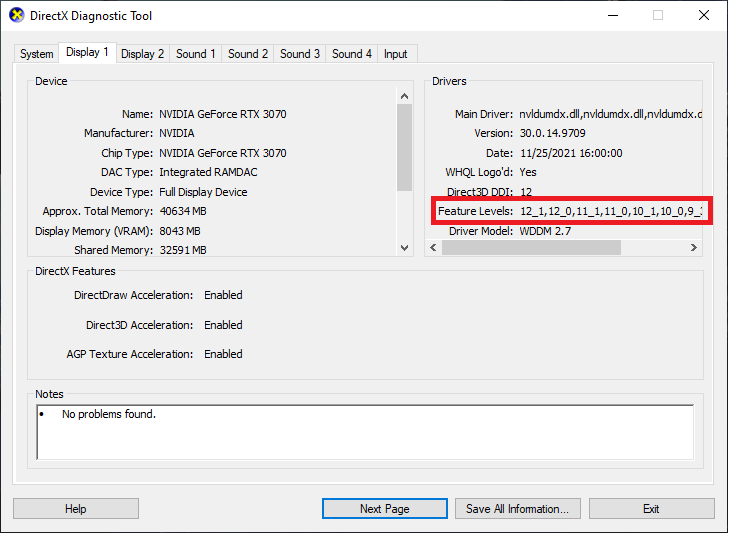
Viele Spieler nehmen an, dass ihre Hardware das Spiel unterstützt, weil das Diagnose-Tool auf der Hauptseite DirectX 12 anzeigt. Dieses Feld spiegelt jedoch nur die Fähigkeiten deines Betriebssystems wider, nicht die deiner physischen Grafikkarte. Windows 10 und Windows 11 melden DirectX 12-Unterstützung auf Betriebssystemebene selbst dann, wenn sie mit einer veralteten GPU kombiniert werden, wie in den technischen Diskussionen der Microsoft-Community dokumentiert ist.
Um zu sehen, was deine Karte tatsächlich ausführen kann:
- Drücke Windows-Taste + R, gib
dxdiagein und drücke die Eingabetaste. - Klicke auf den Reiter Anzeige (oder Anzeige 1, wenn du mehrere Monitore nutzt).
- Suche den Eintrag Feature Levels unter der Spalte „Treiber“ auf der rechten Seite.
| Feature-Level | Hardware-Fähigkeit | Kompatibilitätsstatus |
|---|---|---|
| 12_2 / 12_Ultimate | Vollständige DirectX 12-Unterstützung | Erfüllt moderne Grafikanforderungen (Driver Easy) |
| 12_0 / 12_1 | Grundlegende DirectX 12-Unterstützung | Standardmäßige DX12-Ausführung; schlägt bei Titeln fehl, die 12_2 voraussetzen (Driver Easy) |
| 11_1 oder niedriger | Inkompatible Hardware | Kann DirectX 12 nicht nativ initialisieren (Driver Easy) |
Wenn deine Karte nur 11_1 oder niedriger anzeigt, kann deine Grafikkarte Where Winds Meet nicht nativ initialisieren. Hardware unterhalb von Feature Level 12_0 stürzt beim Starten ausnahmslos ab.

60 Echo Beads
 60 Echo BeadsUSD 0.96Jetzt kaufen
180 Echo Beads
180 Echo BeadsUSD 2.46Jetzt kaufenMonthly Pass
Monthly PassUSD 4.12Jetzt kaufen300 + 30 Echo Beads
300 + 30 Echo BeadsUSD 4.12Jetzt kaufen600 + 68 Echo Beads
600 + 68 Echo BeadsUSD 8.24Jetzt kaufenElite Battle Pass
Elite Battle PassUSD 8.24Jetzt kaufen900 + 115 Echo Beads
900 + 115 Echo BeadsUSD 12.43Jetzt kaufenPremium Battle Pass
Premium Battle PassUSD 16.49Jetzt kaufen1800 + 268 Echo Beads
1800 + 268 Echo BeadsUSD 24.87Jetzt kaufen3000 + 458 Echo Beads
3000 + 458 Echo BeadsUSD 41.21Jetzt kaufen6000 + 1200 Echo Beads
6000 + 1200 Echo BeadsUSD 83.14Jetzt kaufen12000 Echo Beads
12000 Echo BeadsUSD 166.13Jetzt kaufen
Offizielle GPU-Anforderungen und Hardware-Limits
Where Winds Meet setzt offiziell DirectX 12-Unterstützung voraus, wie aus den Berichten zu den Systemspezifikationen von GFuel hervorgeht. Hardware, die nur auf DirectX 11-Architekturen läuft – wie etwa die NVIDIA GeForce GTX 700-Serie oder die AMD Radeon R9 200-Serie –, kann die Rendering-Pipeline des Spiels nicht verarbeiten.
Zu den offiziellen Mindest-Grafikkartenfamilien gehören: * NVIDIA: GeForce GTX 900-Serie und neuer * AMD: Radeon RX 400-Serie und neuer * Intel: Desktop-GPUs der Arc-Serie und integrierte Xe-Grafik
Hinsichtlich der absoluten Mindestanforderungen an die Hardware gibt es widersprüchliche Angaben. Frühere Spezifikationstabellen aus Werbematerialien nannten ältere Karten wie die GTX 750 Ti oder RX 550. Die aktuellen Steam-Anforderungen listen jedoch modernere Basiskarten wie die GTX 1060 (6GB) und RX 480 (8GB). Wenn du ältere Hardware an der Grenze zwischen den Architekturen nutzt, sind Abstürze bei der Initialisierung keine Seltenheit.
Backend-Startoptionen in Steam erzwingen
Wenn deine Hardware Feature Level 12_0 oder höher unterstützt, das Spiel aber vor Erreichen des Titelbildschirms abstürzt, könnten Treiberkonflikte die API-Kommunikation unterbrechen. Du kannst der ausführbaren Datei über die Steam-Startoptionen anweisen, wie sie sich in die Grafik-Pipeline einklinkt.
- Öffne deine Steam-Bibliothek.
- Klicke mit der rechten Maustaste auf Where Winds Meet und wähle Eigenschaften.
- Scrolle im Reiter Allgemein zum Textfeld Startoptionen.
- Gib
-dx11oder-dx12in das Feld ein. - Schließe das Eigenschaften-Fenster und starte das Spiel.
-dx11
Technischer Widerspruch, den man beachten sollte: Anleitungen zur Fehlerbehebung von Wondershare Repairit schlagen -dx11 vor, um eine instabile DirectX 12-Treiberausführung beim Start zu umgehen. Spielerberichte deuten jedoch darauf hin, dass das Erzwingen von DirectX 11 zu einer sofortigen Fehlermeldung führen kann, da das Spiel speziell für die DirectX 12-API entwickelt wurde. Wenn das Hinzufügen von -dx11 sofort ein Fehlerfenster verursacht, entferne es und versuche stattdessen, -dx12 explizit festzulegen, um etwaige fehlerhafte Renderer-Flags zurückzusetzen.
Windows-Betriebssystemarchitektur und Grafiktreiber aktualisieren
DirectX 12 wird nicht als eigenständiges Redistributable-Paket zum Download angeboten. Seine Laufzeitkomponenten und die DirectX 12 Ultimate-Bibliotheken werden ausschließlich über native Windows-Updates bereitgestellt, wie von Driver Easy erläutert wird. Wenn du einen veralteten Build von Windows 10 oder Windows 11 nutzt, fehlt dem Betriebssystem die erforderliche API-Architektur, um deine Hardware richtig anzusteuern.
So suchst du nach Betriebssystem-Updates: 1. Drücke Windows-Taste + I, um das Einstellungsmenü zu öffnen. 2. Wähle Windows Update. 3. Klicke auf Nach Updates suchen und lasse ausstehende kumulative Builds herunterladen und installieren. 4. Starte deinen Computer neu.
Selbst bei unterstützter Hardware und aktuellen Betriebssystem-Builds können beschädigte Grafiktreiber die API-Kommunikation stören. Eine beschädigte Treiberbibliothek führt dazu, dass die Spiel-Engine die Grafikkarte abfragt, die Handshake-Protokolle fehlschlagen und die Fehlermeldung „Failed to initialize DirectX 12“ ausgegeben wird. Installiere saubere, aktuelle Treiber direkt von NVIDIA, AMD oder Intel, anstatt dich auf die generischen Standard-Grafiktreiber von Windows zu verlassen.
Installiere den offiziellen Lite-Client
Bei Systemen mit leistungsschwächeren Grafikkarten oder knappem VRAM kann das Laden aufwendiger Grafik-Assets beim Booten dazu führen, dass das 3D-Grafiksystem direkt beim Start abstürzt. Der offizielle Launcher des Spiels bietet eine alternative Client-Option, um diese Hürde zu umgehen.
- Starte den offiziellen Launcher von Where Winds Meet.
- Suche nach dem Umschalter für die Client-Version.
- Wähle Lite anstelle des Standard-Clients aus.
- Bestätige dein Installationsverzeichnis und wähle INSTALL.
Wie von Wondershare Repairit angemerkt, nutzt die Lite-Version reduzierte Texturgrößen und vereinfachte Rendering-Effekte. Dies senkt den VRAM-Verbrauch und verhindert Initialisierungsabstürze beim Start auf leistungsschwächerer Grafikhardware.
Häufig gestellte Fragen
Warum zeigt dxdiag an, dass DirectX 12 installiert ist, wenn das Spiel abstürzt?
Der System-Reiter in dxdiag zeigt nur die maximale DirectX-Version an, die das Windows-Betriebssystem ausführen kann. Die tatsächliche Leistungsfähigkeit deiner Grafikkarte ist im Reiter „Anzeige“ unter „Feature Levels“ aufgeführt. Wenn dieses Feld 11_1 oder niedriger anzeigt, fehlen deiner Karte die vom Spiel benötigten Hardware-Befehle (Microsoft Support).
Kann Where Winds Meet auf integrierter Grafik laufen?
Integrierte Intel Xe-Grafikeinheiten unterstützen DirectX 12-Feature-Levels und erfüllen die technischen Mindestanforderungen, während ältere Intel HD- oder UHD-Architekturen dies nicht tun (GFuel). Die Leistung auf integrierten Grafikeinheiten bleibt jedoch anspruchsvoll, weshalb die Installation des Lite-Clients empfohlen wird.
Wo kann ich Echo Beads erhalten, sobald das Spiel erscheint?
Spieler, die sich Kosmetika, Battle Passes oder Banner-Beschwörungen sichern möchten, können Echo Beads über eine direkte UID-Aufladung via Where Winds Meet aufladen direkt ihrem Konto gutschreiben lassen, ohne Drittanbieter-Shops öffnen zu müssen.






Comments