


Para escuchar los pasos con claridad en Blood Strike, juega con auriculares estéreo, elimina por completo las interferencias de audio externas como la música de fondo y las notificaciones, y ajusta la mezcla de frecuencias para superar el perfil de sonido estándar de los shooters, donde las explosiones se mezclan entre 10dB y 20dB más altas que el sonido de los pasos (Centerpoint Gaming). Recortar el retumbo persistente de las frecuencias bajas y, a la vez, realzar las frecuencias transitorias de los pasos entre 2kHz y 4kHz permite detectar el movimiento enemigo y las pistas sonoras direccionales antes de que los disparos saturen tus oídos.
El verdadero obstáculo: por qué los pasos quedan tapados
Los desarrolladores de shooters competitivos mezclan el audio buscando un impacto cinematográfico. Las explosiones, los ataques aéreos y los disparos de armas pesadas se sitúan aproximadamente entre 10dB y 20dB por encima del movimiento de los personajes (Centerpoint Gaming). Cuando estalla un tiroteo, esa disparidad en el rango dinámico entierra las pistas de audio más sutiles bajo un volumen abrumador.
Los altavoces integrados de los móviles empeoran notablemente este problema. Los altavoces del teléfono mezclan el sonido en un único plano acústico plano, eliminando la separación direccional izquierda-derecha y la escala de distancia. Según las investigaciones de optimización de GameMarket.gg, los pasos, las recargas y los disparos contienen información direccional crítica que requiere auriculares estéreo para conservar la percepción de cercanía o lejanía.
Las notificaciones del sistema operativo, las aplicaciones de música de terceros y el chat de voz del equipo demasiado alto compiten directamente por el rango de frecuencias necesario para rastrear a los rivales que intentan flanquearte. Silenciar las aplicaciones en segundo plano no relacionadas te brinda una solución básica inmediata.

Season Pass
 Season PassUSD 0.75Comprar ahora
Enable Burning Eternal Valor Pre order
Enable Burning Eternal Valor Pre orderUSD 1.49Comprar ahora50 Golds
50 GoldsUSD 0.39Comprar ahoraUltra Skin Lucky Chest
Ultra Skin Lucky ChestUSD 0.38Comprar ahoraLevel Up Pass
Level Up PassUSD 1.49Comprar ahoraStrike Pass Elite
Strike Pass EliteUSD 2.98Comprar ahoraStrike Pass Premium
Strike Pass PremiumUSD 6.48Comprar ahora300 + 20 Gold
300 + 20 GoldUSD 1.96Comprar ahora500 + 40 Gold
500 + 40 GoldUSD 3.26Comprar ahora1000 + 100 Gold
1000 + 100 GoldUSD 6.52Comprar ahora2000 + 260 Gold
2000 + 260 GoldUSD 12.94Comprar ahora5000 + 800 Gold
5000 + 800 GoldUSD 32.25Comprar ahoraLevelUp Pass
LevelUp PassUSD 1.58Comprar ahoraStrike Pass Elite
Strike Pass EliteUSD 3.21Comprar ahoraStrike Pass Premium
Strike Pass PremiumUSD 7.13Comprar ahoraUltra Skin Lucky Chest
Ultra Skin Lucky ChestUSD 0.40Comprar ahora100 + 5 Golds
100 + 5 GoldsUSD 0.78Comprar ahora300 + 20 Golds
300 + 20 GoldsUSD 2.40Comprar ahora500 + 40 Golds
500 + 40 GoldsUSD 4.01Comprar ahora1000 + 100 Golds
1000 + 100 GoldsUSD 8.01Comprar ahora2000 + 260 Golds
2000 + 260 GoldsUSD 16.03Comprar ahora5000 + 800 Golds
5000 + 800 GoldsUSD 40.07Comprar ahora100 + 5 Gold
100 + 5 GoldUSD 0.68Comprar ahoraLucky Bag Week
Lucky Bag WeekUSD 0.77Comprar ahoraLevelUp Pass
LevelUp PassUSD 1.59Comprar ahoraTokyo Revengers Featured Valor Voucher I ×10
Tokyo Revengers Featured Valor Voucher I ×10USD 1.48Comprar ahoraTokyo Revengers Featured Valor Voucher II ×10
Tokyo Revengers Featured Valor Voucher II ×10USD 0.76Comprar ahoraTokyo Revengers Upgrade Point Chest
Tokyo Revengers Upgrade Point ChestUSD 1.49Comprar ahoraEnable Cornucopia
Enable CornucopiaUSD 1.49Comprar ahora
Configuración de sonido de pasos y perfil de ecualización en Blood Strike
El oído humano identifica el movimiento a través de dos componentes sonoros distintos: el peso físico de la pisada y el roce del impacto contra la superficie. Los estudios publicados por Attack Shark señalan que las frecuencias fundamentales de los pasos se ubican entre 125Hz y 250Hz, mientras que los clics nítidos y los transitorios de la suela contra el suelo se sitúan en la franja de 2kHz a 4kHz.
Para escuchar los pasos sin sufrir fatiga auditiva por culpa de disparos ensordecedores, aplica estos valores específicos en el ecualizador del gestor de sonido de tu móvil, software DAC o panel de audio de tu PC:
| Banda de frecuencia | Ajuste recomendado | Propósito principal y fuente |
|---|---|---|
| 60Hz - 80Hz | -4dB (Corte) | Reduce el retumbo de las explosiones y el enmascaramiento del audio (Attack Shark) |
| 160Hz - 250Hz | +3dB (Estrecho) | Resalta el peso y la presencia de los pasos sin ensuciar la mezcla (Attack Shark) |
| 500Hz - 1kHz | 0dB (Neutro) | Mantiene la claridad vocal para las comunicaciones de la escuadra (Attack Shark) |
| 2kHz - 4kHz | +4dB (Ancho) | Agudiza las pistas de localización como roces y chasquidos sobre las superficies (Attack Shark) |
| 8kHz+ | -2dB (Corte leve) | Reduce el siseo en frecuencias altas y evita la fatiga auditiva durante sesiones largas (Attack Shark) |
El límite de distorsión de +6dB
Al ajustar las curvas de audio, nunca aumentes ninguna banda de frecuencia individual del ecualizador por encima de +6dB (Attack Shark). Subir demasiado los controles deslizantes fuerza los convertidores digital a analógico (DAC) y los transductores de los auriculares más allá de sus umbrales lineales, lo que provoca distorsión armónica y saturación digital. Un audio limpio y sin distorsión a volúmenes equilibrados ofrece una claridad espacial infinitamente mejor que un audio saturado y excesivamente amplificado.
Supresión del retumbo de las granadas
Las granadas y las habilidades tácticas dejan una cola resonante de frecuencias bajas que perdura en el entorno. Aplicar una reducción en shelving o campana de -3dB a -5dB alrededor de los 80Hz elimina ese zumbido persistente (Attack Shark). Eliminar esta acumulación de subgraves permite que los roces de las pisadas, más silenciosos y de mayor frecuencia, se perciban con total claridad incluso en pleno combate.

Optimización paso a paso de los controles deslizantes de audio del juego
Aislar las pistas espaciales empieza directamente en el menú de sonido de Blood Strike:
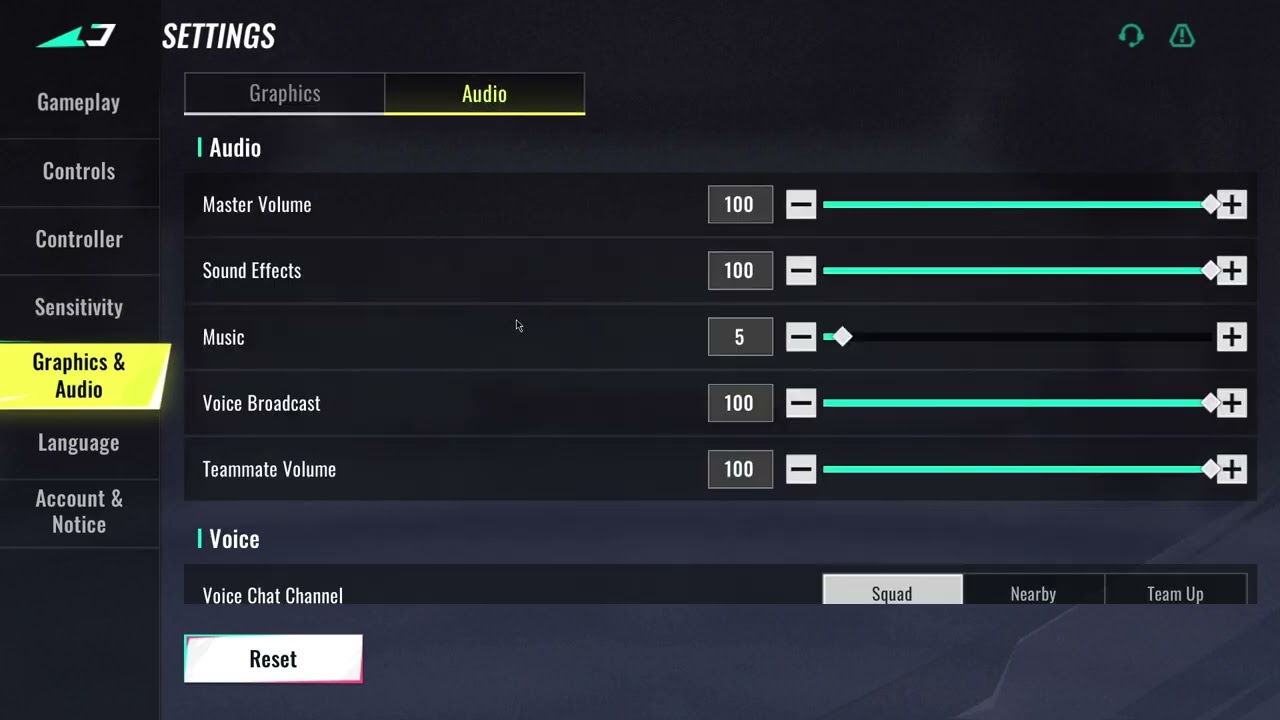
- Abre Ajustes desde el lobby principal o la pantalla de pausa y selecciona la pestaña Audio.
- Ajusta el Volumen maestro a un nivel base cómodo (normalmente entre el 80% y el 100%).
- Maximiza el Volumen de efectos de sonido (SFX) al 100%. Este control gestiona los transitorios de los pasos, las recargas enemigas y el audio de las armas.
- Reduce el Volumen de música al 0%. La banda sonora consume un valioso rango dinámico auditivo y no aporta ninguna ventaja táctica.
- Ajusta el Volumen del chat de voz a un rango de entre el 40% y el 60% para que los avisos del equipo no tapen los movimientos de los enemigos cercanos.
- Silencia los clics de interfaz no esenciales o el volumen ambiental si están disponibles para que la señal de audio sea lo más limpia y precisa posible.
Para los jugadores que quieran desbloquear personajes Striker, skins de armas y niveles del Strike Pass sin dedicar horas interminables a jugar partidas, pueden comprar oro de Blood Strike directamente.
Cuellos de botella de hardware: latencia y tipos de conexión
Tu perfil de configuración de audio no servirá de nada si tu hardware genera latencia. Las conexiones de audio Bluetooth estándar (como los códecs SBC y AAC) introducen un retardo de audio de 150ms a 200ms (Attack Shark). En un shooter con mecánicas de movimiento rápido, un retraso de 200ms significa que un enemigo que doble una esquina a la carrera aparecerá en tu pantalla antes de que tus auriculares reproduzcan el sonido de sus pasos.
El hardware con soporte específico para aptX Low Latency reduce esa brecha de latencia a unos 40 milisegundos (Attack Shark).
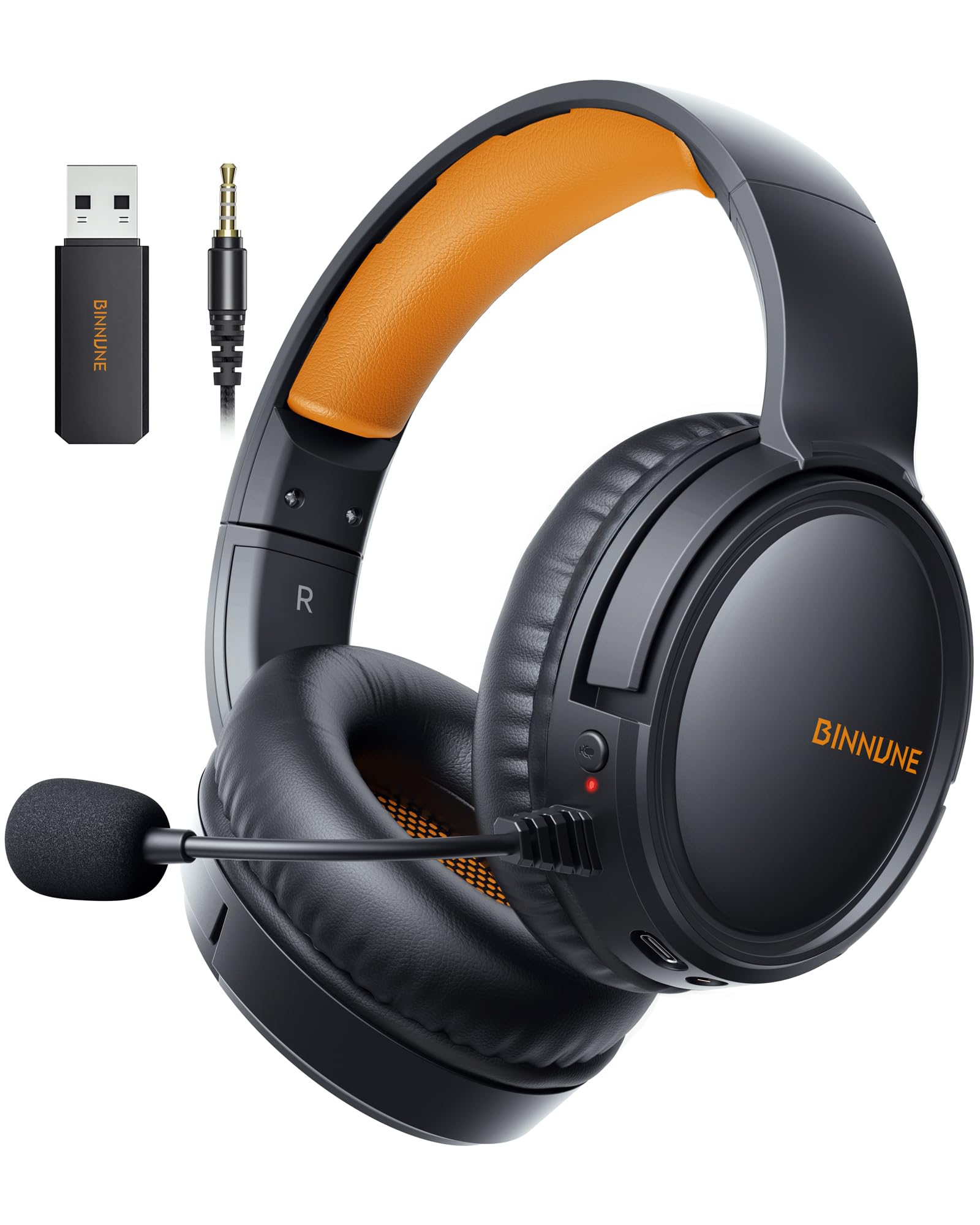
Para garantizar una respuesta direccional inmediata, opta por una conexión directa por cable o por unos auriculares inalámbricos dedicados de 2.4GHz. El hardware que utiliza protocolos RF propietarios de 2.4GHz y adaptadores USB elude la sobrecarga típica del protocolo Bluetooth, reduciendo la latencia a entre 15ms y 20ms (Attack Shark). Esa diminuta fracción de segundo resulta imperceptible para el tiempo de reacción humano, proporcionándote referencias sonoras en tiempo real y sincronizadas con el movimiento del enemigo.
Configuración del sistema en PC: funciones de Windows para activar o desactivar
Windows incluye herramientas integradas de procesamiento de sonido, pero una configuración inadecuada empeora la localización espacial del audio.
Desactiva el sonido espacial de Windows
Desactiva el Sonido espacial de Windows (Dovesonic). Superponer plataformas espaciales externas como Windows Sonic, Dolby Atmos o DTS:X sobre el procesamiento de audio del juego empeora la claridad direccional. Los shooters competitivos modernos gestionan internamente la renderización direccional y el balance estéreo. Añadir una capa de software espacial 3D artificial difumina el posicionamiento sonoro en el campo estéreo, dificultando determinar si los pasos proceden de delante o de detrás.
Ventajas y desventajas del ecualizador de sonoridad de Windows
Windows incluye una función opcional llamada Ecualizador de sonoridad, accesible en las propiedades del dispositivo de sonido dentro de la pestaña Mejoras. Esta función actúa como un compresor de audio, elevando los sonidos tenues y atenuando los ruidos fuertes (Dovesonic).
- La ventaja: Los pasos lejanos que normalmente apenas se percibirían a volúmenes insignificantes se amplifican de inmediato, lo que te permite detectar a los jugadores que se aproximan con antelación.
- La desventaja: El ecualizador de sonoridad comprime el rango dinámico, distorsionando la percepción de la distancia. Un paso a 30 metros puede sonar tan fuerte como el de un rival que camina justo a tu lado.
Si te cuesta percibir los sonidos tenues, prueba el Ecualizador de sonoridad. Pero si tu estilo de juego depende de calcular la distancia exacta a la que se acercan las escuadras rivales, déjalo desactivado para conservar una percepción precisa de la profundidad.
Preguntas frecuentes
¿Debería activar el Sonido espacial de Windows o el sonido envolvente virtual para escuchar los pasos?
No. Las guías de FPS competitivos recomiendan mantener desactivado el Sonido espacial de Windows, ya que superponer sonido envolvente virtual sobre auriculares estéreo o sobre el procesamiento de audio del juego compromete la precisión direccional (Dovesonic).
¿Por qué no se recomiendan los auriculares Bluetooth estándar para el audio de shooters competitivos?
El Bluetooth estándar genera un retraso de latencia de 150ms a 200ms, lo que provoca que los pasos y disparos enemigos se escuchen mucho después de que el rival haya aparecido en tu pantalla; las conexiones por cable o de 2.4GHz funcionan por debajo de los 20ms (Attack Shark).
¿Cuáles son las desventajas de activar el Ecualizador de sonoridad de Windows?
Aunque el Ecualizador de sonoridad de Windows potencia los pasos débiles y lejanos para que resulten audibles de inmediato, comprime el rango dinámico y puede hacer que los enemigos lejanos parezcan estar artificialmente cerca, aplanando la percepción de la distancia (Dovesonic).






Comments