


Para lograr unos 60+ FPS estables en Where Winds Meet manteniendo la claridad visual, configura las Nubes volumétricas en Bajo o Desactivado, baja la Calidad de la vegetación a Medio o Bajo para obtener una mejora inmediata de fotogramas del 10% al 15%, reduce la Calidad de reflejos para suprimir los reflejos del espacio en pantalla y ganar entre un 10% y un 12%, y cambia el Modo de pantalla a Pantalla completa. Activar DLSS o FSR en modo Calidad proporciona una mejora del 15% al 20%, mientras que el hardware compatible puede utilizar DLSS Frame Generation para esquivar el severo cuello de botella de la CPU del juego en torno a los 100 FPS y superar los 144 FPS.
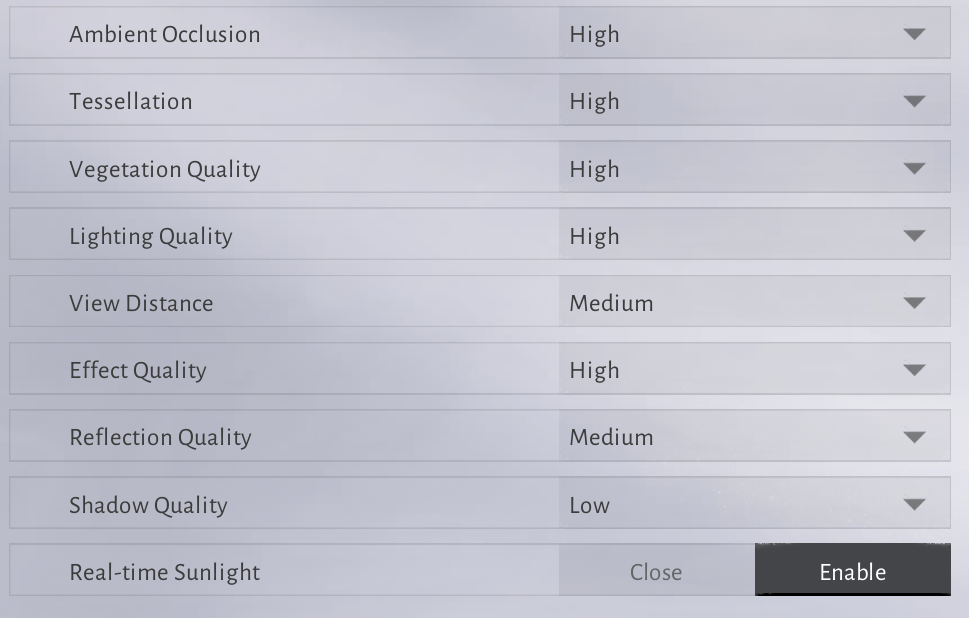
Configuración óptima de ajustes gráficos
Where Winds Meet combina el combate vertiginoso de artes marciales wuxia con densos paisajes de mundo abierto. Dado que las ventanas de defensa en combate exigen una sincronización precisa de desvíos y esquivas, la inestabilidad en el frame pacing resulta letal. La siguiente tabla detalla el perfil básico recomendado para maximizar la capacidad de respuesta y evitar el desperdicio innecesario de renderizado.
| Ajuste | Valor recomendado | Impacto en el rendimiento y sacrificio visual |
|---|---|---|
| Modo de pantalla | Pantalla completa | Omite el Desktop Window Manager para eliminar los tirones de frame pacing y reducir el retraso de entrada (Hone.gg). |
| Resolución y reescalado | Nativa + DLSS / FSR Calidad | Reconstruye imágenes con gran detalle mientras ahorra entre un 15% y un 20% de carga de la GPU (Overgear). |
| Nubes volumétricas | Bajo o Desactivado | El mayor ahorro individual de FPS en exteriores; elimina las pesadas pasadas de compute shaders por ray-marching en la GPU (Hone.gg). |
| Calidad de la vegetación | Medio o Bajo | Reduce el sobredibujado del follaje, garantizando una ganancia de FPS del 10% al 15% al explorar el mundo (PC Optimized Settings). |
| Calidad de reflejos | Bajo o Medio | Bajo desactiva los reflejos del espacio en pantalla para una ganancia del 10% al 12%; Medio reduce la resolución del ray-marching (PC Optimized Settings). |
| Calidad de efectos | Bajo | Reduce la densidad de partículas alfa durante batallas contra múltiples enemigos, evitando microcongelaciones en combate (Hone.gg). |
| Teselación | Medio o Bajo | Reduce los cálculos de geometría por desplazamiento del terreno para una mejora de rendimiento directa del 3% al 4% (PC Optimized Settings). |
| Límite de FPS | Limitado a la tasa de refresco del monitor | Evita que las tasas de fotogramas ilimitadas en los menús hagan que las temperaturas del punto caliente de la GPU superen los 90°C (Hone.gg). |
| Desenfoque de movimiento | Desactivado | Elimina el emborronamiento de la cámara, manteniendo nítidas las advertencias de ataque enemigo y los destellos de parada (Hone.gg). |

60 Echo Beads
 60 Echo BeadsUSD 0.96Comprar ahora
180 Echo Beads
180 Echo BeadsUSD 2.46Comprar ahoraPase Mensual
Pase MensualUSD 4.12Comprar ahora300 + 30 Echo Beads
300 + 30 Echo BeadsUSD 4.12Comprar ahora600 + 68 Echo Beads
600 + 68 Echo BeadsUSD 8.24Comprar ahoraPase de Batalla Elite
Pase de Batalla EliteUSD 8.24Comprar ahora900 + 115 Echo Beads
900 + 115 Echo BeadsUSD 12.43Comprar ahoraPase de Batalla Premium
Pase de Batalla PremiumUSD 16.49Comprar ahora1800 + 268 Echo Beads
1800 + 268 Echo BeadsUSD 24.87Comprar ahora3000 + 458 Echo Beads
3000 + 458 Echo BeadsUSD 41.21Comprar ahora6000 + 1200 Echo Beads
6000 + 1200 Echo BeadsUSD 83.14Comprar ahora12000 Echo Beads
12000 Echo BeadsUSD 166.13Comprar ahora
Ajustes de alto impacto: qué recortar primero
Tres parámetros visuales consumen la mayor parte del presupuesto de tu GPU en las zonas de mundo abierto. Ajustar primero estas tres opciones proporciona una recuperación inmediata de la tasa de fotogramas en sistemas de gama de entrada y media.
Nubes volumétricas
El renderizado de nubes volumétricas es el ajuste gráfico individual más exigente del juego, según las pruebas de rendimiento de Hone.gg. El motor utiliza compute shaders de ray-marching que castigan duramente a la GPU siempre que se muestran cielos u horizontes amplios. Bajar las Nubes volumétricas a Bajo o desactivarlas elimina estas complejas pasadas de cálculo. El cielo seguirá conservando sus gradientes de color atmosféricos, pero tu tasa de fotogramas se mantendrá estable durante la exploración con ángulos amplios.
Calidad de la vegetación
La Calidad de la vegetación controla la densidad de la hierba, la complejidad de los arbustos y las distancias de dibujado por todo el mundo. El sobredibujado transparente provocado por densos grupos de vegetación obliga a la GPU a sombrear capas superpuestas repetidamente. Reducir esta opción de Alto a Medio o Bajo mejora la tasa media de fotogramas entre un 10% y un 15% (PC Optimized Settings). El valor Medio conserva un aspecto frondoso en las zonas cercanas mientras recorta de forma contundente la carga de renderizado a distancia.
Calidad de reflejos
Los reflejos del agua se basan en reflejos en el espacio de la pantalla (SSR). Configurar la Calidad de reflejos en Medio reduce la cantidad de muestras de ray-marching en las superficies acuáticas. Bajar este ajuste a Bajo desactiva los SSR por completo. Desactivar los SSR proporciona una mejora de fotogramas de entre el 10% y el 12%, lo que otorga un margen crítico para las GPU de gama media cerca de ríos, lagos y entornos lluviosos (PC Optimized Settings).
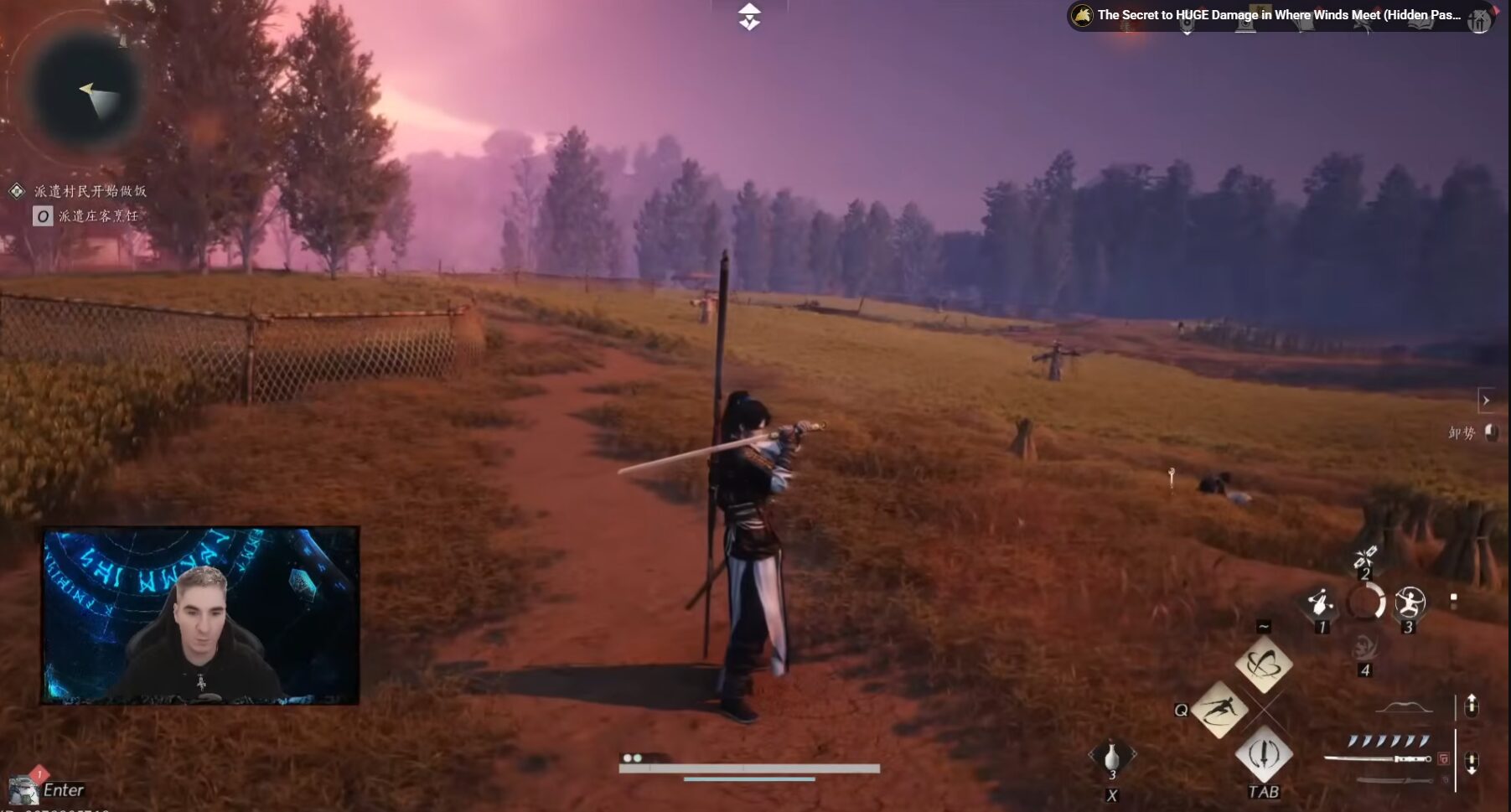
Cómo frenar los parones en combate y los tirones al explorar
Incluso cuando la tasa media de fotogramas parece elevada, las caídas repentinas de FPS pueden arruinar los tiempos en el combate. Estos parones suelen originarse por decisiones de diseño del motor y la carga continua de recursos (asset streaming), más que por la cantidad pura de píxeles.
Compilación de shaders en Messiah Engine
NetEase desarrolló Where Winds Meet en su motor propietario Messiah Engine en lugar de opciones comerciales estándar como Unreal Engine o Unity (Hone.gg). Una característica técnica distintiva de Messiah Engine es la compilación de shaders en tiempo de ejecución. En lugar de compilar todos los shaders durante una pantalla de carga previa al inicio, el motor compila las rutinas de shaders sobre la marcha a medida que descubres nuevas zonas, activas cinemáticas o ejecutas nuevas habilidades de combate.
Esta arquitectura provoca tirones perceptibles durante tus primeras horas en una nueva región. Los tirones disminuyen de forma natural una vez que la caché local de shaders se va llenando. Para minimizar estas interrupciones en la cola de renderizado durante los combates intensos, ajusta la Calidad de efectos en Bajo. Esto reduce drásticamente las chispas con fusión alfa superpuestas, las estelas de las armas y las partículas de hechizos (Hone.gg).
Instalación en una unidad de estado sólido (SSD)
Where Winds Meet requiere 100GB de almacenamiento y debe instalarse obligatoriamente en un SSD (Hone.gg). Messiah Engine carga continuamente fragmentos del mundo, texturas en alta resolución y geometría en segundo plano. Los discos duros mecánicos tradicionales (HDD) carecen de las velocidades de lectura secuencial y aleatoria necesarias para semejante flujo de datos, lo que genera tirones constantes al desplazarse y un retraso notable en la carga de texturas (pop-in).
Capacidad de RAM y configuración del archivo de paginación
La documentación de hardware de Where Winds Meet presenta requisitos contradictorios respecto a la memoria RAM del sistema. Ciertos portales de predescarga y herramientas de diagnóstico como SystemRequirementsLab citan un mínimo de 8GB. Las especificaciones de Steam y los análisis técnicos a fondo exigen un mínimo de 16GB, recomendando 32GB para una carga fluida de recursos en el mundo abierto.
Ejecutar el juego con 16GB de RAM en el sistema genera una fuerte dependencia del archivo de paginación de la memoria virtual de Windows. Cuando Windows redimensiona dinámicamente este archivo durante la partida, se producen microcongelaciones severas. Si tu equipo dispone de 16GB de RAM, configura manualmente un archivo de paginación estático para evitar los bloqueos por asignación:
- Presiona
Windows Key + R, escribesysdm.cply pulsa Intro. - Abre la pestaña Opciones avanzadas y selecciona Configuración en Rendimiento.
- Ve a la pestaña Opciones avanzadas y haz clic en Cambiar en Memoria virtual.
- Desmarca la casilla Administrar automáticamente el tamaño del archivo de paginación para todas las unidades.
- Selecciona tu unidad SSD más rápida, elige Tamaño personalizado y establece tanto el Tamaño inicial como el Tamaño máximo en
30000MB (Hone.gg). - Haz clic en Establecer, luego en Aceptar y reinicia tu PC.
Generación de fotogramas, DLSS y optimización de latencia
Las tecnologías de reescalado y reducción de latencia acortan la brecha entre una gran fidelidad visual y los rápidos tiempos de respuesta necesarios para los bloqueos y paradas de artes marciales.
DLSS y generación de fotogramas
Where Winds Meet experimenta un severo cuello de botella de la CPU en torno a los 100 FPS en procesadores de gama media-alta. Las reducciones gráficas tradicionales dejan de escalar cuando el procesador ya no puede emitir llamadas de dibujado (draw calls) más rápido. DLSS Frame Generation elude esta barrera del procesador en GPU compatibles, ofreciendo mejoras de rendimiento medidas de hasta un 90% y superando los 144 FPS en monitores con alta tasa de refresco (PC Optimized Settings).
Configuración de baja latencia en el controlador
El retraso de entrada (input lag) perjudica de forma directa los tiempos de reacción defensivos. Configurar el Modo de baja latencia del controlador de tu GPU en Activado (o encender NVIDIA Reflex si está disponible) limita la cola de fotogramas prerenderizados. Esto reduce la latencia integral del sistema entre 10 y 30 ms (Shutter Groove). Los ataques y las paradas se registrarán de manera mucho más inmediata respecto a las pulsaciones reales de teclas.
Limitar los fotogramas en menús para evitar el sobrecalentamiento de la GPU
Un problema pendiente de resolver en Messiah Engine guarda relación con el renderizado de menús. Where Winds Meet renderiza las pantallas de selección de personaje, los menús de inventario y las pantallas de carga sin un limitador interno de fotogramas (Hone.gg).
Las tarjetas gráficas modernas alcanzarán cientos o miles de fotogramas por segundo en estas escenas tan ligeras. Esta emisión descontrolada genera picos repentinos de consumo eléctrico, elevando las temperaturas del punto caliente de la GPU por encima de los 90°C y provocando ocasionalmente reinicios del controlador con pantalla negra.
Bloquea tu tasa máxima de fotogramas en el juego o mediante el panel de control de tu GPU:
- Abre el Panel de control de NVIDIA o AMD Software: Adrenalin Edition.
- Ve a Configuración de programa y selecciona Where Winds Meet (
wwm.exe). - Localiza Frecuencia máxima de fotogramas (NVIDIA) o Radeon Chill / Frecuencia de fotogramas de destino máxima (AMD).
- Establece el límite para que coincida con la tasa de refresco nativa de tu monitor (como 60, 120 o 144 FPS).
- Aplica los cambios.
Aclarando conceptos erróneos y conflictos técnicos
Circulan por internet varios mitos persistentes sobre la configuración y optimización de Where Winds Meet.
- Los ajustes para Unreal Engine no funcionan: Algunas guías (como HyperPC) informan erróneamente de que el juego utiliza Unreal Engine. En realidad funciona en el motor Messiah Engine propietario de NetEase. Modificar archivos
Engine.inio usar comandos comunes de la consola de Unreal no tendrá ningún efecto en este cliente (Hone.gg). - Disponibilidad de trazado de rayos: Distintos medios presentan datos contradictorios acerca del trazado de rayos por hardware. Aunque IXBT afirmó que el trazado de rayos no estaba disponible, los análisis técnicos de PC Optimized Settings demostraron la presencia activa de sombras por trazado de rayos (Ray Traced Shadows). Estas sombras suponen una pesada penalización para la GPU a cambio de mejoras visuales insignificantes en movimiento; mantén las sombras por trazado de rayos desactivadas.
- Personalización del personaje: Una vez que el rendimiento se estabilice y la tasa de fotogramas se mantenga sólida en tu objetivo de pantalla, podrás disfrutar del detallado apartado visual del juego. Los jugadores que quieran conseguir atuendos cosméticos, aspectos de armas, accesorios para monturas, pases de batalla o invocaciones pueden obtener Echo Beads mediante la recarga de Where Winds Meet.
Preguntas frecuentes
¿Por qué Where Winds Meet da tirones incluso cuando mi tasa media de fotogramas es alta?
Los tirones se deben principalmente a la compilación de shaders de DirectX 12 en tiempo de ejecución y a la carga continua de recursos en Messiah Engine. Bajar la Calidad de efectos a Bajo, configurar la Calidad de la vegetación en Bajo o Medio e instalar el cliente en un SSD NVMe minimizan estos picos en los tiempos de cuadro mientras se va generando tu caché local de shaders (Hone.gg).
¿Por qué la opción de DLSS aparece deshabilitada en gris o no aparece en el menú de gráficos?
Las funciones de DLSS y XeSS requieren la ejecución bajo DirectX 12. Si tu lanzador inicia el juego en modo DirectX 11, crea un acceso directo en el escritorio que apunte a wwm.exe (ubicado dentro de Engine\Binaries\Win64r) y añade -dx12 al final del campo Destino (Hone.gg).
¿Cómo puedo evitar que mi GPU se sobrecaliente en los menús?
Dado que las pantallas de los menús se renderizan sin límite de fotogramas, las GPU consumen la máxima potencia eléctrica y pueden superar los 90°C. Establece un límite de fotogramas a nivel de controlador que coincida con la tasa de refresco de tu monitor dentro del Panel de control de NVIDIA o del software AMD Adrenalin (Hone.gg).
¿Funcionan las modificaciones de configuración .ini de Unreal Engine en Where Winds Meet?
No. El juego funciona con el motor Messiah Engine exclusivo de NetEase. Las guías que sugieren realizar modificaciones en los directorios de configuración de Unreal o comandos del motor no son aplicables (Hone.gg).






Comments