


Si Brawl Stars se cierra solo al abrir en Android o se congela durante la pantalla de carga, la solución pasa por forzar la detención de la aplicación, vaciar la memoria caché temporal desde los ajustes del sistema, comprobar que tu móvil cumpla los requisitos mínimos (Android 7.0, 2GB de RAM y al menos 1.5GB de almacenamiento libre) y descartar que los servidores de Supercell se encuentren en una pausa de mantenimiento técnico.
Comprueba el estado de los servidores y el bloqueo en el 87%
Antes de modificar la configuración interna de tu móvil, conviene determinar si el fallo procede de tu dispositivo o de los servidores de Supercell. Cuando la compañía despliega una actualización de contenido o realiza labores de mantenimiento programadas en el servidor, la aplicación local no consigue completar la conexión.
De acuerdo con la información de Planet VPN, esta situación se manifiesta a menudo como un bloqueo exacto en el 87% de la barra de progreso de carga en lugar de un cierre brusco inmediato. Si el juego muestra la pantalla de inicio y se detiene justamente en el 87%, los archivos de instalación locales no suelen estar dañados; el juego simplemente se encuentra a la espera de que el servidor de autenticación vuelva a estar operativo.
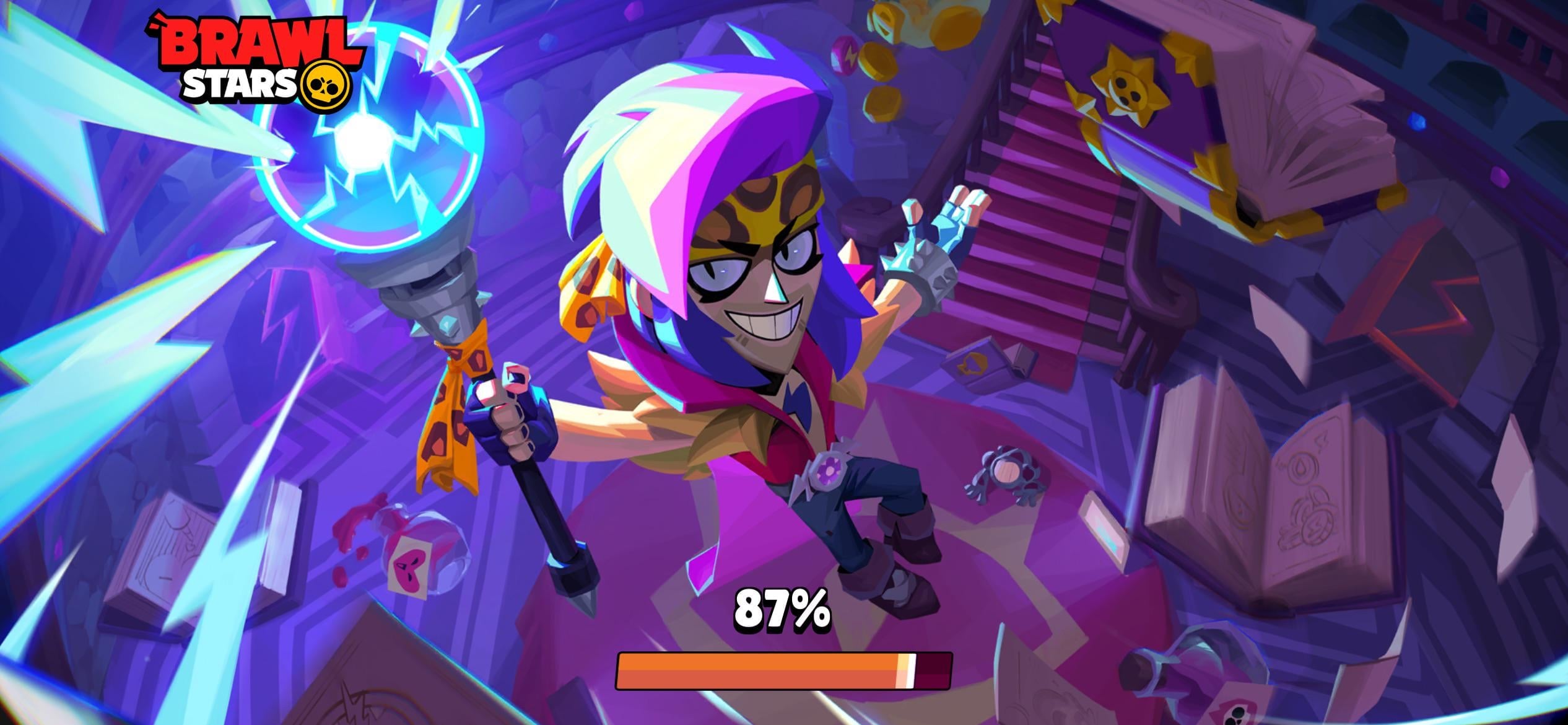
En cambio, si Brawl Stars se cierra de golpe en cuanto tocas el icono sin llegar a mostrar la barra de carga, el fallo tiene su origen en el propio dispositivo Android, por lo que es necesario revisar los requisitos técnicos y realizar un diagnóstico local.

Starter Pack! Brawl like a pro!
 Starter Pack! Brawl like a pro!USD 2.41Comprar ahora
Ultimate Collector's Pack
Ultimate Collector's PackUSD 21.76Comprar ahoraCollector's Pack
Collector's PackUSD 22.57Comprar ahoraPro Pass Plus
Pro Pass PlusUSD 20.14Comprar ahora2000Gems
2000GemsUSD 80.63Comprar ahora950Gems
950GemsUSD 40.31Comprar ahora360Gems
360GemsUSD 16.12Comprar ahora170Gems
170GemsUSD 8.06Comprar ahora80Gems
80GemsUSD 4.02Comprar ahora30Gems
30GemsUSD 1.60Comprar ahoraBrawl Pass Plus Upgrade
Brawl Pass Plus UpgradeUSD 4.02Comprar ahoraBrawl Pass Plus
Brawl Pass PlusUSD 10.48Comprar ahoraBrawl Pass
Brawl PassUSD 7.25Comprar ahora
Verifica los requisitos de hardware y sistema operativo
Brawl Stars necesita un mínimo de recursos de procesamiento y espacio en memoria para ejecutarse con estabilidad. Abrir el juego en versiones obsoletas del sistema o con memoria insuficiente hace que Android finalice el proceso de inmediato.
Tal como detalla el boletín de asistencia de Supercell, se suspendió oficialmente la compatibilidad con versiones anteriores a Android 7.0.
| Requisito del sistema | Mínimo oficial | Base recomendada | Referencia visual |
|---|---|---|---|
| Sistema operativo | Android 7.0 (Supercell) | Android 10 o superior (esports.net) |  |
| Memoria RAM | 2GB RAM (esports.net) | 4GB RAM o superior (esports.net) | 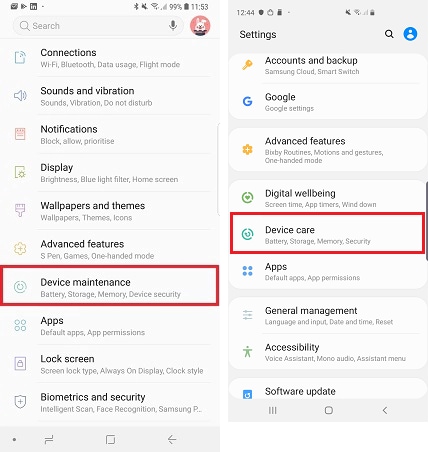 |
| Almacenamiento interno libre | 1.5GB de espacio libre (esports.net) | 3GB de espacio libre (esports.net) | 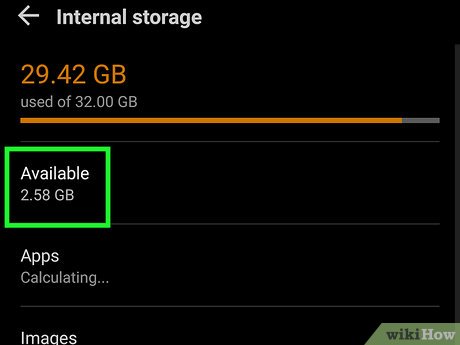 |
La saturación del almacenamiento interno suele provocar cierres nada más actualizar el juego. Aunque el instalador base ocupa entre 1GB y 1.3GB al descargarse desde Google Play Store, esports.net documenta que el tamaño total del juego se expande hasta los 1.5GB–2GB tras descomprimir mapas dinámicos y modelos de brawlers. Si el dispositivo cuenta con menos de 1.5GB libres, la descompresión falla y la aplicación se cierra de forma instantánea.
Pasos ordenados para solucionar los cierres al iniciar
Sigue este procedimiento técnico en orden para resolver problemas de archivos corruptos protegiendo siempre tus credenciales y datos de usuario.
1. Forzar la detención de la aplicación
Cuando Brawl Stars se cierra inesperadamente en bucle, Android suele mantener hilos colgados en segundo plano. Pulsar de nuevo el icono únicamente vuelve a vincular la pantalla a una tarea rota.
- Entra en los Ajustes de tu móvil.
- Accede a Aplicaciones (o Aplicaciones y notificaciones).
- Selecciona Brawl Stars en la lista de programas instalados.
- Pulsa sobre Forzar detención, procedimiento aconsejado por Asurion Tech Tips.
- Vuelve a iniciar el juego para comprobar si arranca en un espacio limpio de memoria.
Borrar la memoria caché de Brawl Stars de forma segura
La existencia de archivos temporales corruptos tras un parche puede desencadenar pantallas negras al arrancar. Puedes vaciar la memoria caché con seguridad sin alterar tu cuenta de juego.
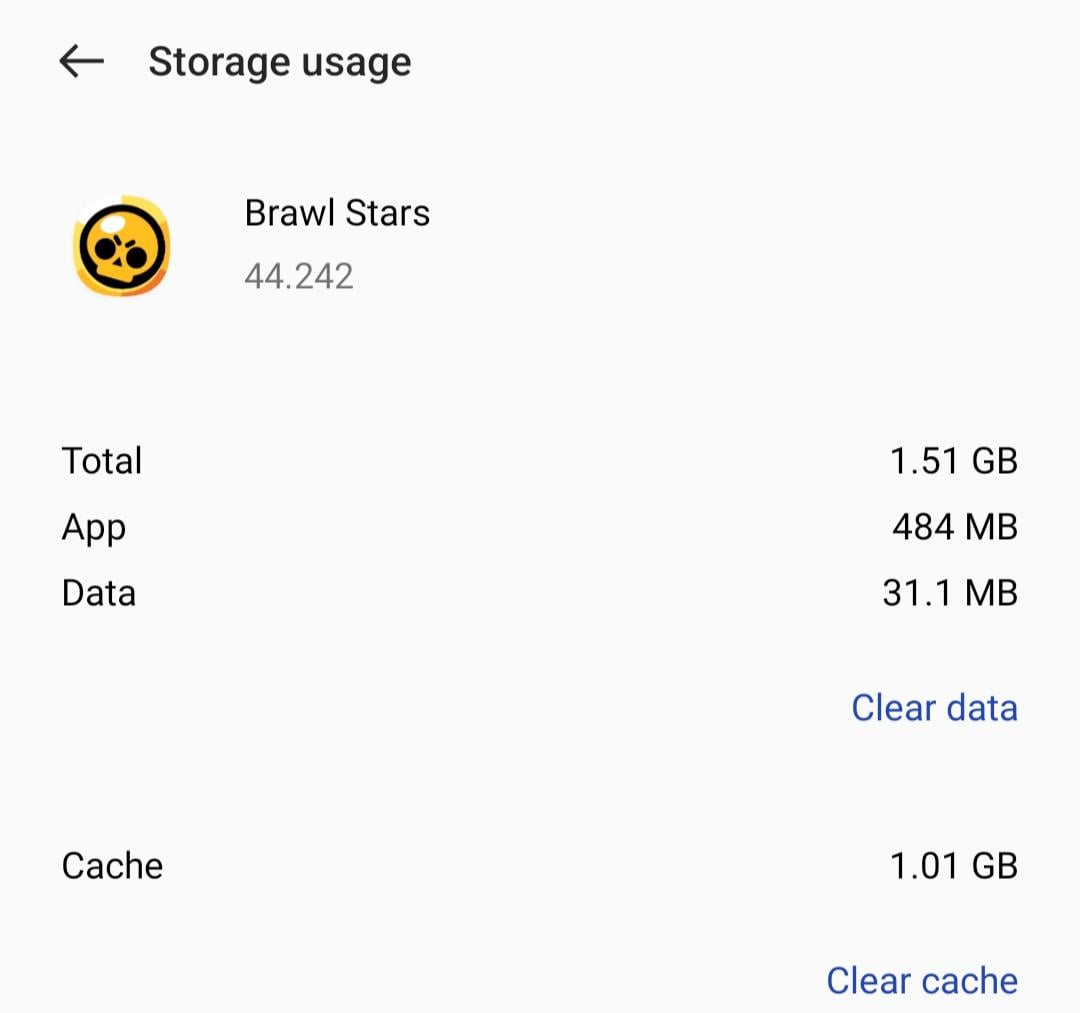
- Ve a Ajustes > Aplicaciones > Brawl Stars.
- Pulsa en Almacenamiento (o Almacenamiento y caché).
- Toca en Borrar caché.
El análisis técnico de GearUP Booster recalca que en este paso no se debe pulsar en Borrar datos o Borrar almacenamiento, salvo que el perfil esté debidamente vinculado a Supercell ID. El borrado de caché solo elimina elementos gráficos temporales prescindibles, mientras que borrar datos elimina las claves de sesión de usuarios invitados.
Borrar la caché de Google Play Juegos y Servicios de Google Play
Si el juego se abre, muestra una pantalla negra momentánea y se apaga al intentar iniciar sesión, la causa suele residir en la capa de autenticación de Google Play Juegos. El equipo de Google Play Help confirma que limpiar la caché de estos servicios resuelve bloqueos persistentes en el acceso a juegos.
- Dirígete a Ajustes > Aplicaciones > Ver todas las aplicaciones.
- Localiza y pulsa en Google Play Juegos.
- Abre Almacenamiento y caché y elige Borrar caché.
- Regresa a la lista, entra en Servicios de Google Play, ve a Almacenamiento y caché y pulsa Borrar caché.
- Reinicia el dispositivo Android y vuelve a abrir Brawl Stars.
Desactivar el Ahorro de batería y restricciones del sistema
Los perfiles restrictivos de energía limitan la frecuencia del procesador e impiden transferencias en segundo plano. Según advierte GearUP Booster, estas limitaciones interfieren con las conexiones del cliente de juego, provocando que el sistema operativo cierre el juego antes de renderizar la pantalla principal.
- Despliega el panel de notificaciones y desactiva el Ahorro de batería si está encendido.
- Entra en Ajustes > Batería > Ahorro de batería y asegúrate de que no esté activo.
- Accede a Ajustes > Aplicaciones > Brawl Stars > Batería (o Uso de batería de la app).
- Configura la preferencia en Sin restricciones para que Android no recorte recursos de CPU durante el arranque.
5. Apagar la Depuración por USB y las Opciones para desarrolladores
Determinados juegos para móviles incorporan medidas de seguridad que detectan entornos de desarrollo activos y fuerzan el cierre para prevenir manipulaciones. Como documenta XDA Developers, varias aplicaciones de juegos impiden su ejecución si la depuración por USB permanece habilitada.
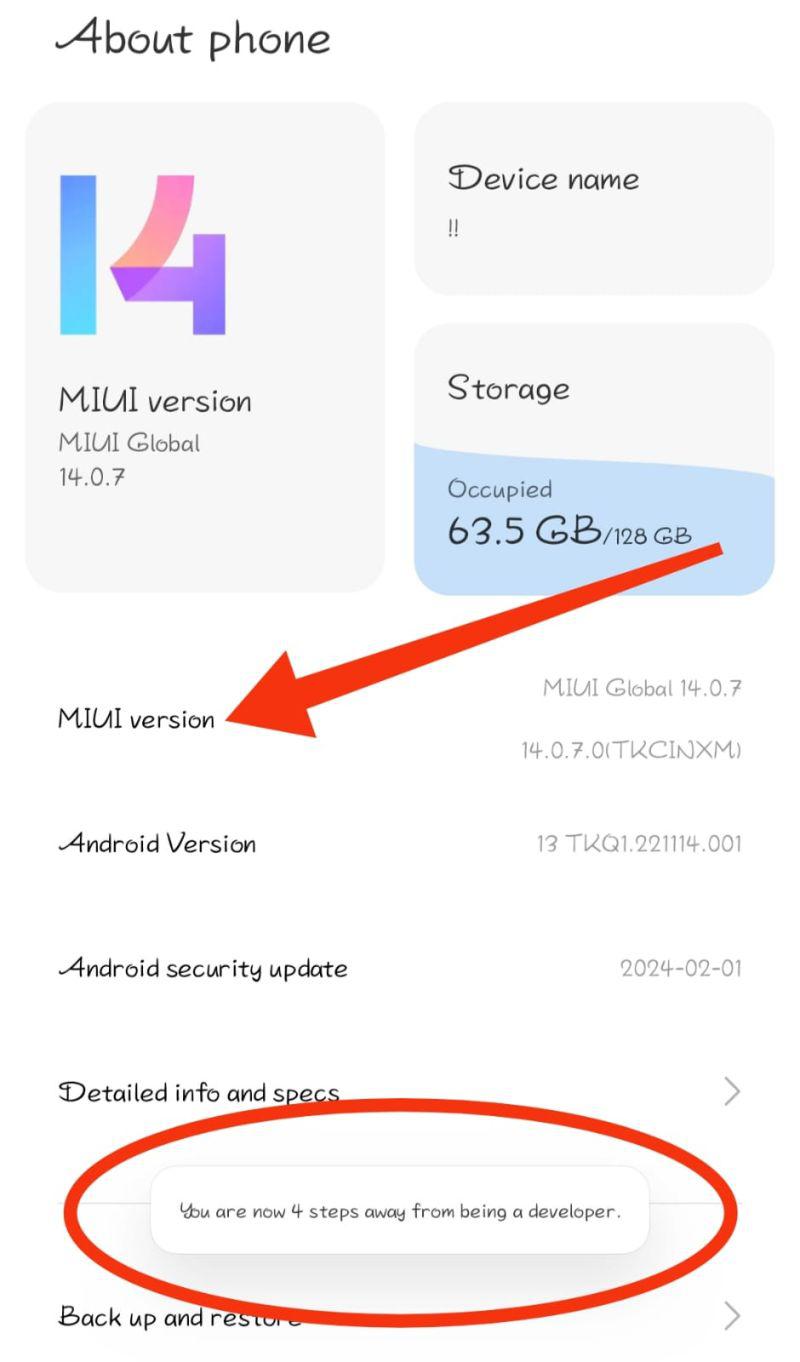
Si tienes activados los menús de desarrollo en tu teléfono, desactívalos antes de entrar al juego:
- Ve a Ajustes > Sistema (o Ajustes adicionales).
- Selecciona Opciones para desarrolladores.
- Desactiva el interruptor principal situado en la parte superior.
- Reinicia el teléfono y comprueba si Brawl Stars inicia con normalidad.
| Síntoma del fallo | Causa principal más probable | Acción correctiva documentada | Fuente de evidencia |
|---|---|---|---|
| Cierre instantáneo al pulsar el icono | Opciones de depuración activadas o hilos bloqueados en memoria | Desactivar Opciones para desarrolladores; forzar detención | XDA Developers, Asurion |
| Pantalla negra durante la autenticación | Conflicto en la sesión de Servicios de Google Play | Borrar caché de Google Play Juegos y Servicios de Google Play | Google Play Help |
| Cierre tras un nuevo parche de temporada | Archivos temporales de caché corruptos | Vaciar la memoria caché de Brawl Stars desde el sistema | GearUP Booster |
| El juego se congela justo en el 87% | Mantenimiento activo de servidores o sobrecarga | Esperar a que concluya el mantenimiento; no reinstalar | Planet VPN |
| Cierre en teléfonos Android antiguos | Versión de Android inferior a Android 7.0 | Actualizar el sistema operativo o cambiar a un móvil compatible | Supercell |
Cuándo reinstalar el juego y cómo proteger tu cuenta
Si tras revisar los requisitos, limpiar la caché y quitar las opciones de desarrollo el juego sigue cerrándose solo, es posible que los archivos maestros de la instalación se hayan corrompido. Reinstalar la aplicación reconstruye el directorio por completo, pero requiere precauciones sobre tus datos de acceso.
| Componente de almacenamiento | Acción realizada | Impacto en el progreso del jugador | Recomendación de seguridad |
|---|---|---|---|
| Memoria caché temporal | Pulsar Borrar caché | Ningún impacto; solo elimina gráficos transitorios y temporales | Seguro de realizar en cualquier momento (GearUP Booster) |
| Datos locales de la aplicación | Pulsar Borrar datos | Borra inicios de sesión de invitados, sonido y ajustes locales | Ejecutar solo si la cuenta está vinculada a Supercell ID (GearUP Booster) |
| Paquete de instalación del juego | Desinstalar desde Google Play | Borra todos los archivos base (1GB–1.3GB base, hasta 2GB expandido) | Comprobar las credenciales de Supercell ID antes de continuar (esports.net) |
No desinstales la aplicación si utilizas una cuenta de invitado que nunca fue vinculada a Supercell ID, ya que la reinstalación suprime permanentemente las claves locales de identificación. Cuando tu cuenta está enlazada con Supercell ID, tu perfil, copas, aspectos y recursos como las gemas de Brawl Stars (utilizadas para conseguir brawlers, aspectos, Premios Starr y ventajas del Brawl Pass) quedan a salvo en los servidores en la nube de Supercell.
Para completar una reinstalación limpia:
- Entra en Google Play Store.
- Toca tu foto de perfil arriba a la derecha y ve a Gestionar apps y dispositivo.
- Localiza Brawl Stars y pulsa Desinstalar.
- Reinicia el móvil para limpiar la memoria residual del sistema.
- Abre nuevamente Google Play Store, descarga la versión más reciente de Brawl Stars e inicia sesión introduciendo el código enviado a tu correo de Supercell ID.
Preguntas frecuentes
¿Borrar los datos de la app o reinstalar Brawl Stars borra el progreso de mi cuenta?
Vaciar la memoria caché no afecta a tus datos personales. Borrar los datos de la app o desinstalar el juego restablece los archivos de configuración local; sin embargo, según confirma GearUP Booster, tu avance permanece a salvo siempre que la cuenta esté vinculada a Supercell ID. Las cuentas de invitado no vinculadas sí perderán su progreso local.
¿Por qué Brawl Stars no pasa del 87% al cargar en Android?
Un bloqueo continuo en el 87% ocurre habitualmente cuando la aplicación no logra sincronizarse con la infraestructura central. De acuerdo con Planet VPN, este síntoma suele deberse a pausas por mantenimiento, sobrecarga de tráfico tras una actualización o fallos en el enrutamiento de red, y no a una instalación local dañada.
¿Tener activada la depuración USB en Android puede provocar que Brawl Stars se cierre solo?
Sí. Diversos títulos móviles detectan las herramientas de desarrollo y se cierran de forma preventiva al abrirse. XDA Developers detalla que desactivar las Opciones para desarrolladores y la depuración USB en los ajustes del sistema permite volver a iniciar estos juegos con normalidad.






Comments