


Para desactivar las notificaciones de Ludo Club de forma definitiva, es necesario revocar los permisos de aviso directamente en el sistema operativo del teléfono. En Android (juego compatible con Android 7.1 o versiones superiores), entra en Ajustes > Notificaciones > Notificaciones de aplicaciones, selecciona Ludo Club y desactiva la casilla correspondiente. En dispositivos iOS (iPhone), accede a Ajustes > Notificaciones > Ludo Club y desmarca la opción Permitir notificaciones. Los ajustes internos dentro de la aplicación únicamente regulan el volumen del juego y muestran el identificador UID del perfil pulsando el icono del engranaje en la esquina superior derecha de la sala principal.
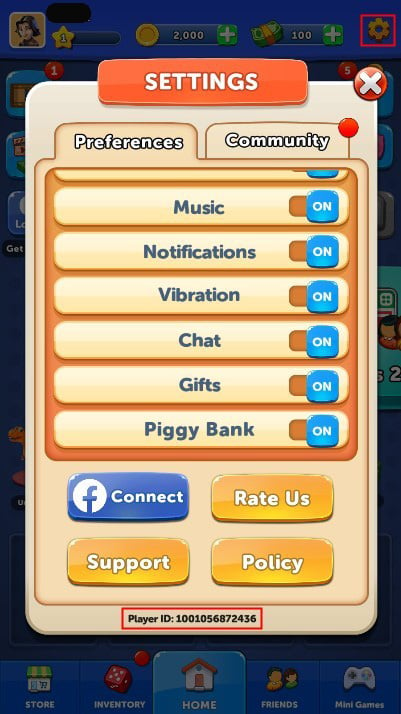
Ajustes de sonido y perfil en el menú de Ludo Club
Ludo Club centraliza la configuración del cliente y los datos de la cuenta en la pantalla principal o vestíbulo. Al tocar el avatar situado en la esquina superior izquierda se despliega la ficha del jugador, mientras que pulsar el icono del engranaje en la esquina superior derecha abre los ajustes generales (Ludo Club Top-Up Overview).
Desde este panel interno puedes modificar los efectos acústicos del tablero, como el sonido al tirar los dados y la música de fondo. Al final de dicha ventana aparece el UID exclusivo de tu cuenta, un dato clave si vas a adquirir Monedas o Billetes para entradas a torneos o diseños cosméticos mediante Ludo Club Gems & Coins, asegurando que los recursos se acrediten en el perfil correcto.
A diferencia de Ludo King —que integra funciones directas para silenciar el chat de partida y reportar rivales en plena partida—, Ludo Club concentra sus herramientas de control en la esquina superior derecha de la sala y no en el tablero activo.

120 Cash
 120 CashUSD 0.56Comprar ahora
37.500 Monedas
37.500 MonedasUSD 0.56Comprar ahora190.000 Monedas
190.000 MonedasUSD 1.13Comprar ahora250 Cash
250 CashUSD 1.13Comprar ahora700 Cash
700 CashUSD 2.82Comprar ahora1.300.000 Monedas
1.300.000 MonedasUSD 5.63Comprar ahora3.300.000 Monedas
3.300.000 MonedasUSD 7.89Comprar ahora3.200 Cash
3.200 CashUSD 11.27Comprar ahora13.500.000 Monedas
13.500.000 MonedasUSD 16.90Comprar ahora10.800 Cash
10.800 CashUSD 33.80Comprar ahora70.000.000 Monedas
70.000.000 MonedasUSD 50.70Comprar ahora20.000 Cash
20.000 CashUSD 56.39Comprar ahora
Cómo desactivar las notificaciones push en Android e iOS
Los controles internos de la aplicación regulan el audio durante el juego, pero las alertas push sobre monedas gratuitas, turnos de juego o invitaciones de contactos son gestionadas por el sistema operativo de tu móvil. Para silenciarlas por completo, debes ajustar los permisos del dispositivo.
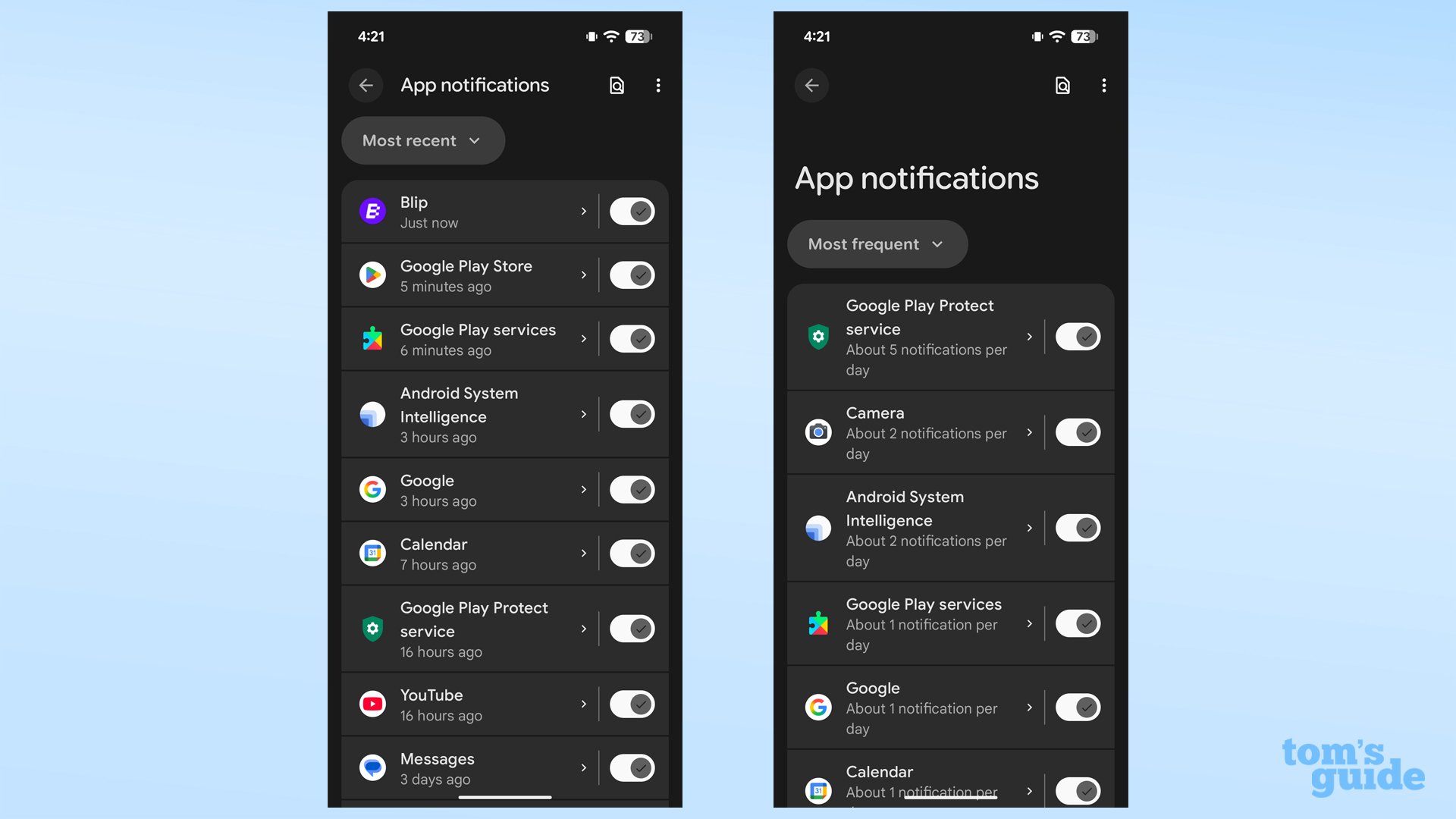
Pasos en el sistema operativo Android
En Android dispones de dos rutas para bloquear estos avisos:
A través de Ajustes: - Abre la aplicación Ajustes del teléfono. - Pulsa en Notificaciones y entra en Notificaciones de aplicaciones. - En el menú desplegable selecciona Todas las aplicaciones si Ludo Club no figura entre las recientes. - Elige Ludo Club y desactiva el interruptor de notificaciones (Google Android Support).
Desde el panel de notificaciones: - Cuando recibas una alerta, desliza el dedo hacia abajo desde el borde superior de la pantalla. - Mantén pulsada la tarjeta de notificación de Ludo Club, presiona Ajustes y desactiva Todas las notificaciones (Google Android Support). También puedes cambiar la prioridad a "Silencioso" para mantener el historial en el panel sin que el móvil emita sonidos ni vibre.
Pasos en dispositivos iOS (iPhone)
Para cancelar las alertas en un iPhone: - Entra en la aplicación Ajustes. - Pulsa sobre Notificaciones. - Busca Ludo Club en la lista de aplicaciones instaladas. - Desactiva el interruptor Permitir notificaciones (MobilityWare Support).
| Plataforma | Ruta de configuración | Captura de referencia | Efecto principal |
|---|---|---|---|
| Android | Ajustes > Notificaciones > Notificaciones de aplicaciones > Ludo Club | 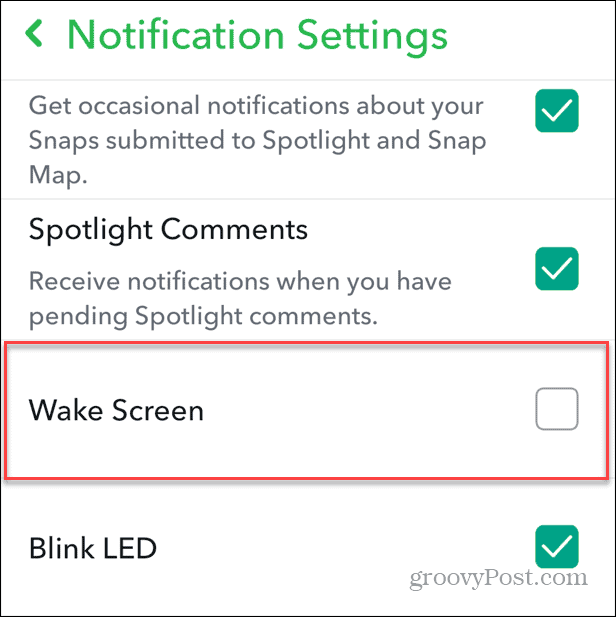 | Suprime alertas sonoras, vibraciones y banners emergentes (Fuente) |
| iOS (iPhone) | Ajustes > Notificaciones > Ludo Club > Permitir notificaciones | 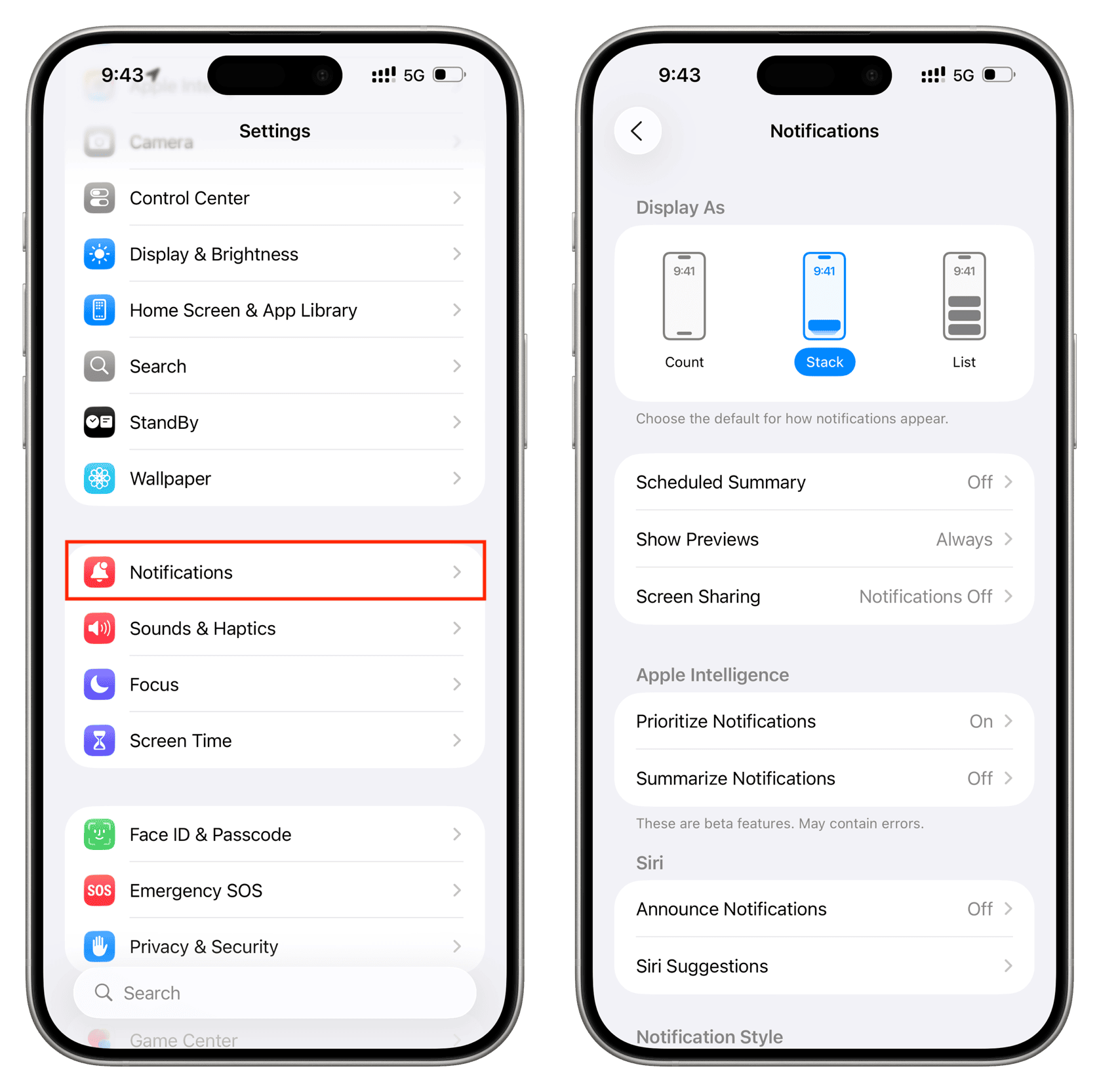 | Desactiva banners en pantalla de bloqueo, sonidos y globos de notificación (Fuente) |
| Samsung Galaxy | Game Booster > Bloquear durante el juego > Notificaciones | 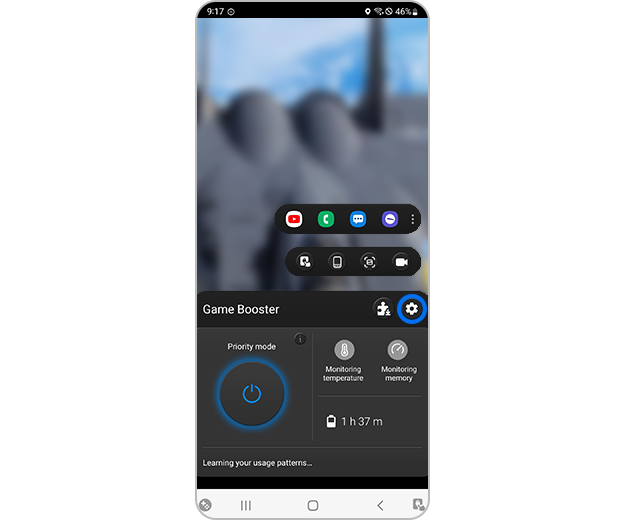 | Bloquea alertas al jugar; alarmas y Messenger pueden seguir sonando (Fuente) |
| PC (Windows) | Inicio > Configuración > Sistema > Notificaciones | 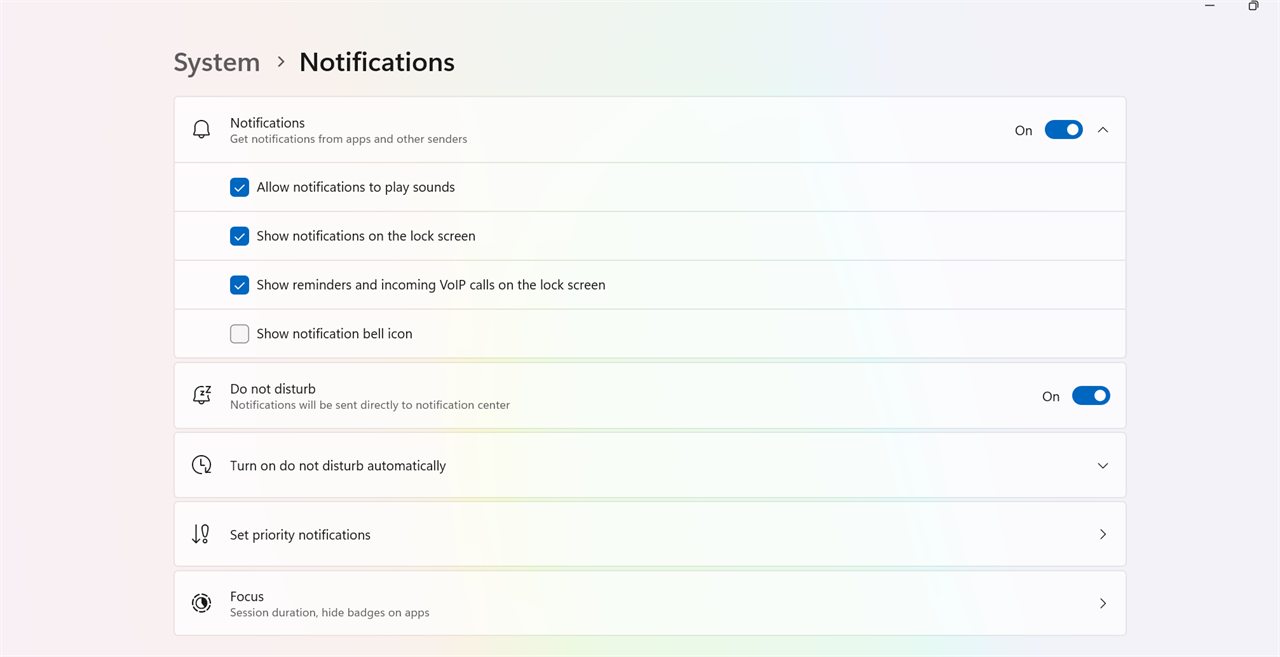 | Silencia banners del emulador en el escritorio sin cerrar el proceso (Fuente) |
Bloqueo durante partidas con Samsung Game Booster
Si juegas desde un dispositivo Samsung Galaxy compatible con Android 7.1 o superior (Uptodown Requirements), puedes optar por mantener las notificaciones generales activas pero evitar interrupciones mientras disputas una partida.
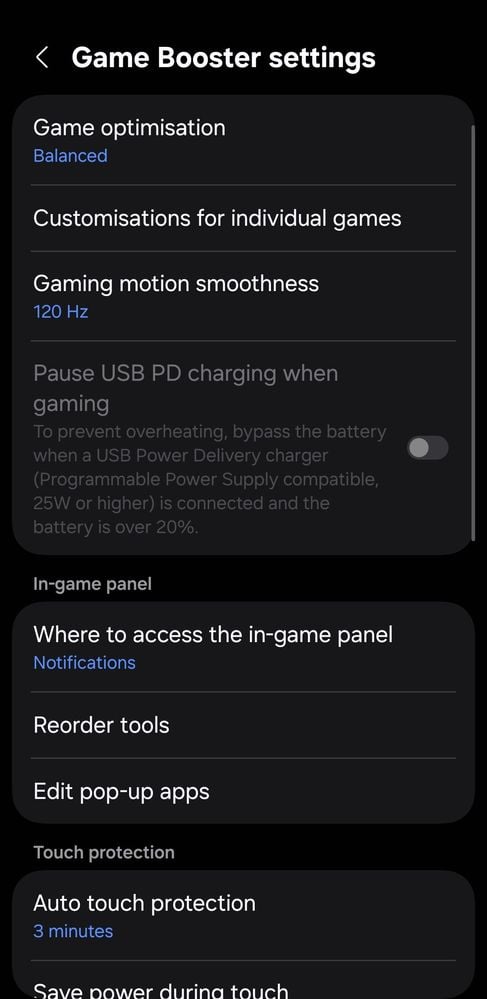
Game Booster ofrece la función integrada «Bloquear durante el juego»: - Durante una partida, accede al panel de Game Booster. - Toca en Bloquear durante el juego. - Activa el interruptor junto a Notificaciones (Samsung Support).
Esta herramienta detiene la mayoría de avisos emergentes. Sin embargo, Samsung advierte que ciertas alertas críticas del sistema, como las alarmas del reloj y aplicaciones específicas como Facebook Messenger, eluden esta restricción (Samsung Support). Si recibes invitaciones continuas desde Messenger mientras juegas, desactiva las notificaciones de Messenger a nivel del sistema Android.
Por qué restringir los datos en segundo plano no detiene las alertas
Limitar el uso de datos en segundo plano para Ludo Club no impide la llegada de notificaciones push.
Las aplicaciones que integran Firebase Cloud Messaging (FCM) gestionan sus alertas mediante un canal unificado centralizado en Google Play Services (Android Police Analysis). Dicho servicio mantiene la conexión abierta sin importar si restringiste los datos de una app individual. Por tanto, recortar los datos en segundo plano reduce la sincronización propia de la app cuando está minimizada, pero el móvil seguirá mostrando avisos en pantalla hasta que desactives el permiso de notificaciones en los ajustes del sistema.
| Nivel de ajuste | Ámbito de aplicación | Mecanismo afectado | Resultado en notificaciones push |
|---|---|---|---|
| Permisos del SO | Servidor de notificaciones del sistema | Revoca el permiso global de mostrar avisos o emitir sonidos | Bloquea todas las alertas entrantes del juego (Fuente) |
| Samsung Game Booster | Superposición activa en partida | Oculta alertas visuales emergentes durante la sesión de juego | Evita interrupciones; ciertas apps como Messenger pueden saltarlo (Fuente) |
| Datos en segundo plano | Sincronización por red móvil o Wi-Fi | Detiene peticiones independientes con la app minimizada | Ineficaz contra alertas push entregadas vía FCM (Fuente) |
| Menú interno del juego | Configuración local del cliente | Silencia música ambiental y efectos sonoros del tablero | Muta sonidos internos; no altera las notificaciones push del móvil (Fuente) |
Cómo gestionar notificaciones en emuladores de PC
Si ejecutas Ludo Club en un ordenador mediante un emulador, los avisos aparecen en el Centro de actividades de Windows de manera independiente al sistema móvil.
Para detener estas alertas en Windows: - Haz clic en Inicio > Configuración > Sistema > Notificaciones. - Baja hasta la sección Notificaciones de aplicaciones y otros remitentes. - Localiza tu software emulador en la lista. - Cambia el interruptor a Desactivado (Microsoft Learn).
Esto elimina las ventanas emergentes en el escritorio sin forzar el cierre del emulador.
Preguntas frecuentes
¿Dónde está el menú de configuración dentro de Ludo Club?
Se encuentra tocando el icono de engranaje en la esquina superior derecha del vestíbulo. En la parte inferior de ese panel puedes consultar además tu UID de jugador (Ludo Club Top-Up Overview).
¿Cómo silenciar las notificaciones de Ludo Club en un teléfono Android?
Entra en Ajustes > Notificaciones > Notificaciones de aplicaciones, busca Ludo Club en la lista y desmarca el interruptor de avisos (Google Android Support).
¿Detiene las notificaciones limitar los datos en segundo plano?
No. Las aplicaciones compatibles con Firebase Cloud Messaging reciben alertas a través de Google Play Services. Para cortar los avisos debes revocar los permisos de notificación en los ajustes del sistema (Android Police Analysis).
¿Bloquea Game Booster de Samsung todas las notificaciones entrantes?
Frena la gran mayoría durante el juego, pero existen excepciones como las alarmas del sistema y mensajes de aplicaciones específicas como Facebook Messenger (Samsung Support).






Comments