

Para vincular una cuenta de invitado en Persona 5: The Phantom X en Android, abre el menú de Ajustes dentro del juego, selecciona Centro de usuario y toca el icono del candado junto a Google o Correo electrónico para asociar tus credenciales permanentes. Como alternativa, toca el icono de máscara de Usuario en la esquina superior derecha de la pantalla de inicio, elige Cuenta vinculada y completa la verificación o selecciona Vincular cuenta para establecer una contraseña personalizada para tu cuenta. La vinculación convierte tu perfil temporal en una cuenta permanente para que tus datos de guardado no se borren al desinstalar el cliente del juego.
Por qué corren peligro las partidas de invitado no vinculadas en Android
Cuando inicias Persona 5: The Phantom X en Android por primera vez sin iniciar sesión en un perfil existente, el juego crea una cuenta de invitado asociada a un código de invitado generado al azar.
Según la guía de cuentas de P5X de Game Rant, estos datos de guardado iniciales existen exclusivamente en el almacenamiento local de tu dispositivo. Borrar la memoria caché de la aplicación, limpiar el almacenamiento local o desinstalar el cliente eliminará para siempre la partida de invitado no vinculada, sin posibilidad de recuperarla.
Proteger tu perfil es aún más crucial si has dedicado tiempo a hacer reroll. Llegar a la pantalla de invocaciones de Contratos lleva entre 15 y 45 minutos por intento, como documenta la guía de reroll de TheGamer. En cuanto consigas a tus Ladrones Fantasma favoritos, debes vincular esa sesión de invitado de inmediato antes de cambiar de dispositivo o borrar datos.

60 Cristales de Cognición
 60 Cristales de CogniciónUSD 0.77Comprar ahora
250 Cristales de Cognición
250 Cristales de CogniciónUSD 3.04Comprar ahora490 Cristales de Cognición
490 Cristales de CogniciónUSD 6.01Comprar ahora1500 Cristales de Cognición
1500 Cristales de CogniciónUSD 18.72Comprar ahora2500 Cristales de Cognición
2500 Cristales de CogniciónUSD 30.81Comprar ahora5000 Cristales de Cognición
5000 Cristales de CogniciónUSD 63.29Comprar ahora
Paso a paso: Cómo vincular tu perfil de invitado en Android
Puedes vincular tu perfil desde una partida activa o directamente desde la pantalla de inicio de sesión inicial. Ambas rutas se conectan al mismo sistema de autenticación interno detallado en las instrucciones para cuentas de P5X SEA.
Método 1: Vincular desde el menú de Ajustes dentro del juego
- Toca el icono del menú principal dentro del juego y entra en Ajustes.
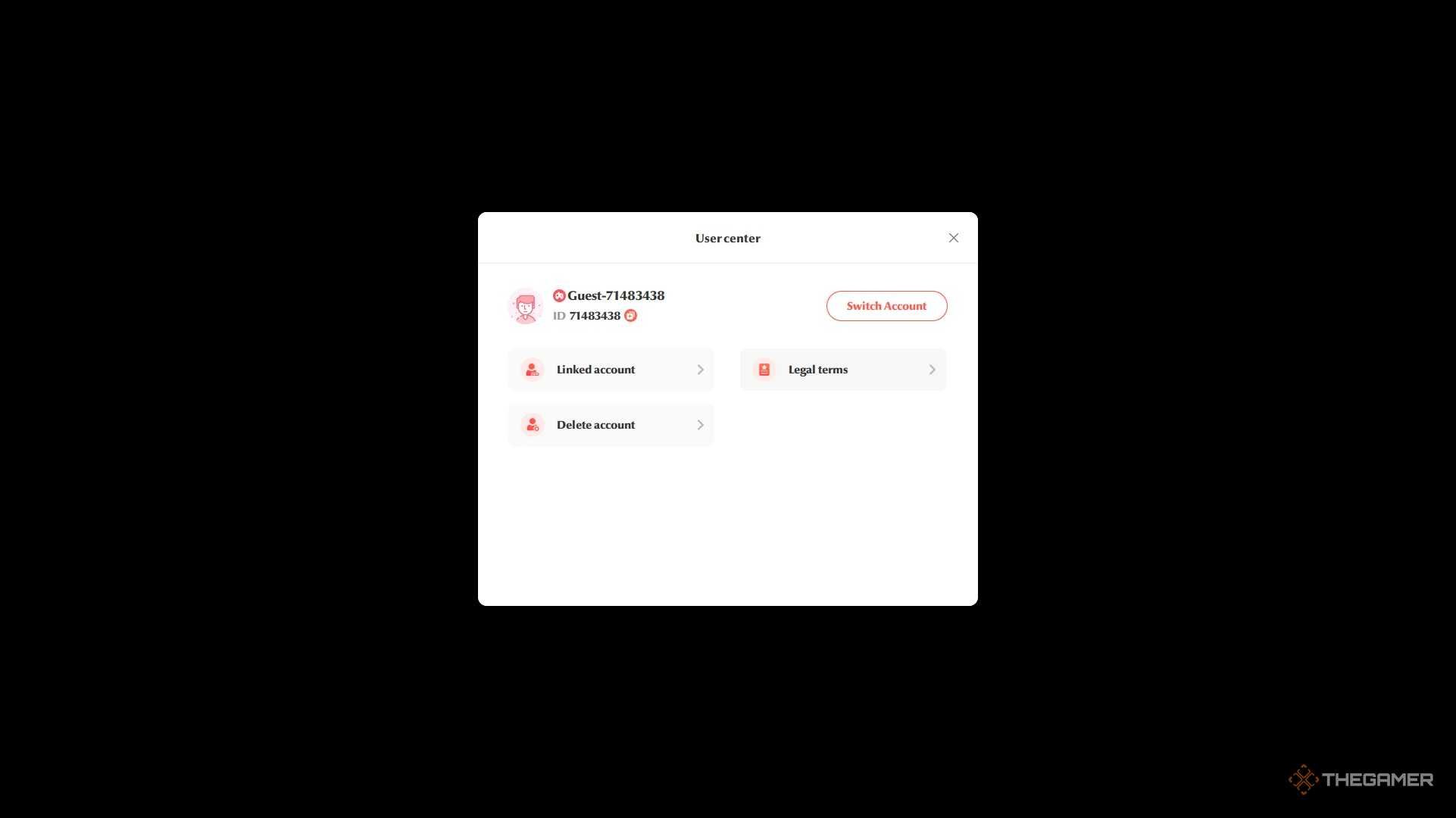
- Selecciona Centro de usuario en las categorías de ajustes.
- Localiza Cuenta vinculada para ver los métodos de vinculación disponibles.
- Elige tu método de inicio de sesión preferido: toca el icono del candado junto a Correo electrónico para introducir tu dirección, o toca el icono del candado junto a Google.
- Si utilizas el correo, revisa tu bandeja de entrada para ver la contraseña de verificación temporal enviada por el sistema, escríbela en el recuadro de verificación y confirma la vinculación.
Método 2: Vincular desde la pantalla de inicio de sesión
- Inicia el juego y quédate en la pantalla de título inicial.
- Toca el botón de Usuario (representado por el icono de una máscara de Ladrón Fantasma) situado en la esquina superior derecha.
- Toca Cuenta vinculada en la interfaz de gestión de usuario.
- Selecciona Google para autorizar el acceso mediante tu cuenta de Google, o selecciona Correo electrónico para recibir una contraseña de verificación de un solo uso.

Configuración independiente de "Vincular cuenta" frente a inicios de sesión de terceros
Si prefieres no conectar una cuenta de Google ni un correo electrónico, el cliente ofrece un método independiente denominado Vincular cuenta (o Enlazar cuenta en algunas interfaces móviles).
En lugar de autenticarte a través de un servicio externo, al seleccionar Vincular cuenta se te pedirá que asignes una contraseña permanente directamente a tu perfil de invitado asignado. Según Game Rant, elegir esta opción requiere que copies y guardes manualmente dos datos:
- Tu número de cuenta (el código de invitado generado al azar).
- La contraseña personalizada que hayas configurado durante el proceso.
Si pierdes el número de cuenta o esa contraseña personalizada, no podrás acceder en ninguna instalación nueva, ya que no existe recuperación mediante OAuth de terceros.
Métodos de vinculación compatibles en Android y diferencias entre distribuidoras
Los métodos de vinculación disponibles dependen de la distribuidora regional. Las directrices de atención al cliente de Sega limitan la vinculación de cuentas en Android a credenciales de Google y Vincular cuenta. En cambio, la guía de P5X SEA detalla una interfaz ampliada del Centro de usuario compatible con verificación directa por correo electrónico, Google, Facebook y Apple ID.
| Plataforma | Tipos de vinculación de cuenta compatibles | Fuente |
|---|---|---|
| Dispositivos Android | Google, Vincular cuenta | Atención al cliente de Sega |
| Dispositivos iOS | Apple, Google, Vincular cuenta | Atención al cliente de Sega |
| Steam para PC | Steam, Google, Vincular cuenta | Atención al cliente de Sega |
| Google Play Juegos para PC | Google, Vincular cuenta | Atención al cliente de Sega |
Si juegas en una versión para Android regulada por las especificaciones de soporte global de Sega, utiliza tu perfil de Google o la contraseña anotada de Vincular cuenta. Si tu cliente muestra la interfaz del Centro de usuario de SEA, la verificación directa por correo electrónico también estará disponible.
Una vez que tu partida de invitado esté protegida con un inicio de sesión permanente, podrás comprar monedas de pago como los Cristales de cognición de Persona 5: The Phantom X —que se convierten en una proporción de 1:1 en Joyas meta para invocar Ladrones Fantasma y desbloquear paquetes de crecimiento— y conservarlas en futuras actualizaciones.
Cómo reiniciar una cuenta de invitado en Android al hacer reroll
Nunca vincules tu perfil hasta que estés satisfecho con tus tiradas. Al vincularlo, asociarás permanentemente esa partida guardada en concreto a tu correo o cuenta de Google elegidos.
Si las invocaciones en el menú de Contratos no te convencen, sigue el proceso de reinicio descrito por TheGamer:
- Vuelve a la pantalla de título principal.
- Toca el icono de la máscara de Usuario (o abre Otros ajustes en móviles).
- Elige Eliminar cuenta.
- Escribe
DELETEen el cuadro de diálogo de confirmación para borrar los datos de invitado.
Esto reinicia tu perfil local sin vincular los rerolls fallidos a tu cuenta permanente de Google o a tu dirección de correo electrónico principal.
Preguntas frecuentes
¿Puedo acceder a mi partida guardada vinculada de Android en PC?
Sí. Persona 5: The Phantom X cuenta con progresión cruzada. Tras vincular tu cuenta de invitado a Google o establecer tus credenciales mediante Vincular cuenta, puedes iniciar sesión en el cliente para PC de Steam o Google Play Juegos con esos mismos datos. Ten en cuenta que iniciar sesión en PC desconectará cualquier sesión activa en tu teléfono Android.
¿Qué debo hacer si no llega el código de verificación por correo electrónico?
Revisa tu carpeta de spam o correo no deseado para localizar el mensaje con tu contraseña temporal. Si sigue sin aparecer, confirma que la versión de tu cliente sea compatible con la vinculación directa por correo según las directrices del Centro de usuario de SEA, o cambia a la vinculación mediante Google para evitar demoras con la verificación por correo.
¿Puedo desvincular mi cuenta de Google una vez que esté asociada a mi perfil de Android?
La documentación de la distribuidora no especifica ninguna herramienta de autoservicio para desvincular inicios de sesión sociales de terceros. No vincules un perfil de invitado a tu cuenta principal de Google hasta que estés completamente seguro de que quieres conservar esa partida guardada para siempre.






Comments