

El error «Failed to initialize DirectX 12» en Where Winds Meet ocurre cuando tu sistema no puede establecer un pipeline de renderizado compatible con DirectX 12 al iniciar. Este problema se debe a una tarjeta gráfica incompatible que carece de Feature Level 12_0 o superior, una versión obsoleta de Windows a la que le falta la arquitectura básica de la API, controladores gráficos dañados o fallos de renderizado en el arranque. Puedes solucionar el error comprobando los niveles de características de tu hardware en dxdiag, actualizando Windows y los controladores de pantalla, probando parámetros de lanzamiento del backend o descargando la versión oficial del cliente Lite.
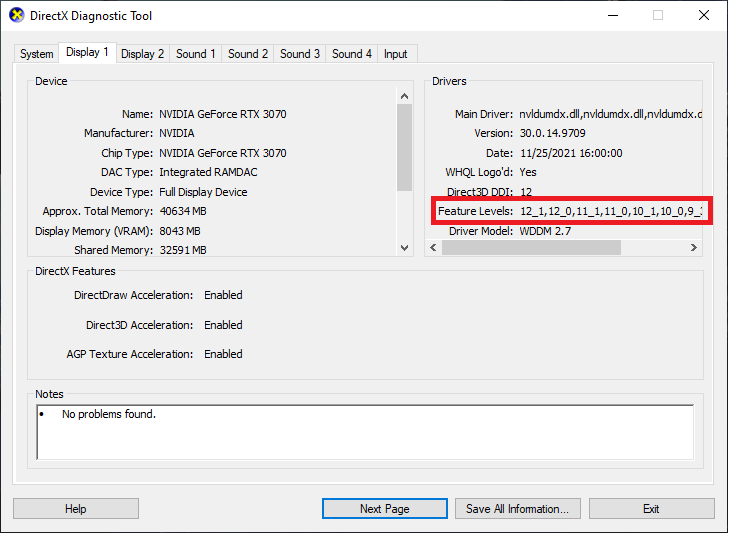
Comprueba los niveles de características de tu GPU en dxdiag
Muchos jugadores asumen que su hardware es compatible con el juego porque la herramienta de diagnóstico muestra DirectX 12 en la página principal. Sin embargo, ese campo solo refleja las capacidades de tu sistema operativo, no las de tu tarjeta física. Windows 10 y Windows 11 indican compatibilidad con DirectX 12 a nivel de SO incluso cuando se combinan con una GPU obsoleta, tal como se documenta en las discusiones técnicas de la comunidad de Microsoft.
Para ver qué ejecuta realmente tu tarjeta:
- Presiona la tecla Windows + R, escribe
dxdiagy pulsa Enter. - Haz clic en la pestaña Pantalla (o Pantalla 1 si utilizas varios monitores).
- Localiza la entrada Niveles de características (Feature Levels) debajo de la columna Controladores a la derecha.
| Nivel de características | Capacidad del hardware | Estado de compatibilidad |
|---|---|---|
| 12_2 / 12_Ultimate | Compatibilidad total con DirectX 12 | Cumple con los requisitos gráficos modernos (Driver Easy) |
| 12_0 / 12_1 | Compatibilidad básica con DirectX 12 | Ejecución estándar de DX12; puede fallar en títulos que requieran 12_2 (Driver Easy) |
| 11_1 o inferior | Hardware incompatible | No puede inicializar DirectX 12 de forma nativa (Driver Easy) |
Si tu tarjeta solo indica 11_1 o inferior, tu tarjeta gráfica no podrá inicializar Where Winds Meet de forma nativa. Cualquier hardware por debajo de Feature Level 12_0 se cerrará de forma sistemática durante el arranque.

60 Echo Beads
 60 Echo BeadsUSD 0.96Comprar ahora
180 Echo Beads
180 Echo BeadsUSD 2.46Comprar ahoraPase Mensual
Pase MensualUSD 4.12Comprar ahora300 + 30 Echo Beads
300 + 30 Echo BeadsUSD 4.12Comprar ahora600 + 68 Echo Beads
600 + 68 Echo BeadsUSD 8.24Comprar ahoraPase de Batalla Elite
Pase de Batalla EliteUSD 8.24Comprar ahora900 + 115 Echo Beads
900 + 115 Echo BeadsUSD 12.43Comprar ahoraPase de Batalla Premium
Pase de Batalla PremiumUSD 16.49Comprar ahora1800 + 268 Echo Beads
1800 + 268 Echo BeadsUSD 24.87Comprar ahora3000 + 458 Echo Beads
3000 + 458 Echo BeadsUSD 41.21Comprar ahora6000 + 1200 Echo Beads
6000 + 1200 Echo BeadsUSD 83.14Comprar ahora12000 Echo Beads
12000 Echo BeadsUSD 166.13Comprar ahora
Requisitos oficiales de GPU y límites de hardware
Where Winds Meet exige oficialmente compatibilidad con DirectX 12, según la cobertura sobre las especificaciones del sistema reportada por GFuel. El hardware que solo funciona con arquitecturas DirectX 11 —como las series NVIDIA GeForce GTX 700 o AMD Radeon R9 200— no puede procesar el pipeline de renderizado del juego.
Las familias de tarjetas básicas oficiales incluyen: * NVIDIA: Serie GeForce GTX 900 y posteriores * AMD: Serie Radeon RX 400 y posteriores * Intel: GPU de escritorio de la serie Arc y gráficos integrados Xe
Existe documentación contradictoria respecto a la gama más baja de hardware compatible. Las tablas de especificaciones de lanzamiento del material promocional inicial mencionaban tarjetas antiguas como la GTX 750 Ti o la RX 550. No obstante, los requisitos actuales de Steam señalan tarjetas base más modernas como la GTX 1060 (6GB) y la RX 480 (8GB). Si utilizas hardware antiguo en el límite entre estas arquitecturas, los bloqueos en la inicialización suelen ser habituales.
Forzar opciones de lanzamiento del backend en Steam
Si tu hardware admite Feature Level 12_0 o superior pero el juego se cierra antes de llegar a la pantalla de título, es posible que algún conflicto en los controladores de software esté interrumpiendo la comunicación con la API. Puedes indicarle al ejecutable que modifique la forma en que se conecta al pipeline gráfico mediante los parámetros de lanzamiento de Steam.
- Abre tu biblioteca de Steam.
- Haz clic derecho en Where Winds Meet y selecciona Propiedades.
- En la pestaña General, desplázate hasta el cuadro de texto Parámetros de lanzamiento.
- Escribe
-dx11o-dx12en el campo. - Cierra la ventana de Propiedades e inicia el juego.
-dx11
Contradicción técnica a tener en cuenta: Las guías de solución de problemas de Wondershare Repairit sugieren -dx11 para evitar la ejecución inestable de controladores DirectX 12 durante el arranque. Sin embargo, los reportes de los jugadores indican que forzar DirectX 11 puede provocar un error de rechazo inmediato debido a que el juego está diseñado específicamente en torno a la API de DirectX 12. Si al añadir -dx11 aparece una ventana de error instantánea, elimínalo e intenta definir explícitamente -dx12 para restablecer cualquier indicador de renderizado dañado.
Actualiza la arquitectura del SO Windows y los controladores de pantalla
DirectX 12 no se distribuye como un instalador independiente redistribuible. Sus componentes en tiempo de ejecución (runtime) y las librerías de DirectX 12 Ultimate se proporcionan exclusivamente a través de las actualizaciones nativas de Windows, según lo detallado por Driver Easy. Ejecutar una versión obsoleta de Windows 10 o Windows 11 deja al sistema operativo sin la arquitectura de API necesaria para interactuar con tu hardware.
Comprueba las actualizaciones del sistema operativo: 1. Presiona la tecla Windows + I para abrir el menú Configuración. 2. Selecciona Windows Update. 3. Haz clic en Buscar actualizaciones y permite que se descarguen e instalen las compilaciones acumulativas pendientes. 4. Reinicia tu ordenador.
Incluso con hardware compatible y versiones actualizadas del sistema operativo, unos controladores de pantalla dañados pueden romper la comunicación con la API. Una librería de controladores corrupta hace que el motor del juego interrogue a la tarjeta, falle los protocolos de enlace y muestre el mensaje «Failed to initialize DirectX 12». Instala controladores limpios y actualizados directamente desde NVIDIA, AMD o Intel en lugar de depender de los controladores genéricos por defecto de Windows.
Instala el cliente Lite oficial
En sistemas equipados con tarjetas gráficas de gama baja o con VRAM limitada, cargar recursos gráficos pesados durante el arranque puede hacer que el sistema de gráficos 3D se cierre de golpe al iniciar. El launcher oficial del juego ofrece una vía de cliente alternativa para eludir este obstáculo.
- Inicia el launcher oficial de Where Winds Meet.
- Localiza la opción Client Version (Versión del cliente).
- Selecciona Lite en lugar del cliente estándar.
- Confirma el directorio de instalación y selecciona INSTALL (Instalar).
Como señala Wondershare Repairit, la versión Lite utiliza texturas de menor tamaño y reduce los efectos de renderizado. Esto disminuye el consumo de VRAM, evitando los cierres por fallo de inicialización en hardware gráfico limitado.
Preguntas frecuentes
¿Por qué dxdiag indica que DirectX 12 está instalado si el juego se cierra?
La pestaña Sistema de dxdiag solo muestra la versión máxima de DirectX que el sistema operativo Windows puede ejecutar. La capacidad real de tu tarjeta gráfica se indica en la pestaña Pantalla, dentro de Feature Levels (Niveles de características). Si ese campo muestra 11_1 o inferior, tu tarjeta carece de las instrucciones de hardware requeridas por el juego (Microsoft Support).
¿Se puede jugar a Where Winds Meet con gráficos integrados?
Los gráficos integrados Intel Xe son compatibles con los niveles de características de DirectX 12 y cumplen los requisitos técnicos mínimos, mientras que las arquitecturas Intel HD o UHD más antiguas no lo hacen (GFuel). Aun así, el rendimiento con gráficos integrados resulta exigente, por lo que se recomienda instalar la versión Lite del cliente.
¿Dónde puedo conseguir Echo Beads una vez que se lance el juego?
Los jugadores que deseen conseguir cosméticos, pases de batalla o invocaciones de banners pueden utilizar una recarga directa por UID a través de Recarga de Where Winds Meet para abonar Echo Beads directamente en su cuenta sin necesidad de acceder a tiendas de terceros.






Comments