


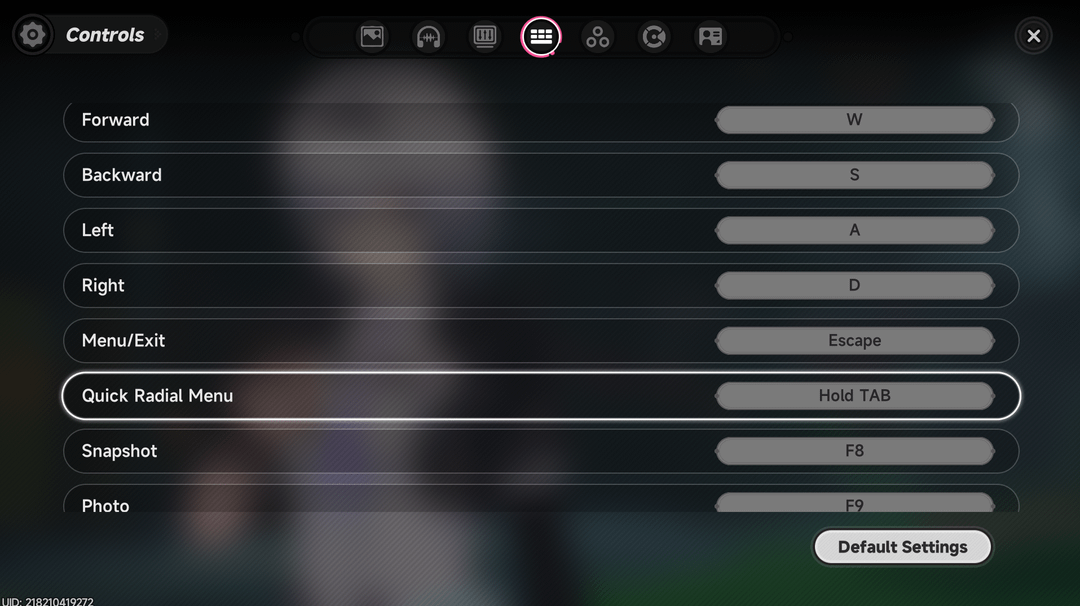
Para cambiar los controles en Neverness to Everness, abre el menú del juego, selecciona el icono de engranaje para entrar en Ajustes y elige el icono de teclado o la pestaña Relacionado con botones. Desde allí, selecciona la acción de combate o vehículo que quieras reasignar y presiona la nueva entrada en tu teclado o mando. Las direcciones de movimiento y el menú radial rápido permanecen bloqueados de forma permanente, mientras que los ajustes de respuesta, como la sensibilidad de la cámara, las zonas muertas y el temblor de pantalla, se configuran en la pestaña independiente Controles.
Paso a paso: Cómo reasignar teclas y botones
Neverness to Everness divide la personalización de la distribución en dos menús: uno para la asignación de botones y otro para el comportamiento de los controles analógicos. Según la guía de controles de NTE de GameWith, la reasignación está disponible tanto para teclado como para mando, aunque las direcciones de movimiento y los atajos de los menús permanecen bloqueados.
- Pulsa Esc en el teclado o el botón Options / Menu en el mando para abrir el menú principal.
- Haz clic en el icono de Engranaje para abrir Ajustes.
- Selecciona el icono de Teclado o ve a la página de ajustes Relacionado con botones.
- Resalta la acción que quieras modificar.
- Presiona la nueva tecla o botón del mando para asignarlo.
Las acciones no reasignables
No todas las acciones admiten asignaciones personalizadas. Las direcciones de movimiento (WASD o stick analógico izquierdo) no se pueden cambiar (GameWith). El menú radial rápido también está bloqueado en su asignación predeterminada. Si prefieres configuraciones direccionales alternativas como ESDF, tendrás que recurrir a perfiles de software externos para tu teclado en lugar de a las opciones del juego.

All in One(60+300+980+1980+3280+6480)Riftcrystal
 All in One(60+300+980+1980+3280+6480)RiftcrystalUSD 131.14Comprar ahora
Riftcrystal Mining Permit
 Riftcrystal Mining PermitUSD 3.26Comprar ahora
6480Riftcrystal (First Top Up Get Double)
6480Riftcrystal (First Top Up Get Double)USD 65.26Comprar ahora3280Riftcrystal (First Top Up Get Double)
3280Riftcrystal (First Top Up Get Double)USD 32.63Comprar ahora1980Riftcrystal (First Top Up Get Double)
1980Riftcrystal (First Top Up Get Double)USD 19.57Comprar ahora980Riftcrystal (First Top Up Get Double)
980Riftcrystal (First Top Up Get Double)USD 9.78Comprar ahora300Riftcrystal (First Top Up Get Double)
300Riftcrystal (First Top Up Get Double)USD 3.26Comprar ahora60Riftcrystal (First Top Up Get Double)
60Riftcrystal (First Top Up Get Double)USD 0.65Comprar ahora
Ajustar la sensibilidad de la cámara y el drift del stick
El drift del stick y los movimientos lentos de cámara deben solucionarse en la pestaña Controles en lugar de en la pantalla de reasignación, como se detalla en la guía de configuración de mando de ntegame.net.
- Sensibilidad de la cámara: Se encuentra en la pestaña Controles. Usa los controles deslizantes horizontal y vertical para equilibrar el apuntado durante la exploración y los giros rápidos.
- Drift del stick y zonas muertas: Si tus sticks analógicos registran movimientos fantasma, ajusta los límites de la zona muerta interna directamente en Ajustes → Controles (guía de compatibilidad con mandos de nevernessnte.org). Subir el umbral de la zona muerta elimina el drift no deseado sin necesidad de herramientas de calibración de terceros.
- Ajustes de respuesta: La pestaña Controles también incluye opciones para activar o desactivar el temblor de pantalla y el comportamiento del modo de fijación de objetivos.
Controles de conducción de vehículos y ajustes de dirección
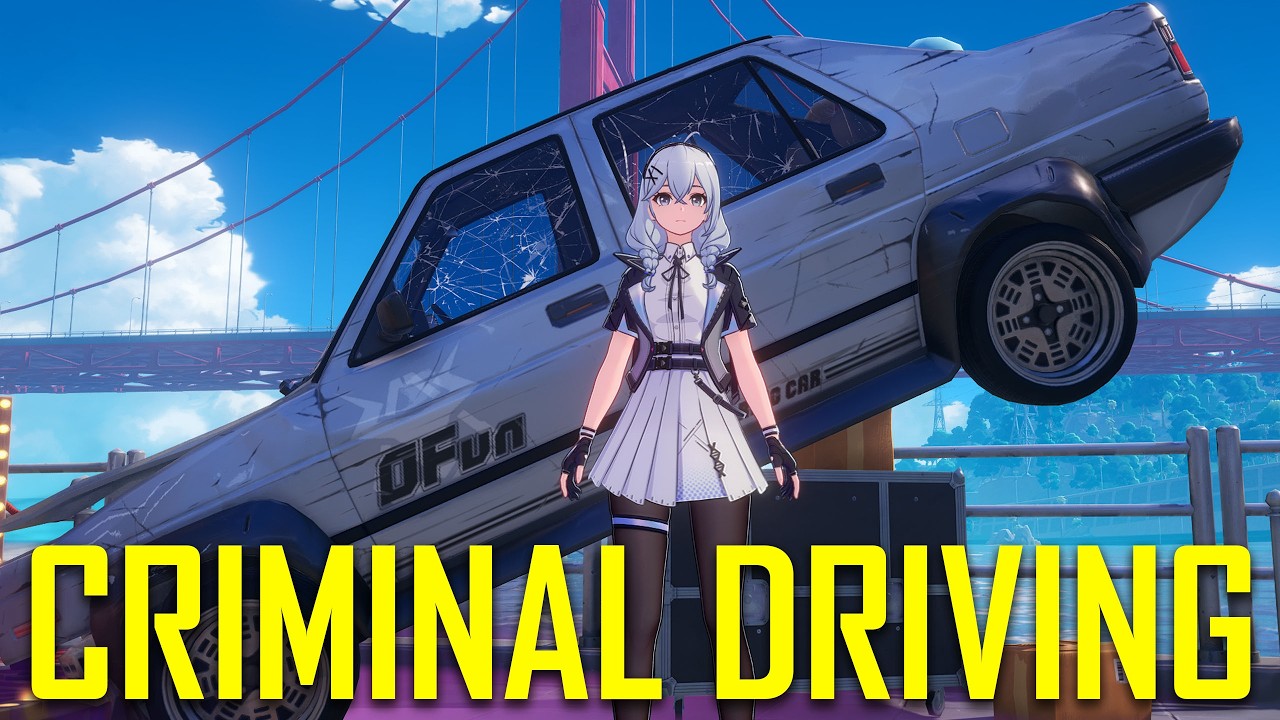
El manejo de vehículos en Neverness to Everness combina la dirección analógica con botones asignados para derrapar y cambiar la perspectiva. Los controles de conducción predeterminados utilizan la siguiente distribución en todas las plataformas:
| Acción de conducción | Asignación en mando | Asignación en teclado | Notas de la fuente |
|---|---|---|---|
| Acelerar | RT / R2 | W | Guía de controles de NTE de GameWith |
| Frenar / Marcha atrás | LT / L2 | S | Guía de controles de NTE de GameWith |
| Girar | Stick izquierdo | A / D | Direcciones de movimiento bloqueadas (GameWith) |
| Freno de mano (Derrape) | Y / △ | Shift izquierdo | Inicia el derrape (Guía de vehículos de NTE de GameWith) |
| Cambiar vista de conducción | Clic en stick derecho (R3) | Z | Alterna entre primera y tercera persona (GameWith) |
| Salir del vehículo | B / ◯ | F | Bajar del vehículo mediante interacción (GameWith) |
La peculiaridad de la respuesta de dirección a 30 FPS
Los ajustes de tasa de fotogramas afectan directamente a la física de conducción de los vehículos. Limitar el juego a 30 FPS en las opciones gráficas hace que los coches reaccionen con mayor rapidez y precisión al girar el volante (GameWith). Aunque esto sacrifica la fluidez visual que ofrece una tasa de refresco más alta, permite recuperar el derrape con un arco más cerrado en curvas urbanas estrechas.
Cómo solucionar la detección del mando y los conflictos de entrada en PC
Es posible que un mando conectado no se detecte o genere conflictos de entrada en PC, habitualmente debido a capas superpuestas de controladores o a la prioridad de muestreo del teclado.
1. Desactiva Steam Input
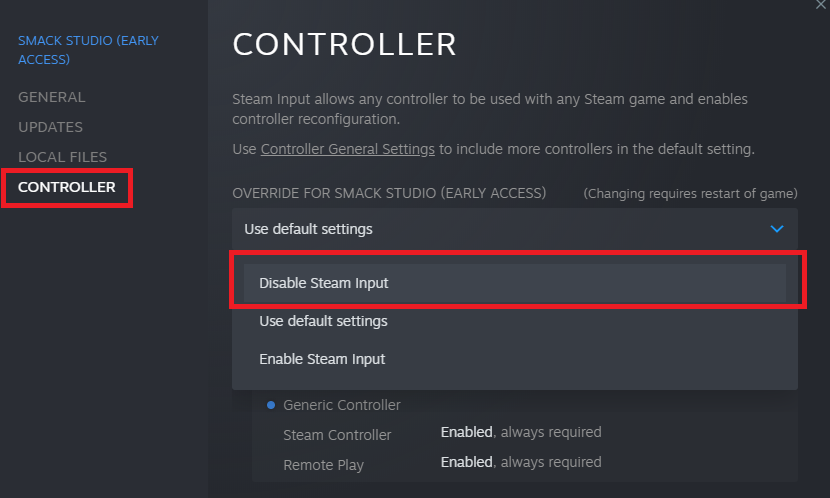
Steam Input aplica una capa de emulación que entra en conflicto con los controladores nativos del juego. Según la guía de ajustes de mando de ntegame.net, desactivar esto soluciona la falta de vibración y los mandos que no responden: 1. Abre tu biblioteca de Steam. 2. Haz clic derecho en Neverness to Everness y selecciona Propiedades. 3. Haz clic en la pestaña Mando en la barra lateral izquierda. 4. En el menú desplegable de anulación, elige Desactivar Steam Input. 5. Reinicia el juego.
2. Resuelve el conflicto de entrada con el teclado
En algunas configuraciones de PC, el sondeo del teclado puede bloquear el reconocimiento del mando al iniciar el juego (ntegame.net). Si el mando no responde al llegar a la pantalla de título, desconéctalo y vuelve a conectarlo. Si el juego sigue ignorándolo, desconecta el teclado unos instantes antes de abrir el cliente para que el juego otorgue la prioridad de entrada principal al mando.
3. Requisitos para la retroalimentación háptica del DualSense de PS5
Las funciones completas del DualSense —incluidos los matices de la vibración háptica y la resistencia de los gatillos adaptativos— no se transmiten mediante conexiones Bluetooth estándar en PC (ntegame.net). Para disfrutar de estas funciones en PC, debes conectar el mando mediante un cable USB-C y asegurarte de mantener Steam Input desactivado. Conectarlo por Bluetooth o utilizar una capa de traducción activa de Steam convierte las señales de vibración en una respuesta genérica.
Discrepancias en la distribución predeterminada de combate
Al configurar los botones de combate, revisa detenidamente tus asignaciones predeterminadas. Los primeros materiales de referencia recogen perfiles base contradictorios para los ataques estándar y la evasión:
- Esquema en botones superiores:GameWith documenta asignaciones predeterminadas de combate que sitúan el Ataque básico en R1 y Esquivar/Parada en L1.
- Esquema en botones frontales: Las guías de ntegame.net y nevernessnte.org documentan el Ataque básico asignado a Cuadrado / X y Esquivar/Esprintar asignado a R1 / RB.
Comprueba el menú Relacionado con botones nada más iniciar el juego para confirmar qué distribución aplica tu versión antes de cambiar los controles. Para los jugadores que gestionan el progreso de su cuenta además de la configuración, en Neverness to Everness los Riftcrystals se transforman en Annulith para invocar personajes.
Preguntas frecuentes
¿Puedo reasignar todas las teclas en Neverness to Everness?
No. Puedes reasignar habilidades de combate, interacciones y controles de vehículos, pero las direcciones principales de movimiento (WASD / stick izquierdo) y el menú radial rápido están bloqueados de forma permanente (GameWith).
¿Dónde ajusto las zonas muertas si mi mando tiene drift en los sticks?
Entra en Ajustes → Controles. Los deslizadores para ajustar la zona muerta de los sticks se ubican allí, junto a la sensibilidad de la cámara y las opciones para activar o desactivar el temblor de pantalla (nevernessnte.org).
¿Por qué no funcionan los gatillos adaptativos de mi PS5 en PC?
Los gatillos adaptativos y la vibración háptica avanzada necesitan una conexión por cable USB-C y desactivar obligatoriamente Steam Input desde las propiedades del juego en Steam (ntegame.net). No funcionarán a través de una conexión Bluetooth estándar.






Comments