


El mensaje «Failed to connect to the server (Error Code 201)» en Once Human indica que el cliente no puede completar el protocolo de enlace (handshake) de red con el clúster de autenticación del juego. Este fallo se debe a un mantenimiento programado —como los periodos estándar de actualización de tres horas de Starry Studio— o a problemas en tu red local provocados por reglas de firewall demasiado estrictas, tablas de sockets dañadas o un reloj del sistema del PC desincronizado. Antes de modificar la configuración del sistema, comprueba si los desarrolladores han anunciado una interrupción del servidor en curso; si la infraestructura está operativa, para restaurar el acceso tendrás que vaciar la caché DNS local, añadir una exclusión en Windows Defender o verificar la integridad de los archivos del juego a través de Steam.
Comprobar el estado del servidor y el calendario de mantenimiento de Once Human
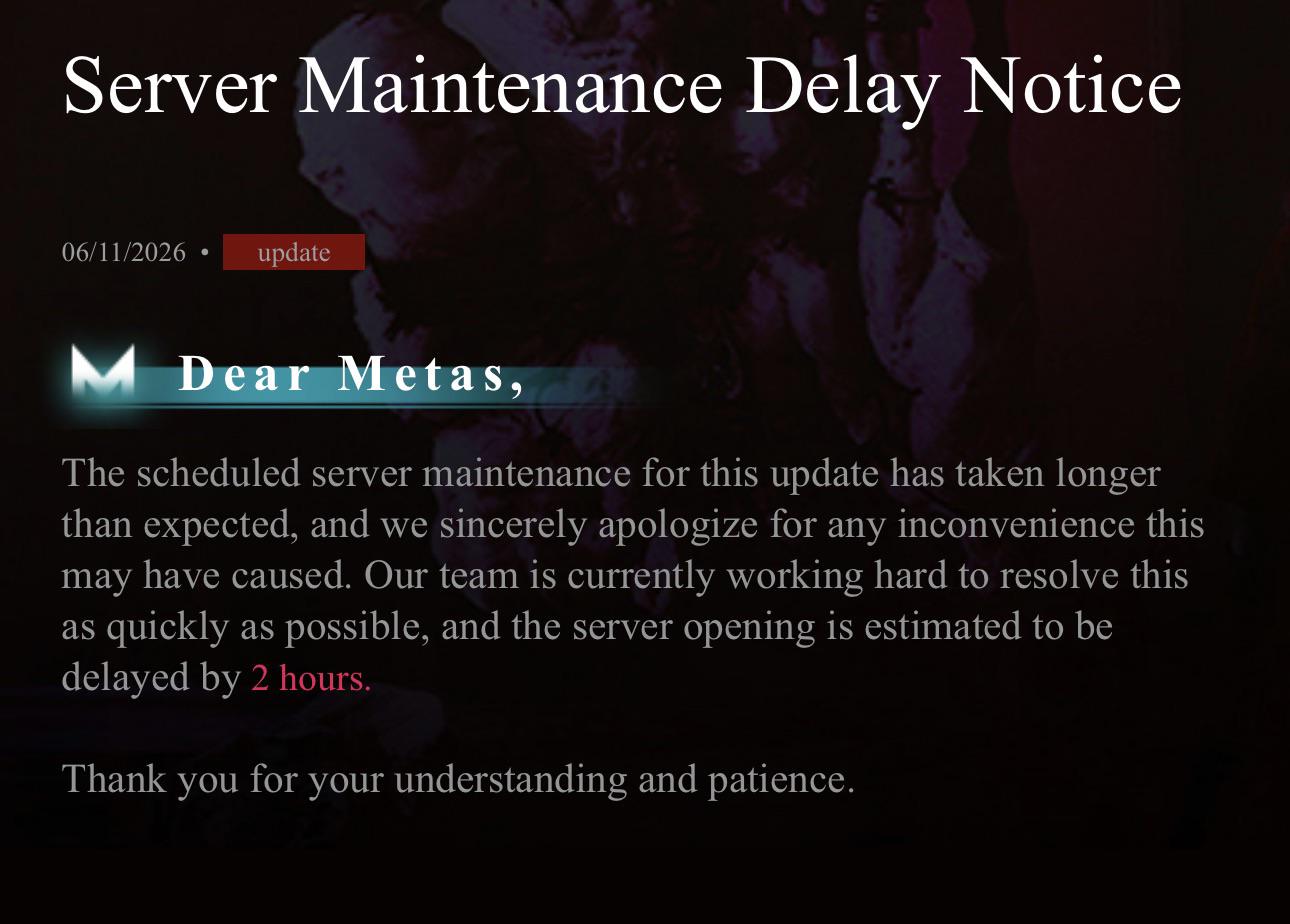
Descarta siempre un mantenimiento por parte de los desarrolladores antes de modificar el hardware de red o tu software de seguridad. Cuando Starry Studio implementa actualizaciones de versión, los servidores físicos del juego se desconectan por completo. Por ejemplo, el periodo de mantenimiento del 16 de septiembre de 2026 comenzó a las 4:00 PM (PT) y requirió un tiempo de inactividad estimado de 3 horas (Once Human DevBlog). Durante estas operaciones, cualquier intento de inicio de sesión generará un aviso de error de conexión hasta que las instancias del mundo vuelvan a abrirse.
Según el análisis del estado del servidor de LagoFast, consultar los anuncios oficiales de los desarrolladores permite determinar si el error se debe a una caída imprevista o a tu propio ordenador. Si no se ha anunciado ningún mantenimiento del servidor en los canales oficiales de comunicación, el problema se encuentra entre tu sistema operativo local y la puerta de enlace remota.

62 Crystgin
 62 CrystginUSD 0.84Comprar ahora
339 Crystgin
339 CrystginUSD 4.20Comprar ahoraMeta Pass (30 Días)
Meta Pass (30 Días)USD 4.22Comprar ahoraBattle Pass - Edición Avanzada
Battle Pass - Edición AvanzadaUSD 8.45Comprar ahora1120 Crystgin
1120 CrystginUSD 12.66Comprar ahoraBattle Pass - Edición Deluxe
Battle Pass - Edición DeluxeUSD 57.77Comprar ahora2340 Crystgin
2340 CrystginUSD 25.25Comprar ahora3979 Crystgin
3979 CrystginUSD 42.08Comprar ahora8075 Crystgin
8075 CrystginUSD 84.16Comprar ahora
Matriz de diagnóstico: aislar las causas del código de error 201
Utiliza este desglose para identificar qué componente de tu sistema está perdiendo los paquetes de red del juego.
| Tipo de fallo | Causa raíz | Síntoma principal | Acción requerida | Fuente |
|---|---|---|---|---|
| Mantenimiento programado | Servidores centrales desconectados para parches | Todos los jugadores bloqueados; ocurre tras actualizaciones de parches | Esperar a que concluya el periodo de mantenimiento anunciado de 2 a 3 horas | Once Human DevBlog |
| Bloqueo de antivirus / firewall | La herramienta de seguridad interrumpe el tráfico saliente de sockets | Rechazo instantáneo en la pantalla de carga del inicio de sesión | Añadir exclusión de carpeta en Windows Defender o pausar la protección en tiempo real | Estado del servidor según LagoFast |
| Corrupción de DNS y Winsock | Las tablas de enrutamiento desactualizadas consultan destinos IP obsoletos | El juego se queda colgado cargando antes de mostrar el Error 201 | Ejecutar ipconfig /flushdns y restablecer el catálogo de Winsock en CMD | Comunidad de Microsoft |
| Archivos de instalación dañados | Discordancia de versión del cliente o archivos de parche dañados | El cliente se queda bloqueado comprobando las diferencias de los archivos del parche | Ejecutar la herramienta de verificación de archivos en la biblioteca de Steam | MiniTool News |
| Desincronización de la hora del sistema | La marca de tiempo del cliente no coincide con los tokens de seguridad del servidor | Rechazo inmediato de la autenticación durante el protocolo de enlace | Activar la sincronización automática de la hora en la configuración de Windows | Comunidad de Microsoft |
Reconfigurar Windows Defender y los firewalls locales
Las aplicaciones de seguridad supervisan con frecuencia el tráfico de red en tiempo real de los juegos online. Las suites de seguridad excesivamente restrictivas, como Windows Defender o Norton, pueden identificar erróneamente las transferencias de datos de Once Human como comunicaciones no seguras y cerrar los sockets activos (Estado del servidor según LagoFast). Del mismo modo, las configuraciones de firewall restrictivas en los routers locales interrumpen los paquetes del protocolo de enlace, impidiendo que tu cliente llegue al punto de conexión de autenticación (Análisis de conexión de LagoFast).
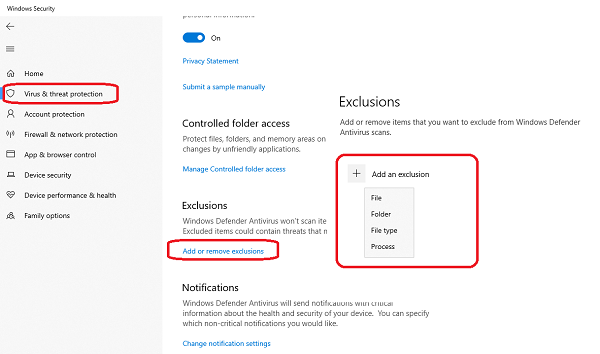
Para evitar que tu antivirus descarte los datos de inicio de sesión sin dejar desprotegido tu sistema operativo, añade la carpeta del juego como excepción siguiendo el procedimiento habitual documentado en la Comunidad de Microsoft:
- Abre el menú Inicio de Windows e inicia Seguridad de Windows.
- Ve a Protección contra virus y amenazas.
- En el apartado Configuración de Protección contra virus y amenazas, selecciona Administrar la configuración.
- Desplázate hacia abajo hasta la sección Exclusiones y haz clic en Agregar o quitar exclusiones.
- Haz clic en Agregar una exclusión, elige Carpeta y localiza la ruta de instalación de Once Human (para los usuarios de Steam, suele encontrarse en
steamapps\common\Once Human).
Si utilizas software de seguridad de terceros, pausa temporalmente el análisis en tiempo real para comprobar si el protocolo de enlace se completa correctamente mientras la protección está desactivada. Vuelve a activar la suite de seguridad inmediatamente después de hacer la prueba.
Vaciar registros DNS dañados y restablecer Winsock
Los sistemas operativos almacenan asignaciones de direcciones IP en una caché DNS local. Cuando los servidores del juego migran o redistribuyen la infraestructura de inicio de sesión, las cachés locales pueden apuntar a direcciones IP obsoletas, lo que provoca tiempos de espera agotados en la conexión. Los protocolos de socket dañados en la pila de red de Windows provocan síntomas idénticos.
Depura estas tablas de enrutamiento ejecutando comandos de red mediante un Símbolo del sistema con permisos elevados (Comunidad de Microsoft):
- Pulsa la tecla Windows, escribe
cmd, haz clic derecho en Símbolo del sistema y selecciona Ejecutar como administrador. - Introduce los siguientes comandos uno tras otro, pulsando Enter después de cada línea:
-
ipconfig /release-ipconfig /renew-ipconfig /flushdns-netsh int ip reset-netsh winsock reset - Reinicia tu PC para permitir que el catálogo de Winsock se reinicie antes de abrir el cliente.
Esta secuencia obliga a Windows a solicitar direcciones de puerta de enlace nuevas a tu proveedor de servicios de internet y libera los sockets de red atascados.
Verificar la integridad del cliente del juego en Steam
La ausencia de componentes de parches o los binarios de ejecución dañados impiden que el cliente del juego se sincronice con las puertas de enlace de autenticación. Los archivos deteriorados también pueden hacer que el cliente se quede atascado comprobando diferencias de archivos del parche en lugar de conectarse al servidor del mundo (MiniTool News).
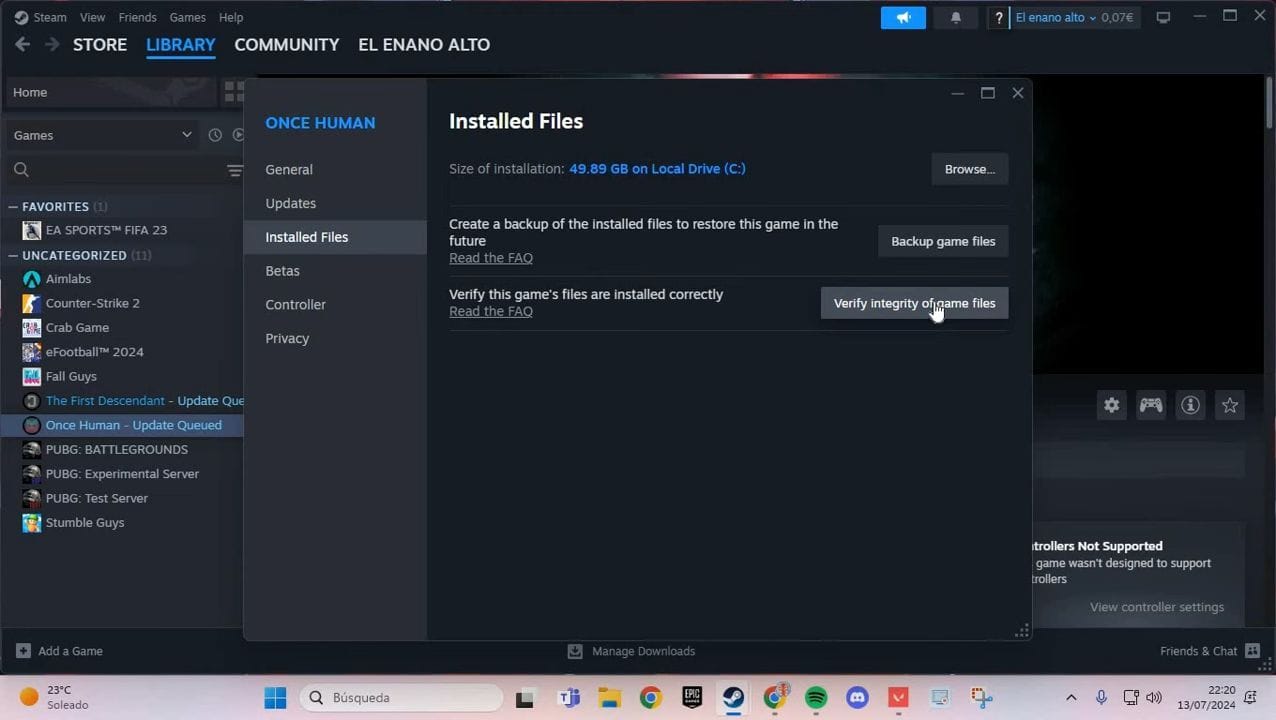
Repara los recursos locales mediante la interfaz de Steam:
- Abre Steam y dirígete a tu Biblioteca.
- Haz clic derecho en Once Human y selecciona Propiedades.
- Haz clic en la pestaña Archivos instalados en la columna de la izquierda.
- Haz clic en Verificar integridad de los archivos del juego.
Steam comparará tu instalación local con los manifiestos de distribución oficiales. Cualquier binario discrepante o dañado se descargará y reemplazará automáticamente. Una vez completada la verificación, inicia el juego para comprobar el protocolo de enlace con el servidor.
Sincronizar el reloj del sistema de Windows
Los protocolos de autenticación dependen de tokens criptográficos que solo son válidos durante ventanas de tiempo muy breves. Si el reloj de tu sistema local se desajusta respecto a la hora universal de internet, el servidor de inicio de sesión rechazará las credenciales del cliente por considerarlas caducadas o no válidas (Comunidad de Microsoft).
Vuelve a sincronizar el reloj de tu sistema operativo:
- Haz clic derecho en la visualización del reloj situada en la esquina inferior derecha de la barra de tareas de Windows.
- Selecciona Ajustar fecha y hora.
- En Configuración adicional, busca el botón Sincronizar ahora y haz clic en él.
- Comprueba que aparece la marca de verificación junto a la marca de tiempo actual.
En cuanto el reloj del sistema coincida con los servidores horarios de red, vuelve a iniciar Once Human para establecer una nueva sesión de inicio de sesión y acceder al mapa de mundo abierto.
Discrepancias en la documentación del código de error
El error 201 tiene distintas definiciones según el título online para PC. En servicios como The Elder Scrolls Online, el 201 es un código de protocolo de autenticación independiente. En Once Human, las publicaciones oficiales de los desarrolladores engloban los bloqueos de inicio de sesión dentro de los periodos generales de mantenimiento y discordancias de parches, en lugar de ofrecer un manual independiente para el código 201.
Los análisis de terceros sugieren que los fallos de inicio de sesión también pueden producirse cuando los límites de población de un servidor concreto (que oscilan entre 6.000 y 8.000 jugadores) se llenan por completo. Por el contrario, los blogs de desarrollo de Starry Studio señalan los periodos de inactividad por parches programados y los errores de actualización en el cliente como la causa principal de la imposibilidad de iniciar sesión. Si todas las soluciones locales fallan y los servidores oficiales parecen activos, ponte en contacto con el servicio de asistencia técnica adjuntando tus registros del cliente para verificar si tu servidor de mundo específico ha alcanzado el límite de capacidad de jugadores.
Preguntas frecuentes
¿Cómo puedo saber si el error «failed to connect to server» en Once Human se debe al mantenimiento del servidor o a mi PC?
Consulta los canales sociales y tablones de noticias oficiales de Once Human antes de cambiar la configuración. Si el equipo de desarrollo ha programado una actualización o anunciado una interrupción de emergencia, el problema está en los servidores y continuará hasta que concluya el mantenimiento. Si no se ha declarado ninguna interrupción del servicio, revisa tu firewall local y el enrutamiento DNS (Estado del servidor según LagoFast).
¿Cómo vaciar la caché DNS en PC para resolver las caídas de conexión en Once Human?
Abre el Símbolo del sistema como administrador, introduce ipconfig /flushdns, pulsa Enter y luego ejecuta netsh winsock reset. Reinicia el ordenador para borrar los errores de enrutamiento en caché y vincular sockets de red limpios (Comunidad de Microsoft).
¿Cómo verificar los archivos de Once Human en Steam si están dañados?
Abre Steam, haz clic derecho en Once Human en tu Biblioteca y elige Propiedades. Selecciona la pestaña Archivos instalados y luego haz clic en «Verificar integridad de los archivos del juego» para reemplazar los recursos del juego que falten o estén dañados (MiniTool News).






Comments