


Para eliminar los tirones de fotogramas y el calor excesivo al jugar a Path to Nowhere en Android, configura los ajustes gráficos del juego para priorizar unos 60 FPS estables por encima de la fidelidad visual, desactiva el ahorro de batería del sistema operativo que reduce la frecuencia del procesador entre un 15 % y un 30 % y activa el modo de juego nativo del fabricante. Reducir los efectos de posprocesamiento de alto consumo, como las sombras y los efectos de partículas, mientras fijas la tasa de fotogramas detiene el estrangulamiento térmico (thermal throttling) que provoca caídas repentinas de rendimiento tras 15 o 30 minutos de combate continuo.
Cómo diferenciar el retraso de renderizado por hardware de la latencia de red
Antes de ajustar los perfiles gráficos, comprueba si los tirones se originan en el hardware local o en la conexión de red. Tal y como señala Game Insider Pro, el retraso en el renderizado por hardware genera animaciones visuales entrecortadas, tiempos de fotograma irregulares y una respuesta táctil demorada debido a que la GPU o la CPU del móvil no pueden procesar las llamadas gráficas con suficiente rapidez. Por el contrario, la latencia de red se manifiesta con tirones de posición (rubber-banding), registro retardado del daño o movimientos desincronizados del enemigo.
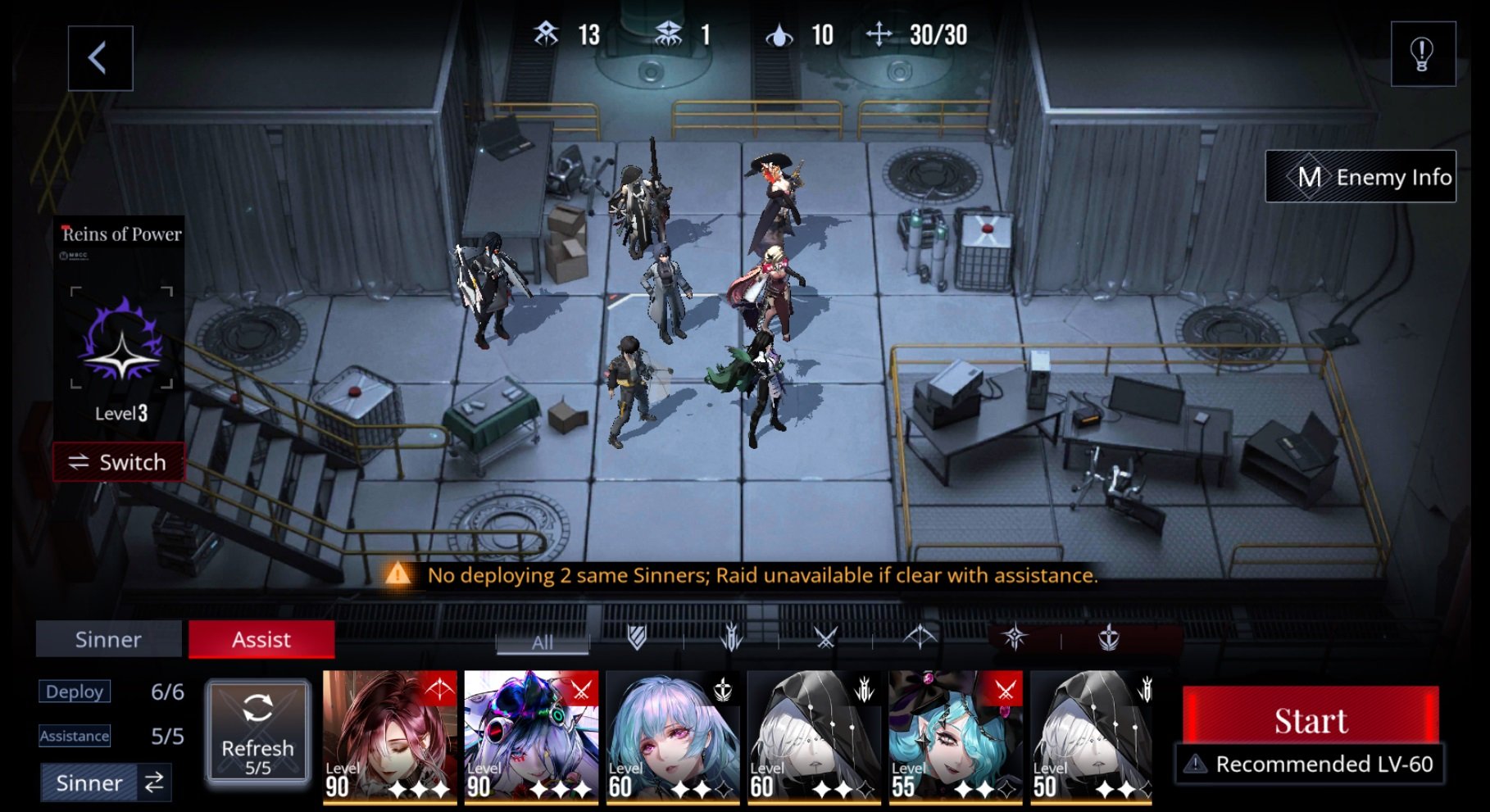
Path to Nowhere exige una gran carga de renderizado a los procesadores móviles. Las fases requieren que el motor del juego renderice continuamente una formación de seis Pecadores en una cuadrícula táctica, junto con oleadas de enemigos en movimiento, múltiples habilidades definitivas superpuestas y cálculo de rutas en tiempo real (Guía de BlueStacks). Si los tirones se producen durante combates fuera de línea o de práctica cuando las habilidades se activan simultáneamente entre los seis Pecadores, tu dispositivo está sufriendo un cuello de botella térmico o de renderizado interno, y no un fallo en la transmisión de red.

Pack de Inauguración del Jefe I
 Pack de Inauguración del Jefe IUSD 0.67Comprar ahora
Pack de Arresto Semanal
Pack de Arresto SemanalUSD 0.66Comprar ahora60 Ultracubos
60 UltracubosUSD 0.66Comprar ahora330 Ultracubos
330 UltracubosUSD 3.32Comprar ahoraVIP Black Key (30 días)
VIP Black Key (30 días)USD 3.32Comprar ahoraPack de Inauguración del Jefe II
Pack de Inauguración del Jefe IIUSD 3.34Comprar ahoraPack de Inauguración del Jefe III
Pack de Inauguración del Jefe IIIUSD 6.68Comprar ahora980 Ultracubos
980 UltracubosUSD 9.97Comprar ahoraPack de Arresto Mensual I
Pack de Arresto Mensual IUSD 9.97Comprar ahoraPack de Entrenamiento Semanal II
Pack de Entrenamiento Semanal IIUSD 10.03Comprar ahoraPack de Arresto para Novatos
Pack de Arresto para NovatosUSD 12.63Comprar ahoraPack de Arresto Mensual II
Pack de Arresto Mensual IIUSD 16.64Comprar ahoraPack de Inauguración del Jefe IV
Pack de Inauguración del Jefe IVUSD 19.40Comprar ahora3280 Ultracubos
3280 UltracubosUSD 31.82Comprar ahoraPack de Inauguración del Jefe V
Pack de Inauguración del Jefe VUSD 31.99Comprar ahora6480 Ultracubos
6480 UltracubosUSD 59.76Comprar ahoraPack de Inauguración del Jefe VI
Pack de Inauguración del Jefe VIUSD 60.08Comprar ahora
Los mejores ajustes gráficos de Path to Nowhere para controlar la temperatura
Las caídas de fotogramas durante las oleadas densas de enemigos entorpecen las acciones tácticas mucho más que una menor fidelidad visual. Jugar a unos 90 FPS inestables que caen en picado a 30 FPS bajo carga provoca una sensación evidente de lag, mientras que fijar la tasa en unos 60 FPS estables con ajustes medios ofrece unos tiempos de fotograma consistentes (Game Insider Pro).
Configura las opciones visuales del juego según la siguiente tabla para optimizar la fluidez de los fotogramas manteniendo la legibilidad de los modelos de los Pecadores.
| Ajuste | Valor recomendado | Impacto en el rendimiento y motivo |
|---|---|---|
| Sombras | Bajo o Desactivado | El ajuste con mayor coste de rendimiento; redúcelo primero para frenar las caídas de FPS (Game Insider Pro). |
| Anti-Aliasing | Desactivado | Alto consumo de GPU; desactivarlo mejora notablemente la consistencia de los fotogramas en dispositivos móviles (Game Insider Pro). |
| Calidad de efectos | Bajo | Reduce los cuellos de botella de renderizado de partículas cuando se activan las habilidades definitivas de varios Pecadores (Game Insider Pro). |
| Distancia de visión | Medio | Impacto moderado en el rendimiento en los mapas de combate táctico (Game Insider Pro). |
| Calidad de texturas | Medio o Alto | Impacto mínimo en el renderizado en relación con la claridad visual en las GPU móviles modernas (Game Insider Pro). |
| Detalle de personajes | Medio | Mantiene la calidad visual de los sprites de los Pecadores con una penalización de procesamiento mínima (Game Insider Pro). |
Configuración de los ajustes paso a paso
- Abre el menú de Ajustes del juego desde la pantalla principal de la Oficina (Bureau).
- Ve a la pestaña Pantalla / Gráficos.
- Cambia Sombras a «Bajo» o «Desactivado». La proyección de sombras dinámicas sobre los 6 Pecadores en combate y las densas hordas enemigas consume excesivos ciclos de GPU.
- Pon el Anti-Aliasing en «Desactivado» para suprimir las pasadas de renderizado de suavizado de bordes.
- Configura la Calidad de efectos en «Bajo». Esto evita picos en los tiempos de fotograma al ejecutar rupturas de núcleo y habilidades definitivas con muchas partículas.
- Mantén la Calidad de texturas en «Medio» o «Alto» para que la interfaz y los retratos de los personajes sigan viéndose nítidos.
- Limita la tasa de fotogramas objetivo a 60 FPS en lugar de modos ilimitados más altos para evitar un consumo innecesario de energía.
Desactivar el ahorro de batería de Android y las aplicaciones en segundo plano
Las funciones de ahorro de batería del sistema operativo están diseñadas para prolongar la autonomía reduciendo de forma agresiva las frecuencias de reloj de la CPU. Según la documentación recopilada por Game Insider Pro, el Ahorro de batería del sistema limita el rendimiento del procesador entre un 15 % y un 30 %, lo que genera graves problemas de fluidez en títulos 3D exigentes. Aunque los modos de bajo consumo reducen el gasto energético, lo logran disminuyendo directamente la velocidad activa del procesamiento.
Desactiva las herramientas de ahorro de batería del sistema antes de iniciar el juego:
- Despliega el panel de Ajustes rápidos de Android y comprueba que el Ahorro de batería estándar esté apagado.
- En dispositivos Samsung, desactiva el Modo de ahorro de energía.
- En terminales Xiaomi, desactiva el Ahorro de batería MIUI.
Las tareas en segundo plano también generan calor pasivo y consumen memoria del sistema. Limitar los permisos de batería en segundo plano evita que las aplicaciones inactivas envíen peticiones a servidores mientras juegas. Tal como explica Proton, entra en los Ajustes de tu dispositivo, selecciona Aplicaciones, pulsa sobre la aplicación no esencial, entra en Uso de batería de la aplicación y desactiva la opción Permitir uso en segundo plano.
Mantener un margen adecuado de recursos en el dispositivo también requiere supervisar el almacenamiento flash local. Cuando la memoria interna está casi llena, Android no puede asignar de forma adecuada estructuras de memoria virtual o archivos de caché temporal. Mantén al menos un 20 % de almacenamiento interno libre para evitar cuellos de botella de memoria virtual a nivel de sistema (Game Insider Pro).
Activar las herramientas de optimización de juegos de Android
Las suites para juegos integradas por los fabricantes ayudan a estabilizar la distribución de las frecuencias de reloj del hardware al priorizar los procesos activos en primer plano y silenciar los servicios en segundo plano. Pruebas realizadas en dispositivos de 2026 mostraron una reducción del 25 % en los tirones de fotogramas al activar las utilidades nativas de Modo Juego junto con Wi-Fi de 5 GHz durante sesiones de juego de 30 minutos (Game Insider Pro).
Activa la herramienta diseñada para el ecosistema de tu dispositivo Android:
- Samsung: Abre Game Booster y activa el Modo Prioridad o el Modo de alto rendimiento para dedicar la programación de la GPU/CPU íntegramente a Path to Nowhere.
- Xiaomi: Inicia Game Turbo para suprimir los procesos en segundo plano y bloquear las tasas de refresco de pantalla.
- OnePlus: Activa Game Space y selecciona el Modo Fnatic.
- ASUS ROG: Accede a Armoury Crate para bloquear perfiles de reloj y configurar la tasa de muestreo táctil.
Control del estrangulamiento térmico y refrigeración segura
Cuando un procesador móvil alcanza los umbrales de seguridad térmica interna, el firmware del dispositivo reduce las frecuencias de la CPU y la GPU para evitar daños permanentes en el hardware. Esto genera un patrón de rendimiento muy claro: Path to Nowhere funciona con fluidez durante los primeros 15 o 20 minutos, seguido de caídas persistentes de fotogramas tras 15 a 30 minutos de combate continuo a medida que las temperaturas alcanzan su punto máximo (Game Insider Pro).
Para evitar la acumulación de calor sin dañar el teléfono, aplica estas medidas de refrigeración pasiva:
- Retira las fundas protectoras: Las fundas gruesas de goma o plástico actúan como aislantes térmicos, reteniendo el calor contra la parte trasera del dispositivo.
- No juegues mientras se carga: La carga rápida simultánea junto con el alto renderizado de la GPU generan cargas térmicas combinadas.
- Reduce el brillo de la pantalla: Usar la pantalla al brillo máximo produce un calor ambiental sustancial que se suma a la carga del procesador interno.
- Utiliza ventiladores acoplables: Los disipadores activos por ventilador o semiconductores extraen físicamente el calor del chasis durante sesiones prolongadas.
Advertencia: Nunca metas un teléfono sobrecalentado en el frigorífico o el congelador.
Aunque los dispositivos Android están diseñados para operar a temperaturas de hasta 32 grados Fahrenheit, introducir un teléfono caliente en un congelador provoca cambios drásticos de temperatura y genera condensación interna de humedad que puede provocar cortocircuitos en los componentes electrónicos (Soporte de Xfinity Mobile). Deja que el dispositivo se enfríe a temperatura ambiente.
Borrar archivos de caché dañados del juego
Los archivos temporales de la caché pueden corromperse tras las actualizaciones del cliente, provocando tirones en el motor al leer los datos locales. Borrar esta caché obliga a Android a reconstruir los recursos temporales de ejecución sin comprometer tu perfil de jugador.
- Abre los Ajustes de Android.
- Pulsa en Aplicaciones (o Aplicaciones y notificaciones) y localiza Path to Nowhere.
- Pulsa en Almacenamiento y caché.
- Selecciona Borrar caché.
Importante: Pulsa únicamente en «Borrar caché». No selecciones «Borrar almacenamiento» ni «Borrar datos», ya que al hacerlo se eliminarán tus credenciales de inicio de sesión locales, parches y configuraciones.
Gestionar eficientemente tus recursos como Jefe te permitirá mantenerte enfocado en superar las fases. Para aquellos jugadores que deseen conseguir Hipercubos adicionales para convocatorias en los banners de Detención o adquirir atuendos de Pecadores, consultar las opciones de recarga de Path to Nowhere te permitirá obtener Ultracubos de forma directa para tu cuenta.
Preguntas frecuentes
¿Por qué Path to Nowhere empieza a tener lag solo tras 15 o 20 minutos de juego?
Este retraso indica estrangulamiento térmico (thermal throttling). A medida que el teléfono se calienta por el renderizado sostenido a lo largo de varias oleadas de combate, el sistema operativo reduce la velocidad del procesador para proteger el hardware, lo que provoca caídas repentinas de fotogramas tras 15 a 30 minutos (Game Insider Pro).
¿Borrar la caché del juego en Android eliminará los datos de mi cuenta o el progreso de la historia en Path to Nowhere?
No. Al pulsar en «Borrar caché» solo se eliminan los archivos temporales de ejecución. Solo al pulsar en «Borrar datos» se eliminarán tus credenciales locales y la configuración guardada (Game Insider Pro).
¿Es seguro enfriar un teléfono sobrecalentado metiéndolo en el frigorífico o el congelador?
No. Los cambios extremos de temperatura y la rápida contracción térmica provocan condensación interna de humedad, lo que puede arruinar de forma permanente circuitos sensibles (Soporte de Xfinity Mobile).






Comments