


Pour entendre distinctement les bruits de pas dans Blood Strike, jouez avec un casque stéréo, éliminez complètement les bruits parasites extérieurs tels que la musique de fond et les notifications, et ajustez votre mix de fréquences afin de surmonter le profil sonore habituel des jeux de tir, où les explosions sont mixées entre 10dB et 20dB plus fort que les bruits de pas (Centerpoint Gaming). Atténuer la résonance persistante des basses fréquences tout en affinant les transitoires des bruits de pas entre 2kHz et 4kHz permet de révéler les mouvements ennemis et les repères sonores directionnels avant que les tirs ne saturent vos oreilles.
Le véritable obstacle : pourquoi les bruits de pas sont étouffés
Les développeurs de jeux de tir compétitifs mixent leur son pour un impact cinématographique. Les explosions, les frappes aériennes et les tirs d'armes lourdes sont environ 10dB à 20dB plus puissants que les bruits de pas des personnages (Centerpoint Gaming). Lors d'une fusillade, cet écart de plage dynamique noie les bruits discrets sous une déferlante sonore.
Les haut-parleurs intégrés des smartphones aggravent nettement la situation. Les haut-parleurs de téléphone fusionnent le son en un plan acoustique plat et uniforme, détruisant la séparation directionnelle gauche-droite ainsi que l'évaluation des distances. D'après les recherches d'optimisation de GameMarket.gg, les bruits de pas, les rechargements et les tirs transmettent tous des informations directionnelles cruciales qui nécessitent un casque stéréo pour distinguer si une cible est proche ou éloignée.
Les notifications du système d'exploitation, les applications de musique tierces et un chat vocal d'équipe trop fort s'accaparent directement la plage de fréquences indispensable pour repérer les adversaires qui vous contournent. Couper les applications d'arrière-plan inutiles constitue un premier correctif immédiat.

Season Pass
 Season PassUSD 0.75Acheter maintenant
Enable Burning Eternal Valor Pre order
Enable Burning Eternal Valor Pre orderUSD 1.49Acheter maintenant50 Golds
50 GoldsUSD 0.39Acheter maintenantUltra Skin Lucky Chest
Ultra Skin Lucky ChestUSD 0.38Acheter maintenantLevel Up Pass
Level Up PassUSD 1.49Acheter maintenantStrike Pass Elite
Strike Pass EliteUSD 2.98Acheter maintenantStrike Pass Premium
Strike Pass PremiumUSD 6.48Acheter maintenant300 + 20 Gold
300 + 20 GoldUSD 1.96Acheter maintenant500 + 40 Gold
500 + 40 GoldUSD 3.26Acheter maintenant1000 + 100 Gold
1000 + 100 GoldUSD 6.52Acheter maintenant2000 + 260 Gold
2000 + 260 GoldUSD 12.94Acheter maintenant5000 + 800 Gold
5000 + 800 GoldUSD 32.25Acheter maintenantLevelUp Pass
LevelUp PassUSD 1.58Acheter maintenantStrike Pass Elite
Strike Pass EliteUSD 3.21Acheter maintenantStrike Pass Premium
Strike Pass PremiumUSD 7.13Acheter maintenantUltra Skin Lucky Chest
Ultra Skin Lucky ChestUSD 0.40Acheter maintenant100 + 5 Golds
100 + 5 GoldsUSD 0.78Acheter maintenant300 + 20 Golds
300 + 20 GoldsUSD 2.40Acheter maintenant500 + 40 Golds
500 + 40 GoldsUSD 4.01Acheter maintenant1000 + 100 Golds
1000 + 100 GoldsUSD 8.01Acheter maintenant2000 + 260 Golds
2000 + 260 GoldsUSD 16.03Acheter maintenant5000 + 800 Golds
5000 + 800 GoldsUSD 40.07Acheter maintenant100 + 5 Gold
100 + 5 GoldUSD 0.68Acheter maintenantLucky Bag Week
Lucky Bag WeekUSD 0.77Acheter maintenantLevelUp Pass
LevelUp PassUSD 1.59Acheter maintenantTokyo Revengers Featured Valor Voucher I ×10
Tokyo Revengers Featured Valor Voucher I ×10USD 1.48Acheter maintenantTokyo Revengers Featured Valor Voucher II ×10
Tokyo Revengers Featured Valor Voucher II ×10USD 0.76Acheter maintenantTokyo Revengers Upgrade Point Chest
Tokyo Revengers Upgrade Point ChestUSD 1.49Acheter maintenantEnable Cornucopia
Enable CornucopiaUSD 1.49Acheter maintenant
Paramètres sonores des bruits de pas et profil d'égalisation pour Blood Strike
L'oreille humaine identifie les déplacements à travers deux composantes audio distinctes : le poids physique du pas et le frottement de l'impact au sol. Les recherches publiées par Attack Shark indiquent que les fréquences fondamentales des bruits de pas se situent entre 125Hz et 250Hz, tandis que les bruits d'impact secs et les transitoires semelle-sol se trouvent dans la plage de 2kHz à 4kHz.
Pour entendre les pas sans subir de fatigue auditive due aux détonations assourdissantes, appliquez ces réglages d'égalisation précis sur votre gestionnaire audio mobile, le logiciel de votre DAC ou le panneau de configuration sonore de votre PC :
| Bande de fréquences | Ajustement recommandé | Objectif principal et source |
|---|---|---|
| 60Hz - 80Hz | -4dB (Atténuation) | Réduit le grondement des explosions et le masquage audio (Attack Shark) |
| 160Hz - 250Hz | +3dB (Étroit) | Met en valeur le poids et la présence des pas sans brouiller le mix (Attack Shark) |
| 500Hz - 1kHz | 0dB (Neutre) | Préserve la clarté vocale pour les communications d'escouade (Attack Shark) |
| 2kHz - 4kHz | +4dB (Large) | Précise les repères de localisation comme les frottements et bruits d'impact sur les surfaces (Attack Shark) |
| 8kHz+ | -2dB (Légère atténuation) | Diminue le sifflement des hautes fréquences et évite la fatigue auditive lors des longues sessions (Attack Shark) |
Le plafond de distorsion de +6dB
Lors du réglage des courbes audio, n'augmentez jamais une bande de fréquences de l'égaliseur de plus de +6dB (Attack Shark). Pousser les curseurs trop haut force les convertisseurs numérique-analogique (DAC) et les transducteurs de votre casque au-delà de leur seuil linéaire, générant une distorsion harmonique et un écrêtage numérique. Un son net et sans distorsion à un volume équilibré offre une bien meilleure clarté spatiale qu'un son suramplifié et saturé.
Atténuer le souffle des grenades
Les grenades et les compétences tactiques laissent une traîne de basses fréquences résonante qui persiste dans l'environnement. Appliquer une réduction en plateau ou en cloche de -3dB à -5dB autour de 80Hz élimine ce vrombissement persistant (Attack Shark). Supprimer ce bourbier de sous-basses permet aux bruits de pas plus discrets et plus aigus de se démarquer nettement, même en plein combat.

Optimiser pas à pas les curseurs audio en jeu
L'isolation des repères spatiaux commence directement dans le menu audio de Blood Strike :
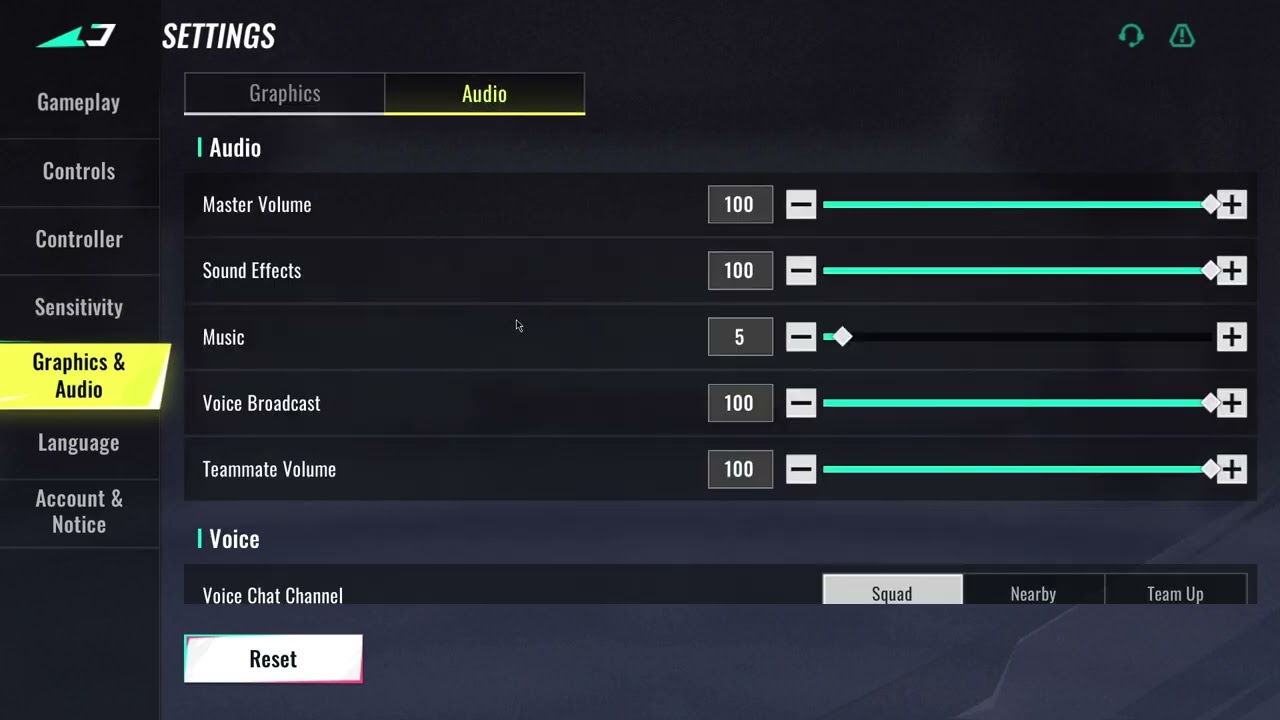
- Ouvrez les Paramètres depuis le salon principal ou le menu de pause et sélectionnez l'onglet Audio.
- Réglez le Volume général à un niveau de base confortable (généralement entre 80% et 100%).
- Poussez le Volume des effets sonores (SFX) à 100%. Ce curseur contrôle les transitoires des bruits de pas, les rechargements ennemis et le son des armes.
- Baissez le Volume de la musique à 0%. La bande-son encombre inutilement votre dynamique sonore et n'offre aucun avantage tactique.
- Ajustez le Volume du chat vocal entre 40% et 60% pour que les annonces de votre escouade ne couvrent pas les mouvements ennemis à proximité.
- Désactivez les clics d'interface superflus ou le volume d'ambiance si l'option existe, afin de garder un flux audio aussi net et réactif que possible.
Pour les joueurs souhaitant débloquer des personnages Striker, des skins d'armes et des paliers du Strike Pass sans passer des heures à farmer des parties, vous pouvez acheter du Blood Strike Gold directement.
Goulots d'étranglement matériels : latence et types de connexion
Votre configuration audio sera inefficace si votre matériel génère de la latence. Les connexions audio Bluetooth standard (comme les codecs SBC et AAC) introduisent un délai audio de 150ms à 200ms (Attack Shark). Dans un jeu de tir aux mécaniques de déplacement rapides, un décalage de 200ms signifie qu'un ennemi sprintant au coin d'un mur apparaîtra sur votre écran avant même que son bruit de pas ne retentisse dans votre casque.
Le matériel prenant en charge la technologie dédiée aptX Low Latency réduit ce temps de latence à environ 40 millisecondes (Attack Shark).
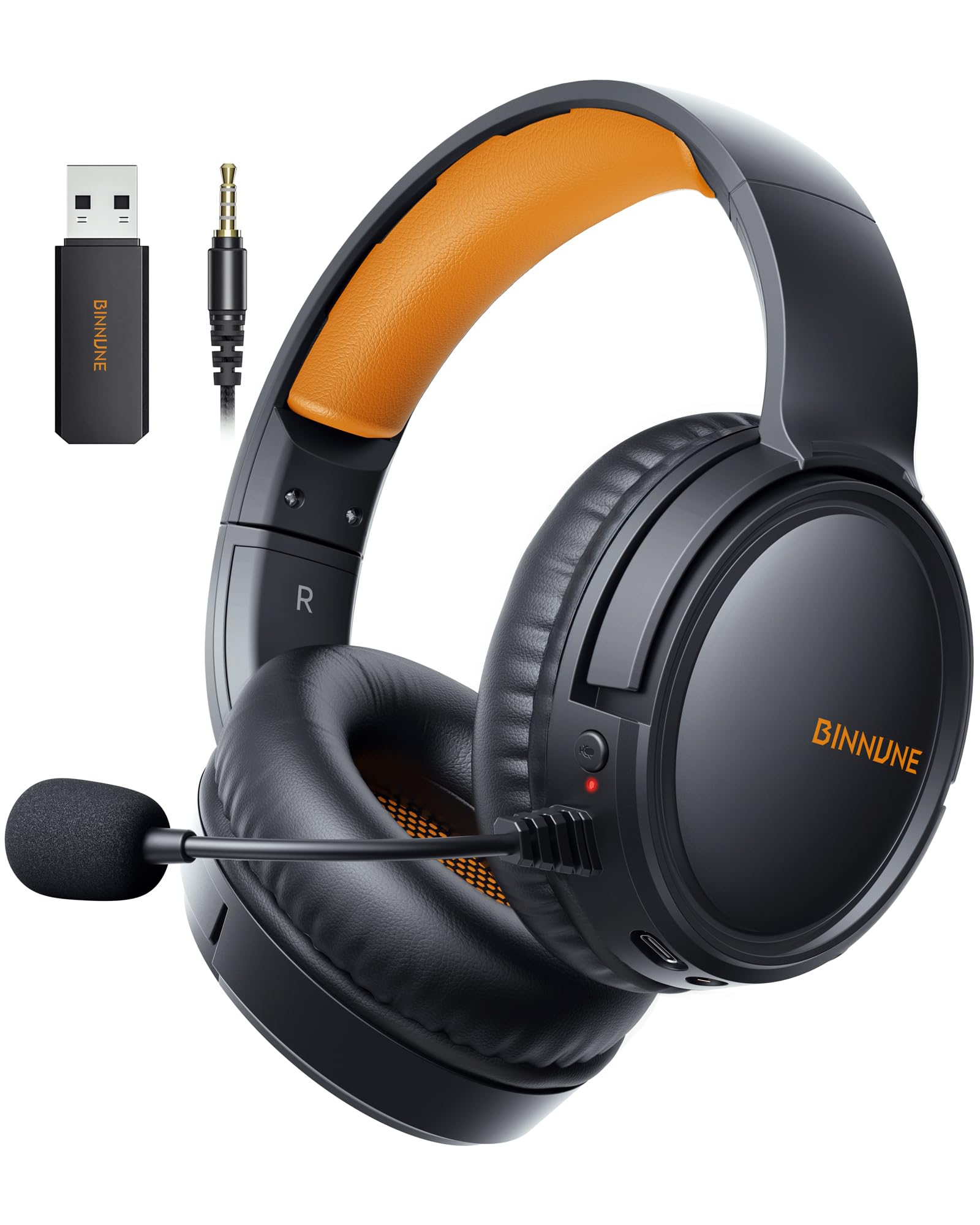
Pour garantir une réponse directionnelle instantanée, optez pour une connexion filaire directe ou un casque sans fil dédié à 2.4GHz. Les équipements utilisant des protocoles RF 2.4GHz propriétaires et des récepteurs USB s'affranchissent de la surcharge inhérente au protocole Bluetooth, réduisant la latence entre 15ms et 20ms (Attack Shark). Cette infime fraction de seconde est imperceptible pour le temps de réaction humain, vous offrant des repères sonores en temps réel parfaitement synchronisés avec les mouvements ennemis.
Configuration système sur PC : les fonctionnalités Windows à activer ou désactiver
Windows intègre des outils de traitement sonore natifs, mais une mauvaise configuration dégrade la localisation spatiale du son.
Désactiver le son spatial Windows
Désactivez le son spatial Windows (Dovesonic). Superposer des technologies spatiales externes telles que Windows Sonic, Dolby Atmos ou DTS:X au pipeline audio du jeu détériore la précision directionnelle. Les jeux de tir compétitifs modernes gèrent déjà le rendu directionnel et le panoramique stéréo de manière native. Ajouter une couche logicielle de 3D artificielle brouille le positionnement sonore dans le champ stéréo, rendant difficile de savoir si les bruits de pas proviennent de devant ou de derrière vous.
Les compromis de l'égalisation du volume Windows
Windows intègre une fonctionnalité optionnelle appelée Égalisation du volume (Loudness Equalization), accessible dans les propriétés de votre périphérique audio sous l'onglet Améliorations. Cette option agit comme un compresseur audio en amplifiant les sons faibles et en atténuant les bruits violents (Dovesonic).
- L'avantage : Les bruits de pas distants qui seraient normalement quasi inaudibles sont immédiatement amplifiés, ce qui vous permet de repérer les adversaires en approche très tôt.
- L'inconvénient : L'égalisation du volume compresse la plage dynamique, ce qui fausse l'estimation des distances. Un pas effectué à 30 mètres peut sembler aussi puissant qu'un adversaire marchant juste à côté de vous.
Si vous avez du mal à percevoir les sons discrets, essayez l'égalisation du volume. En revanche, si votre style de jeu repose sur l'évaluation précise de la distance des escouades ennemies, laissez-la désactivée pour conserver une perception exacte de la profondeur.
Foire aux questions
Dois-je activer le son spatial Windows ou le son surround virtuel pour entendre les bruits de pas ?
Non. Les guides sur les FPS compétitifs recommandent de laisser le son spatial Windows désactivé, car superposer un son surround virtuel sur un casque stéréo ou sur le traitement audio interne du jeu nuit à la précision directionnelle (Dovesonic).
Pourquoi les casques Bluetooth standard sont-ils déconseillés pour les jeux de tir compétitifs ?
Le Bluetooth standard génère un délai de latence de 150ms à 200ms, ce qui retarde la perception des pas et des tirs ennemis bien après leur apparition à l'écran ; les connexions filaires ou en 2.4GHz fonctionnent quant à elles sous la barre des 20ms (Attack Shark).
Quel est l'inconvénient d'activer l'égalisation du volume de Windows ?
Bien que l'égalisation du volume de Windows amplifie les bruits de pas faibles et éloignés pour les rendre instantanément audibles, elle compresse la plage dynamique et peut donner l'impression que des ennemis lointains sont tout près, faussant ainsi l'appréciation des distances (Dovesonic).






Comments