


Pour obtenir un framerate stable de plus de 60 FPS dans Where Winds Meet tout en préservant la clarté visuelle, réglez les Nuages volumétriques sur Faible ou Désactivé, passez la Qualité de la végétation sur Moyen ou Faible pour un gain immédiat de 10 % à 15 % d'images par seconde, réduisez la Qualité des reflets afin d'éliminer les reflets dans l'espace écran pour un gain de 10 % à 12 %, et basculez le Mode d'affichage en Plein écran. L'activation du DLSS ou du FSR en mode Qualité offre un gain de 15 % à 20 %, tandis que le matériel compatible peut utiliser la DLSS Frame Generation pour contourner le goulot d'étranglement CPU sévère du titre autour de 100 FPS et dépasser les 144 FPS.
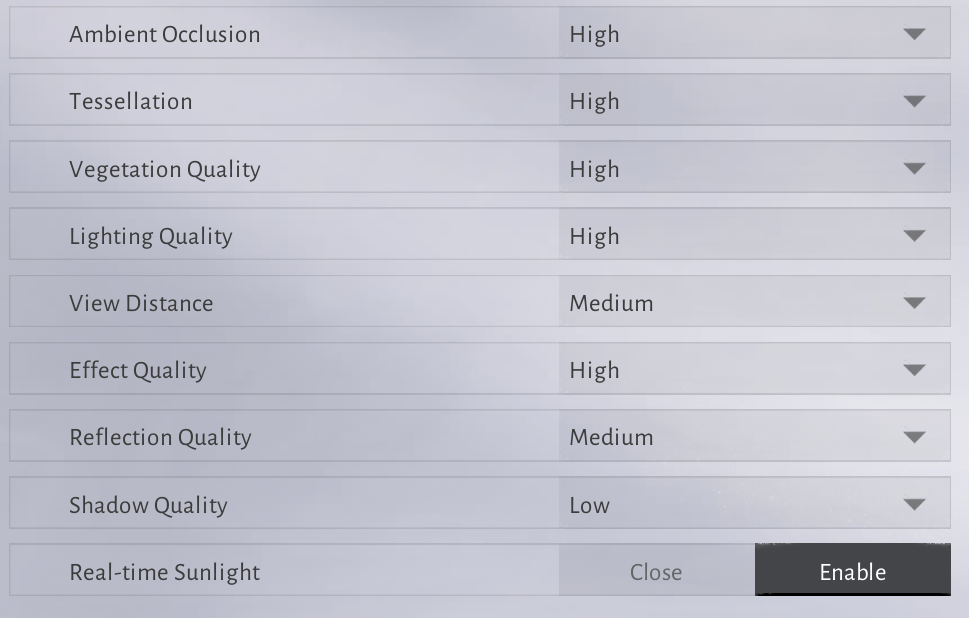
Configuration optimale des paramètres graphiques
Where Winds Meet associe des combats d'arts martiaux wuxia effrénés à des panoramas denses en monde ouvert. Les fenêtres de parade et d'esquive exigeant un timing chirurgical, un frametime instable s'avère fatal. Le tableau ci-dessous détaille le profil de base recommandé pour maximiser la réactivité tout en évitant le gaspillage de ressources de rendu.
| Paramètre | Valeur recommandée | Impact sur les performances et compromis visuel |
|---|---|---|
| Mode d'affichage | Plein écran | Contourne le Desktop Window Manager pour éliminer les micro-saccades de frametime et réduire le temps de réponse (Hone.gg). |
| Résolution et mise à l'échelle | Native + DLSS / FSR Qualité | Reconstruit des images très détaillées tout en épargnant 15 % à 20 % de charge GPU (Overgear). |
| Nuages volumétriques | Faible ou Désactivé | Le plus grand gain individuel de FPS en extérieur ; supprime les lourdes passes GPU de compute shaders par ray-marching (Hone.gg). |
| Qualité de la végétation | Moyen ou Faible | Réduit l'overdraw du feuillage, assurant un gain de 10 % à 15 % de FPS lors des déplacements dans le monde (PC Optimized Settings). |
| Qualité des reflets | Faible ou Moyen | Le réglage Faible désactive les reflets dans l'espace écran pour un gain de 10 % à 12 % ; Moyen réduit la résolution du ray-marching (PC Optimized Settings). |
| Qualité des effets | Faible | Réduit la densité des particules alpha lors des batailles multi-ennemis, empêchant les micro-gels en plein combat (Hone.gg). |
| Tessellation | Moyen ou Faible | Réduit les calculs de géométrie du déplacement de terrain pour un gain facile de 3 % à 4 % de performances (PC Optimized Settings). |
| Limite de FPS | Bloqué au taux de rafraîchissement de l'écran | Empêche les framerates illimités dans les menus de faire monter la température de point chaud du GPU au-delà de 90°C (Hone.gg). |
| Flou de mouvement | Désactivé | Supprime l'effet de traînée de la caméra, gardant nettes les annonces d'attaques ennemies et les lueurs de parade (Hone.gg). |

60 Echo Beads
 60 Echo BeadsUSD 0.96Acheter maintenant
180 Echo Beads
180 Echo BeadsUSD 2.46Acheter maintenantPass Mensuel
Pass MensuelUSD 4.12Acheter maintenant300 + 30 Echo Beads
300 + 30 Echo BeadsUSD 4.12Acheter maintenant600 + 68 Echo Beads
600 + 68 Echo BeadsUSD 8.24Acheter maintenantBattle Pass Elite
Battle Pass EliteUSD 8.24Acheter maintenant900 + 115 Echo Beads
900 + 115 Echo BeadsUSD 12.43Acheter maintenantBattle Pass Premium
Battle Pass PremiumUSD 16.49Acheter maintenant1800 + 268 Echo Beads
1800 + 268 Echo BeadsUSD 24.87Acheter maintenant3000 + 458 Echo Beads
3000 + 458 Echo BeadsUSD 41.21Acheter maintenant6000 + 1200 Echo Beads
6000 + 1200 Echo BeadsUSD 83.14Acheter maintenant12000 Echo Beads
12000 Echo BeadsUSD 166.13Acheter maintenant
Les réglages à fort impact : que réduire en priorité
Trois paramètres visuels consomment la majeure partie du budget de votre GPU dans les zones en monde ouvert. Ajuster ces trois options en priorité permet de récupérer immédiatement des images par seconde sur les configurations d'entrée et de milieu de gamme.
Nuages volumétriques
Le rendu des nuages volumétriques est le paramètre graphique individuel le plus lourd du jeu selon les tests de performance de Hone.gg. Le moteur utilise des compute shaders de ray-marching qui sollicitent intensément le GPU dès que de larges horizons ou des ciels sont affichés. Abaisser les Nuages volumétriques à Faible ou les désactiver supprime ces passes de calcul complexes. Les ciels conservent leurs dégradés de couleurs atmosphériques, mais votre framerate reste stable durant l'exploration panoramique.
Qualité de la végétation
La Qualité de la végétation gère la densité de l'herbe, la complexité des buissons et les distances d'affichage à travers le monde. L'overdraw transparent issu des amas denses de végétation force le GPU à ombrer les couches superposées de manière répétée. Passer cette option de Élevé à Moyen ou Faible améliore le framerate moyen de 10 % à 15 % (PC Optimized Settings). Le réglage Moyen préserve une apparence luxuriante à proximité tout en réduisant drastiquement le coût de rendu au loin.
Qualité des reflets
Les reflets de l'eau reposent sur les réflexions dans l'espace écran (SSR). Régler la Qualité des reflets sur Moyen diminue le nombre d'échantillons de ray-marching sur les surfaces aquatiques. Passer le paramètre sur Faible désactive totalement le SSR. Désactiver le SSR apporte un gain de FPS de 10 % à 12 %, ce qui offre une marge essentielle pour les GPU de milieu de gamme près des rivières, des lacs et dans les environnements pluvieux (PC Optimized Settings).
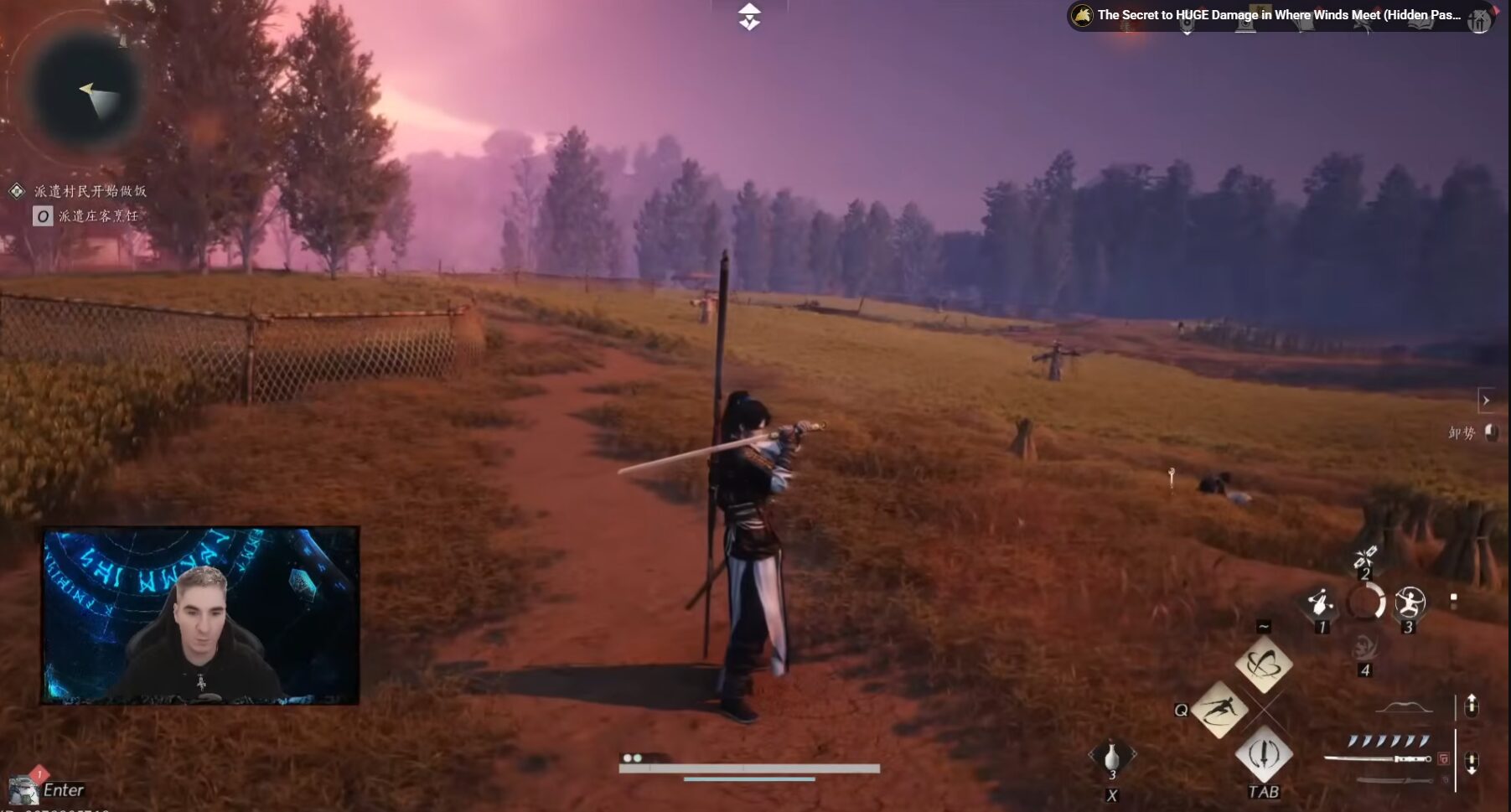
Éliminer les accrocs en combat et les saccades de déplacement
Même lorsque le framerate moyen paraît élevé, des chutes brutales d'images peuvent ruiner le timing de vos combats. Ces saccades proviennent généralement de choix de conception du moteur et du streaming des assets plutôt que de la simple résolution d'affichage.
Compilation des shaders du moteur Messiah
NetEase a développé Where Winds Meet sur son moteur propriétaire Messiah plutôt que sur des solutions commerciales standards comme Unreal Engine ou Unity (Hone.gg). Une caractéristique technique clé du moteur Messiah est la compilation des shaders à la volée en cours d'exécution. Au lieu de compiler l'ensemble des shaders lors d'un écran de chargement avant le lancement, le moteur les compile au fur et à mesure que vous découvrez de nouvelles zones, déclenchez des cinématiques ou activez de nouvelles compétences de combat.
Cette architecture engendre des saccades notables durant vos premières heures dans une nouvelle région. Ces saccades diminuent naturellement une fois que votre cache local de shaders est rempli. Pour minimiser ces interruptions de la file de rendu pendant les combats intenses, réglez la Qualité des effets sur Faible. Cela réduit considérablement la superposition des étincelles, traînées d'armes et particules de sorts avec mélange alpha (Hone.gg).
Installation sur un disque SSD
Where Winds Meet requiert 100 Go de stockage et doit impérativement être installé sur un SSD (Hone.gg). Le moteur Messiah charge constamment en arrière-plan des tronçons de la carte, des textures haute résolution et de la géométrie. Les disques durs mécaniques traditionnels ne possèdent pas les débits de lecture séquentielle et aléatoire nécessaires pour soutenir ce flux de données, provoquant des saccades persistantes lors des déplacements et du retard d'affichage des textures.
Capacité de RAM et configuration du fichier d'échange (pagefile)
La documentation matérielle de Where Winds Meet affiche des exigences de mémoire vive contradictoires. Certains portails de pré-téléchargement et outils de diagnostic comme SystemRequirementsLab indiquent un minimum de 8 Go. La configuration requise sur Steam et les analyses techniques approfondies imposent quant à elles 16 Go au minimum, recommandant 32 Go pour un streaming fluide des éléments en monde ouvert.
Faire tourner le jeu avec 16 Go de RAM entraîne une forte dépendance au fichier d'échange de mémoire virtuelle de Windows. Lorsque Windows redimensionne dynamiquement ce fichier en pleine partie, de violents micro-gels surviennent. Si votre PC dispose de 16 Go de RAM, configurez manuellement un fichier d'échange de taille fixe pour éliminer les latences d'allocation :
- Appuyez sur
Touche Windows + R, tapezsysdm.cpl, puis appuyez sur Entrée. - Ouvrez l'onglet Paramètres système avancés et cliquez sur Paramètres dans la section Performances.
- Allez dans l'onglet Avancé et cliquez sur Modifier sous Mémoire virtuelle.
- Décochez Gestion automatique du fichier d'échange pour tous les lecteurs.
- Sélectionnez votre SSD le plus rapide, choisissez Taille personnalisée, puis définissez à la fois la Taille initiale et la Taille maximale sur
30000Mo (Hone.gg). - Cliquez sur Définir, puis sur OK, et redémarrez votre PC.
Frame Generation, DLSS et optimisation de la latence
Les technologies de mise à l'échelle et de réduction de latence permettent de concilier une fidélité visuelle élevée avec la réactivité immédiate nécessaire aux parades d'arts martiaux.
DLSS et Frame Generation
Where Winds Meet subit un goulot d'étranglement CPU marqué autour des 100 FPS avec les processeurs de milieu de gamme supérieur. Les réductions graphiques classiques cessent d'être efficaces lorsque le processeur n'arrive plus à envoyer les commandes de rendu plus vite. La DLSS Frame Generation contourne cette barrière processeur sur les GPU compatibles, offrant des gains de performances mesurés allant jusqu'à 90 % et permettant à l'affichage de franchir la barre des 144 FPS sur les écrans à taux de rafraîchissement élevé (PC Optimized Settings).
Configuration du pilote en mode faible latence
Le temps de réponse système nuit directement aux réflexes défensifs. Régler le Mode Faible Latence de votre pilote GPU sur Activé (ou activer NVIDIA Reflex quand l'option est disponible) limite la file d'attente des images pré-rendues. Cela réduit la latence système de bout en bout de 10 à 30 ms (Shutter Groove). Les attaques et parades sont prises en compte bien plus fidèlement à la frappe des touches.
Limiter les FPS dans les menus pour éviter la surchauffe du GPU
Un problème non résolu au sein du moteur Messiah concerne le rendu des menus. Where Winds Meet calcule les écrans de sélection de personnage, les menus d'inventaire et les écrans de chargement sans aucun limiteur de framerate interne (Hone.gg).
Les cartes graphiques récentes génèrent des centaines voire des milliers d'images par seconde durant ces scènes très légères. Cette débauche de puissance non plafonnée engendre de brusques pics d'intensité électrique, faisant grimper les températures de point chaud du GPU au-delà de 90°C et provoquant parfois des plantages avec écran noir du pilote graphique.
Bloquez votre framerate maximal soit en jeu, soit via le panneau de configuration de votre GPU :
- Ouvrez le Panneau de configuration NVIDIA ou AMD Software: Adrenalin Edition.
- Allez dans les Paramètres de programme et sélectionnez Where Winds Meet (
wwm.exe). - Localisez Fréquence d'images maximale (NVIDIA) ou Radeon Chill / Fréquence cible maximale (AMD).
- Définissez la limite pour qu'elle corresponde au taux de rafraîchissement natif de votre écran (par exemple 60, 120 ou 144 FPS).
- Appliquez les modifications.
Clarification des idées reçues et des incohérences techniques
Plusieurs mythes d'optimisation persistent en ligne concernant Where Winds Meet.
- Les modifications Unreal Engine ne s'appliquent pas : Certains guides (comme HyperPC) affirment à tort que le jeu tourne sous Unreal Engine. Il fonctionne en réalité sur le moteur propriétaire Messiah de NetEase. Modifier les fichiers
Engine.iniou utiliser les commandes de console habituelles d'Unreal n'aura strictement aucun effet sur ce jeu (Hone.gg). - Disponibilité du Ray Tracing : Les médias relaient des informations contradictoires concernant le ray tracing matériel. Alors qu'IXBT indiquait une absence de ray tracing, des benchmarks techniques de PC Optimized Settings ont démontré la présence d'Ombres en Ray Tracing actives. Ces ombres imposent une pénalité GPU très lourde pour un gain visuel négligeable en mouvement ; gardez les ombres en ray tracing désactivées.
- Personnalisation de personnage : Une fois les performances stabilisées et le framerate verrouillé à votre cible d'affichage, vous pourrez profiter pleinement de la finesse visuelle du titre. Les joueurs désireux de débloquer des tenues cosmétiques, des apparences d'armes, des accessoires de monture, des passes de combat ou des invocations peuvent obtenir des Perles d'écho via la Recharge Where Winds Meet.
Foire aux questions
Pourquoi Where Winds Meet saccade-t-il alors que mon framerate moyen est élevé ?
Les saccades proviennent principalement de la compilation des shaders DirectX 12 à la volée et du streaming des assets sur le moteur Messiah. Abaisser la Qualité des effets sur Faible, régler la Qualité de la végétation sur Faible ou Moyen et installer le client sur un SSD NVMe minimisent ces pics de temps de rendu pendant la mise en cache de vos shaders (Hone.gg).
Pourquoi l'option DLSS est-elle grisée ou absente dans le menu graphique ?
Les fonctionnalités DLSS et XeSS nécessitent une exécution sous DirectX 12. Si votre lanceur démarre le jeu en mode DirectX 11, créez un raccourci de bureau ciblant wwm.exe (situé dans Engine\Binaries\Win64r) et ajoutez -dx12 à la fin du champ Cible (Hone.gg).
Comment puis-je empêcher ma carte graphique de surchauffer dans les menus ?
Comme les écrans de menus tournent sans limite de framerate, les GPU consomment leur puissance maximale et peuvent dépasser 90°C. Appliquez une limite de framerate au niveau du pilote correspondant au taux de rafraîchissement de votre écran dans le Panneau de configuration NVIDIA ou le logiciel AMD Adrenalin (Hone.gg).
Les modifications de configuration des fichiers .ini d'Unreal Engine fonctionnent-elles pour Where Winds Meet ?
Non. Le jeu tourne sur le moteur propriétaire Messiah de NetEase. Les guides suggérant de modifier les répertoires de configuration d'Unreal ou ses commandes de moteur ne s'appliquent pas (Hone.gg).






Comments