


Pour corriger un crash de Brawl Stars au lancement sur Android, commencez par forcer l'arrêt de l'application et vider son cache temporaire via les paramètres système.
Identifier une maintenance des serveurs et le blocage à 87 %
Avant de modifier la configuration interne de votre smartphone, il est essentiel de vérifier si l'échec de démarrage provient de votre appareil ou directement de l'infrastructure de Supercell. Lors du déploiement de correctifs saisonniers ou d'opérations d'entretien planifiées, le client du jeu ne peut pas finaliser sa communication avec les serveurs d'authentification.
Comme le souligne Planet VPN, cette indisponibilité réseau se traduit très fréquemment par un écran figé à 87 % sur la barre de chargement plutôt que par une fermeture brutale et instantanée de l'application. Si le jeu affiche l'écran de démarrage puis reste bloqué précisément à 87 %, vos fichiers d'installation locaux ne sont généralement pas corrompus : le client attend simplement la réponse d'un serveur temporairement surchargé ou déconnecté.
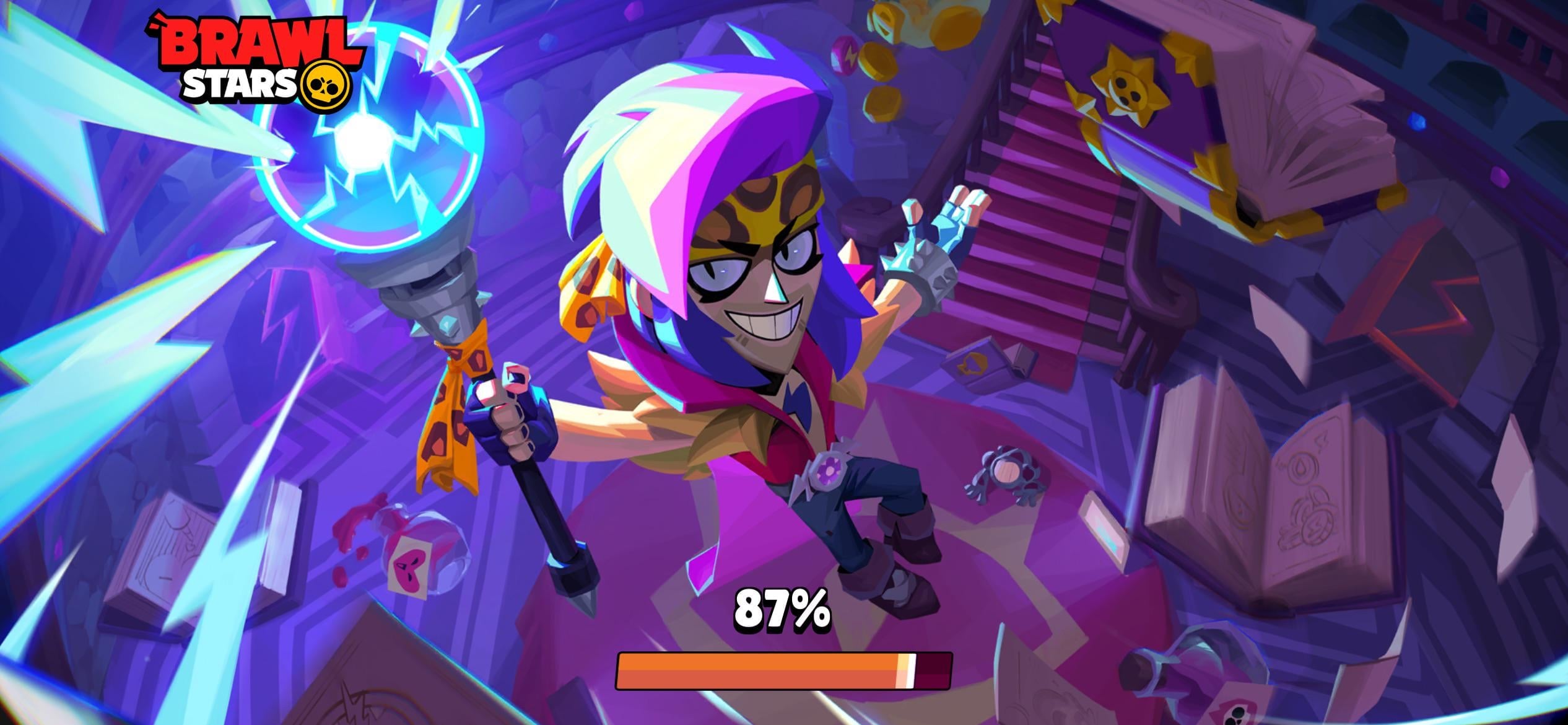
À l'inverse, si Brawl Stars se ferme tout seul au démarrage sans même afficher la barre de progression, l'incident se situe au niveau du système local de votre téléphone. Il convient alors de contrôler la compatibilité matérielle et d'exécuter un dépannage local.

Starter Pack! Brawl like a pro!
 Starter Pack! Brawl like a pro!USD 2.41Acheter maintenant
Ultimate Collector's Pack
Ultimate Collector's PackUSD 21.76Acheter maintenantCollector's Pack
Collector's PackUSD 22.57Acheter maintenantPro Pass Plus
Pro Pass PlusUSD 20.14Acheter maintenant2000Gems
2000GemsUSD 80.63Acheter maintenant950Gems
950GemsUSD 40.31Acheter maintenant360Gems
360GemsUSD 16.12Acheter maintenant170Gems
170GemsUSD 8.06Acheter maintenant80Gems
80GemsUSD 4.02Acheter maintenant30Gems
30GemsUSD 1.60Acheter maintenantBrawl Pass Plus Upgrade
Brawl Pass Plus UpgradeUSD 4.02Acheter maintenantBrawl Pass Plus
Brawl Pass PlusUSD 10.48Acheter maintenantBrawl Pass
Brawl PassUSD 7.25Acheter maintenant
Vérifier les prérequis matériels et la version du système d'exploitation
Brawl Stars nécessite des ressources d'exécution et de mémoire minimales pour démarrer sans encombre. L'exécution de l'application sur un système obsolète ou saturé amène le noyau d'Android à couper le processus dès son initialisation.
Supercell a officiellement mis un terme au support des versions antérieures à Android 7.0, comme l'indique le bulletin d'assistance Supercell. De plus, selon les recommandations de GearUP Booster, disposer d'au moins 1 Go de RAM libre et de quelques Go d'espace de stockage disponible permet de prévenir les plantages liés au manque de mémoire vive.
| Composant système | Seuil officiel minimal | Configuration recommandée de base | Référence visuelle de vérification |
|---|---|---|---|
| Système d'exploitation | Android 7.0 (Supercell) | Android 10 ou version ultérieure (esports.net) |  |
La saturation de la mémoire interne est une cause récurrente de plantage après une mise à jour.
Diagnostic étape par étape pour résoudre les plantages au démarrage
Suivez ces interventions dans l'ordre séquentiel afin de réparer les caches défaillants tout en préservant l'intégrité de vos identifiants de compte.
1. Forcer l'arrêt du processus de l'application
Lorsqu'un jeu plante à l'ouverture, Android conserve fréquemment des sous-processus corrompus en arrière-plan. Appuyer de nouveau sur l'icône ne fait alors que reconnecter l'écran à une boucle d'exécution bloquée.
- Ouvrez les Paramètres de votre appareil.
- Allez dans Applications (ou Applications et notifications).
- Sélectionnez Brawl Stars dans la liste.
- Appuyez sur Forcer l'arrêt, comme préconisé par Asurion Tech Tips.
- Relancez l'application pour tester si la remise à zéro de la mémoire résout le dysfonctionnement.
Vider le cache sans perdre sa progression
Un cache temporaire corrompu suite à un patch provoque fréquemment un écran noir au démarrage. Vous pouvez vider ce cache en toute sécurité sans toucher à vos données de sauvegarde.
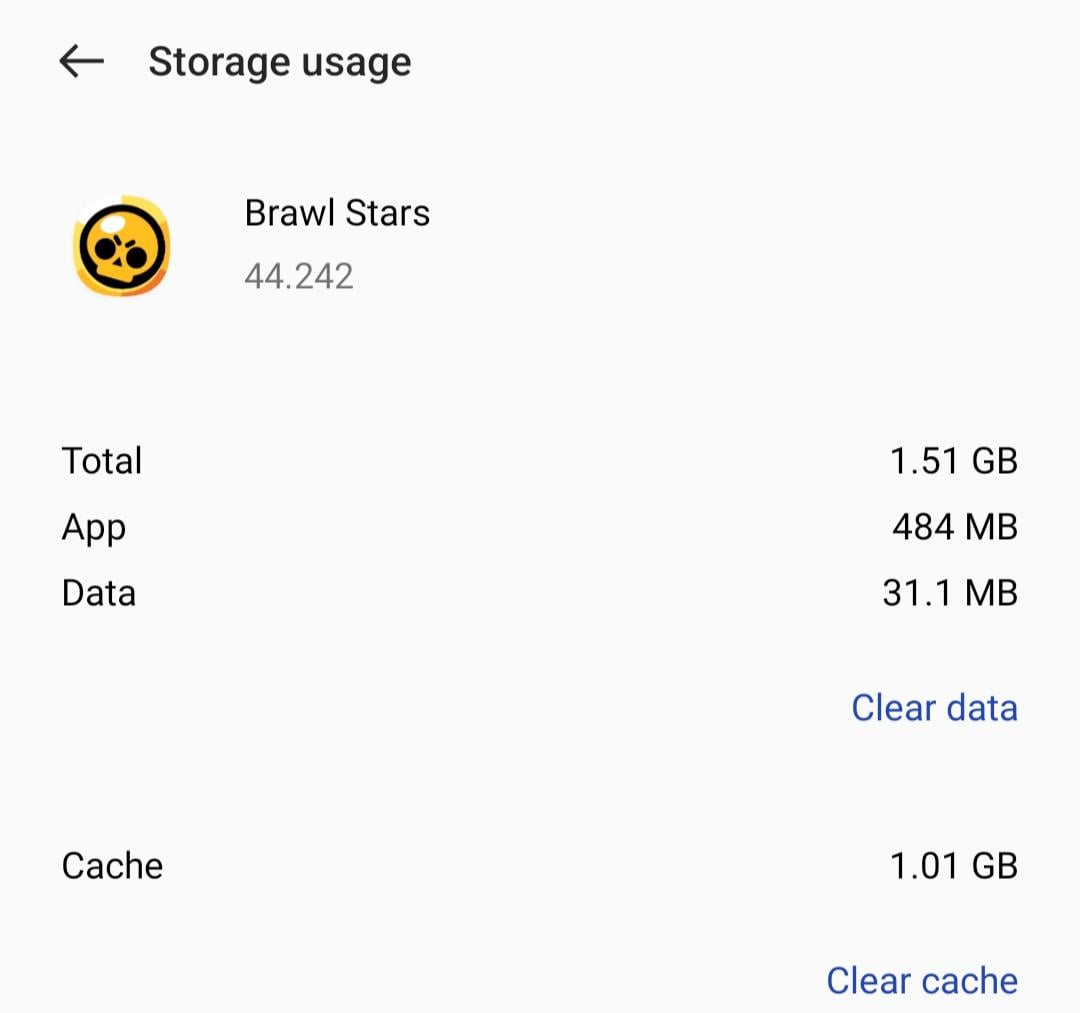
- Accédez à Paramètres > Applications > Brawl Stars.
- Appuyez sur Stockage (ou Espace de stockage et cache).
- Touchez l'option Vider le cache.
Le guide de dépannage de GearUP Booster met en garde : il ne faut pas appuyer sur Effacer les données ou Gérer l'espace à ce stade, sauf si votre compte est formellement lié à un Supercell ID. Vider le cache supprime uniquement les fichiers temporaires superflus, tandis qu'effacer les données réinitialise les clés de connexion des comptes invités non enregistrés.
Vider le cache des Services Google Play et de Google Play Jeux
Si le jeu se lance, affiche un écran noir puis se referme au moment de charger votre profil de joueur, le blocage provient souvent du module d'authentification de Google. L'Aide Google Play confirme que le vidage du cache des services Google Play permet de débloquer les échecs récurrents de connexion aux jeux.
- Rendez-vous dans Paramètres > Applications > Afficher toutes les applications.
- Choisissez Google Play Jeux, ouvrez Espace de stockage et cache, puis appuyez sur Vider le cache.
- Revenez à la liste, sélectionnez les Services Google Play, allez dans Espace de stockage et cache, puis appuyez sur Vider le cache.
- Redémarrez votre smartphone et relancez Brawl Stars.
Désactiver l'économiseur de batterie et la limitation du processeur
Les modes d'économie d'énergie agressifs brident la cadence du processeur et bloquent les transferts de données en arrière-plan. Comme le signale GearUP Booster, ces restrictions énergétiques interrompent la communication réseau initiale, poussant l'OS à couper le client avant la fin du rendu graphique.
- Déroulez le panneau des notifications et désactivez l'Économiseur de batterie.
- Accédez à Paramètres > Batterie et assurez-vous que le mode d'économie est inactif.
- Allez dans Paramètres > Applications > Brawl Stars > Batterie (ou Utilisation de la batterie par l'application).
- Définissez la restriction sur Non restreinte pour empêcher le système d'abaisser les fréquences du processeur au chargement du jeu.
5. Désactiver le débogage USB et les options pour les développeurs
Certains jeux mobiles surveillent les outils de débogage et coupent immédiatement le processus dès l'ouverture afin de préserver l'intégrité de leur environnement. XDA Developers documente que plusieurs applications refusent catégoriquement de se lancer tant que le débogage USB est actif.
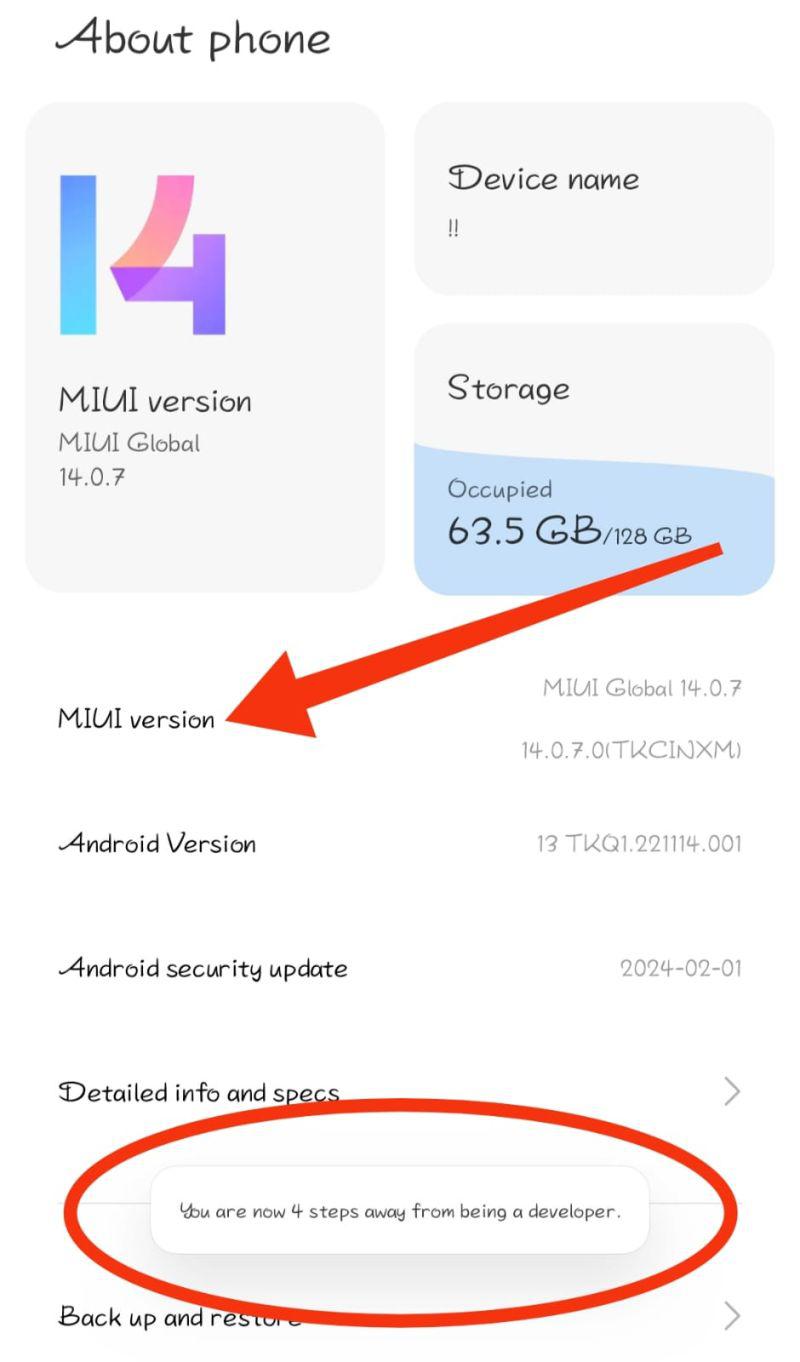
Si vous avez activé les outils de développement sur votre appareil Android, désactivez-les complètement :
- Rendez-vous dans Paramètres > Système (ou Paramètres supplémentaires).
- Appuyez sur Options pour les développeurs.
- Basculez l'interrupteur principal situé en haut de l'écran sur Désactivé.
- Redémarrez votre téléphone et rouvrez Brawl Stars.
| Symptôme du plantage | Cause probable principale | Action corrective documentée | Source de référence |
|---|---|---|---|
| Retour immédiat à l'écran d'accueil dès l'appui | Paramètres de débogage actifs ou processus bloqué en mémoire | Désactiver les Options pour les développeurs ; exécuter Forcer l'arrêt | XDA Developers, Asurion |
| Écran noir bloqué durant l'authentification | Session corrompue dans les services d'authentification Google | Vider le cache de Google Play Jeux et des Services Google Play | Google Play Help |
| Crash survenant juste après un patch saisonnier | Fichiers résiduels et cache d'assets corrompus | Vider le cache de l'application Brawl Stars dans les paramètres | GearUP Booster |
| Blocage strict sur la barre de chargement à 87 % | Serveurs en maintenance technique ou saturation réseau | Patienter jusqu'à la fin de l'intervention ; ne pas réinstaller | Planet VPN |
| Fermeture instantanée sur un ancien appareil | Version du système inférieure à Android 7.0 | Mettre à jour l'OS ou passer sur un appareil compatible | Supercell |
Quand et comment réinstaller proprement l'application
Si vous avez vérifié la conformité de votre matériel, vidé les caches et coupé le débogage sans succès, les fichiers binaires d'installation peuvent être altérés. Une réinstallation fournit une arborescence logicielle neuve, mais elle impose des précautions relatives à votre compte.
| Emplacement de stockage | Action exécutée | Conséquence sur la progression | Précaution recommandée |
|---|---|---|---|
| Cache d'actifs temporaires | Appuyer sur Vider le cache | Aucun impact : supprime uniquement les visuels et données transitoires | Peut être effectué à tout moment (GearUP Booster) |
| Données locales de l'application | Appuyer sur Effacer les données | Efface les jetons de connexion invité, les réglages audio et contrôles | Exécuter uniquement si le compte est lié à un Supercell ID (GearUP Booster) |
Ne supprimez pas le jeu si vous jouez avec un compte invité sans association à Supercell ID, car la désinstallation supprime définitivement les jetons d'authentification stockés localement. Dès lors que votre Supercell ID est rattaché, votre progression, vos trophées, vos éléments cosmétiques et vos ressources comme les gemmes Brawl Stars (qui permettent d'acquérir des brawlers, des skins, des prix Starr ou les paliers du Brawl Pass) sont sauvegardés sur le cloud de Supercell.
Pour réinstaller proprement le jeu :
- Ouvrez l'application Google Play Store.
- Appuyez sur votre photo de profil en haut à droite, puis sélectionnez Gérer les applications et l'appareil.
- Localisez Brawl Stars et appuyez sur Désinstaller.
- Redémarrez votre smartphone pour purger la mémoire résiduelle.
- Rouvrez le Google Play Store, téléchargez Brawl Stars de nouveau.
- Démarrez l'application et connectez-vous avec votre adresse e-mail Supercell ID via le code de confirmation reçu.






Comments