


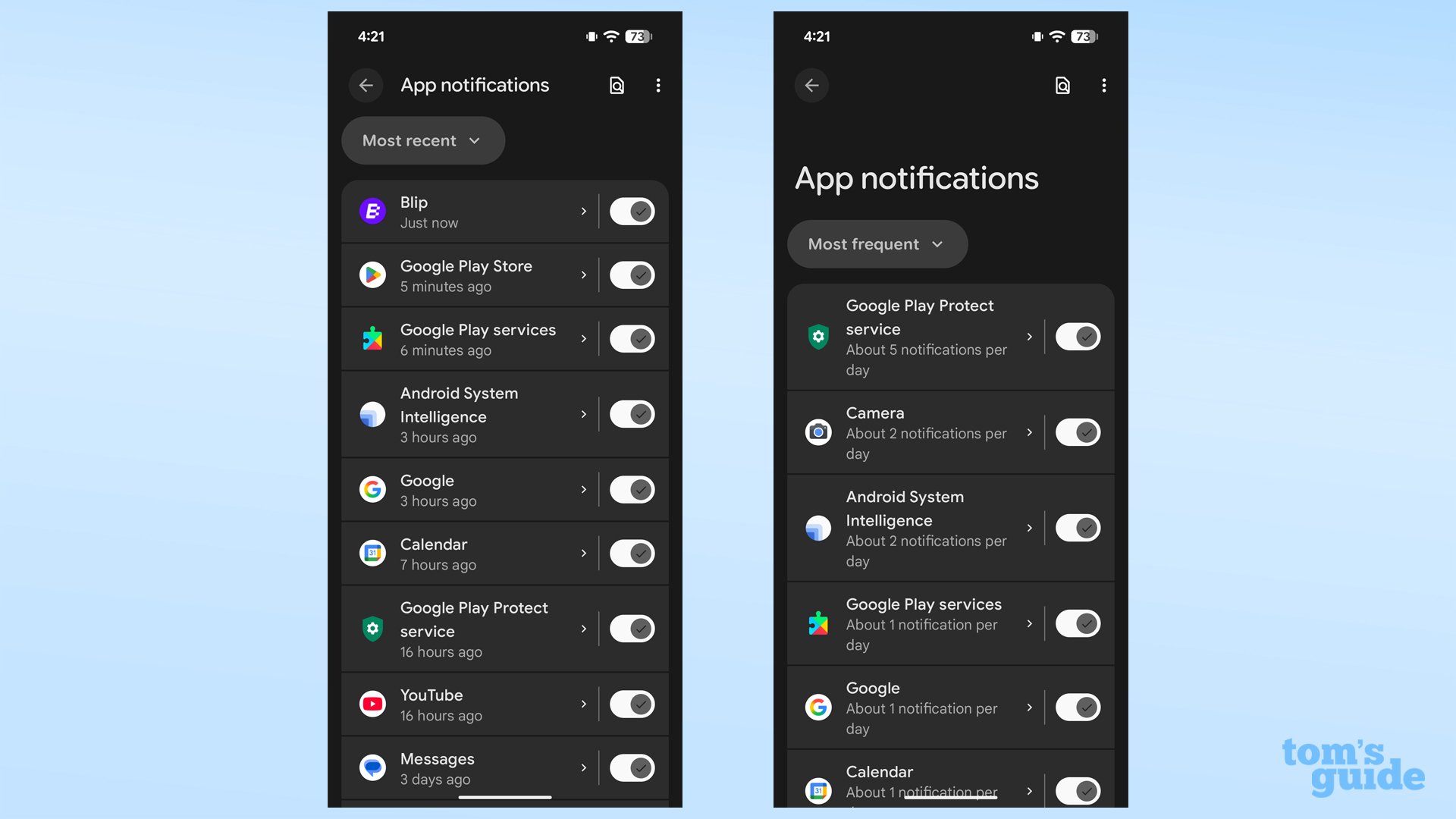
Pour désactiver complètement les notifications de Ludo Club, vous devez révoquer les autorisations d'alerte au niveau de votre système d'exploitation : sur Android (qui requiert la version Android 7.1 ou ultérieure pour faire tourner le jeu), rendez-vous dans Paramètres > Notifications > Notifications de l'application, sélectionnez Ludo Club et désactivez l'interrupteur ; sur iOS, ouvrez Réglages > Notifications > Ludo Club et basculez Autoriser les notifications sur arrêt. À l'intérieur du jeu, touchez l'icône d'engrenage située dans le coin supérieur droit du salon d'accueil pour couper le son ou consulter votre identifiant joueur UID unique.
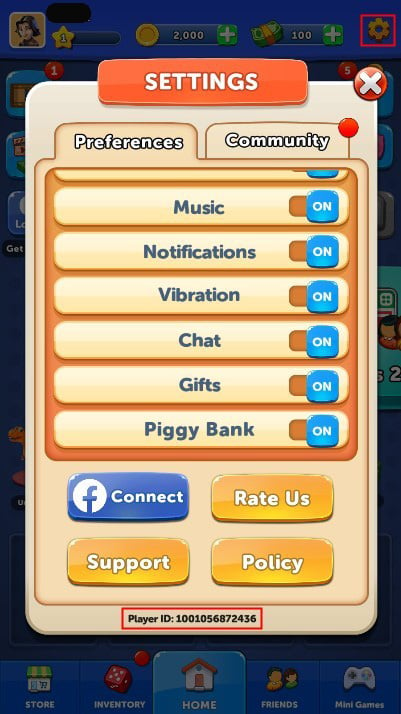
Gérer les paramètres audio et l'UID dans le lobby du jeu
Ludo Club regroupe les paramètres du client et les informations de profil sur l'écran d'accueil principal. Toucher votre avatar en haut à gauche ouvre votre fiche joueur, tandis que sélectionner l'icône d'engrenage en haut à droite ouvre les paramètres du jeu (Ludo Club Top-Up Overview).
Ce volet de configuration permet d'ajuster le son des lancers de dés et la musique de fond. Tout en bas de cette même fenêtre s'affiche l'identifiant UID de votre compte. Si vous commandez des pièces ou du Cash pour régler les frais d'entrée de table, obtenir des relances ou acquérir des skins de dés via Ludo Club Gems & Coins, avoir votre UID à portée de main assure la bonne attribution de vos achats à votre profil.
Contrairement à des jeux comme Ludo King—qui intègrent un bouton pour couper le tchat ou signaler des joueurs directement sur le plateau—Ludo Club centralise ses réglages généraux dans le menu du lobby supérieur droit plutôt que sur la table active.

120 Cash
 120 CashUSD 0.56Acheter maintenant
37 500 Pièces
37 500 PiècesUSD 0.56Acheter maintenant190 000 Pièces
190 000 PiècesUSD 1.13Acheter maintenant250 Cash
250 CashUSD 1.13Acheter maintenant700 Cash
700 CashUSD 2.82Acheter maintenant1 300 000 Pièces
1 300 000 PiècesUSD 5.63Acheter maintenant3 300 000 Pièces
3 300 000 PiècesUSD 7.89Acheter maintenant3 200 Cash
3 200 CashUSD 11.27Acheter maintenant13 500 000 Pièces
13 500 000 PiècesUSD 16.90Acheter maintenant10 800 Cash
10 800 CashUSD 33.80Acheter maintenant70 000 000 Pièces
70 000 000 PiècesUSD 50.70Acheter maintenant20 000 Cash
20 000 CashUSD 55.97Acheter maintenant
Désactiver les alertes push sur Android et iOS
Si les options internes du jeu régulent uniquement les sons de la partie, les alertes push annonçant des pièces gratuites, des demandes d'amis ou votre tour proviennent du gestionnaire de notifications de l'appareil. Les bloquer requiert d'ajuster les autorisations du système.
Profil de configuration recommandé
Pour conserver un bon équilibre sans interruptions intempestives :
- Bloquez ou mettez en sourdine les notifications push au niveau de votre système d'exploitation.
- Laissez les vibrations ou les sons activés dans le jeu uniquement si vous dépendez de ces signaux sonores pour savoir quand lancer les dés.
- Maintenez les autorisations de données en arrière-plan à leur valeur par défaut au lieu de les restreindre manuellement.
Procédure étape par étape selon le système
Sur Android, deux méthodes permettent de couper les notifications. La première s'effectue via les paramètres standard : - Ouvrez l'application Paramètres de l'appareil. - Allez dans Notifications, puis Notifications de l'application. - Dans le menu déroulant, sélectionnez Toutes les applications si Ludo Club ne figure pas dans les applications récentes. - Choisissez Ludo Club et désactivez l'interrupteur (Google Android Support).
Vous pouvez également agir directement depuis le volet des notifications : lorsqu'une alerte Ludo Club arrive, glissez vers le bas depuis le haut de l'écran, appuyez de manière prolongée sur la notification, touchez Paramètres et désactivez Toutes les notifications (Google Android Support). Android offre aussi le choix du mode « Silencieux » au lieu d'« Alerte », ce qui range l'alerte dans l'historique sans faire sonner ni vibrer le téléphone.
Sur iOS, la configuration s'effectue comme suit : - Ouvrez l'application Réglages de votre iPhone. - Touchez Notifications. - Faites défiler la liste jusqu'à Ludo Club. - Désactivez l'interrupteur Autoriser les notifications (MobilityWare Support).
| Plateforme | Chemin de configuration | Aperçu visuel | Effet principal |
|---|---|---|---|
| Système Android | Paramètres > Notifications > Notifications de l'application > Ludo Club | 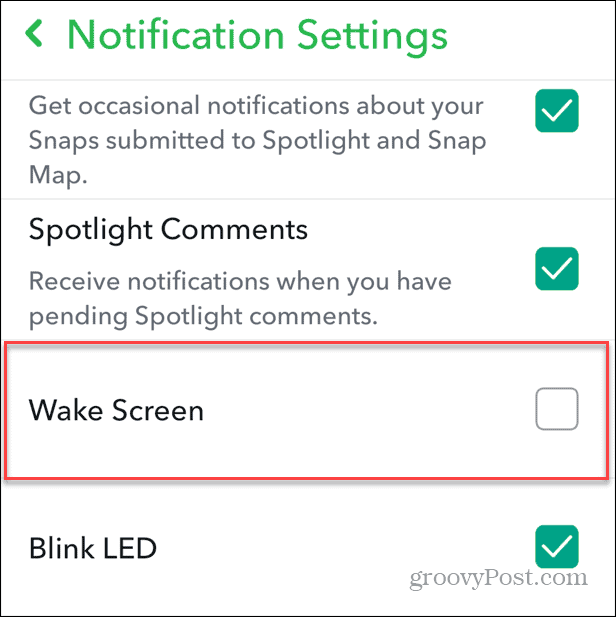 | Coupe les alertes sonores, les vibrations et les bannières déroulantes (Source) |
| Système iOS | Réglages > Notifications > Ludo Club > Autoriser les notifications | 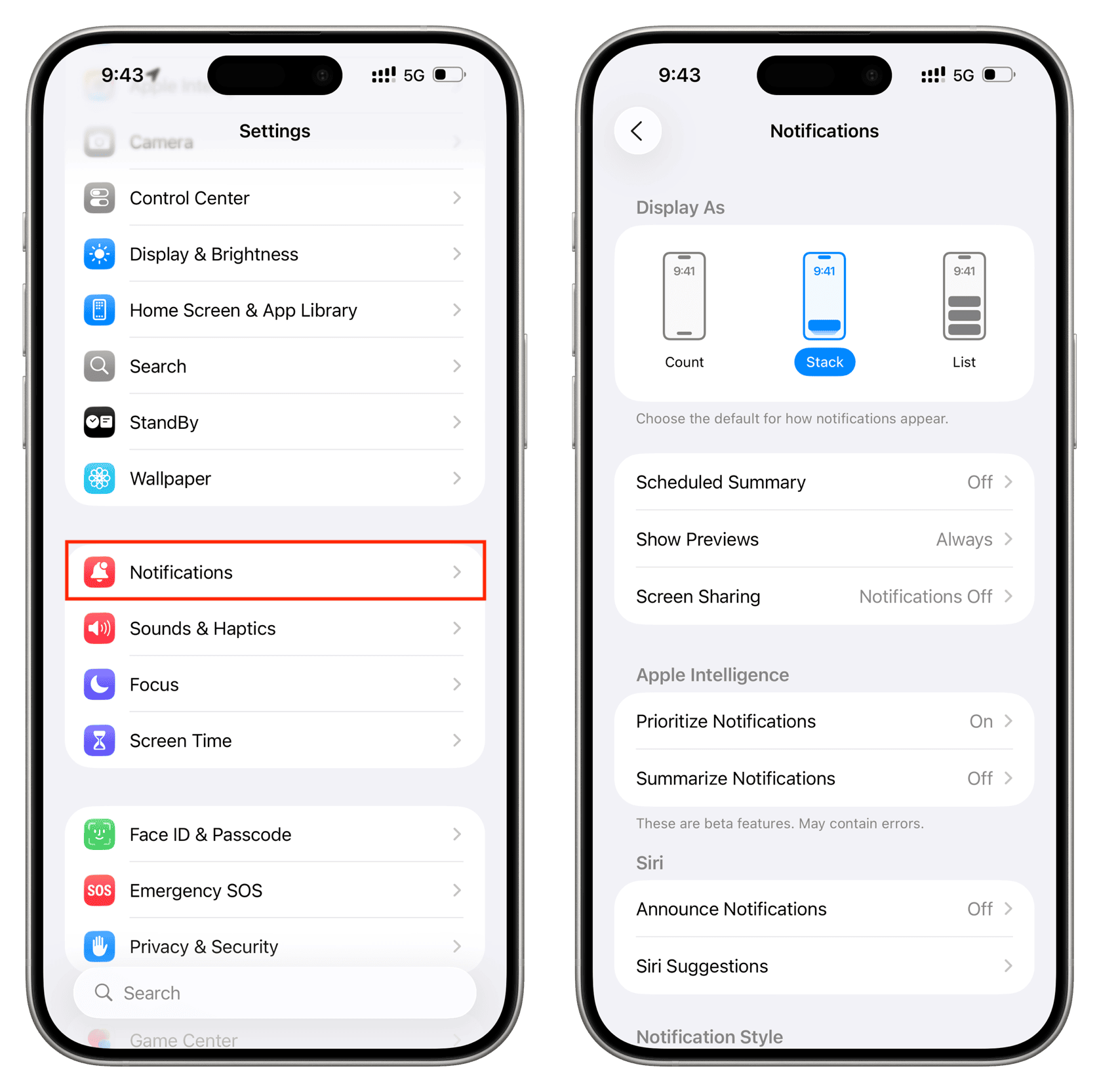 | Désactive les bannières sur l'écran verrouillé, les alertes sonores et les pastilles d'icône (Source) |
| Samsung Galaxy | Game Booster > Bloquer pendant le jeu > Notifications | 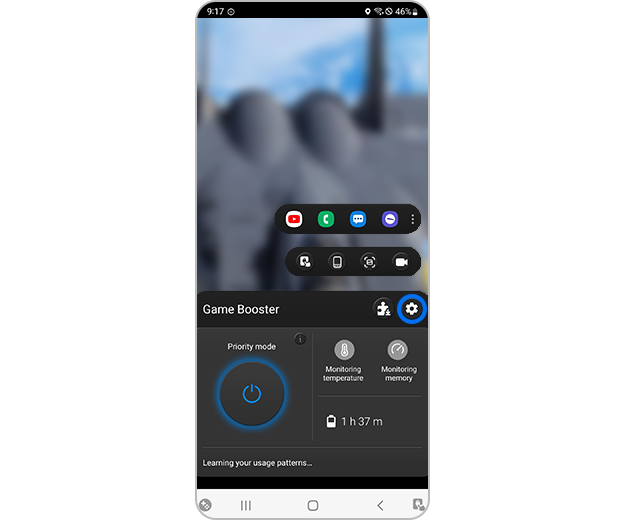 | Bloque les alertes pendant la partie ; les alarmes et Messenger peuvent continuer de sonner (Source) |
| Bureau Windows | Démarrer > Paramètres > Système > Notifications | 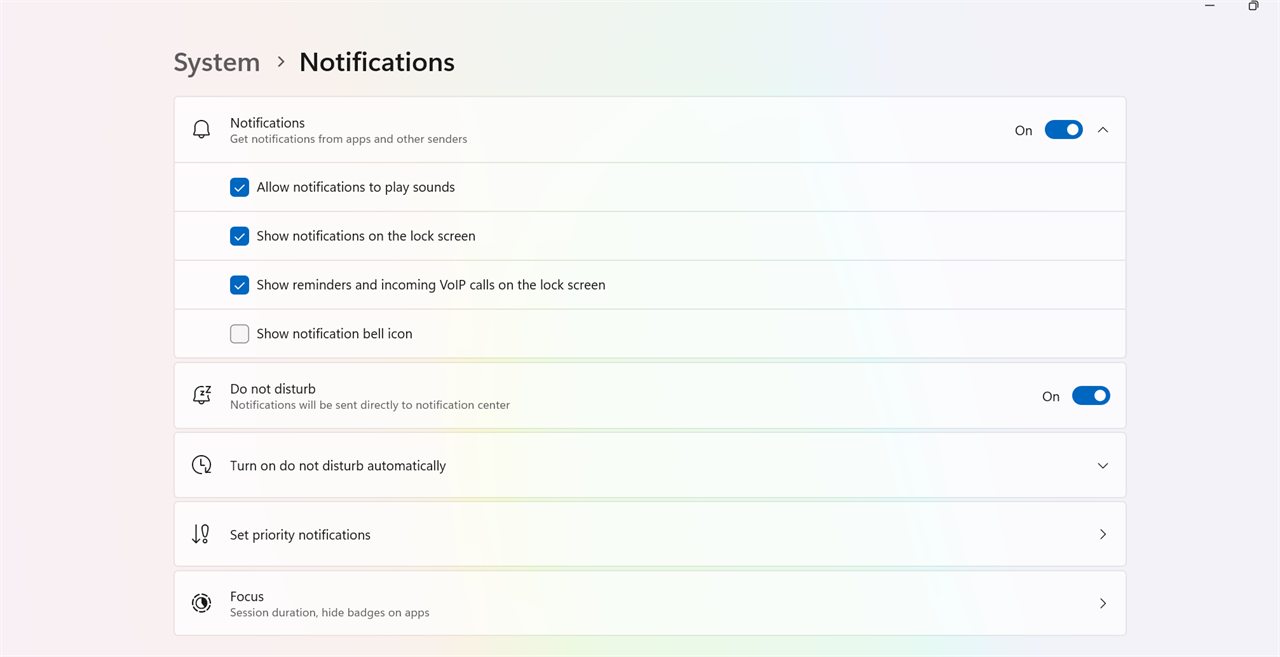 | Mute les bannières d'émulateur sur PC sans fermer ses processus en arrière-plan (Source) |
Blocage temporaire via Samsung Game Booster
Si vous jouez sur un smartphone Samsung Galaxy équipé d'Android 7.1 ou supérieur (Uptodown Requirements), vous souhaiterez peut-être recevoir les alertes quand vous ne jouez pas, mais supprimer les fenêtres pop-up pendant vos parties en ligne.
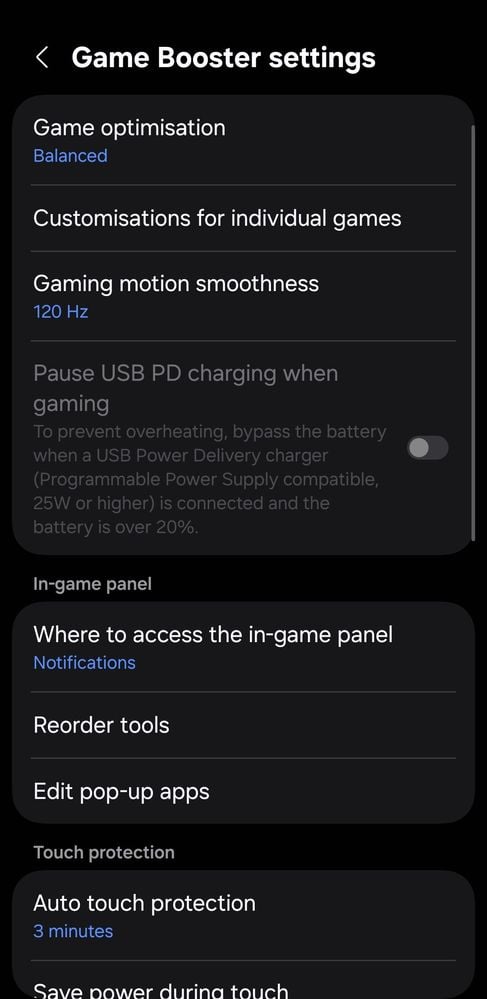
Samsung Game Booster intègre la fonction « Bloquer pendant le jeu » : - Pendant votre session, accédez aux paramètres de Game Booster. - Touchez Bloquer pendant le jeu. - Activez l'option en face de Notifications (Samsung Support).
Ce réglage élimine la plupart des interruptions en jeu. Toutefois, Samsung précise que certaines notifications système essentielles, comme les alarmes du téléphone ou des applications spécifiques telles que Facebook Messenger, passent outre ce blocage (Samsung Support). Si les invitations Facebook Messenger viennent perturber votre plateau, désactivez les notifications de Messenger au niveau du système Android.
Pourquoi couper les données en arrière-plan ne bloque pas les alertes
Empêcher l'actualisation des données en arrière-plan ne coupe pas les alertes push sur Android.
Les applications s'appuyant sur Firebase Cloud Messaging (FCM) acheminent leurs alertes push par l'intermédiaire d'une connexion d'arrière-plan centralisée gérée par les services Google Play (Android Police Analysis). Les services Google Play maintiennent cette liaison active quel que soit le statut de la synchronisation de données propre à Ludo Club. Réduire les données en arrière-plan limite les transferts d'informations lorsque le jeu est minimisé, mais l'appareil affiche toujours les notifications tant que l'autorisation de notification du système n'est pas révoquée.
| Niveau de réglage | Périmètre ciblé | Mécanisme concerné | Résultat sur les notifications push |
|---|---|---|---|
| Interrupteur système de l'OS | Gestionnaire de notifications système | Révoque l'autorisation système d'afficher sons et bannières | Bloque entièrement les alertes entrantes du jeu (Source) |
| Blocage Game Booster | Superposition active en session | Masque les éléments visuels pendant le processus de jeu actif | Supprime les bannières en partie ; des exceptions contournent le blocage (Source) |
| Données en arrière-plan restreintes | Réseau cellulaire / Wi-Fi | Interrompt l'actualisation autonome de l'application minimisée | Inefficace contre les alertes push distribuées via FCM (Source) |
| Menu interne du jeu | Configuration locale du client | Coupe la musique et les bruitages audio des dés | Rend la partie silencieuse ; ne modifie pas les alertes push du système (Source) |
Désactiver les alertes sur émulateur PC
Les personnes jouant à Ludo Club sur ordinateur via un émulateur reçoivent les bannières via le Centre de notifications de Windows, qui gère ces événements séparément des mobiles.
Pour couper les alertes de l'émulateur sous Windows : - Accédez à Démarrer > Paramètres > Système > Notifications. - Faites défiler la page jusqu'à la section Notifications d'applications et d'autres expéditeurs. - Repérez votre émulateur dans la liste. - Basculez l'interrupteur sur Désactivé (Microsoft Learn).
Cela bloque l'apparition des bannières sans perturber le fonctionnement de l'émulateur en tâche de fond.
Foire aux questions
Où se trouve le menu des paramètres dans Ludo Club ?
Touchez l'icône d'engrenage située dans l'angle supérieur droit de l'écran d'accueil du lobby. Votre UID de joueur unique est inscrit tout en bas de ce panneau (Ludo Club Top-Up Overview).
Comment couper les notifications de Ludo Club sur Android ?
Ouvrez l'application Paramètres, appuyez sur Notifications > Notifications de l'application, localisez Ludo Club dans la liste et désactivez l'interrupteur (Google Android Support).
La limitation des données en arrière-plan bloque-t-elle les alertes push ?
Non. Les applications Android utilisant Firebase Cloud Messaging reçoivent leurs alertes via une connexion partagée par les services Google Play. Restreindre les données propres au jeu ne stoppe pas les messages push ; vous devez désactiver directement les permissions de notifications dans les paramètres système (Android Police Analysis).
Le mode « Bloquer pendant le jeu » de Samsung bloque-t-il toutes les alertes sans exception ?
Il bloque la majorité des alertes visuelles pendant vos parties, mais certaines notifications critiques, telles que les réveils et certaines applications comme Facebook Messenger, contournent cette protection (Samsung Support).






Comments