


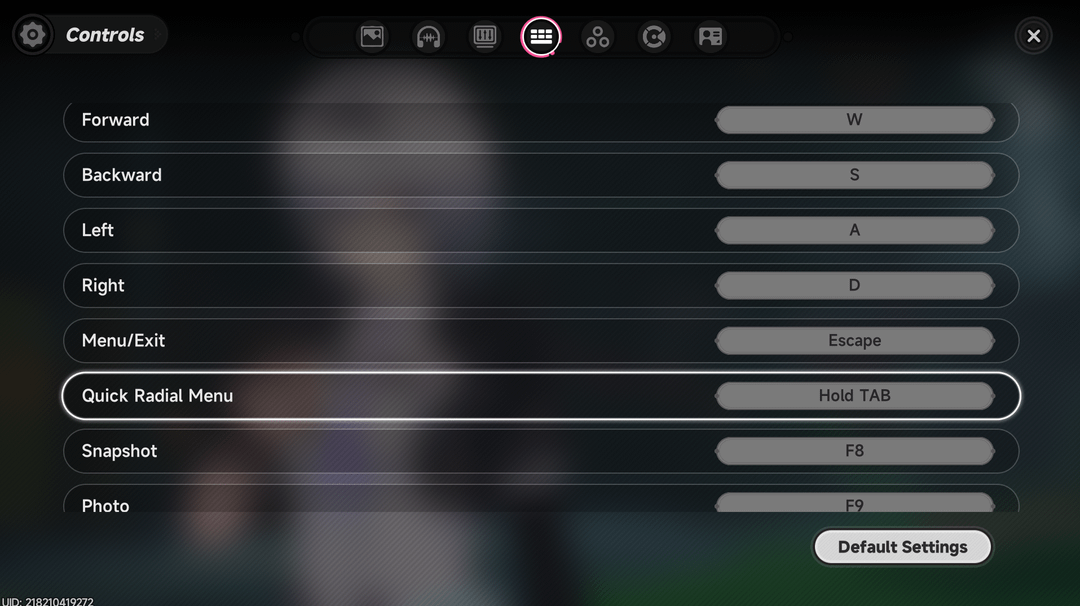
Pour modifier les commandes dans Neverness to Everness, ouvrez le menu en jeu, sélectionnez l'icône d'engrenage pour accéder aux Paramètres, puis choisissez l'icône de clavier ou l'onglet Touches. À partir de là, sélectionnez l'action de combat ou de véhicule que vous souhaitez réattribuer et appuyez sur la nouvelle touche de votre clavier ou bouton de votre manette. Les directions de déplacement et la roue des raccourcis restent définitivement verrouillées, tandis que les réglages de confort comme la sensibilité de la caméra, les zones mortes et les secousses de l'écran se configurent dans l'onglet distinct Commandes.
Étape par étape : Réassigner les touches et les boutons
Neverness to Everness divise la personnalisation de la configuration en deux menus : l'un pour l'attribution des touches et l'autre pour le comportement des sticks analogiques. D'après le guide des commandes NTE de GameWith, la réattribution concerne aussi bien le clavier que les manettes, bien que les directions de déplacement et les raccourcis de menu restent verrouillés.
- Appuyez sur Échap sur votre clavier ou sur le bouton Options / Menu de votre manette pour ouvrir le menu principal.
- Cliquez sur l'icône d'Engrenage pour ouvrir les Paramètres.
- Sélectionnez l'icône de Clavier ou accédez à la page des paramètres Touches.
- Mettez en surbrillance l'action ciblée que vous souhaitez modifier.
- Appuyez sur la nouvelle touche ou le nouveau bouton de manette pour attribuer la commande.
Les commandes non réassignables
Toutes les actions ne peuvent pas être personnalisées. Les directions de déplacement (touches WASD ou stick analogique gauche) ne peuvent pas être modifiées (GameWith). La roue d'accès rapide est également verrouillée sur son assignation par défaut. Si vous préférez une configuration alternative comme ESDF, vous devrez vous appuyer sur un logiciel tiers pour votre clavier plutôt que sur les options du jeu.

All in One(60+300+980+1980+3280+6480)Riftcrystal
 All in One(60+300+980+1980+3280+6480)RiftcrystalUSD 131.14Acheter maintenant
Riftcrystal Mining Permit
 Riftcrystal Mining PermitUSD 3.26Acheter maintenant
6480Riftcrystal (First Top Up Get Double)
6480Riftcrystal (First Top Up Get Double)USD 65.26Acheter maintenant3280Riftcrystal (First Top Up Get Double)
3280Riftcrystal (First Top Up Get Double)USD 32.63Acheter maintenant1980Riftcrystal (First Top Up Get Double)
1980Riftcrystal (First Top Up Get Double)USD 19.57Acheter maintenant980Riftcrystal (First Top Up Get Double)
980Riftcrystal (First Top Up Get Double)USD 9.78Acheter maintenant300Riftcrystal (First Top Up Get Double)
300Riftcrystal (First Top Up Get Double)USD 3.26Acheter maintenant60Riftcrystal (First Top Up Get Double)
60Riftcrystal (First Top Up Get Double)USD 0.65Acheter maintenant
Ajuster la sensibilité de la caméra et le stick drift
Le stick drift et les mouvements de caméra trop lents se règlent dans l'onglet Commandes plutôt que dans l'écran de réattribution des touches, comme le détaille le guide des paramètres de manette de ntegame.net.
- Sensibilité de la caméra : Située dans l'onglet Commandes. Utilisez les curseurs horizontaux et verticaux pour équilibrer la visée en exploration classique et les virages rapides.
- Stick drift et zones mortes : Si vos sticks analogiques enregistrent des mouvements fantômes, ajustez les limites de votre zone morte intérieure directement dans Paramètres → Commandes (guide de compatibilité manette de nevernessnte.org). Augmenter le seuil de la zone morte élimine la dérive involontaire sans recourir à des outils d'étalonnage tiers.
- Options de confort : L'onglet Commandes abrite également les options d'activation du tremblement de l'écran ainsi que le comportement du verrouillage des cibles.
Commandes de conduite de véhicules et réglages de direction
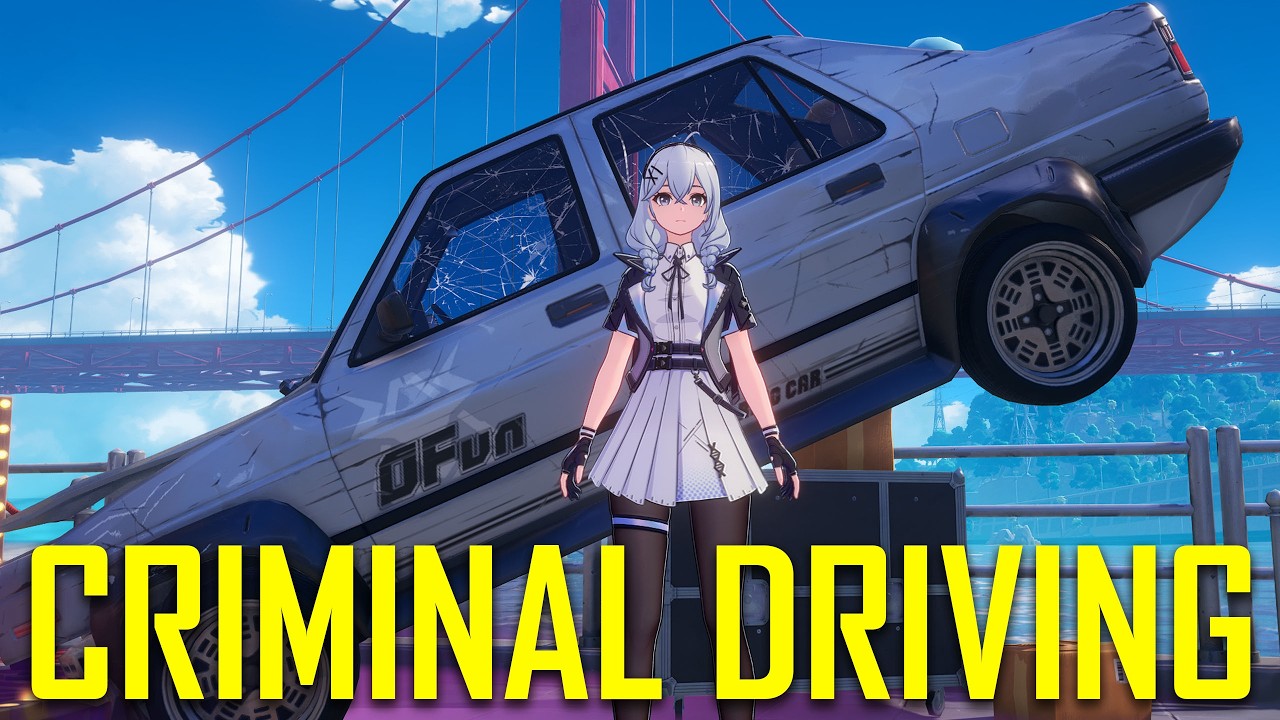
La prise en main des véhicules dans Neverness to Everness combine une direction analogique avec des commandes dédiées au dérapage et au changement de vue. Les commandes de conduite par défaut utilisent la disposition suivante selon les plateformes :
| Action de conduite | Touche manette | Touche clavier | Remarques de source |
|---|---|---|---|
| Accélérer | RT / R2 | W | Guide des commandes NTE de GameWith |
| Freiner / Marche arrière | LT / L2 | S | Guide des commandes NTE de GameWith |
| Tourner | Stick gauche | A / D | Directions de déplacement verrouillées (GameWith) |
| Frein à main (Dérapage) | Y / △ | Maj gauche | Déclenche le dérapage (Guide des véhicules NTE de GameWith) |
| Changer la vue de conduite | Clic sur le stick droit (R3) | Z | Alterne entre la vue à la première et à la troisième personne (GameWith) |
| Quitter le véhicule | B / ◯ | F | Interaction pour descendre (GameWith) |
La particularité de réactivité de direction à 30 FPS
La fréquence d'images influe directement sur la physique de conduite des véhicules. Bloquer le jeu à 30 FPS dans les options graphiques rend les voitures plus réactives aux coups de volant dans les virages (GameWith). Bien que cela sacrifie la fluidité visuelle offerte par un taux de rafraîchissement élevé, cela permet de resserrer la trajectoire en sortie de dérapage dans les virages urbains serrés.
Résoudre la détection de la manette et les conflits de commandes sur PC
Une manette connectée peut parfois ne pas être reconnue ou générer des commandes conflictuelles sur PC, généralement en raison de superpositions de pilotes ou de la priorité d'interrogation du clavier.
1. Désactiver Steam Input
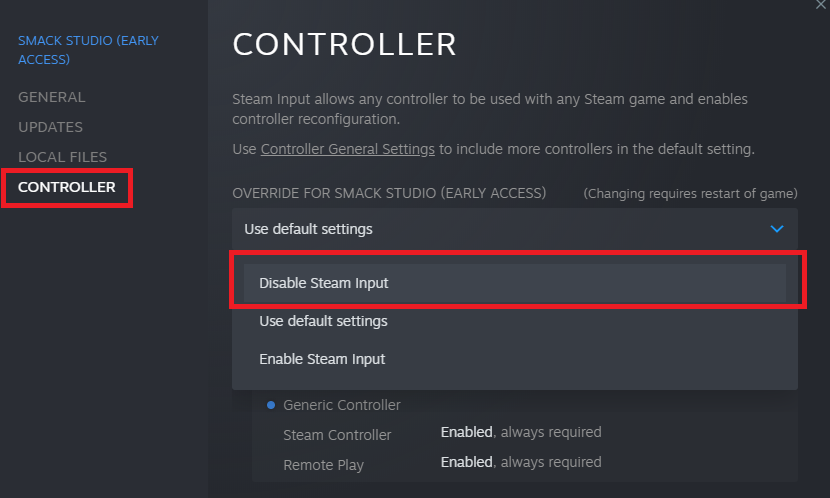
Steam Input applique une surcouche d'émulation qui entre en conflit avec les pilotes natifs de manette du jeu. Selon le guide des paramètres de manette de ntegame.net, désactiver cette option résout l'absence de vibrations et le manque de réactivité de la manette : 1. Ouvrez votre bibliothèque Steam. 2. Faites un clic droit sur Neverness to Everness et sélectionnez Propriétés. 3. Cliquez sur l'onglet Contrôleur dans la barre latérale gauche. 4. Dans le menu déroulant de remplacement, choisissez Désactiver Steam Input. 5. Redémarrez le jeu.
2. Résoudre les conflits d'entrée avec le clavier
Sur certaines configurations PC, l'interrogation du clavier peut bloquer la détection de la manette au lancement (ntegame.net). Si les touches de votre manette ne répondent pas une fois sur l'écran-titre, débranchez puis rebranchez la manette. Si le jeu continue d'ignorer la manette, débranchez momentanément votre clavier avant de lancer le client afin que le jeu accorde la priorité principale d'entrée à la manette.
3. Prérequis pour le retour haptique de la DualSense PS5
L'ensemble des fonctionnalités de la DualSense — y compris les textures de vibrations haptiques nuancées et la résistance des gâchettes adaptatives — ne fonctionne pas via une connexion Bluetooth standard sur PC (ntegame.net). Pour profiter de ces fonctionnalités sur PC, vous devez brancher la manette avec un câble USB-C et vous assurer que Steam Input reste désactivé. Passer par le Bluetooth ou par une couche de conversion Steam active transforme les signaux de vibration en un simple retour générique.
Divergences sur la disposition des commandes de combat par défaut
Lors de la configuration des boutons de combat, vérifiez attentivement vos commandes par défaut. Les premiers guides disponibles signalent des profils de base discordants pour les attaques standard et l'esquive :
- Configuration sur les gâchettes hautes :GameWith indique une configuration de combat par défaut plaçant l'Attaque normale sur R1 et l'Esquive/Parade sur L1.
- Configuration sur les boutons de façade : Les guides de ntegame.net et de nevernessnte.org indiquent que l'Attaque normale est assignée à Carré / X et l'Esquive/Ruée à R1 / RB.
Consultez le menu Touches immédiatement après avoir lancé le jeu pour vérifier quelle configuration votre version applique avant de réassigner vos commandes. Pour les joueurs qui gèrent la progression de leur compte en parallèle de leurs commandes, les Riftcrystals de Neverness to Everness se convertissent en Annulith pour invoquer des personnages.
Foire aux questions
Peut-on réassigner toutes les touches dans Neverness to Everness ?
Non. Vous pouvez réassigner les compétences de combat, les interactions et les commandes de véhicules, mais les directions de déplacement principales (WASD / Stick gauche) ainsi que la roue des raccourcis restent verrouillées en permanence (GameWith).
Où régler les zones mortes si ma manette souffre de stick drift ?
Allez dans Paramètres → Commandes. Les curseurs de réglage des zones mortes des sticks s'y trouvent, aux côtés de la sensibilité de la caméra et des options de tremblement de l'écran (nevernessnte.org).
Pourquoi les gâchettes adaptatives de ma manette PS5 ne fonctionnent-elles pas sur PC ?
Les gâchettes adaptatives et le retour haptique avancé nécessitent une connexion filaire en USB-C ainsi que la désactivation forcée de Steam Input dans les propriétés du jeu sur Steam (ntegame.net). Ils ne fonctionneront pas en passant par une connexion Bluetooth classique.






Comments