


Le message « Échec de la connexion au serveur (Code d'erreur 201) » dans Once Human indique que le client ne parvient pas à finaliser sa négociation réseau avec le cluster d'authentification du jeu. Cette défaillance est causée soit par une maintenance planifiée — comme les fenêtres habituelles de trois heures de Starry Studio pour le déploiement de correctifs —, soit par des perturbations du réseau local provoquées par des règles de pare-feu trop strictes, des tables de sockets corrompues ou une horloge système du PC non synchronisée. Avant de modifier les paramètres de votre système, vérifiez si les développeurs ont annoncé une interruption des serveurs ; si l'infrastructure est opérationnelle, rétablir l'accès nécessite de vider votre cache DNS local, de configurer une exclusion dans Windows Defender ou de vérifier l'intégrité des fichiers du jeu via Steam.
Vérifier l'état des serveurs de Once Human et les calendriers de maintenance
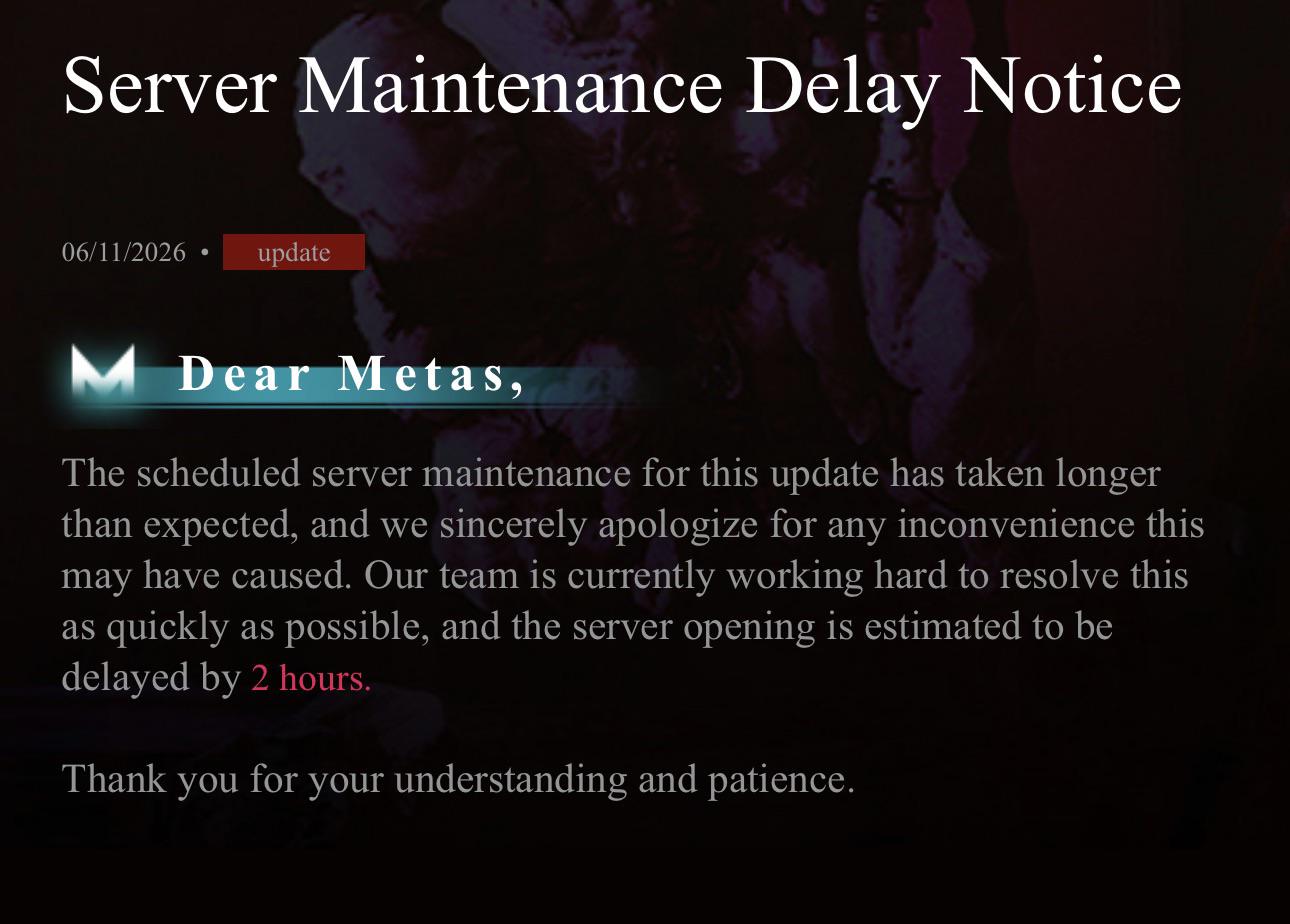
Écartez toujours l'hypothèse d'une maintenance côté développeur avant de modifier votre matériel réseau ou vos logiciels de sécurité. Lorsque Starry Studio déploie des mises à jour de version, les serveurs physiques du jeu sont entièrement mis hors ligne. Par exemple, la fenêtre de maintenance du 16 septembre 2026 a débuté à 16 h 00 (PT) et a nécessité une interruption de service estimée à 3 heures (DevBlog Once Human). Durant ces opérations techniques, toute tentative de connexion générera une alerte d'échec jusqu'à la réouverture des instances du monde.
D'après l'analyse de l'état des serveurs par LagoFast, consulter les annonces officielles des développeurs permet de déterminer si l'erreur provient d'un plantage imprévu ou de votre ordinateur personnel. Si aucune maintenance des serveurs n'a été annoncée sur les canaux de communication officiels, la perturbation se situe entre votre système d'exploitation local et la passerelle distante.

62 Crystgin
 62 CrystginUSD 0.84Acheter maintenant
339 Crystgin
339 CrystginUSD 4.20Acheter maintenantMeta Pass (30 jours)
Meta Pass (30 jours)USD 4.22Acheter maintenantBattle Pass Édition Avancée
Battle Pass Édition AvancéeUSD 8.45Acheter maintenant1120 Crystgin
1120 CrystginUSD 12.66Acheter maintenantBattle Pass Édition Deluxe
Battle Pass Édition DeluxeUSD 57.77Acheter maintenant2340 Crystgin
2340 CrystginUSD 25.25Acheter maintenant3979 Crystgin
3979 CrystginUSD 42.08Acheter maintenant8075 Crystgin
8075 CrystginUSD 84.16Acheter maintenant
Matrice de diagnostic : Identifier les causes du code d'erreur 201
Utilisez ce récapitulatif pour identifier quel composant système bloque les paquets réseau du jeu.
| Type de panne | Cause principale | Symptôme principal | Action requise | Source |
|---|---|---|---|---|
| Maintenance planifiée | Serveurs centraux mis hors ligne pour les correctifs | Tous les joueurs sont bloqués ; survient après les mises à jour | Attendre la fin de la fenêtre de maintenance annoncée de 2 à 3 heures | DevBlog Once Human |
| Blocage antivirus / pare-feu | L'outil de sécurité coupe le trafic des sockets sortants | Rejet instantané sur l'écran de chargement de la connexion | Ajouter une exclusion de dossier dans Windows Defender ou suspendre la protection en temps réel | État des serveurs LagoFast |
| Corruption DNS et Winsock | Les tables de routage obsolètes interrogent des cibles IP périmées | Le jeu se fige sur le chargement avant de renvoyer l'erreur 201 | Exécuter ipconfig /flushdns et réinitialiser le catalogue Winsock dans l'invite de commandes | Communauté Microsoft |
| Fichiers d'installation corrompus | Discordance de version du client ou fichiers de correctif endommagés | Le client reste bloqué sur la vérification des différences de fichiers | Exécuter l'outil de vérification des fichiers dans la bibliothèque Steam | MiniTool News |
| Désynchronisation de l'heure système | L'horodatage du client ne correspond pas aux jetons de sécurité du serveur | Rejet immédiat de l'authentification lors de la négociation | Activer la synchronisation automatique de l'heure dans les paramètres Windows | Communauté Microsoft |
Reconfigurer Windows Defender et les pare-feu locaux
Les applications de sécurité surveillent fréquemment le trafic réseau en direct des jeux en ligne. Des suites de sécurité trop protectrices, notamment Windows Defender ou Norton, peuvent identifier à tort les transferts de données de Once Human comme des communications non fiables et fermer les sockets actifs (État des serveurs LagoFast). De même, des configurations de pare-feu restrictives sur les routeurs locaux interrompent les paquets de négociation, empêchant votre client d'atteindre le point de terminaison d'authentification (Analyse de connexion LagoFast).
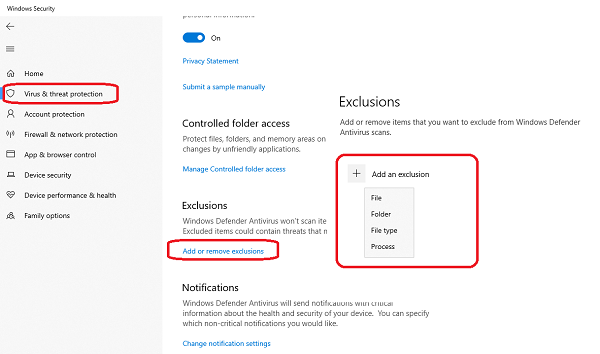
Pour éviter que votre antivirus ne bloque les données de connexion sans pour autant laisser votre système d'exploitation sans protection, ajoutez le dossier du jeu comme exception en suivant la procédure standard documentée sur la Communauté Microsoft :
- Ouvrez le menu Démarrer de Windows et lancez Sécurité Windows.
- Accédez à Protection contre les virus et menaces.
- Sous la section Paramètres de protection contre les virus et menaces, sélectionnez Gérer les paramètres.
- Faites défiler jusqu'à la section Exclusions et cliquez sur Ajouter ou supprimer des exclusions.
- Cliquez sur Ajouter une exclusion, choisissez Dossier, et sélectionnez le chemin d'installation de Once Human (pour les utilisateurs de Steam, il se trouve généralement dans
steamapps\common\Once Human).
Si vous utilisez un logiciel de sécurité tiers, suspendez temporairement l'analyse en temps réel pour vérifier si la négociation aboutit lorsque la protection est désactivée. Réactivez votre suite de sécurité immédiatement après le test.
Vider les enregistrements DNS corrompus et réinitialiser Winsock
Les systèmes d'exploitation stockent la correspondance des adresses IP dans un cache DNS local. Lorsque les serveurs de jeu migrent ou rééquilibrent leur infrastructure de connexion, les caches locaux peuvent pointer vers des adresses IP obsolètes, provoquant des délais d'attente dépassés. Des protocoles de socket corrompus dans la pile réseau de Windows entraînent des symptômes identiques.
Purgez ces tables de routage en exécutant des commandes réseau dans une invite de commandes avec privilèges élevés (Communauté Microsoft) :
- Appuyez sur la touche Windows, tapez
cmd, faites un clic droit sur Invite de commandes et sélectionnez Exécuter en tant qu'administrateur. - Entrez les commandes suivantes l'une après l'autre, en appuyant sur Entrée après chaque ligne :
-
ipconfig /release-ipconfig /renew-ipconfig /flushdns-netsh int ip reset-netsh winsock reset - Redémarrez votre PC pour permettre au catalogue Winsock de se réinitialiser avant de lancer le client.
Cette séquence force Windows à demander de nouvelles adresses de passerelle auprès de votre fournisseur d'accès à Internet et libère les sockets réseau bloqués.
Vérifier l'intégrité du client de jeu sur Steam
Des composants de mise à jour manquants ou des fichiers binaires d'exécution corrompus empêchent le client de jeu de se synchroniser avec les passerelles d'authentification. Des fichiers endommagés peuvent également bloquer le client sur la vérification des différences de fichiers au lieu de se connecter au serveur du monde (MiniTool News).
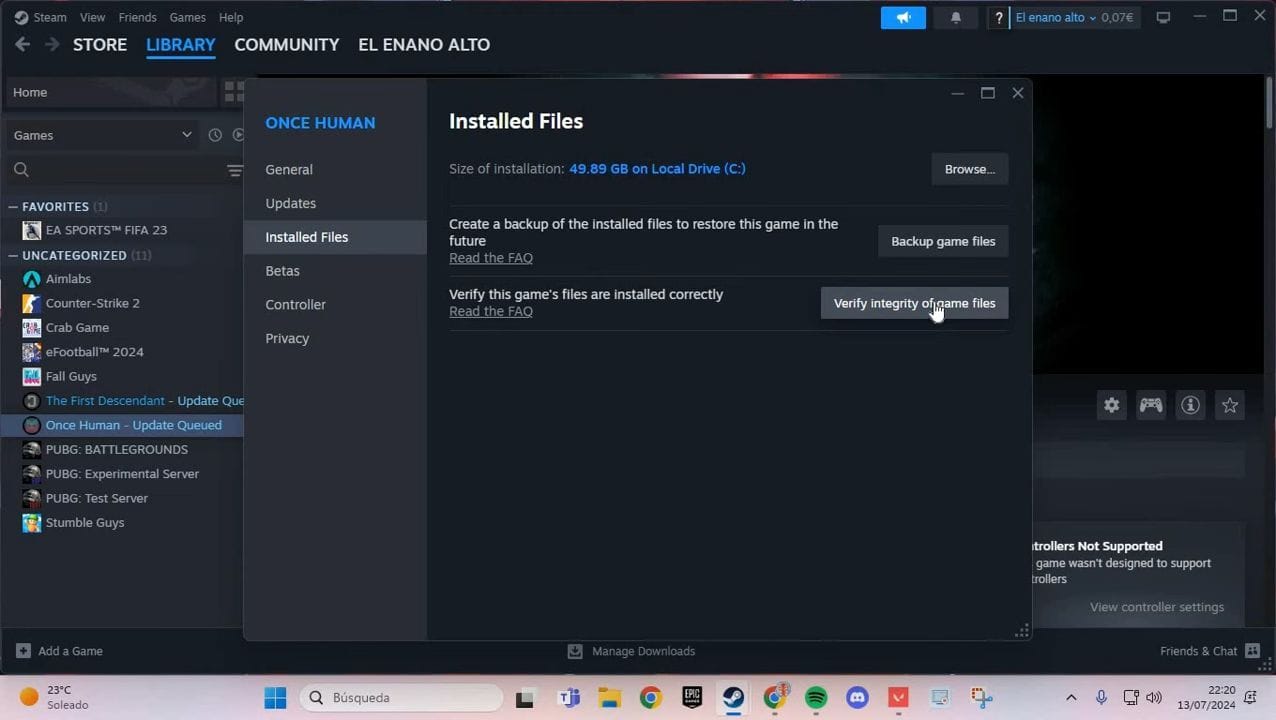
Réparez les fichiers locaux via l'interface de Steam :
- Ouvrez Steam et accédez à votre Bibliothèque.
- Faites un clic droit sur Once Human et sélectionnez Propriétés.
- Cliquez sur l'onglet Fichiers installés dans la colonne de gauche.
- Cliquez sur Vérifier l'intégrité des fichiers du jeu.
Steam comparera votre installation locale aux manifestes de distribution officiels. Tout fichier binaire discordant ou corrompu sera automatiquement téléchargé et remplacé. Une fois la vérification terminée, lancez le jeu pour tester la connexion au serveur.
Synchroniser l'horloge système de Windows
Les protocoles d'authentification reposent sur des jetons cryptographiques valides uniquement pendant un court intervalle de temps. Si l'horloge de votre système local se désynchronise de l'heure universelle d'Internet, le serveur de connexion rejettera les identifiants du client en les considérant comme expirés ou invalides (Communauté Microsoft).
Resynchronisez l'horloge de votre système d'exploitation :
- Faites un clic droit sur l'affichage de l'horloge en bas à droite de la barre des tâches de Windows.
- Sélectionnez Ajuster la date et l'heure.
- Sous Paramètres supplémentaires, repérez le bouton Synchroniser maintenant et cliquez dessus.
- Vérifiez que la coche s'affiche à côté de l'horodatage actuel.
Une fois que l'horloge système correspond aux serveurs de temps réseau, relancez Once Human pour établir une nouvelle session de connexion et accéder à la carte en monde ouvert.
Divergences de documentation sur le code d'erreur
L'erreur 201 a des significations différentes selon les jeux PC en ligne. Dans des titres comme The Elder Scrolls Online, 201 correspond à un code de protocole d'authentification autonome. Pour Once Human, les publications officielles des développeurs regroupent les blocages de connexion sous les maintenances générales et les discordances de correctifs, sans fournir de guide spécifique pour le code 201.
Des analyses tierces suggèrent que les échecs de connexion peuvent également survenir lorsque les limites de population d'un serveur donné (allant de 6 000 à 8 000 joueurs) sont totalement atteintes. À l'inverse, les dev blogs de Starry Studio mettent l'accent sur les interruptions pour correctifs planifiés et les échecs de mise à jour côté client comme causes principales du refus d'accès. Si toutes les étapes de dépannage local échouent alors que les serveurs officiels semblent actifs, contactez le support client avec vos journaux de client pour vérifier si votre serveur de monde a atteint sa capacité maximale de joueurs.
Foire aux questions
Comment savoir si l'erreur de connexion au serveur de Once Human est due à une maintenance ou à mon PC ?
Consultez les réseaux sociaux officiels et les fils d'actualité de Once Human avant de modifier vos paramètres. Si l'équipe de développement a planifié une mise à jour ou annoncé une panne imprévue, le problème vient des serveurs et persistera jusqu'à la fin de la maintenance. Si aucune interruption de service n'est signalée, vérifiez votre pare-feu local et le routage DNS (État des serveurs LagoFast).
Comment vider le cache DNS sur PC pour résoudre les déconnexions dans Once Human ?
Ouvrez l'invite de commandes en tant qu'administrateur, saisissez ipconfig /flushdns, appuyez sur Entrée, puis exécutez netsh winsock reset. Redémarrez votre ordinateur pour éliminer les erreurs de routage en cache et réinitialiser les sockets réseau (Communauté Microsoft).
Comment vérifier les fichiers de jeu de Once Human sur Steam s'ils sont corrompus ?
Ouvrez Steam, faites un clic droit sur Once Human dans votre Bibliothèque et choisissez Propriétés. Sélectionnez l'onglet Fichiers installés, puis cliquez sur « Vérifier l'intégrité des fichiers du jeu » pour remplacer les fichiers manquants ou endommagés (MiniTool News).






Comments