


Les problèmes de connexion cross-play dans Tarisland surviennent généralement lorsqu'un joueur se connecte à un cluster de serveurs différent de celui où son personnage a été créé, ou lorsqu'il tente de se connecter avec des identifiants tiers non associés plutôt qu'avec un Level Infinite Pass (LI PASS) vérifié. Tarisland propose une progression multiplateforme entre PC et mobile, mais les personnages restent verrouillés sur l'ID de leur serveur régional d'origine : votre profil n'apparaîtra donc pas si vous sélectionnez le mauvais serveur en changeant d'appareil (Escapist Magazine).
Causes principales des personnages disparus et des erreurs multiplateformes
Lorsque vous passez d'un PC à iOS ou Android, le client du jeu ne se remet pas toujours par défaut sur votre serveur précédent. Le moteur de jeu sélectionne souvent automatiquement un serveur régional en fonction de votre géolocalisation réseau actuelle. Si vous avez créé votre héros sur NA-1 et que le client mobile choisit par défaut NA-2 ou EU-1, votre écran de sélection de personnage apparaîtra totalement vide.
La dissociation de compte est la deuxième cause principale. Le Level Infinite Pass sert de système d'identification central pour le jeu. Si vous avez créé un compte invité sur mobile ou si vous vous êtes connecté via Google ou Apple sans lier directement votre profil à une adresse e-mail LI PASS, le client PC ne peut pas reconnaître cette autorisation tierce. Le client PC exige obligatoirement une adresse e-mail et un mot de passe LI PASS authentifiés.

60 Cristaux
 60 CristauxUSD 0.71Acheter maintenant
Ticket Hebdomadaire
Ticket HebdomadaireUSD 0.87Acheter maintenantTicket Mensuel
Ticket MensuelUSD 2.57Acheter maintenant330 Cristaux
330 CristauxUSD 3.45Acheter maintenant700 Cristaux
700 CristauxUSD 7.01Acheter maintenantTicket Semestriel
Ticket SemestrielUSD 14.47Acheter maintenant1800 Cristaux
1800 CristauxUSD 16.54Acheter maintenant3600 Cristaux
3600 CristauxUSD 33.12Acheter maintenant7250 Cristaux
7250 CristauxUSD 70.43Acheter maintenant
Guide étape par étape pour résoudre les échecs de connexion
Suivez ces étapes pour restaurer l'accès à vos personnages et éliminer les erreurs d'authentification entre PC et mobile.
1. Vérifiez votre cluster de serveurs actif et votre User ID
Si vous avez encore accès au jeu sur votre appareil d'origine, ne vous déconnectez pas immédiatement. Vérifiez où se trouvent réellement vos données : 1. Lancez le jeu sur votre appareil opérationnel. 2. Appuyez ou cliquez sur l'icône d'engrenage des Paramètres située dans le coin inférieur droit. 3. Ouvrez l'onglet Centre utilisateur ou Compte. 4. Notez votre User ID numérique et vérifiez le nom du serveur actif affiché sur l'écran de connexion initial (Référence des serveurs XPtopup).
2. Associez manuellement votre serveur sur le nouvel appareil
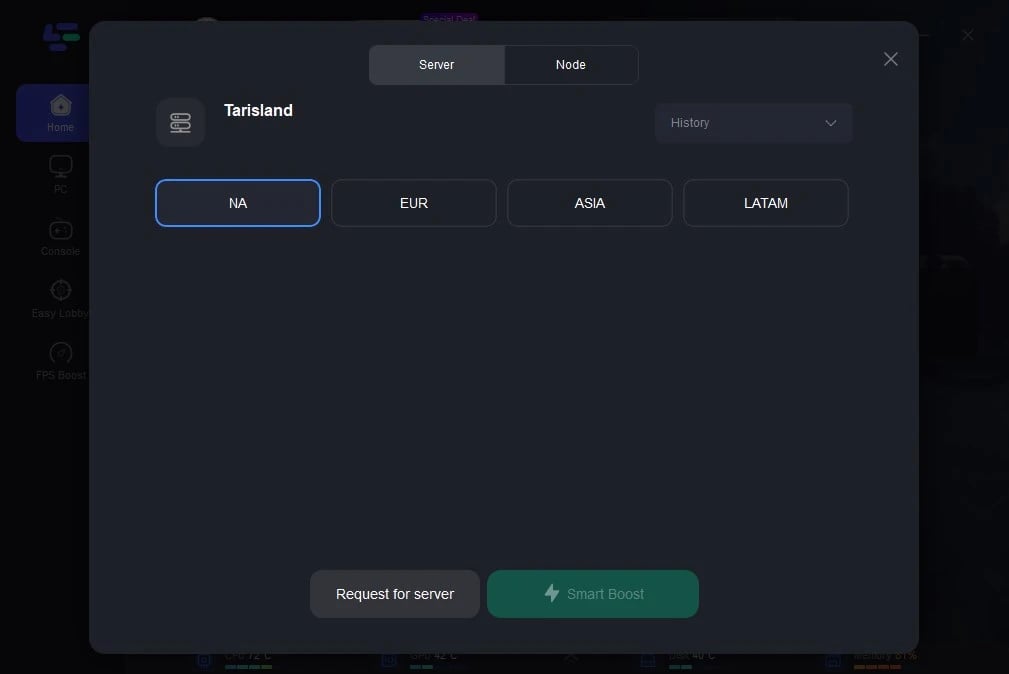
Ne vous fiez pas à la recommandation automatique du client. Sur l'écran de connexion de votre nouvel appareil, sélectionnez manuellement la liste des serveurs. Choisissez le serveur correspondant exactement à votre profil d'origine. Comparez le nom cible avec les identifiants de serveurs mondiaux répertoriés :
| Nom du serveur | ID du serveur | Région couverte | Source |
|---|---|---|---|
| ASIA-1 | 30001 | Asie-Pacifique | Répertoire des serveurs XPtopup |
| ASIA-2 | 30002 | Asie-Pacifique | Répertoire des serveurs XPtopup |
| ASIA-3 | 30003 | Asie-Pacifique | Répertoire des serveurs XPtopup |
| NA-1 | 35001 | Amérique du Nord | Répertoire des serveurs XPtopup |
| LATAM-1 | 40001 | Amérique latine | Répertoire des serveurs XPtopup |
| LATAM-2 | 40002 | Amérique latine | Répertoire des serveurs XPtopup |
| EU-1 | 45001 | Europe | Répertoire des serveurs XPtopup |
| EU-2 | 45002 | Europe | Répertoire des serveurs XPtopup |
| EU-3 | 45003 | Europe | Répertoire des serveurs XPtopup |
| EE-1 | 50001 | Europe de l'Est | Répertoire des serveurs XPtopup |
3. Liez votre compte invité ou tiers à Level Infinite Pass
Si vous avez commencé à jouer en tant qu'invité ou si vous avez utilisé une connexion mobile en un clic (comme Apple ID ou Google Play), vous devez créer un identifiant LI PASS principal avant de tenter de vous connecter sur PC (Documentation Level Infinite Pass) : 1. Lancez le jeu sur l'appareil mobile contenant votre personnage. 2. Ouvrez le Centre de compte depuis les paramètres en jeu. 3. Lancez le processus Lier le compte pour créer ou associer un LI PASS. 4. Saisissez une adresse e-mail valide et validez le code de vérification reçu par e-mail. 5. Une fois le LI PASS lié et vérifié, vous pourrez associer d'autres plateformes tierces si vous le souhaitez.
Ouvrez maintenant votre client PC et connectez-vous avec l'e-mail et le mot de passe vérifiés de votre LI PASS, au lieu d'utiliser un raccourci de connexion tiers.
4. Gérer les invites d'authentification à deux facteurs (2FA)
Lorsque l'authentification à deux facteurs est activée dans votre Centre de compte, la connexion depuis un PC nouvellement installé ou un téléphone inhabituel signale l'appareil comme non reconnu. Si vous vous connectez avec un mot de passe, le client exigera un code de sécurité envoyé à votre adresse e-mail enregistrée (Documentation Level Infinite Pass). Pensez à vérifier vos courriers indésirables (spams) si le code n'arrive pas dans les deux minutes.
Dépannage des blocages de connexion et plantages du client
Si vous rencontrez une tarisland login failed authentication error ou si le jeu se fige sur l'écran de chargement au démarrage, le problème peut provenir du routage réseau local ou d'une période de maintenance :
- Vérifiez les périodes de maintenance : L'équipe de développement met occasionnellement les clusters de serveurs hors ligne pour maintenance. Consultez les canaux communautaires officiels ou les alertes de service avant de modifier des fichiers locaux (Rapport LagoFast).
- Débloquez le pare-feu et l'antivirus : Sur PC, assurez-vous que le lanceur et l'exécutable principal disposent des autorisations de trafic entrant et sortant dans le Pare-feu Windows Defender.
- Redémarrez vos équipements réseau : Une corruption du cache DNS local peut empêcher les serveurs d'authentification de finaliser la négociation. Redémarrez votre modem et votre routeur pour rétablir un routage propre (Rapport LagoFast).
Gestion des sessions actives et conflits de sécurité
Si le client signale une erreur de session active ou si vous pensez que quelqu'un d'autre a accédé à votre compte, utilisez l'outil de gestion des sessions à distance :
- Connectez-vous au Centre de compte Level Infinite Pass.
- Examinez votre historique de connexion récent pour détecter d'éventuelles adresses IP ou appareils non reconnus.
- Sélectionnez Se déconnecter de tous les appareils.
Cette fonction invalide les jetons d'authentification actifs sur toutes les plateformes, à l'exception de votre session actuelle sur le client. Après avoir fermé les sessions distantes, mettez à jour votre mot de passe et vérifiez votre sélection de serveur avant de vous reconnecter.






Comments