

L'erreur « Failed to initialize DirectX 12 » dans Where Winds Meet survient lorsque votre système ne parvient pas à établir un pipeline de rendu DirectX 12 compatible au démarrage. Ce problème est causé par un GPU incompatible dépourvu du Feature Level 12_0 ou supérieur, une version obsolète de Windows manquant de l'architecture API de base, des pilotes graphiques corrompus ou des anomalies de rendu au lancement. Vous pouvez résoudre cette erreur en vérifiant les niveaux de fonctionnalités de votre matériel dans dxdiag, en mettant à jour Windows et vos pilotes d'affichage, en testant des options de lancement ou en téléchargeant la version officielle du client Lite.
Vérifier les Feature Levels de votre GPU dans dxdiag
De nombreux joueurs pensent que leur matériel est compatible avec le jeu car l'outil de diagnostic indique DirectX 12 sur la page principale. Ce champ reflète uniquement les capacités de votre système d'exploitation, et non celles de votre carte graphique physique. Windows 10 et Windows 11 affichent la prise en charge de DirectX 12 au niveau du système d'exploitation même lorsqu'ils sont associés à un GPU obsolète, comme l'expliquent les discussions techniques de la communauté Microsoft.
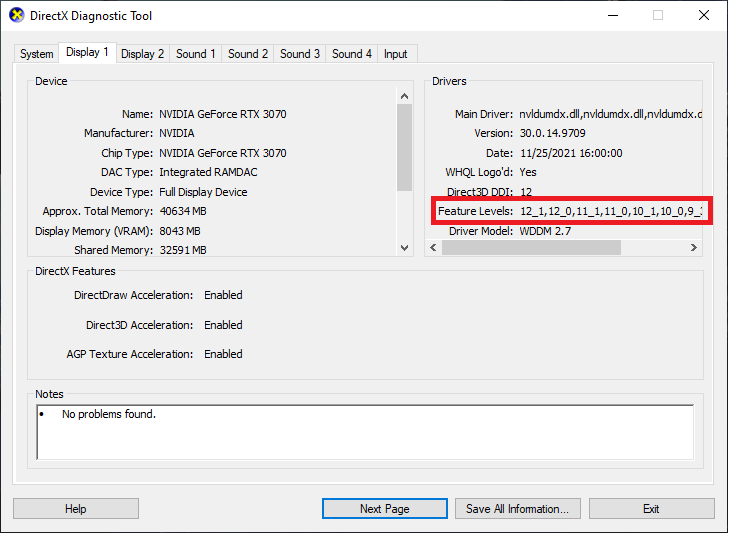
Pour voir ce que votre carte prend réellement en charge :
- Appuyez sur Touche Windows + R, tapez
dxdiaget appuyez sur Entrée. - Cliquez sur l'onglet Affichage (ou Affichage 1 si vous utilisez plusieurs écrans).
- Repérez l'entrée Niveaux de fonctionnalités (Feature Levels) sous la colonne Pilotes sur la droite.
| Niveau de fonctionnalité | Capacité matérielle | Statut de compatibilité |
|---|---|---|
| 12_2 / 12_Ultimate | Prise en charge complète de DirectX 12 | Répond aux exigences graphiques modernes (Driver Easy) |
| 12_0 / 12_1 | Prise en charge basique de DirectX 12 | Exécution DX12 standard ; peut échouer sur les titres nécessitant 12_2 (Driver Easy) |
| 11_1 ou inférieur | Matériel incompatible | Impossible d'initialiser DirectX 12 de manière native (Driver Easy) |
Si votre carte n'indique que 11_1 ou moins, elle ne peut pas initialiser Where Winds Meet nativement. Tout matériel inférieur au Feature Level 12_0 plantera systématiquement lors du démarrage.

60 Echo Beads
 60 Echo BeadsUSD 0.96Acheter maintenant
180 Echo Beads
180 Echo BeadsUSD 2.46Acheter maintenantPass Mensuel
Pass MensuelUSD 4.12Acheter maintenant300 + 30 Echo Beads
300 + 30 Echo BeadsUSD 4.12Acheter maintenant600 + 68 Echo Beads
600 + 68 Echo BeadsUSD 8.24Acheter maintenantBattle Pass Elite
Battle Pass EliteUSD 8.24Acheter maintenant900 + 115 Echo Beads
900 + 115 Echo BeadsUSD 12.43Acheter maintenantBattle Pass Premium
Battle Pass PremiumUSD 16.49Acheter maintenant1800 + 268 Echo Beads
1800 + 268 Echo BeadsUSD 24.87Acheter maintenant3000 + 458 Echo Beads
3000 + 458 Echo BeadsUSD 41.21Acheter maintenant6000 + 1200 Echo Beads
6000 + 1200 Echo BeadsUSD 83.14Acheter maintenant12000 Echo Beads
12000 Echo BeadsUSD 166.13Acheter maintenant
Exigences GPU officielles et limites matérielles
Where Winds Meet impose officiellement la prise en charge de DirectX 12, selon les spécifications système rapportées par GFuel. Le matériel qui ne fonctionne que sur les architectures DirectX 11 (comme la série NVIDIA GeForce GTX 700 ou la série AMD Radeon R9 200) ne peut pas traiter le pipeline de rendu du jeu.
Les séries de cartes de référence officielles comprennent : * NVIDIA : série GeForce GTX 900 et plus récente * AMD : série Radeon RX 400 et plus récente * Intel : GPU de bureau série Arc et puces graphiques intégrées Xe
Il existe des informations contradictoires concernant le matériel minimal absolu pris en charge. Les tableaux de spécifications initiaux issus des premiers contenus promotionnels citaient des cartes anciennes comme la GTX 750 Ti ou la RX 550. Cependant, les exigences actuelles sur Steam mentionnent des cartes de référence modernes comme la GTX 1060 (6 Go) et la RX 480 (8 Go). Si vous utilisez un matériel plus ancien situé à la limite entre deux architectures, les plantages à l'initialisation sont fréquents.
Forcer les options de lancement dans Steam
Si votre matériel prend en charge le Feature Level 12_0 ou supérieur mais plante avant d'atteindre l'écran titre, des conflits de pilotes logiciels peuvent perturber la communication avec l'API. Vous pouvez forcer l'exécutable à modifier sa manière de se connecter au pipeline graphique en utilisant les paramètres de lancement de Steam.
- Ouvrez votre bibliothèque Steam.
- Faites un clic droit sur Where Winds Meet et sélectionnez Propriétés.
- Dans l'onglet Général, faites défiler jusqu'au champ texte Options de lancement.
- Tapez
-dx11ou-dx12dans le champ. - Fermez la fenêtre Propriétés et lancez le jeu.
-dx11
Contradiction technique à garder à l'esprit : Les guides de dépannage de Wondershare Repairit suggèrent -dx11 pour contourner l'exécution instable des pilotes DirectX 12 au démarrage. Cependant, les retours de joueurs indiquent que forcer DirectX 11 peut entraîner un message d'erreur immédiat car le titre est conçu spécifiquement autour de l'API DirectX 12. Si l'ajout de -dx11 déclenche une erreur instantanée, retirez-le et essayez plutôt de définir explicitement -dx12 pour réinitialiser les flags de rendu corrompus.
Mettre à jour l'OS Windows et les pilotes d'affichage
DirectX 12 n'est pas distribué sous la forme d'un programme d'installation autonome. Ses composants d'exécution et les bibliothèques DirectX 12 Ultimate sont fournis exclusivement via les mises à jour natives de Windows, comme l'explique Driver Easy. Utiliser une version obsolète de Windows 10 ou Windows 11 prive le système d'exploitation de l'architecture API nécessaire pour faire le lien avec votre matériel.
Vérifiez les mises à jour du système d'exploitation : 1. Appuyez sur Touche Windows + I pour ouvrir les Paramètres. 2. Sélectionnez Windows Update. 3. Cliquez sur Rechercher des mises à jour et laissez télécharger et s'installer les versions cumulatives en attente. 4. Redémarrez votre ordinateur.
Même avec un matériel compatible et un système d'exploitation à jour, des pilotes graphiques corrompus rompent la communication avec l'API. Une bibliothèque de pilotes corrompue empêche le moteur de jeu de dialoguer correctement avec la carte, entraînant un échec de négociation et l'apparition du message « Failed to initialize DirectX 12 ». Installez des pilotes récents et propres directement depuis NVIDIA, AMD ou Intel plutôt que d'utiliser les pilotes d'affichage génériques par défaut de Windows.
Installer le client Lite officiel
Pour les configurations équipées de cartes graphiques d'entrée de gamme ou disposant d'une VRAM limitée, le chargement de ressources graphiques lourdes au lancement peut provoquer un plantage du système 3D dès le démarrage. Le lanceur officiel du jeu propose une version alternative du client pour contourner ce blocage.
- Lancez le lanceur officiel de Where Winds Meet.
- Repérez le sélecteur Client Version (Version du client).
- Sélectionnez Lite à la place du client standard.
- Confirmez votre répertoire d'installation et cliquez sur INSTALL.
Comme le souligne Wondershare Repairit, la version Lite utilise des résolutions de textures réduites et des effets de rendu allégés. Cela diminue la consommation de VRAM, évitant ainsi les plantages d'initialisation au démarrage sur les cartes graphiques plus modestes.
Foire aux questions
Pourquoi dxdiag indique-t-il que DirectX 12 est installé si le jeu plante ?
L'onglet Système de dxdiag affiche uniquement la version maximale de DirectX prise en charge par le système d'exploitation Windows. Les réelles capacités de votre carte graphique sont indiquées dans l'onglet Affichage, sous la ligne Niveaux de fonctionnalités (Feature Levels). Si ce champ affiche 11_1 ou moins, votre carte ne possède pas les instructions matérielles requises par le jeu (Support Microsoft).
Where Winds Meet peut-il tourner sur une carte graphique intégrée ?
Les processeurs graphiques intégrés Intel Xe prennent en charge les Feature Levels de DirectX 12 et respectent la configuration technique minimale, contrairement aux architectures plus anciennes Intel HD ou UHD (GFuel). Les performances sur graphiques intégrés restent toutefois très limitées, ce qui rend l'utilisation du client Lite fortement recommandée.
Où puis-je obtenir des Echo Beads une fois le jeu lancé ?
Les joueurs souhaitant acquérir des cosmétiques, des passes de combat ou invoquer sur les bannières peuvent utiliser la recharge directe par UID via Recharge Where Winds Meet afin de créditer des Echo Beads directement sur leur compte sans passer par des boutiques tierces.






Comments