

रेड्स में कॉम्बो रोटेशन मिस करना बंद करें। पेश है Blue Protocol: Star Resonance के लिए खास तैयार की-लेआउट और सेंसिटिविटी प्रोफाइल, जिससे आपकी उंगलियां हमेशा फ्री रहेंगी।
Blue Protocol: Star Resonance के हाई-टियर डंजन्स इनपुट की कमियों को तुरंत उजागर कर देते हैं। आप डैमेज रोटेशन शुरू करते हैं और सीधे एक रेड टेलीग्राफ में जा गिरते हैं क्योंकि बेसिक अटैक एनिमेशन आपको आगे की ओर धकेलते हैं। जब आप चकमा देने (डॉज करने) की कोशिश करते हैं, तो आपकी तर्जनी उंगली पहले से ही किसी एबिलिटी की पर खिंची होती है। आपको वार झेलना पड़ता है, आपकी आधी हेल्थ बार खत्म हो जाती है, और कॉम्बो रोटेशन टूट जाता है।
डिफॉल्ट कंट्रोल स्कीम कॉम्बैट एग्जीक्यूशन से ज्यादा मेनू की सुविधा को प्राथमिकता देती है। यह कॉम्बैट एक्शन को पूरे कीबोर्ड पर बिखेर देती है, जबकि नॉन-कॉम्बैट मेनू को बिल्कुल WASD के पास रख देती है। लॉन्च की सभी आठों क्लासों में लेट-गेम बॉसों से बचने के लिए कीबोर्ड को व्यवस्थित करना बेहद जरूरी है।
डिफॉल्ट मेनू के बिखराव को दूर करना
स्टैंडर्ड कीबोर्ड लेआउट गैर-जरूरी पैनल्स से WASD का दम घोंट देते हैं। C से कैरेक्टर प्रोफाइल खुलता है, B से इन्वेंट्री, N से टैलेंट्स, J से सोशल, और राइट ब्रैकेट (]) से स्किल्स मैनेज होती हैं। C पर प्रोफाइल और B पर इन्वेंट्री होना एक बड़ा खतरा है। स्ट्रैफ करते समय D या V से उंगली फिसलने पर फाइट के बीच में ही फुल-स्क्रीन विंडो खुल जाती है।
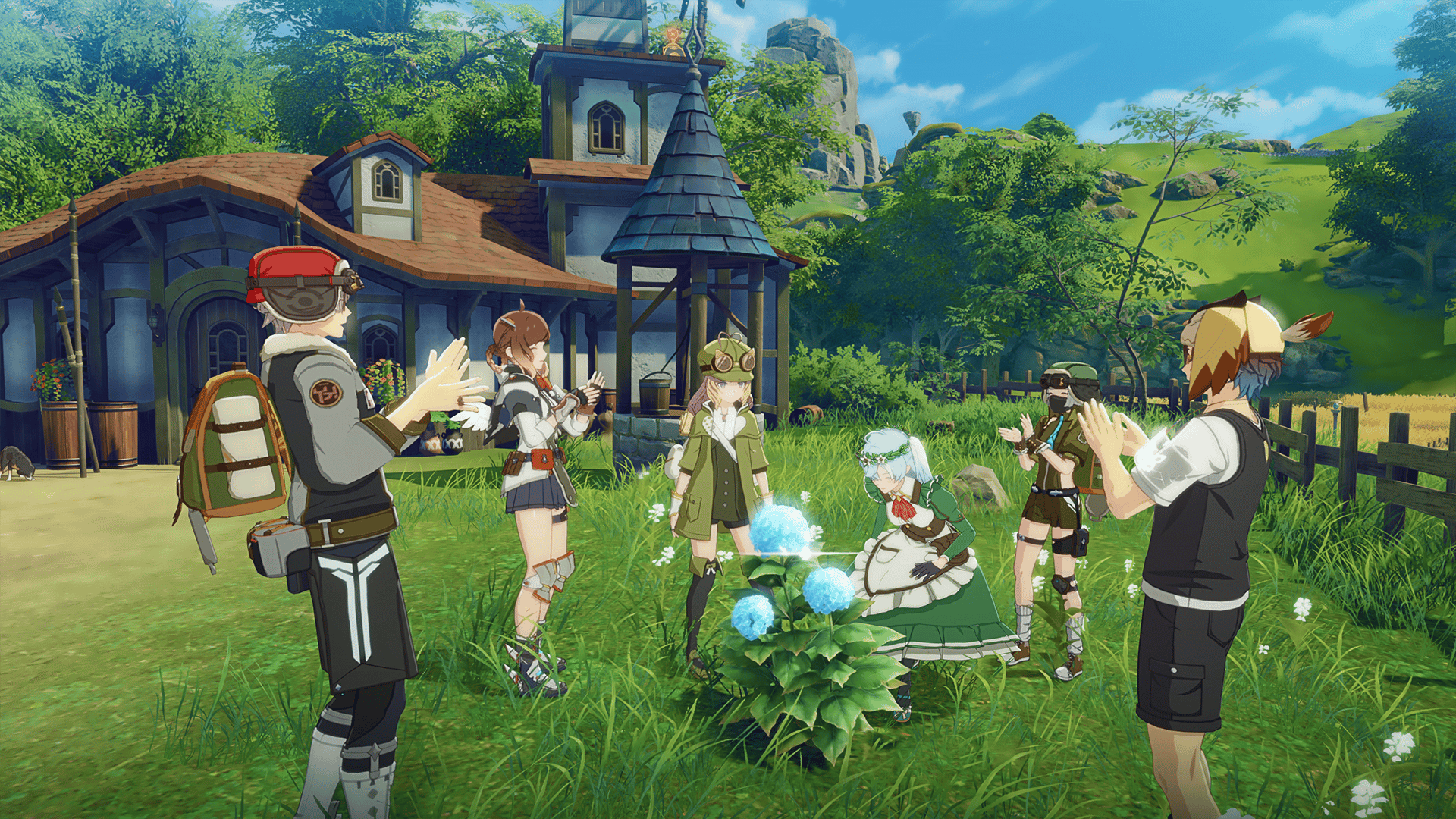
फोटो मोड और यूटिलिटी टॉगल भी ऐसे ही खतरे पैदा करते हैं। ऑटो कॉम्बो डिफॉल्ट रूप से H पर होता है, जबकि इंटरफ़ेस टॉगल F, C, और B पर फैले होते हैं। H पर गलती से टैप होने पर आपकी टाइमिंग एक ऑटोमेटेड सीक्वेंस के हवाले हो जाती है, जिससे आपका कॉम्बो रोटेशन अटक जाता है।
अपने कीबोर्ड स्पेस को वापस पाने के लिए, प्रशासनिक मेनू को सेकेंडरी लेयर्स पर भेजें:
- प्रोफाइल को C से हटाकर O पर करें।
- इन्वेंट्री को B से हटाकर I पर करें।
- टैलेंट्स को N से हटाकर K पर करें।
- सोशल को J से हटाकर L पर करें।
- फोटो मोड टॉगल को कॉम्बैट क्लस्टर से पूरी तरह दूर F9 या F10 पर ले जाएं।
इंस्टैंस्ड फाइट्स में एडमिनिस्ट्रेटिव स्क्रीन्स की तुरंत जरूरत कभी नहीं पड़ती। बातचीत और ट्रेवल के लिए शॉर्टकट व्हील का इस्तेमाल करें। T दबाकर रखने और Q दबाने से रेडियल इंटरफ़ेस खुलता है, जिससे आप कॉम्बैट कीज़ को घेरे बिना पार्टी इमोट्स, तैयार फ्रेज और टेलीपोर्ट ट्रिगर कर सकते हैं।

60 + 6 Rose Gems
 60 + 6 Rose GemsUSD 0.57अभी खरीदें
Street Skater (कॉस्मेटिक)
Street Skater (कॉस्मेटिक)USD 0.68अभी खरीदेंAironas स्पेशल पैक
Aironas स्पेशल पैकUSD 2.66अभी खरीदें300 + 30 Rose Gems
300 + 30 Rose GemsUSD 3.93अभी खरीदेंMonthly Card
Monthly CardUSD 3.93अभी खरीदेंVoid Pass II - Advanced
Void Pass II - AdvancedUSD 7.32अभी खरीदेंVoid Pass II - Upgrade Kit
Void Pass II - Upgrade KitUSD 7.32अभी खरीदें980 + 120 Rose Gems
980 + 120 Rose GemsUSD 11.23अभी खरीदेंVoid Pass II - Supreme
Void Pass II - SupremeUSD 14.04अभी खरीदें1980 + 288 Rose Gems
1980 + 288 Rose GemsUSD 22.46अभी खरीदें3280 + 528 Rose Gems
3280 + 528 Rose GemsUSD 39.31अभी खरीदें6480 + 1296 Rose Gems
6480 + 1296 Rose GemsUSD 73.38अभी खरीदें
डॉज कॉन्फ्लिक्ट और अटैक डिस्प्लेसमेंट की समस्या को हल करना
मूवमेंट वाली उंगलियों को कभी भी WASD से नहीं हटना चाहिए। हर लॉन्च क्लास—टैंक, डैमेज डीलर, या सपोर्ट—में ऐसे बेसिक अटैक स्ट्रिंग्स होते हैं जो स्वाभाविक रूप से कैरेक्टर को आगे खिसकाते हैं। हथियार के हर वार के साथ आपका कैरेक्टर थोड़ा आगे बढ़ता है। बॉस के सामने लगातार टिके रहने के दौरान, यह आगे की ओर बहाव आपको सीधे खतरे वाले क्षेत्रों में खींच ले जाता है।
डैमेज जारी रखते हुए डिस्प्लेसमेंट को रोकने के लिए बैकवर्ड डैश कैंसल की जरूरत होती है। डिफॉल्ट लेआउट डॉज को कीबोर्ड पर रखता है, जिससे आपकी कनिष्ठिका (पिंकी) या तर्जनी उंगली को मूवमेंट दिशा और बचाव टाइमिंग के बीच बटना पड़ता है। यदि आपकी तर्जनी को क्लास स्किल के लिए E दबाना है और साथ ही सामने से आ रहे हमले से भी बचना है, तो डॉज की टाइमिंग मिस हो जाती है।
Left Shift पर स्प्रिंट और डॉज को एक साथ बाइंड करना एक जाल है। एक ही पिंकी की पर स्प्रिंट और डॉज दोनों को संभालना तनावपूर्ण पलों में डबल-टैप की गलतियां बढ़ा देता है। डॉज को Mouse 4 पर शिफ्ट करने से बचाव की जिम्मेदारी आपके दाएं अंगूठे पर आ जाती है, जिससे आपका बायां हाथ हर दिशा में स्ट्रैफ करने के लिए WASD पर मजबूती से टिका रहता है।
Left Alt भी ऐसी ही शारीरिक परेशानी खड़ी करता है। WASD पर तीन उंगलियां टिकाए रखते हुए Alt दबाने के लिए अपने बाएं अंगूठे को हथेली के नीचे मोड़ना हाथ में खिंचाव पैदा करता है। इसके बजाय मॉडिफायर एक्शन्स या डिफेंसिव एबिलिटीज को सीधे Mouse 5 पर रीमैप करें।
यदि आप एंडगेम रेड्स के लिए कैरेक्टर लेवल अप कर रहे हैं, तो डंजन के बीच Blue Protocol: Star Resonance टॉप अप पैकेज के ज़रिए बैटल पास और प्रोग्रेशन आइटम्स हासिल कर सकते हैं।
क्लास रोल स्किल्स के लिए ऑप्टिमल की मैपिंग
Blue Protocol: Star Resonance में हर रोल प्राइमरी वेपन एबिलिटीज के साथ-साथ क्लास रोल स्किल्स के लिए चार स्लॉट वाले डेडिकेटेड हॉटबार का इस्तेमाल करता है। आठ कॉम्बैट स्किल्स को 1 से 8 तक कीज़ पर फैलाने से एक्शन धीमा हो जाता है। W से 6 या 7 तक उंगली ले जाने से आपका हाथ डायरेक्शनल कंट्रोल से हट जाता है और इनपुट में ध्यान देने योग्य देरी आती है।
यह लेआउट वेपन स्किल्स, रोल स्किल्स और डिफेंसिव टूल्स को WASD के चारों ओर एक कॉम्पैक्ट ग्रिड में समेट देता है:
| कॉम्बैट एक्शन | डिफॉल्ट की | ऑप्टिमल रीमैप्ड की | मकेनिकल उद्देश्य |
|---|---|---|---|
| डॉज / इवेड | Left Shift / कीबोर्ड | Mouse 4 (थंब बटन) | WASD से उंगली हटाने की जरूरत खत्म करता है; सभी दिशाओं में चकमा देने की सुविधा देता है |
| क्लास रोल स्किल 1 | 5 | Q | प्राइमरी डिफेंसिव या रोल प्रोक के लिए बाईं ओर तुरंत पहुंच |
| क्लास रोल स्किल 2 | 6 | E | कोर रोल रोटेशन एबिलिटी के लिए दाईं ओर तुरंत पहुंच |
| क्लास रोल स्किल 3 | 7 | R | लंबे कूलडाउन वाले टीम बफ या टॉट के लिए ऊपर की ओर त्वरित पहुंच |
| क्लास रोल स्किल 4 | 8 | F | एक्ज़ीक्यूट या सेकेंडरी बर्स्ट के लिए तर्जनी की साइड पहुंच |
| कोर वेपन स्किल 1 | 1 | 1 | अनामिका के ठीक ऊपर सहज उंगली की पहुंच |
| कोर वेपन स्किल 2 | 2 | 2 | मध्यमा के ठीक ऊपर सहज उंगली की पहुंच |
| कोर वेपन स्किल 3 | 3 | 3 | तर्जनी के ठीक ऊपर सहज उंगली की पहुंच |
| कोर वेपन स्किल 4 | 4 | 4 | रोटेशनल फिलर के लिए ऊपरी-दाएं हिस्से में आसान पहुंच |
| अल्टीमेट / अवेकनिंग | G | Mouse 5 या V | गलती से अल्टीमेट दबने से रोकता है जबकि ट्रिगर तुरंत तैयार रहता है |
| टारगेट लॉक टॉगल | Q या मिडिल क्लिक | Mouse Wheel Down | मूवमेंट कीज़ के पास होने से अनजाने में ऑटो-फेसिंग होने की समस्या खत्म करता है |
| टारगेट साइकलिंग | Tab | माउस व्हील ऊपर | डायरेक्शनल स्ट्रैफ कीज़ को छोड़े बिना तेजी से टारगेट बदलना |
अपनी चार क्लास रोल स्किल्स को Q, E, R, और F पर रीअसाइन करने से आपकी कॉम्बैट रीच एक सीमित दायरे में सिमट जाती है, जिससे आपकी उंगलियां हर समय WASD के एक-की के दायरे में ही रहती हैं।
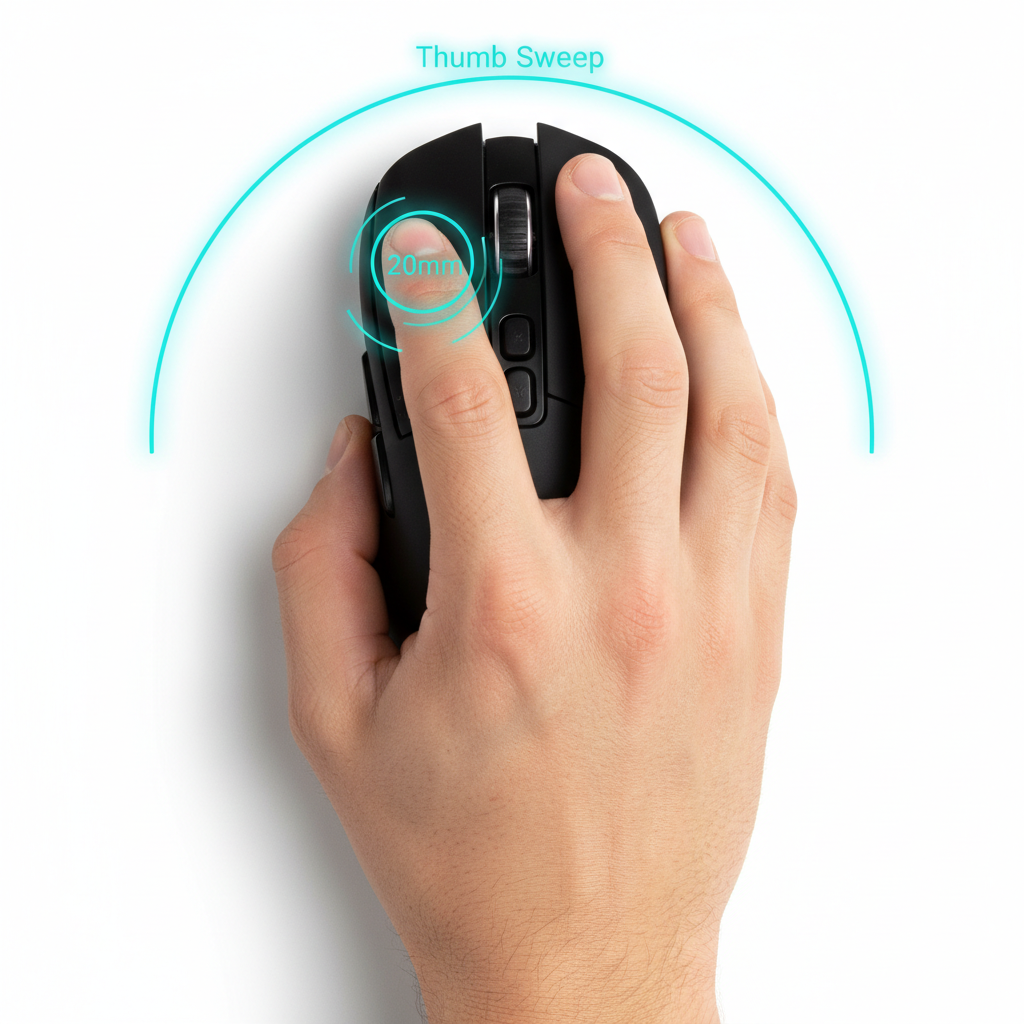
एक सामान्य पांच-बटन वाला माउस कीबोर्ड पर भीड़ बढ़ाए बिना इस पूरे सेटअप को संभाल लेता है। यदि आपके पास 12-बटन वाला MMO माउस है, तो वेपन स्किल्स को साइड बटन 1–4 पर, रोल स्किल्स को 5–8 पर मैप करें, और Q, E, R, और F को कंज्यूमेबल्स या माउंट्स के लिए सुरक्षित रखें। सामान्य माइस पर, X-Mouse Button Control जैसा सॉफ्टवेयर मॉडिफायर बाइंडिंग्स के लिए Mouse 4 और Mouse 5 इनपुट्स को इंटरसेप्ट करने हेतु 10 लेयर प्रोफाइल तक सेट कर सकता है।
फ्रेम-टाइट डॉज के लिए हार्डवेयर लेटेंसी को कम करना
अगर पेरीफेरल हार्डवेयर में लैग आ जाए तो कीबाइंड्स भी रोटेशन को नहीं बचा सकते। 10 से 20ms का लेटेंसी अंतर यह तय कर देता है कि डॉज का इनवल्नरेबिलिटी फ्रेम बॉस के हमले से बचाएगा या डैमेज लगने के बाद ट्रिगर होगा। स्टैंडर्ड ऑफिस ब्लूटूथ प्रोटोकॉल पैकेट जिटर और ट्रांसमिशन ड्रॉप्स लाते हैं, जो फ्रेम-टाइट डॉज को पूरी तरह बिगाड़ देते हैं।
कनेक्शन प्रोटोकॉल आपकी फिजिकल लेटेंसी की सीमा तय करते हैं:
| कनेक्शन इंटरफ़ेस | मापी गई इनपुट लेटेंसी | हार्डवेयर पोलिंग विशेषताएं | रेड परफॉर्मेंस पर असर |
|---|---|---|---|
| USB वायर्ड | 1 - 4 ms | स्थिर 1000Hz पोलिंग (1ms अंतराल) | न्यूनतम लेटेंसी; डॉज फ्रेम्स के दौरान तुरंत प्रतिक्रिया की गारंटी |
| 2.4GHz वायरलेस | 2 - 8 ms | न्यूनतम पैकेट डिले वाला डेडिकेटेड USB डोंगल | कॉम्पिटिटिव रिस्पॉन्सिवनेस, कॉम्बो स्ट्रिंग्स में कोई ध्यान देने योग्य देरी नहीं |
| ब्लूटूथ वायरलेस | 8 - 16+ ms | अस्थिर पोलिंग अंतराल और लगातार पैकेट जिटर | अत्यधिक देरी; फ्रेम-टाइट डॉज रिएक्शन विंडो अक्सर मिस हो जाती है |
वायर्ड USB और 2.4GHz वायरलेस कनेक्शन रिएक्शन-आधारित डॉज के लिए जरूरी फास्ट रिस्पॉन्स टाइम बनाए रखते हैं, जबकि ब्लूटूथ ऐसी लेटेंसी पेनल्टी जोड़ता है जो अस्वीकार्य है।
मदरबोर्ड के सीधे कनेक्शन अनपावर्ड हब और पास-थ्रू पोर्ट्स को बायपास करते हैं, जिससे शेयर्ड बस कंटेंशन के बिना 1000Hz पोलिंग रेट (1–4ms) बना रहता है।
कंट्रोलर बनाम माउस और टारगेटिंग की सटीकता
टारगेटिंग कॉन्फ़िगरेशन यह तय करता है कि मूवमेंट के मुश्किल चरणों के दौरान आप बॉस को कितनी सटीकता से ट्रैक करते हैं। डिफॉल्ट टारगेट लॉक-ऑन WASD के पास वाली कीज़ जैसे Q पर बाइंड होता है। इससे तुरंत समस्याएं पैदा होती हैं: गलती से टैप होने पर डॉज के बीच में ही आपका कैमरा किसी अनचाहे छोटे दुश्मन पर घूम जाता है, जिससे स्क्रीन के सापेक्ष आपका मूवमेंट उलट जाता है और आप सीधे हमले की चपेट में आ जाते हैं।
इन-गेम ऑटो-फेसिंग टॉगल अक्सर स्क्रिप्टेड बॉस ट्रांज़िशन के दौरान काम नहीं करते। जब मेनू विकल्प भरोसेमंद नहीं रहते, तो खिलाड़ी या तो लोकल कॉन्फ़िगरेशन फाइलों में बदलाव करते हैं या टारगेट लॉकिंग को पूरी तरह डिसेबल करने के लिए इसे F12 जैसी दूर की की पर रीबाइंड कर देते हैं।
इसका एक बेहतर समाधान यह है कि लॉक-ऑन को कीबोर्ड से पूरी तरह हटा दिया जाए। टारगेट लॉकिंग को Mouse Wheel Down और टारगेट साइकलिंग को माउस व्हील ऊपर पर असाइन करें। आपकी तर्जनी उंगली WASD को डिस्टर्ब किए बिना तुरंत साइकलिंग और टार्गेट क्लियर करने का काम संभाल लेगी।
इनपुट के तरीके टारगेटिंग, कैमरा मूवमेंट और की डेंसिटी को अलग-अलग तरह से संभालते हैं:
| कंट्रोल मीट्रिक | माउस और कीबोर्ड सेटअप | गेमपैड कंट्रोलर सेटअप |
|---|---|---|
| कैमरा टर्न रेट | तात्कालिक; माउस को तेजी से घुमाने की स्पीड पर निर्भर | लीनियर; एनालॉग स्टिक की रोटेशनल सीमाओं में बंधा हुआ |
| डॉज एग्जीक्यूशन | डेडिकेटेड थंब बटन (Mouse 4) से तुरंत ट्रिगर | फेस बटन्स पर तेज स्पीड, लेकिन राइट स्टिक से अंगूठा हटाने की जरूरत |
| टारगेट साइकलिंग | माउस व्हील अप और डाउन का इस्तेमाल करके सटीक साइकलिंग | बम्पर/ट्रिगर कॉम्बिनेशन के ज़रिए स्टेप-दर-स्टेप टारगेटिंग |
| रोल स्किल एक्सेस | चारों स्किल्स के लिए डेडिकेटेड अलग कीज़ (Q, E, R, F) | मल्टी-बटन कॉर्डिंग (जैसे, Left Trigger + फेस बटन्स) |
| माइक्रो-स्ट्रैफिंग | तुरंत कैंसिलेशन के साथ बाइनरी डायरेक्शनल इनपुट्स (WASD) | 360-डिग्री एनालॉग सटीकता, थोड़ा धीमा ट्रांज़िशन समय |
माउस और कीबोर्ड तेज कैमरा टर्न और डेडिकेटेड स्किल बटन प्रदान करते हैं, जबकि गेमपैड रोटेशनल स्पीड की जगह 360-डिग्री एनालॉग मूवमेंट देते हैं।
मुश्किल रेड्स से पहले अपनी बिल्ड को पूरी तरह तैयार रखने के लिए, Blue Protocol: Star Resonance रिचार्ज के ज़रिए प्रीमियम करेंसी टॉप अप करें।
कैमरा सेंसिटिविटी सेटिंग्स और ट्यूनिंग प्रोफाइल
यदि टेलीपोर्ट होते बॉस के पीछे आपका कैमरा धीरे-धीरे घूमता है, तो तेज कीबाइंड्स का कोई मतलब नहीं रह जाता। डिफॉल्ट कैमरा सेंसिटिविटी में सिर्फ पीछे मुड़ने के लिए भी डेस्क पर हाथ को बहुत ज्यादा घुमाना पड़ता है। अपने सेंसिटिविटी कर्व को इस तरह सेट करें कि वह ग्राउंड टेलीग्राफ को स्पष्ट रखते हुए तुरंत 180 डिग्री घूम सके।
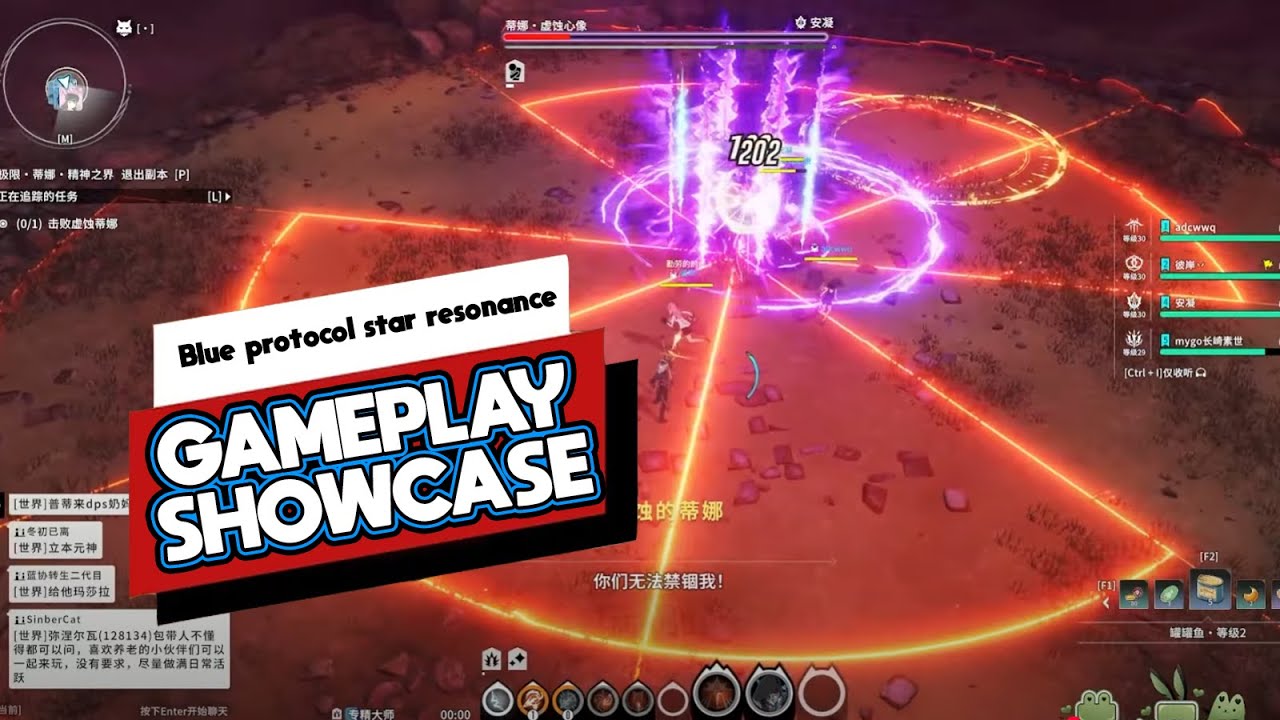
अनुशंसित कैमरा कैलिब्रेशन:
- हार्डवेयर DPI को 800 और 1200 के बीच सेट करें। 3200 से ऊपर की सेटिंग्स से बचें, क्योंकि वे हाथ के मामूली कंपन को भी बढ़ा देती हैं।
- Horizontal Camera Sensitivity को 65 पर सेट करें।
- तेज मोड़ों के दौरान अपनी हॉरिजॉन्टल लाइन को स्थिर रखने के लिए Vertical Camera Sensitivity को 50 पर सेट करें।
- पूरे अखाड़े को साफ देखने के लिए Camera Distance को अधिकतम 100 पर सेट करें।
- टेलीग्राफ एनिमेशन को स्पष्ट रखने के लिए Camera Shake और Screen Blur को डिसेबल करें।
- सॉफ्टवेयर एक्सेलेरेशन को हटाने और 1:1 ट्रैकिंग बनाए रखने के लिए Auto Camera Smoothing को बंद कर दें।
इस प्रोफाइल से कब बदलाव करें
फुर्तीले मिली DPS बिल्ड्स को तेजी से बैकस्टैब रीपोजिशनिंग के लिए हॉरिजॉन्टल सेंसिटिविटी बढ़ाकर 75 करने से फायदा होता है। दूसरी ओर, रेंज्ड सपोर्ट और ग्राउंड-टारगेटिंग कास्टर्स को सटीक रेटिकल प्लेसमेंट के लिए इसे घटाकर 55 कर देना चाहिए।
Star Resonance HUD सेटअप और मूवमेंट कैंसल्स
स्क्रीन के किनारों पर फैला HUD लेआउट रिएक्शन टाइम को खराब कर देता है। स्किल कूलडाउन देखने के लिए स्क्रीन के कोनों में देखने से आपका ध्यान बॉस के हमलों के संकेतों से भटक जाता है। इंटरफ़ेस एडिटर खोलें और अपने चार-स्लॉट वाले क्लास रोल स्किल्स हॉटबार और कोर कूलडाउन को सीधे अपने कैरेक्टर मॉडल के ठीक नीचे लाएं।
इंटरफ़ेस को साफ करने के बाद, स्टैमिना बचाने और मूवमेंट स्पीड बढ़ाने के लिए इन दो मूवमेंट तकनीकों को शामिल करें:
स्टैमिना बचाने के लिए बन्नी हॉपिंग
लगातार स्प्रिंट करने से वह स्टैमिना खत्म हो जाता है जिसकी जरूरत आपातकालीन डॉज के लिए होती है। बन्नी हॉपिंग इस मीटर को बचाती है। जैसे ही आपका कैरेक्टर जमीन पर उतरे, ठीक उसी समय Spacebar से Jump दबाने से स्प्रिंट खर्च किए बिना आगे की गति बरकरार रहती है।
डिस्माउंट मोमेंटम कैंसल्स
माउंट पर सवार होने के दौरान, डिस्माउंट शुरू करें और तुरंत Spacebar दबाएं। माउंट का आगे का मोमेंटम आपकी छलांग में ट्रांसफर हो जाता है, जिससे आप सामान्य डिस्माउंट की तुलना में कहीं अधिक दूर और ऊंचे कूदकर मैदान के खतरों को तुरंत पार कर सकते हैं।
अतिरिक्त सुविधा सामग्री और रेड सप्लाई के लिए, Blue Protocol: Star Resonance के लिए xptopup के ज़रिए अपग्रेड प्राप्त करें।
अंतिम निष्कर्ष: साफ मसल मेमोरी डिफॉल्ट बिखराव से बेहतर है
डिफॉल्ट कंट्रोल्स हाई-टियर गेमप्ले में रुकावट बनते हैं। कीबोर्ड कीज़ पर डॉज करते हुए आठ एबिलिटीज को संभालना और कैमरा स्नैपिंग से जूझना आपके रेड परफॉर्मेंस को सीमित कर देता है।
प्रशासनिक पैनल्स को दूर कर दें। डॉज को Mouse 4 पर रखें, लॉक-ऑन टॉगल को माउस व्हील पर, और चारों क्लास रोल स्किल्स को Q, E, R, और F पर क्लस्टर करें। स्थिर 1000Hz पोलिंग के लिए पेरीफेरल्स को सीधे मदरबोर्ड के पिछले पोर्ट्स में कनेक्ट करें। जब आपकी उंगलियां मूवमेंट कीज़ पर टिकी रहेंगी, तो आपके रोटेशन एकदम सटीक चलेंगे।
अक्सर पूछे जाने वाले सवाल (FAQ)
Blue Protocol: Star Resonance में डॉज करने के लिए सबसे अच्छे कीबाइंड्स कौन से हैं?
कीबोर्ड कीज़ पर निर्भर रहने के बजाय डॉज को सीधे अपने माउस थंब ग्रिप पर Mouse 4 पर बाइंड करें। इससे आपका बायां हाथ हर दिशा में मूवमेंट के लिए WASD पर टिका रहता है, जबकि आपके दाएं अंगूठे को तुरंत बचने की बेहतरीन टाइमिंग मिलती है। गलत इनपुट से बचने के लिए स्प्रिंट और डॉज को एक ही की पर रखने से बचें।
मुझे अपना क्लास रोल स्किल्स हॉटबार कैसे व्यवस्थित करना चाहिए?
अपनी चार क्लास रोल स्किल्स को Q, E, R, और F पर मैप करें, और उन्हें सीधे अपने मूवमेंट कीज़ के आसपास रखें। कैरेक्टर प्रोफाइल और सोशल जैसे डिफॉल्ट प्रशासनिक इंटरफेस को अपने कीबोर्ड के दाईं ओर ले जाएं (जैसे O, K, और L)। इससे यह सुनिश्चित होता है कि बार-बार इस्तेमाल होने वाली रोल स्किल्स तक नंबर वाली लाइन पर उंगलियां फैलाए बिना पहुंचा जा सके।
डंजन बॉस के मुकाबलों के दौरान डिफॉल्ट टारगेट लॉकिंग अजीब क्यों लगती है?
मूवमेंट कीज़ के पास बाइंड होने के कारण डिफॉल्ट टारगेट लॉकिंग अक्सर गलती से एक्टिवेट हो जाती है, जिससे आपका कैमरा अचानक मुड़ जाता है। जब स्ट्रैफ करते समय कैमरा किसी छोटे मोब पर लॉक हो जाता है, तो स्क्रीन का ओरिएंटेशन बदल जाता है और आपकी चलने की दिशा उलट जाती है। टारगेट लॉक को Mouse Wheel Down पर रीबाइंड करने से कैमरे का यह अचानक मुड़ना रुक जाता है और टारगेट क्लियर करना भी आसान रहता है।
क्या Blue Protocol कॉम्बो के लिए 12 साइड बटन वाला MMO माउस जरूरी है?
हाई लेवल पर खेलने के लिए MMO माउस जरूरी नहीं है, क्योंकि एक साधारण 5-बटन वाला माउस सभी जरूरी एक्शन संभाल लेता है। डॉज को Mouse 4 पर और किसी डिफेंसिव कास्ट या मॉडिफायर को Mouse 5 पर मैप करने से आपके कीबोर्ड पर कोर रोटेशन के लिए पर्याप्त आसान कीज़ बच जाती हैं। जो खिलाड़ी अपने बाएं हाथ को केवल मूवमेंट पर रखना पसंद करते हैं, वे वेपन और रोल स्किल्स के लिए 12-बटन वाले साइड ग्रिड का इस्तेमाल कर सकते हैं।
तेजी से कॉम्बो एग्जीक्यूशन के लिए मैं हार्डवेयर इनपुट लैग को कैसे कम कर सकता हूं?
बिना पावर वाले बाहरी हब के बजाय अपने माउस और कीबोर्ड को सीधे अपने मदरबोर्ड के रियर I/O USB पोर्ट्स में कनेक्ट करें। स्थिर 1ms रिपोर्ट अंतराल पाने के लिए अपने पेरीफेरल पोलिंग रेट को 1000Hz पर सेट करें, और हाई-लेटेंसी ब्लूटूथ के बजाय वायर्ड या 2.4GHz कनेक्शन का उपयोग करें। ग्राफिक्स सेटिंग्स में कैमरा स्मूथिंग और स्क्रीन ब्लर को बंद करने से भी आपके विजुअल रिएक्शन बेहतर होते हैं।
बन्नी हॉप ट्रिक क्या है और मैं इसे प्रभावी ढंग से कैसे कीबाइंड करूं?
बन्नी हॉपिंग में स्प्रिंट की को दबाए रखने के बजाय मूवमेंट के दौरान एक के बाद एक जंप इनपुट देना शामिल है, जिससे स्टैमिना बचा रहता है और कॉम्बैट ज़ोन में मूवमेंट स्पीड बढ़ जाती है। अंगूठे से आसान टैपिंग के लिए Jump को Spacebar पर मैप करके रखें। डिफेंसिव स्टैमिना खर्च किए बिना आगे की गति बनाए रखने के लिए, कैरेक्टर के जमीन पर उतरते ही तुरंत अगली छलांग लगाएं।






Comments