

Hatsune Miku: Colorful Stage! में स्मूथ 120 FPS फ्रेम रेट लॉक करें और इस कम्प्लीट रिदम ग्राफ़िक्स ऑप्टिमाइज़ेशन गाइड से टच डिले को पूरी तरह खत्म करें।
एक छोटे से माइक्रो-स्टटर की वजह से Hatsune Miku: Colorful Stage! में कॉम्बो टूटना पूरे खेल का मज़ा खराब कर देता है। जब आपकी डिवाइस फ्रेम ड्रॉप करती है या टच रजिस्टर करने में दस मिलीसेकंड की भी देरी करती है, तो एक "PERFECT" हिट बदलकर "GREAT" या मिस्ड नोट बन जाता है। इसके डायनामिक 3D Music Videos (MVs) दिखने में बेहद शार्प लगते हैं, लेकिन डेंस Master या Append चार्ट्स को ट्रैक करते समय रियल-टाइम लाइटिंग, 3D कैरेक्टर मॉडल्स और कॉम्प्लेक्स पार्टिकल इफेक्ट्स को रेंडर करना मोबाइल चिप्स को उनकी थर्मल लिमिट तक धकेल देता है।
बेस्ट Colorful Stage ग्राफ़िक्स सेटिंग्स खोजने के लिए विज़ुअल क्लैरिटी और रॉ इनपुट लेटेंसी के बीच सही संतुलन बनाना ज़रूरी है। 120 FPS लॉक करने, टच लैग को न्यूनतम करने और थर्मल थ्रॉटलिंग को रोकने के लिए इन-गेम टॉगल और मोबाइल OS सेटिंग्स दोनों में टार्गेटेड बदलाव करने की ज़रूरत होती है।
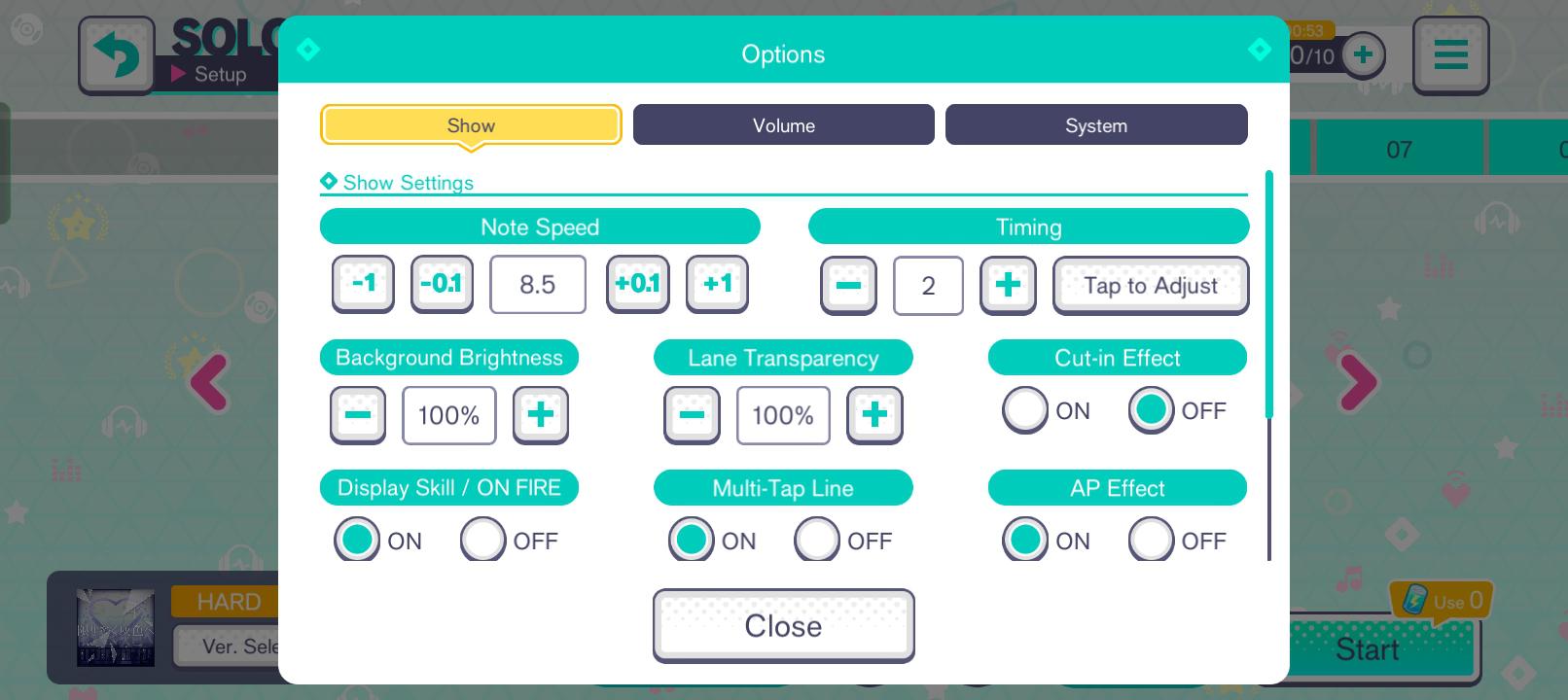
आदर्श इन-गेम सेटिंग्स कॉन्फ़िगरेशन
ड्रॉप्ड नोट्स से छुटकारा पाने का पहला कदम क्लाइंट ऑप्शन्स को एडजस्ट करना है। कई विज़ुअल टॉगल ऐसे हैं जो नोट्स स्क्रॉल होने के दौरान कोई काम का फ़ायदा दिए बिना GPU पर भारी लोड डालते हैं।
नीचे दी गई टेबल लाइव शोज़ के दौरान स्टटर-फ्री परफ़ॉर्मेंस के लिए सुझाई गई बेसलाइन सेटिंग्स की जानकारी देती है।
| सेटिंग कैटेगरी | सुझाई गई वैल्यू | परफ़ॉर्मेंस और टच पर असर |
|---|---|---|
| Live Show Background | 2D / Lite Mode | रियल-टाइम 3D रेंडरिंग और डायनामिक स्टेज लाइटिंग को डिसेबल करता है, जिससे GPU फ्रेम स्पाइक्स खत्म हो जाते हैं। |
| 3D Anti-Aliasing | Off / Viewer Only | लाइव चार्ट्स को हल्का रखता है; विज़ुअल स्मूथिंग केवल डेडिकेटेड MV Viewer तक सीमित रहती है। |
| Display Refresh Rate | 120 Hz / High | सटीक टैप टाइमिंग के लिए फ़िज़िकल टच स्कैनआउट लेटेंसी को घटाकर लगभग ~3.5ms तक ले आता है। |
| Skill Activation Cut-ins | Off / Minimized | घने नोट स्ट्रीम्स के दौरान आने वाले 2D पोर्ट्रेट ओवरले से होने वाली अचानक फ्रेम पेसिंग रुकावटों को रोकता है। |
| Multi-Finger Gestures | Disabled (OS-level) | Append डिफ़िकल्टी पर एक साथ टैप करते समय तीन-उंगलियों वाले नेविगेशन जेस्चर्स को बीच में आने से रोकता है। |
इन कोर टॉगल्स को लॉक करने से वे मुख्य प्रोसेसिंग रुकावटें दूर हो जाती हैं जो तेज़ गानों के दौरान नोट स्क्रॉल की स्मूथनेस में खलल डालती हैं।
3D MVs को केवल कैज़ुअल देखने के लिए रखें। Master चार्ट्स क्लियर करने या इवेंट पॉइंट्स ग्राइंड करने के लिए, जहाँ स्कोरिंग निरंतरता मायने रखती है, 2D या Lite मोड का इस्तेमाल करना अनिवार्य है।

110 Crystals
 110 CrystalsUSD 0.62अभी खरीदें
350 Crystals
350 CrystalsUSD 1.91अभी खरीदें950 Crystals
950 CrystalsUSD 5.02अभी खरीदें1800 Crystals
1800 CrystalsUSD 9.70अभी खरीदें3060 Crystals
3060 CrystalsUSD 15.54अभी खरीदें5000 Crystals
5000 CrystalsUSD 25.28अभी खरीदें10500 Crystals
10500 CrystalsUSD 50.58अभी खरीदें
3D MV का जाल: ग्राफ़िक्स क्वालिटी बनाम रिदम परफ़ॉर्मेंस
हाई-एंड फ़ोन्स भी 3D MVs ऑन होने पर Master डिफ़िकल्टी में संघर्ष करते हैं क्योंकि Hatsune Miku: Colorful Stage! अपनी विज़ुअल पाइपलाइन को लाइव शोज़ और स्टैंडअलोन MV Viewer के बीच बांट देता है।
Version 3.0.0 के बाद से, ग्राफ़िक्स पाइपलाइन में क्लीनर लाइन आर्ट और हेयर फ़िज़िक्स के साथ अपग्रेडेड कैरेक्टर मॉडल्स शामिल किए गए हैं। हालाँकि, डेवलपर डॉक्यूमेंटेशन बताता है कि हैवी एंटी-एलियासिंग और पोस्ट-प्रोसेसिंग इफ़ेक्ट्स केवल डेडिकेटेड MV Viewer में ही चलते हैं। चार्ट टाइमिंग को सुरक्षित रखने के लिए लाइव शो रेंडरर हैवी स्मूथिंग को हटा देता है। फिर भी, गेमप्ले के दौरान लाइव 3D स्टेज, डायनामिक लाइटिंग शेडर्स और कई एनिमेटेड Vocaloid मॉडल्स को रेंडर करना मोबाइल हार्डवेयर पर भारी दबाव डालता है।
जब GPU हाई-स्पीड स्क्रॉलिंग नोट्स के साथ-साथ कॉम्प्लेक्स 3D ज्योमेट्री को संभालता है, तो फ्रेम पेसिंग डगमगा जाती है। एक माइक्रो-स्टटर जो टर्न-बेस्ड RPG में नज़र भी नहीं आता, वह रिदम टैप को तुरंत डि-सिंक्रनाइज़ कर देता है। अगर आप Hatsune Miku: Colorful Stage! Crystals से अनलॉक किए गए कॉस्ट्यूम्स और कार्ड्स देखना चाहते हैं, तो मेन मेनू से MV Viewer का इस्तेमाल करें। फ्रेम पेसिंग को स्थिर और प्रेडिक्टेबल रखने के लिए लाइव शोज़ के दौरान 2D Mode या Lite Mode पर ही टिके रहें।
डिस्प्ले रिफ्रेश रेट्स, इनपुट लेटेंसी, और टच डिले
डिस्प्ले रिफ्रेश रेट सीधे तौर पर यह तय करता है कि आपकी उंगली के स्क्रीन को छूने और रिदम इंजन द्वारा उस टैप को दर्ज करने के बीच कितना समय लगता है। एक स्टैंडर्ड 60Hz स्क्रीन हर 16.67 मिलीसेकंड में अपडेट होती है, जिससे किसी इनपुट के नए विज़ुअल फ्रेम पर आने से पहले औसतन 8.33 मिलीसेकंड का हार्डवेयर स्कैनआउट डिले होता है।
120Hz या 144Hz की स्क्रीन इस अंतराल को काफी कम कर देती है। 144Hz पर, हर 6.94 मिलीसेकंड में एक नया फ्रेम रेंडर होता है, जिससे मिनिमम स्कैनआउट लैग घटकर 3.47 मिलीसेकंड रह जाता है। All Perfect क्लियर करने की कोशिश करने वाले खिलाड़ियों के लिए, यह 5-मिलीसेकंड की कमी सख्त टाइमिंग्स पर प्रभावी रिएक्शन विंडो को बढ़ा देती है।
नीचे दिया गया बेंचमार्क ब्रेकडाउन दिखाता है कि रिफ्रेश रेट सीधे इनपुट रिस्पॉन्सिवनेस को कैसे बदलता है।
| डिस्प्ले रिफ्रेश रेट | फ्रेम इंटरवल टाइम | न्यूनतम इनपुट स्कैनआउट लैग | रिदम टाइमिंग एक्यूरेसी पर असर |
|---|---|---|---|
| 60 Hz | 16.67 ms | 8.33 ms | साफ़ तौर पर महसूस होने वाला टच लैग; टाइट टाइमिंग विंडोज़ अनस्टेबल लगती हैं। |
| 120 Hz | 8.33 ms | 4.17 ms | बेहद रिस्पॉन्सिव; कॉम्पिटिटिव रिदम टूर्नामेंट्स के लिए स्टैंडर्ड। |
| 144 Hz | 6.94 ms | 3.47 ms | लगभग तुरंत रिस्पॉन्स; हाई-स्पीड Append चार्ट्स के लिए बेस्ट। |
अपने रिफ्रेश रेट को दोगुना करने से आपका डिस्प्ले इनपुट लैग आधा हो जाता है, जिससे तेज़ फ्लिक और स्लाइड नोट्स पर आपका प्रैक्टिकल रिएक्शन मार्जिन बढ़ जाता है।
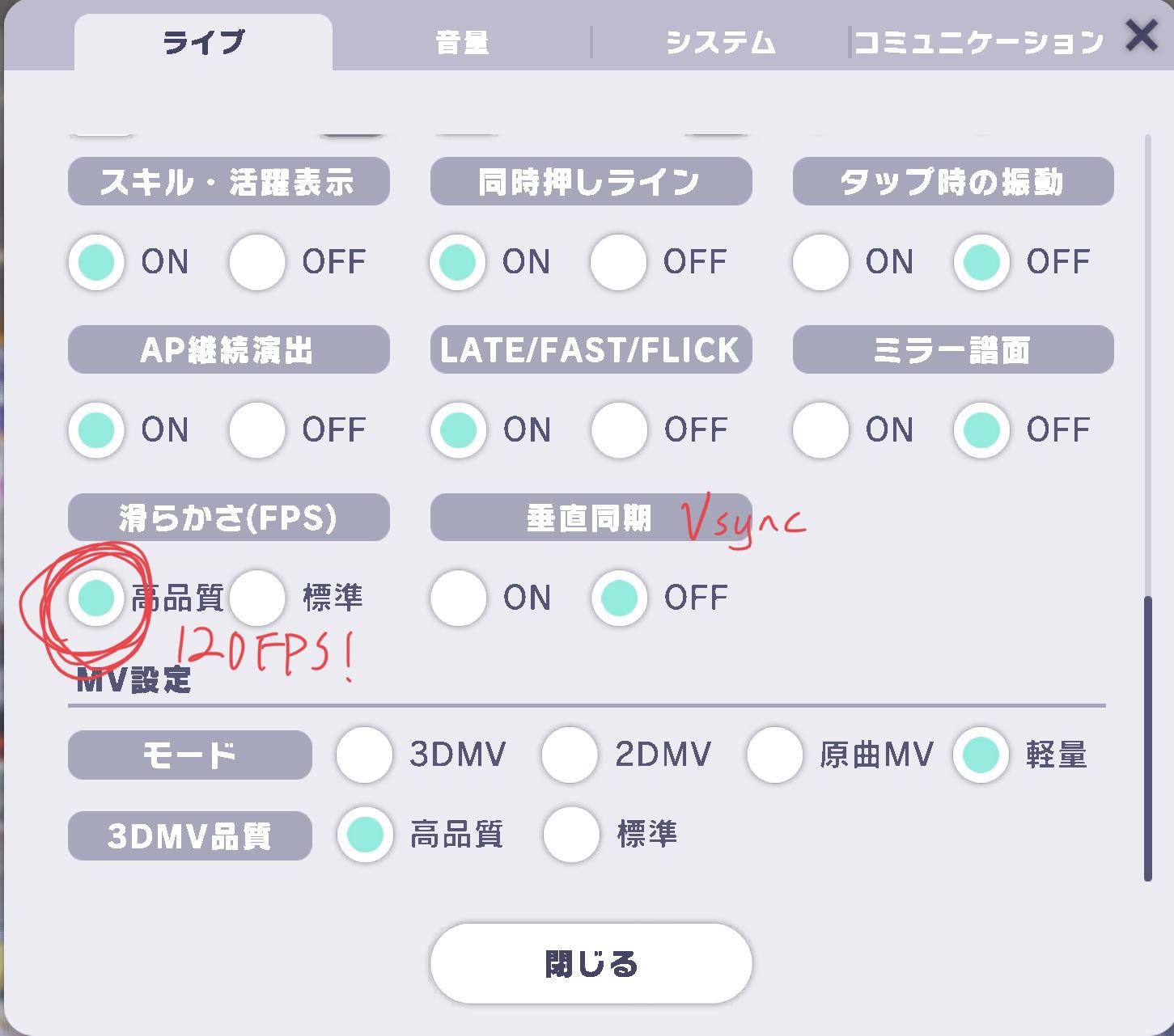
हाई रिफ्रेश पैनल्स में प्लेटफॉर्म के हिसाब से कुछ अनोखी समस्याएं भी होती हैं। Unity-बेस्ड टाइटल्स को कभी-कभी Apple ProMotion डिस्प्ले पर टच पोलिंग की समस्याओं का सामना करना पड़ता है। iOS 16 पर चलने वाले कुछ iPhone 13 Pro और iPhone 14 Pro यूनिट्स पर, प्लेयर्स ने फ्रेम रेट 60 FPS और 120 FPS के बीच घटते-बढ़ते देखा। तेज़ मल्टी-टच इनपुट्स की वजह से इंजन का आउटपुट कभी-कभी गिरकर 30 FPS तक पहुंच जाता था। iOS को अपडेट रखना और सिस्टम सेटिंग्स में फ्रेम रेट लिमिट्स को लॉक करना इन मल्टी-टच पेसिंग ड्रॉप्स को रोकता है।
फ्रेम ड्रॉप्स और माइक्रो-स्टटर्स के लिए स्टेप-बाय-स्टेप फिक्स
अगर आपको लाइव्स के दौरान स्टटरिंग, फ्रेम ड्रॉप्स, या अनरिस्पॉन्सिव टैप्स का सामना करना पड़ रहा है, तो इन सुधारों को क्रम से लागू करें:
-
लाइव शो बैकग्राउंड को 2D या Lite Mode पर स्विच करें
इन-गेम Settings खोलें, "Live" टैब चुनें, और बैकग्राउंड को 2D या Lite पर सेट करें। इससे GPU लोड 70% से अधिक कम हो जाता है। -
स्किल एक्टिवेशन कट-इन्स और टेक्स्ट इफ़ेक्ट्स बंद करें
लाइव मेनू में स्किल विंडो पॉप-अप्स और कैरेक्टर वॉयस कट-इन्स को डिसेबल करें। डेंस नोट स्ट्रीम्स के दौरान एक साथ ट्रिगर होने वाले स्किल्स अचानक CPU स्पाइक्स पैदा करते हैं, जिससे इनपुट्स मिस हो जाते हैं। -
बैटरी सेवर बंद करें और मैक्सिमम रिफ्रेश रेट इनेबल करें
अपनी डिवाइस सेटिंग्स में Power Saving Mode को बंद करें। बैटरी सेवर इन-गेम सेटिंग्स की परवाह किए बिना स्क्रीन को 60Hz पर सीमित कर देते हैं। डिस्प्ले रिफ्रेश को "High" या "120Hz Smooth" पर सेट करें। -
OS मल्टी-फिंगर नेविगेशन जेस्चर्स बंद करें
Append डिफ़िकल्टी चार्ट्स में तीन या अधिक उंगलियों से एक साथ टच करने की आवश्यकता होती है। OS की रुकावटों से बचने के लिए एक्सेसिबिलिटी सेटिंग्स में थ्री-फिंगर स्वाइप स्क्रीनशॉट, अनडू जेस्चर्स और नेविगेशन बार जेस्चर्स को डिसेबल करें। -
डिवाइस मेमोरी खाली करें और बैकग्राउंड ऐप्स बंद करें
गेम शुरू करने से पहले सोशल मीडिया, मैसेजिंग और स्ट्रीमिंग ऐप्स को फ़ोर्स-क्लोज़ करें। RAM खाली करने से बैकग्राउंड प्रोसेस गानों के दौरान CPU में रुकावट नहीं डालते। -
लंबे गेमिंग सेशन्स के दौरान मोटे प्रोटेक्टिव केस हटा दें
गर्मी जमा होने से थर्मल थ्रॉटलिंग ट्रिगर होती है, जिससे प्रोसेसर क्लॉक स्पीड कम हो जाती है और फ्रेम रेट 120 FPS से गिरकर 90 FPS या 75 FPS हो जाता है। मोटे केस हटाने से पैसिव हीट डिसिपेशन बेहतर होता है।
हार्डवेयर आवश्यकताएं और OS से जुड़े टकराव
बढ़ते हुए क्लाइंट एसेट्स को सपोर्ट करने के लिए लगातार अपडेट्स के साथ हार्डवेयर की आवश्यकताएं भी बढ़ गई हैं।
हालाँकि पुराने स्टोर लिस्टिंग्स में अभी भी Android 7.0 का ज़िक्र है, लेकिन ऑफिशियल पैच नोट्स Android 8.0 या नए, Snapdragon 845 प्रोसेसर और कम से कम 4.0 GB RAM की मांग करते हैं। 2GB या 3GB RAM वाली डिवाइसेस बहुत जल्दी मेमोरी पेजिंग लिमिट तक पहुंच जाती हैं। जब सिस्टम RAM फुल हो जाती है, तो OS कैश्ड रिदम एसेट्स को स्टोरेज में भेजने लगता है, जिससे गाने के बीच में माइक्रो-स्टटर्स आने लगते हैं।
iOS पर, हार्डवेयर डिप्रिकेशन की शुरुआत iPad 6th Gen से हुई। वर्तमान बेसलाइन के लिए iPad 7th Gen या नया, या iOS 12+ पर चलने वाला iPhone आवश्यक है (स्थिर हाई-रिफ्रेश गेमप्ले के लिए iPhone 11 या नया सुझाया गया है)।
नए ऑपरेटिंग सिस्टम्स में डिस्प्ले से जुड़ी कुछ परेशानियां भी आती हैं। Android 15 गेम्स के रिफ्रेश रेट को डिफ़ॉल्ट रूप से 60Hz तक सीमित कर देता है, जब तक कि विशिष्ट हाई-रिफ्रेश डिस्प्ले फ्लैग ट्रिगर न हों। यदि आपका फोन Android 15 पर अपडेट हो गया है, तो अपने निर्माता के गेमिंग यूटिलिटी के ज़रिए जांचें कि Colorful Stage के लिए डिस्प्ले रिफ्रेश ओवरराइड एक्टिव है या नहीं।
ऑपरेटिंग सिस्टम ब्रेकडाउन: Android, iOS, और PC Emulation
टच पोलिंग, ग्राफ़िक्स स्केलिंग और थर्मल प्रोफाइल्स मोबाइल और डेस्कटॉप एनवायरनमेंट में काफी अलग होते हैं।
नीचे दी गई तुलनात्मक तालिका बताती है कि अलग-अलग ऑपरेटिंग एनवायरनमेंट्स में परफ़ॉर्मेंस वैरिएबल्स कैसा व्यवहार करते हैं।
| प्लेटफॉर्म | न्यूनतम आधिकारिक स्पेसिफिकेशन | सुझाई गई ग्राफ़िक्स प्रोफ़ाइल | सिस्टम से जुड़ी ज्ञात समस्याएं और समाधान |
|---|---|---|---|
| iOS / iPadOS | iPad 7th Gen / iOS 12+ (iPhone 11+ अनुशंसित) | चार्ट्स के लिए 2D / Lite Mode; 3D के लिए MV Viewer | तीन-उंगलियों वाले सिस्टम जेस्चर्स डिसेबल करें; ProMotion 120Hz टच थ्रॉटलिंग बग्स पर नज़र रखें। |
| Android | Android 8.0+, Snapdragon 845, 4GB RAM | Lite Mode; स्टैंडर्ड रिज़ॉल्यूशन; 120Hz डिस्प्ले फ़ोर्स करें | Android 15 डिफ़ॉल्ट रूप से 60Hz लिमिट लगाता है; OEM बैटरी सेवर्स GPU क्लॉक्स को तेज़ी से थ्रॉटल करते हैं। |
| PC Emulation | Windows 7+ / macOS 11+, 4GB RAM, 10GB स्टोरेज | फुल 3D / हाई रिज़ॉल्यूशन सक्षम | मोबाइल थर्मल थ्रॉटलिंग को पूरी तरह बायपास करता है; मैन्युअल की-बाइंडिंग कॉन्फ़िगरेशन की ज़रूरत होती है। |
सही प्लेटफॉर्म कॉन्फ़िगरेशन चुनना यह सुनिश्चित करता है कि आपके हार्डवेयर रिसोर्सेस केवल टच रिस्पॉन्सिवनेस और स्टेबल फ्रेम पेसिंग पर केंद्रित रहें।
इवेंट्स में टियरिंग करने वाले खिलाड़ी लाइव बोनस एनर्जी को रीस्टोर करने के लिए अक्सर Colorful Stage Crystals टॉप-अप का इस्तेमाल करते हैं। सही ग्राफ़िक्स सेटिंग्स यह सुनिश्चित करती हैं कि फ्रेम फ्रीज़ की वजह से फेल हुए रन्स पर आपकी कोई भी एनर्जी बर्बाद न हो।
BlueStacks जैसे प्लेटफॉर्म्स के ज़रिए PC इम्यूलेशन के लिए Windows 7+ या macOS 11+ पर 4GB RAM और 10GB स्टोरेज की ज़रूरत होती है। डेस्कटॉप पर खेलने से थर्मल थ्रॉटलिंग और बैटरी खत्म होने की समस्या नहीं होती, लेकिन यह टच लेन्स को फ़िज़िकल कीस्ट्रोक्स पर मैप करता है, जिससे इनपुट टाइमिंग बदल जाती है।
नेटवर्क स्टेबिलिटी और बैकग्राउंड प्रोसेस मैनेजमेंट
रिदम गेम में हर फ़्रीज़ ग्राफ़िकल समस्या की वजह से नहीं होता। मल्टी-लाइव डि-सिंक अक्सर वाई-फ़ाई पैकेट ड्रॉप्स या बैकग्राउंड सिस्टम सर्विसेज के कारण होता है।
मल्टी-लाइव रूम्स में, क्लाइंट लगातार पाँचों प्लेयर्स के स्कोर्स, कॉम्बो स्टेटस और स्किल ट्रिगर्स को सिंक करता रहता है। भीड़भाड़ वाले 2.4GHz वाई-फ़ाई नेटवर्क पर, मामूली पैकेट लॉस भी तब छोटे फ़्रीज़ का कारण बनता है जब कोई प्लेयर डिस्कनेक्ट होता है या स्किल बर्स्ट ट्रिगर करता है। 5GHz वाई-फ़ाई नेटवर्क पर स्विच करने से सिंक जिटर कम हो जाता है।
बैकग्राउंड OS टास्क भी फ्रेम टाइम चुराते हैं: - Always-On Display: बैकग्राउंड GPU रिसोर्सेस का इस्तेमाल करता है; खेलने से पहले इसे बंद कर दें। - Push Notifications: नोटिफिकेशन पॉप-अप अचानक CPU वेकअप के ज़रिए Unity रेंडर थ्रेड में रुकावट डालते हैं। - OS Transition Animations: डेवलपर ऑप्शन्स में एनीमेशन स्केल को 0.5x या ऑफ करने से इंटरफ़ेस रेंडरिंग तेज़ हो जाती है।
Ver 5.0.0 MYSEKAI अपडेट को ऑप्टिमाइज़ करना
Version 5.0.0 को 14 जनवरी 2026 को रिलीज़ किया गया था, जिसमें कस्टमाइज़ेबल 3D स्पेस, फ़र्नीचर क्राफ़्टिंग और रिसोर्स गैदरिंग के साथ MYSEKAI मोड पेश किया गया।

MYSEKAI हब इंटरैक्टिव 3D एसेट्स, कस्टम फ़र्नीचर और घूमते हुए अवतारों को रेंडर करता है। यह स्टैंडर्ड 2D मेनू की तुलना में अधिक थर्मल और मेमोरी लोड पैदा करता है। रैंक वाले लाइव्स में जाने से पहले सजावट करने या मटीरियल्स इकट्ठा करने में लंबा समय बिताने से आपकी डिवाइस पहले ही गर्म हो सकती है और थ्रॉटलिंग सीमा के करीब पहुंच सकती है।
लंबे MYSEKAI सेशन्स के बाद, कॉम्पिटिटिव लाइव रन्स शुरू करने से पहले अपनी डिवाइस को दो मिनट के लिए ठंडा होने दें या RAM से 3D एसेट्स हटाने के लिए गेम को रीस्टार्ट करें। अपने Colorful Stage Crystal टॉप-अप की पहले से प्लानिंग करने से आपका इवेंट ग्राइंडिंग थर्मल लैग की रुकावट के बिना स्मूथ बना रहता है।
अक्सर पूछे जाने वाले सवाल (FAQ)
मैं Colorful Stage में 120 FPS कैसे पा सकता हूँ?
सिस्टम सेटिंग्स में अपनी डिवाइस डिस्प्ले को 120Hz पर सेट करें और Battery Saver मोड को डिसेबल करें। लंबे सेशन्स के दौरान थर्मल थ्रॉटलिंग को फ्रेम रेट सीमित करने से रोकने के लिए अपने फोन को ठंडा रखें।
3D Music Videos के दौरान Colorful Stage में लैग क्यों होता है?
हाई-स्पीड नोट चार्ट्स के साथ एक साथ रेंडर होने पर 3D कैरेक्टर मॉडल्स और डायनामिक लाइटिंग मोबाइल GPU पर ओवरलोड डाल देते हैं। स्मूथ परफ़ॉर्मेंस बनाए रखने के लिए लाइव शो बैकग्राउंड को 2D या Lite मोड पर स्विच करें।
कुछ गाने खेलने के बाद मेरा फ्रेम रेट क्यों गिर जाता है?
गर्मी जमा होने से हार्डवेयर थर्मल थ्रॉटलिंग एक्टिव हो जाती है, जिससे प्रोसेसर क्लॉक्स गिर जाते हैं और फ्रेम आउटपुट 120 FPS से घटकर 90 FPS या 75 FPS हो जाता है। थर्मल लोड कम करने के लिए भारी फोन केस हटा दें और 2D मोड का उपयोग करें।
मैं मल्टी-टच जेस्चर्स को Append चार्ट्स में रुकावट डालने से कैसे रोकूँ?
अपनी डिवाइस की एक्सेसिबिलिटी सेटिंग्स में थ्री-फिंगर स्वाइप स्क्रीनशॉट और नेविगेशन जेस्चर्स को बंद करें ताकि मल्टी-फिंगर टैप सीधे रिदम इंजन में रजिस्टर हो सकें।
क्या Android 15 Colorful Stage को 60 FPS पर लॉक कर देता है?
Android 15 डिफ़ॉल्ट रूप से गेम्स को 60Hz पर सेट करता है जब तक कि हाई-रिफ्रेश डिस्प्ले ओवरराइड्स इनेबल न हों। सिस्टम बैटरी सेवर्स को डिसेबल करें और OEM गेम बूस्टर सेटिंग्स के भीतर हाई रिफ्रेश रेट सपोर्ट की पुष्टि करें।
Colorful Stage के लिए न्यूनतम डिवाइस आवश्यकताएं क्या हैं?
गेम के लिए iPad 7th Gen या नया, iOS 12+ पर iPhone, या Snapdragon 845 और 4GB RAM वाला Android 8.0+ डिवाइस आवश्यक है। 6th Gen iPad अब सपोर्टेड नहीं है।
परफ़ॉर्मेंस ट्यूनिंग पर अंतिम फैसला
Hatsune Miku: Colorful Stage! में All Perfect स्कोर हासिल करने के लिए प्रेडिक्टेबल फ्रेम डिलीवरी और कम टच डिले की आवश्यकता होती है। 3D MVs को केवल डेडिकेटेड MV Viewer में ही देखें, जहाँ उनका होना सही है। लाइव शोज़ के लिए, 2D या Lite मोड पर रहें, 120Hz रिफ्रेश रेट फ़ोर्स करें, और OS मल्टी-फिंगर जेस्चर्स को डिसेबल करें। खाली मेमोरी और कूल डिवाइस के साथ, आपका हार्डवेयर कभी भी कॉम्बो टूटने का कारण नहीं बनेगा।






Comments