

फ्लीट बैटल लैग ठीक करने, मोबाइल पर 60 FPS लॉक करने और लंबी माइनिंग के दौरान भारी हीटिंग रोकने के लिए बेस्ट EVE Echoes ग्राफिक्स सेटिंग्स 2026 अपनाएं।
EVE Echoes मोबाइल हार्डवेयर पर अन्य किसी भी सैंडबॉक्स गेम की तुलना में कहीं अधिक दबाव डालता है। एक पल आप हाई-सेक में किसी एस्टेरॉयड बेल्ट में माइनिंग कर रहे होते हैं; और अगले ही पल आप किसी नल-सेक सिस्टम में कूदते हैं जहाँ दो सौ बैटलक्रूज़र एक सिटाडेल ग्रिड पर आपस में भिड़ रहे होते हैं। आपका फोन एक भट्टी की तरह गर्म हो जाता है, फ्रेम रेट गिरकर सिंगल डिजिट में आ जाता है और पंद्रह मिनट में ही बैटरी 10% खत्म हो जाती है।
डिफ़ॉल्ट विज़ुअल प्रीसेट आपके डिवाइस के थर्मल थ्रेशोल्ड की कीमत पर सतही चमक को प्राथमिकता देते हैं। रेंडरिंग पास, इंटरफ़ेस ब्रैकेट और ऑडियो थ्रेड्स पर मैन्युअल नियंत्रण रखकर आप अपने फोन को गर्म किए बिना स्थिर फ्रेमरेट बनाए रख सकते हैं।
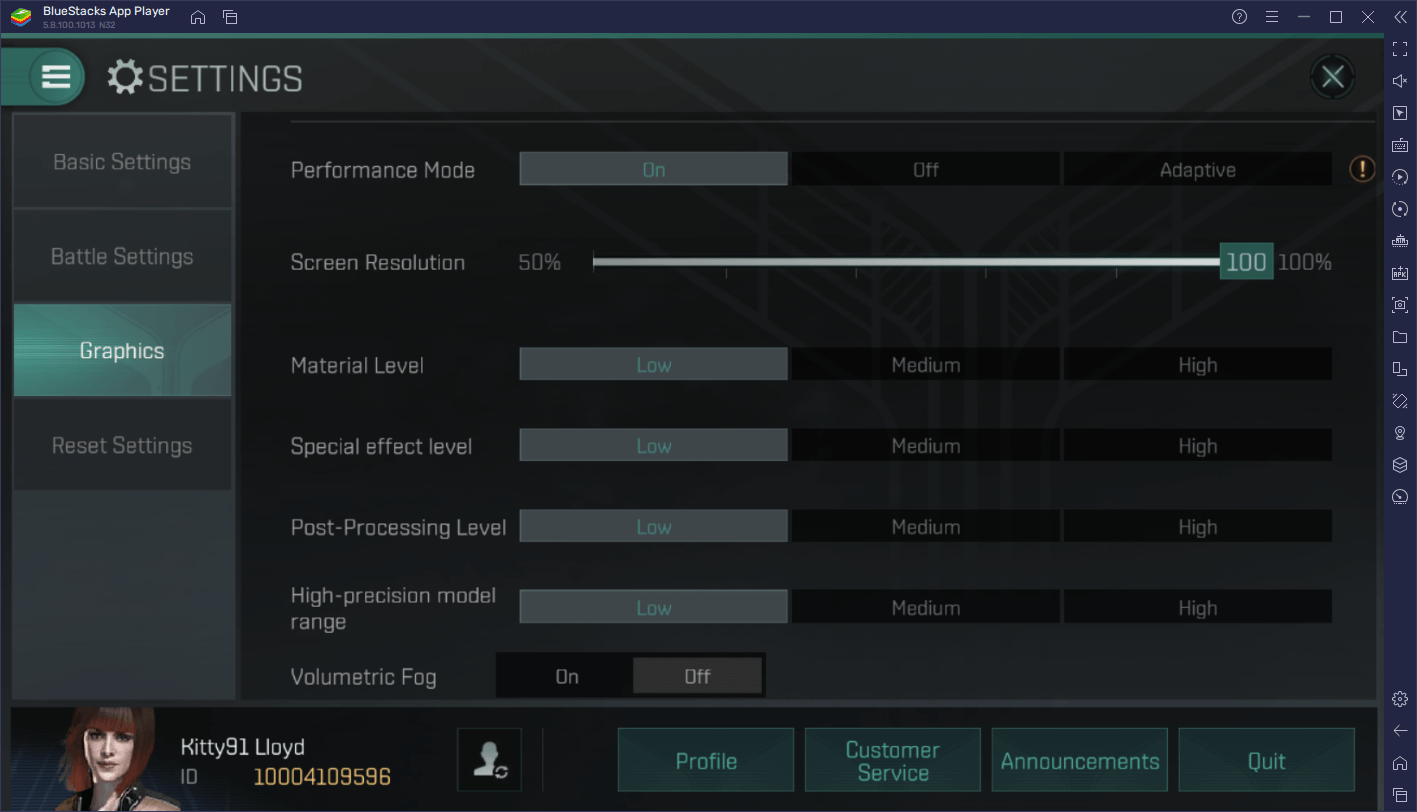
इन-गेम ग्राफिक्स मेन्यू और मुख्य स्लाइडर
विज़ुअल कॉन्फ़िगरेशन खोलने के लिए, ऊपरी-दाएँ कोने में अपने पायलट अवतार पर टैप करें और सेटिंग्स > ग्राफिक्स चुनें। यह पैनल विज़ुअल फिडेलिटी और फ्रेम रेट पैरामीटर दिखाता है जो हार्डवेयर लोड तय करते हैं।
इस मेन्यू का हर स्लाइडर किसी विशिष्ट हार्डवेयर बॉटलनेक को लक्षित करता है:
- फ्रेम रेट कैप (30 FPS बनाम 60 FPS): यह बिजली की खपत तय करने वाला सबसे बड़ा एकल कारक है। अपने क्लाइंट को 30 FPS पर कैप करने से रेंडरिंग वर्कलोड आधा हो जाता है, जिससे हीटिंग काफी कम हो जाती है। 60 FPS का लक्ष्य मैन्युअल पायलट संचालन को क्रिस्प और रेस्पॉन्सिव बनाता है, लेकिन यह GPU साइकिल की खपत को दोगुना कर देता है।
- शैडो और रिफ्लेक्शन: शिप के ढांचों पर डायनेमिक शैडो और स्टेशन संरचनाओं पर रिफ्लेक्शन बहुत अधिक मात्रा में GPU फिल रेट की खपत करते हैं। इन्हें लो पर सेट करने या बंद करने से जहाज की बनावट खराब किए बिना भीड़-भाड़ वाले दृश्यों में तत्काल फ्रेमरेट स्थिरता मिलती है।
- टेक्सचर क्वालिटी: टेक्सचर शुद्ध कंप्यूटिंग के बजाय मेमोरी बैंडविड्थ और VRAM पर दबाव डालते हैं। यदि टेक्सचर क्वालिटी उपलब्ध मेमोरी से अधिक हो जाती है, तो जब भी नए शिप मॉडल आपके ग्रिड पर वॉर्प करेंगे, क्लाइंट में रुकावट (stutter) आएगी। टेक्सचर कम करने से ये स्ट्रीमिंग रुकावटें समाप्त हो जाती हैं।
- पोस्ट-प्रोसेसिंग और एंबियंट ऑक्लूजन: ये पोस्ट-रेंडर स्क्रीन पास आपके न्यूनतम फ्रेम रेट को अत्यधिक प्रभावित करते हैं। जब लेज़र फायर, मिसाइल ट्रेल्स और विस्फोट स्क्रीन को भर देते हैं, तो भारी पोस्ट-प्रोसेसिंग के कारण अचानक FPS 20 से नीचे गिर जाता है। इन्हें अक्षम करने से आपके 1% लोज़ स्थिर हो जाते हैं।
- शेडर कॉम्प्लेक्सिटी: शेडर प्रीसेट बदलते समय सावधानी बरतनी चाहिए। प्रीसेट बदलने से अनजाने में बैकग्राउंड लाइटिंग और शैडो पास सक्रिय हो सकते हैं, जिससे 200 FPS वाला दृश्य घटकर 20 FPS पर आ सकता है। जब भी आप शेडर कॉम्प्लेक्सिटी समायोजित करें, अपनी शैडो सेटिंग्स को दोबारा जांचें ताकि यह सुनिश्चित हो सके कि वे लो पर ही सेट हैं।
प्रतिद्वंद्विता वाले नल-सेक स्पेस में जाने से पहले, पायलट अक्सर फ्लीट ऑपरेशन्स से पहले महत्वपूर्ण हल और मॉड्यूल सुरक्षित करने के लिए xptopup पर EVE Echoes AUR के माध्यम से अपनी अगली शिप फिटिंग को फंड करें।

25 AUR
 25 AURUSD 0.89अभी खरीदें
125 AUR
125 AURUSD 4.24अभी खरीदें265 AUR
265 AURUSD 8.49अभी खरीदें525 AUR
525 AURUSD 16.96अभी खरीदें1315 AUR
1315 AURUSD 42.39अभी खरीदेंTech Leap Program
Tech Leap ProgramUSD 65.28अभी खरीदें2750 AUR
2750 AURUSD 84.78अभी खरीदें
बैटरी, रोमिंग और फ्लीट फाइट्स के लिए प्रीसेट प्रोफाइल
कोई भी एक विज़ुअल प्रीसेट New Eden की हर गतिविधि के लिए उपयुक्त नहीं होता है। तीस स्टार सिस्टम्स में ऑटो-पायलटिंग के दौरान अधिकतम फिडेलिटी चलाने से शून्य सामरिक लाभ के लिए बैटरी बर्बाद होती है। इसके विपरीत, छोटे गैंग के संघर्षों के दौरान अल्ट्रा-लो कॉन्फ़िगरेशन चलाने से मैन्युअल पायलट संचालन सुस्त लगता है।
निम्नलिखित प्रोफाइल विभिन्न गेमप्ले परिदृश्यों के लिए लक्षित कॉन्फ़िगरेशन की रूपरेखा तैयार करते हैं।
| प्रोफाइल का नाम | लक्षित FPS | ग्राफिक्स स्लाइडर | ऑडियो और UI कॉन्फ़िगरेशन | प्राथमिक उपयोग का मामला |
|---|---|---|---|---|
| बैटरी सेवर | 30 FPS | लो शेडर्स, शैडो ऑफ, लो इफेक्ट्स | साउंड म्यूट, न्यूनतम ओवरव्यू | लंबी दूरी की ढुलाई, पैसिव माइनिंग और मार्केट ट्रेडिंग |
| बैलेंस्ड रोमिंग | 60 FPS | मीडियम टेक्सचर, लो शैडो, आवश्यक FX | केवल टैक्टिकल ऑडियो, स्टैंडर्ड ब्रैकेट | सोलो हंटिंग, लो-सेक PvE मुठभेड़ और स्मॉल-गैंग रोम |
| फ्लीट बैटल पोटैटो | 30 FPS | लोएस्ट शेडर्स, शैडो ऑफ, नो पोस्ट-FX | साउंड म्यूट, फ़िल्टर्ड ब्रैकेट / केवल UI | बड़े पैमाने पर CTA एंगेजमेंट, स्टेशन घेराबंदी और भारी TiDi ग्रिड |
| PC एमुलेटर रिग | 60 FPS | हाई टेक्सचर, मीडियम शैडो, फुल FX | फुल टैक्टिकल ऑडियो, स्टैंडर्ड ओवरव्यू | मल्टी-इंस्टेंस इंडस्ट्रियल मल्टीबॉक्सिंग और डेस्कटॉप फ्लीट कमांड |
ये प्रोफाइल वर्तमान ग्रिड तीव्रता के आधार पर रॉ फ्रेमरेट स्थिरता और बैटरी संरक्षण के लिए अनावश्यक विज़ुअल चकाचौंध को कम करते हैं।
सामान्य दैनिक गतिविधियों के लिए, बैलेंस्ड रोमिंग प्रोफाइल का ही उपयोग करें। यह स्पष्ट शिप टेक्सचर बनाए रखता है ताकि आप दुश्मन जहाजों को देखकर पहचान सकें, साथ ही यह उन डायनेमिक शैडो को हटा देता है जो हथियार सक्रियण के दौरान फ्रेम ड्रॉप का कारण बनते हैं।
फ्लीट बैटल स्टटर और O(N^2) ग्रिड लैग को ठीक करना
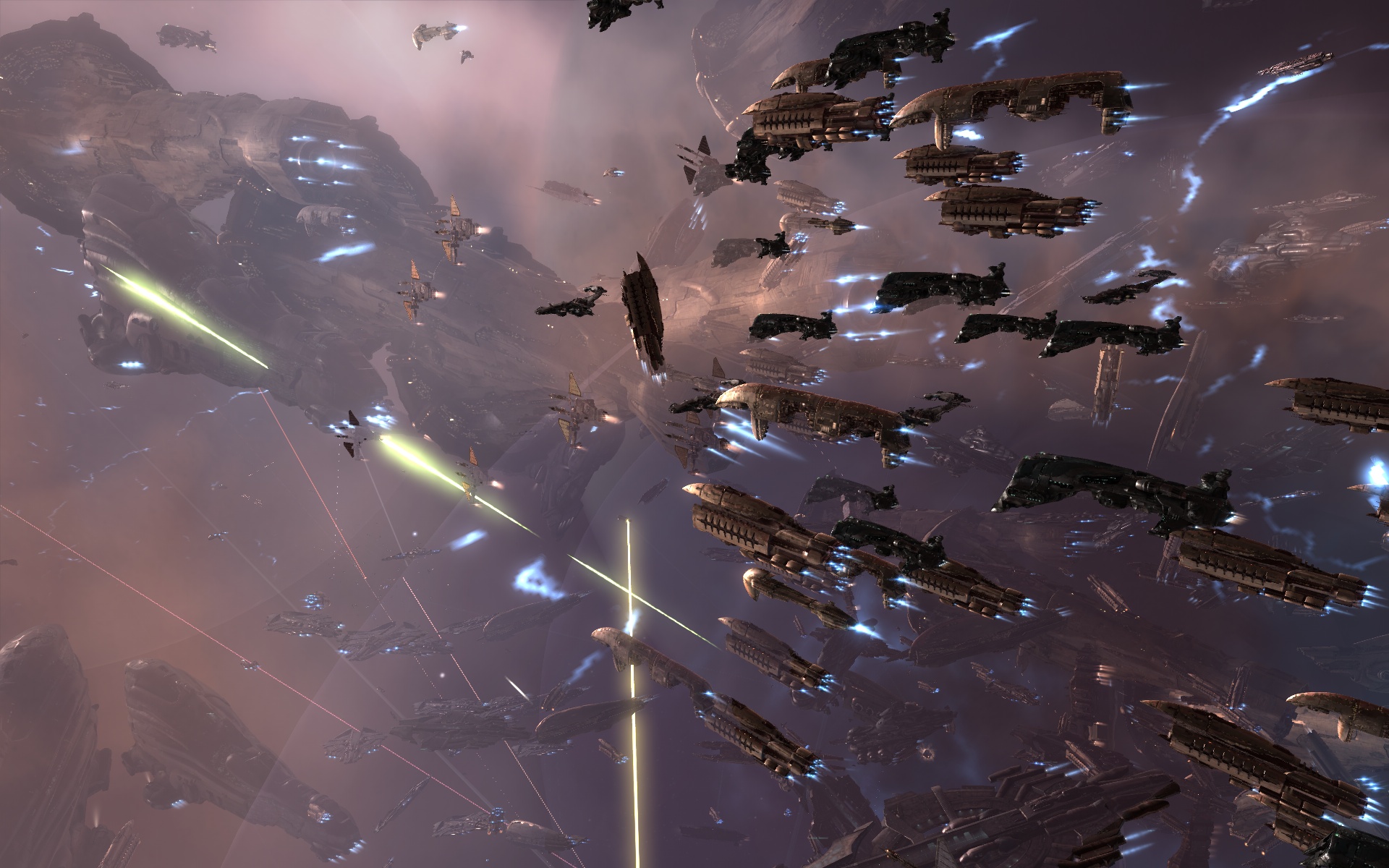
बड़े पैमाने पर फ्लीट मुकाबला ऐसी प्रदर्शन समस्याएं पैदा करता है जिन्हें केवल कच्चा मोबाइल हार्डवेयर आसानी से हल नहीं कर सकता। मुकाबला गणना ग्रिड पर सक्रिय जहाजों की संख्या के सापेक्ष O(N^2) जटिलता पर बढ़ती है। लड़ाई में शामिल होने वाला प्रत्येक जहाज हथियार जांच, ड्रोन लक्ष्यीकरण, मॉड्यूल साइकिल और ब्रैकेट स्थितियों की संख्या को बढ़ाता है जिन्हें स्क्रीन पर गणना और रेंडर किया जाना चाहिए।
जब सैकड़ों कैप्सूलियर्स किसी चौकी पर टकराते हैं, तो मोबाइल क्लाइंट दो अलग-अलग रेंडरिंग बाधाओं पर अटक जाता है: टैक्टिकल ब्रैकेट और 3D ज्योमेट्री रेंडरिंग।
टैक्टिकल ब्रैकेट फ़िल्टरिंग
स्पेस की हर वस्तु—खिलाड़ियों के जहाजों और स्टारबेस से लेकर मलबे (wrecks), ड्रोन और कार्गो कंटेनर तक—एक इंटरफ़ेस ब्रैकेट उत्पन्न करती है। 200-पायलटों की लड़ाई में, हजारों ब्रैकेट इंटरफ़ेस ड्रॉ कॉल्स के लिए प्रतिस्पर्धा करते हैं। अव्यवस्था को समाप्त करने के लिए अपनी अवलोकन सेटिंग्स को समायोजित करें। मित्र फ्लीट सदस्यों, ड्रोन और मलबे को छुपाएं, केवल दुश्मन लक्ष्यों और प्राथमिक एंकर बिंदुओं को दृश्यमान रखें। गैर-जरूरी ब्रैकेट्स को हटाने से तुरंत फ्रेम रेट का बड़ा हिस्सा वापस मिल जाता है।
केवल UI और नो-3D व्यू मोड
जब फ्लीट युद्ध अत्यधिक घनत्व तक पहुँच जाता है, तो सबसे प्रभावी उपकरण 3D स्पेस रेंडरिंग को पूरी तरह से अक्षम करना है। 2D इंटरफ़ेस या केवल UI दृश्य पर स्विच करने से संपूर्ण 3D पॉलीगॉन और शेडर पाइपलाइन बायपास हो जाती है। भारी रूप से सीमित हार्डवेयर पर भी, 3D स्पेस सीन को बंद करने से फ्रेम रेट 100 FPS से ऊपर जा सकता है। आप पूरी तरह से ओवरव्यू, वॉच लिस्ट और टैक्टिकल रीडआउट के आधार पर पायलट करते हैं। यह देखने में भले ही आकर्षक न लगे, लेकिन यह सुनिश्चित करता है कि आपके टारगेट लॉक, वॉर्प कमांड और मॉड्यूल एक्टिवेशन बिना किसी क्लाइंट-साइड लैग के दर्ज हों।
फ्लीट क्रिएशन स्टारमैप सेटअप
रणनीतिक फ्लीट मूवमेंट कॉस्मिक स्टारमैप पर निर्भर करते हैं, जो रीयल-टाइम नेविगेशनल जंप सिमुलेशन और सदस्यों की स्थिति को रेंडर करता है। फ्लीट लोकेशन शेयरिंग को शुरुआती फ्लीट निर्माण के समय ही तय किया जाना चाहिए। कैप्सूलियर्स केवल फ्लीट निर्माण के दौरान "शेयर मेंबर लोकेशंस" विकल्प को टॉगल कर सकते हैं। इसे सक्षम करने से आप सीधे मानचित्र पर फ्लीट सदस्यों की स्थिति और प्रक्षेपवक्र को ट्रैक कर सकते हैं, जिससे वॉयस संचार में वॉर्प निर्देशांक मांगने की आवश्यकता कम हो जाती है।
लंबे समय तक चलने वाले नल-सेक युद्ध के दौरान अपनी रणनीतिक बढ़त बनाए रखने और अपने क्लोन स्टेट्स को अपडेट रखने के इच्छुक पायलट एक विश्वसनीय चेकआउट के माध्यम से EVE Echoes AUR खरीदकर अपना मासिक ओमेगा सब्सक्रिप्शन सुरक्षित कर सकते हैं।
मोबाइल थर्मल थ्रॉटलिंग और बैटरी क्षरण के समाधान
EVE Echoes में फ्रेमरेट ड्रॉप्स का अक्सर सॉफ्टवेयर बग से कोई लेना-देना नहीं होता है, बल्कि इसका मुख्य कारण गर्मी होती है। जब आपके फोन का प्रोसेसर अधिकतम फ्रीक्वेंसी पर बना रहता है, तो आंतरिक तापमान तेजी से बढ़ता है। एक बार जब प्रोसेसर अपनी थर्मल सीमा तक पहुंच जाता है, तो ऑपरेटिंग सिस्टम हार्डवेयर क्षति को रोकने के लिए जबरन क्लॉक स्पीड को धीमा (थ्रॉटल) कर देता है, जिससे अचानक भारी रुकावटें आने लगती हैं।
मानक मोबाइल लिथियम-आयन बैटरी को 500 पूर्ण चार्ज चक्रों पर लगभग 80% क्षमता बनाए रखने के लिए रेट किया गया है। हालाँकि, लगातार उच्च-तापमान पर डिस्चार्ज होने से क्षरण काफी तेज हो जाता है, जिससे बैटरी स्वास्थ्य में गिरावट लगभग 2% मासिक तक पहुंच जाती है। हाई-वाट फास्ट चार्जर से प्लग इन करके गेमिंग करने से यह समस्या और बढ़ जाती है, जिससे गंभीर हीटिंग स्पाइक्स उत्पन्न होते हैं जो तत्काल थर्मल थ्रॉटलिंग को सक्रिय करते हैं।
नीचे दी गई तालिका दर्शाती है कि विभिन्न कॉन्फ़िगरेशन विकल्प बिजली की खपत, गर्मी उत्पादन और क्लाइंट स्थिरता को कैसे प्रभावित करते हैं।
| कॉन्फ़िगरेशन सेटअप | गर्मी का स्तर | सापेक्ष बिजली खपत | बैटरी स्वास्थ्य पर प्रभाव | फ्रेमरेट स्थिरता |
|---|---|---|---|---|
| अनकैप्ड 60 FPS + मैक्स सेटिंग्स | अत्यधिक (~15 मिनट में थ्रॉटल) | उच्च (~25-35% प्रति घंटा) | त्वरित गिरावट (~2% नुकसान/माह) | भारी उतार-चढ़ाव; 15 FPS तक गंभीर गिरावट |
| बैलेंस्ड 60 FPS (अनुकूलित) | मध्यम (बाहर स्थिर) | मध्यम (~18-22% प्रति घंटा) | मानक आधारभूत स्तर | मामूली गिरावट के साथ स्थिर 60 FPS |
| लॉक्ड 30 FPS + लो शेडर्स | न्यूनतम (छूने में ठंडा) | कम (~10-14% प्रति घंटा) | न्यूनतम थर्मल घिसाव | सभी PvE में पूरी तरह स्थिर 30 FPS |
| UI-ओनली मोड (फ्लीट युद्ध) | बहुत कम (केवल CPU लोड) | बहुत कम (~8-10% प्रति घंटा) | नगण्य थर्मल दबाव | 60-100+ FPS इंटरफ़ेस प्रतिक्रिया |
यथार्थवादी फ्रेमरेट और शेडर सीमाएं चुनने से डिवाइस थ्रॉटलिंग रुकती है और लंबे गेमिंग सत्रों में बैटरी का जीवनकाल बढ़ता है।
अत्यधिक गर्मी से बचने के लिए, सिस्टम-स्तरीय इन आदतों को अपनाएं:
- फास्ट चार्जर से कनेक्ट रहते हुए कभी भी तीव्र युद्ध सत्र न खेलें। यदि आपको खेलते समय चार्ज करना ही है, तो धीमे 5W चार्जर का उपयोग करें या अपनी फ्लीट के निकलने से पहले डिवाइस को चार्ज कर लें।
- विस्तारित गेमिंग सत्रों के दौरान मोटे सुरक्षात्मक फोन केस हटा दें ताकि गर्मी चेसिस से बाहर निकल सके।
- iOS और Android पर बैकग्राउंड ऐप रिफ्रेश और लोकेशन सर्विसेज जैसे ऑपरेटिंग सिस्टम बैकग्राउंड कार्यों को अक्षम करें।
- जब भी आप सक्रिय रूप से PvP मुकाबले में शामिल न हों, अपने फ्रेम रेट को 30 FPS पर कैप करें।
लंबी यात्राओं के लिए ऑडियो और सिस्टम कैश अनुकूलन
आपके डिवाइस पर केवल विज़ुअल ही दबाव नहीं डालते हैं। सक्रिय अंतरिक्ष युद्ध के दौरान ऑडियो प्रोसेसिंग काफी प्रोसेसर साइकिल की खपत करती है। प्रत्येक लेज़र डिस्चार्ज, शील्ड इम्पैक्ट, विस्फोट और एंबियंट इंजन की आवाज को मिक्स और आउटपुट करने के लिए CPU चक्रों की आवश्यकता होती है।
केवल महत्वपूर्ण सामरिक चेतावनियों को रखते हुए एंबियंट और बैकग्राउंड ऑडियो चैनलों को म्यूट करने से तत्काल फ्रेमरेट लाभ मिलता है। विशाल फ्लीट लड़ाइयों में, गेम साउंड को पूरी तरह से म्यूट करने से ब्रैकेट अपडेट और इनकमिंग नेटवर्क पैकेट को प्रोसेस करने के लिए CPU हेडरूम खाली हो जाता है।
स्टारमैप और ट्रैवल कैश प्रबंधन
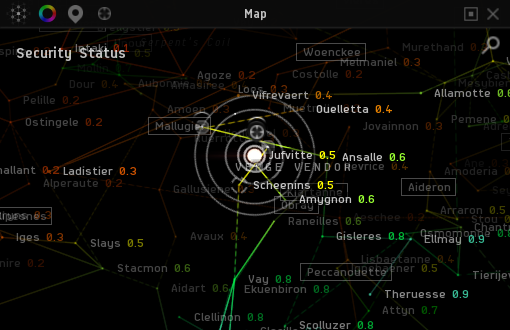
New Eden में लंबी दूरी की यात्रा एक अनूठा प्रदर्शन दबाव प्रस्तुत करती है। अपडेट किया गया कॉस्मिक स्टारमैप आपके जहाज के कॉन्फ़िगरेशन और ईंधन भार के आधार पर भू-सांख्यिकीय विज़ुअल रेंडरिंग, बेहतर लोडिंग गति और स्मार्ट जंप सिमुलेशन प्रदान करता है। हालाँकि, दर्जनों स्टार सिस्टम के माध्यम से लगातार वॉर्प करने से डेटा कैश का दबाव बढ़ जाता है।
यदि निरंतर लॉगिंग सक्रिय रहती है तो 100 सिस्टम के माध्यम से यात्रा करने से क्लाइंट मेमोरी ओवरहेड जमा हो जाता है। सिस्टम इवेंट लॉग, स्थानीय चैट रिकॉर्ड और अस्थायी टेक्सचर एसेट्स समय के साथ आपके डिवाइस के RAM को भर देते हैं, जिससे धीरे-धीरे फ्रेम में गिरावट आती है। यदि आप लंबे लॉजिस्टिकल ढुलाई मार्गों को पूरा कर रहे हैं, तो मेमोरी ब्लोट को रोकने के लिए अपने चैट चैनल साफ़ करें और क्लाइंट सेटिंग्स में सिस्टम इवेंट लॉगिंग को अक्षम करें।
फ्रेम ड्रॉप्स के लिए चरण-दर-चरण समस्या निवारण
यदि आपका EVE Echoes क्लाइंट गेमप्ले के दौरान हकलाने लगता है, फ्रेम छोड़ने लगता है या फ्रीज हो जाता है, तो बाधा की पहचान करने और उसे ठीक करने के लिए इन क्रमिक चरणों का पालन करें।
- फ्रेमरेट लक्ष्य को 30 FPS पर लाएं: अपने पायलट अवतार के माध्यम से सेटिंग्स > ग्राफिक्स खोलें। फ्रेम रेट कैप को तुरंत 60 से 30 FPS पर टॉगल करें। यह GPU लोड को तुरंत आधा कर देता है और सक्रिय थर्मल थ्रॉटलिंग को रोकता है।
- शैडो क्वालिटी को ऑफ/लो पर सेट करें: शैडो क्वालिटी स्लाइडर को इसकी न्यूनतम सेटिंग पर ले जाएं। यदि आपने हाल ही में शेडर जटिलता को संशोधित किया है, तो यह सुनिश्चित करने के लिए शैडो को एक बार ऊपर और नीचे टॉगल करें कि क्लाइंट किसी भी उच्च शैडो रेंडर पास को साफ़ कर दे।
- अपने टैक्टिकल ओवरव्यू को फ़िल्टर करें: स्क्रीन पर अपनी ओवरव्यू सेटिंग्स खोलें और सभी मित्र जहाजों, ड्रोन झुंडों और मलबे को छुपाएं। ऑन-स्क्रीन सामरिक ब्रैकेट को केवल शत्रुतापूर्ण लक्ष्यों और फ्लीट प्रसारण एंकरों तक सीमित करें।
- गैर-महत्वपूर्ण ऑडियो म्यूट करें: सेटिंग्स > ऑडियो पर जाएं और परिवेशी ध्वनियों, इंजन ऑडियो और संगीत को म्यूट करें। केवल इंटरफ़ेस और शील्ड चेतावनी अलर्ट सक्रिय रखें।
- क्लाइंट कैश साफ़ करें और बैकग्राउंड ऐप्स बंद करें: EVE Echoes से बाहर निकलें, अपने फोन पर सभी बैकग्राउंड एप्लिकेशन (विशेष रूप से सोशल मीडिया और वीडियो स्ट्रीमिंग ऐप) को स्वाइप करके बंद करें, और भरी हुई सिस्टम मेमोरी को खाली करने के लिए क्लाइंट को फिर से लॉन्च करें।
- यदि TiDi में फंसे हैं तो UI-ओनली मोड संलग्न करें: यदि आप भारी टाइम डिलेशन (TiDi) और न खेलने योग्य लैग वाली अत्यधिक फ्लीट लड़ाई में कूदते हैं, तो 3D एसेट रेंडरिंग को पूरी तरह से बायपास करने के लिए UI-ओनली (नो-3D) व्यू मोड टॉगल करें।
Android बनाम iOS बनाम PC एमुलेटर प्लेटफ़ॉर्म तुलना
EVE Echoes को अनुकूलित करना काफी हद तक ऑपरेटिंग प्लेटफ़ॉर्म पर निर्भर करता है। जहां मोबाइल डिवाइस गंभीर थर्मल सीमाओं का सामना करते हैं, वहीं PC एमुलेटर उच्च रॉ कंप्यूटिंग पावर प्रदान करते हैं लेकिन विशिष्ट मल्टी-इंस्टेंस और कोर आवंटन चुनौतियां पेश करते हैं।
एक साथ कई खाते चलाने से विभिन्न शुरुआती गुटों में मल्टीबॉक्सिंग की अनुमति मिलती है, लेकिन प्रत्येक सक्रिय इंस्टेंस अतिरिक्त मेमोरी और CPU संसाधनों को रैखिक रूप से आरक्षित करता है। यदि आप अपनी एमुलेटर सेटिंग्स को सही ढंग से कॉन्फ़िगर करने में विफल रहते हैं, तो दो या तीन क्लाइंट चलाने से आपके डेस्कटॉप फ्रेमरेट क्रैश हो जाएंगे।
| सेटिंग / पैरामीटर | Android मोबाइल | Apple iOS | PC एमुलेटर (उदा., BlueStacks) |
|---|---|---|---|
| इष्टतम FPS लक्ष्य | 30 FPS (माइनिंग/PvE) / 60 FPS (PvP) | 30 FPS (बैटरी) / 60 FPS (मुकाबला) | 60 FPS लॉक्ड |
| अनुशंसित कोर आवंटन | सिस्टम प्रबंधित (डायनेमिक) | सिस्टम प्रबंधित (डायनेमिक) | 4 समर्पित CPU कोर प्रति इंस्टेंस |
| अनुशंसित RAM आवंटन | 4GB+ डिवाइस न्यूनतम | 3GB+ डिवाइस न्यूनतम | 4GB समर्पित RAM प्रति इंस्टेंस |
| थर्मल थ्रॉटलिंग जोखिम | पतली चेसिस वाले उपकरणों पर उच्च | मेटल/ग्लास फ्रेम पर उच्च | कोई नहीं (डेस्कटॉप सक्रिय कूलिंग) |
| मल्टीबॉक्सिंग सपोर्ट | सीमित (स्प्लिट-स्क्रीन ऐप्स) | मूल रूप से समर्थित नहीं | पूर्ण (इंस्टेंस मैनेजर / Ctrl+Shift+8) |
| OS अनुकूलन | बैकग्राउंड ऐप्स अक्षम करें | बैकग्राउंड ऐप रिफ्रेश अक्षम करें | मोड को "हाई परफॉर्मेंस" पर सेट करें |
डेस्कटॉप एमुलेटर उच्च ग्राफिक्स सीमा और मल्टी-क्लाइंट सेटअप की अनुमति देते हैं, जबकि मोबाइल प्लेटफॉर्म को सख्त थर्मल प्रबंधन की आवश्यकता होती है।
PC एमुलेटर पर, प्रति क्लाइंट इंस्टेंस कम से कम 4 CPU कोर और 4GB RAM आवंटित करें। इंजन परफॉर्मेंस मोड को हाई परफॉर्मेंस पर सेट करें और आंतरिक FPS स्लाइडर को 60 से मैच करें। इंस्टेंस प्रबंधन टूल (जैसे Ctrl+Shift+8) के साथ कई खातों का प्रबंधन करते समय, सुनिश्चित करें कि आपके कुल आवंटित कोर और मेमोरी आपके होस्ट मशीन की भौतिक सीमाओं से अधिक न हों।
चाहे डेस्कटॉप पर कई खातों का प्रबंधन करना हो या मोबाइल पर एकल लड़ाकू जहाज उड़ाना हो, पायलट अपने क्लोन स्टेट्स और हैंगर को तैयार रखने के लिए EVE Echoes AUR टॉप-अप के माध्यम से आपूर्ति बनाए रख सकते हैं।
अक्सर पूछे जाने वाले प्रश्न (FAQ)
बैटरी लाइफ बचाने के लिए सबसे अच्छी EVE Echoes ग्राफिक्स सेटिंग्स क्या हैं?
अपने फ्रेम रेट कैप को 30 FPS तक कम करें और शैडो, शेडर्स और विज़ुअल इफेक्ट्स को उनके न्यूनतम मानों पर सेट करें। गैर-आवश्यक गेम ऑडियो और बैकग्राउंड ऐप रिफ्रेश जैसी बैकग्राउंड ऑपरेटिंग सिस्टम सेवाओं को अक्षम करने से बिजली की खपत और कम हो जाएगी।
EVE Echoes खेलते समय मैं अपने फोन को ज्यादा गर्म होने से कैसे रोक सकता हूं?
अपने फ्रेमरेट को 30 FPS पर कैप करें और खेलते समय अपने फोन को हाई-वाट फास्ट चार्जर से चार्ज करने से बचें। शेडर क्वालिटी कम करने, मोटे कवर हटाने और डिवाइस को हवादार जगह पर रखने से गंभीर थर्मल थ्रॉटलिंग रुकती है।
बड़े पैमाने पर फ्लीट लड़ाइयों के दौरान EVE Echoes बहुत अधिक लैग क्यों करता है?
फ्लीट मुकाबले ग्रिड पर मौजूद प्रत्येक जहाज के साथ O(N^2) दर से कम्प्यूटेशनल जटिलता को बढ़ाते हैं, जिससे ब्रैकेट ड्रॉ कॉल और कॉम्बैट चेक के कारण मोबाइल प्रोसेसर पर भारी दबाव पड़ता है। पोटैटो मोड पर स्विच करने, ओवरव्यू ब्रैकेट फ़िल्टर करने, या 3D स्पेस रेंडरिंग को अक्षम करने से मुकाबले की प्रतिक्रिया में काफी सुधार होता है।
क्या टेक्सचर क्वालिटी कम करने से EVE Echoes में फ्रेम रेट में सुधार होता है?
टेक्सचर क्वालिटी कम करने से मुख्य रूप से रॉ GPU कंप्यूट चक्रों के बजाय VRAM और मेमोरी बैंडविड्थ का दबाव कम होता है। यह एसेट-घने स्टार सिस्टम या भीड़-भाड़ वाले ट्रेड हब में वॉर्प करते समय अचानक रुकावटों और माइक्रो-फ्रीज को रोकता है।
क्या मुझे EVE Echoes को 30 FPS या 60 FPS पर खेलना चाहिए?
सक्रिय PvP मुकाबले और मैन्युअल पायलटिंग के लिए 60 FPS का उपयोग करें जहाँ लक्ष्यों को लॉक करने और संरेखित करने के लिए तेज़ इनपुट प्रतिक्रिया महत्वपूर्ण है। बैटरी लाइफ बचाने और डिवाइस की हीटिंग को कम करने के लिए नियमित माइनिंग, लंबी ऑटो-पायलटिंग और ट्रेडिंग के दौरान 30 FPS पर स्विच करें।
मैं EVE Echoes के लिए BlueStacks एमुलेटर सेटिंग्स को कैसे अनुकूलित करूं?
प्रत्येक सक्रिय इंस्टेंस के लिए परफॉर्मेंस सेटिंग्स टैब में कम से कम 4 CPU कोर और 4GB RAM आवंटित करें। परफॉर्मेंस प्रोफाइल को हाई परफॉर्मेंस पर सेट करें और स्मूथ रेंडरिंग के लिए इंटरनल FPS स्लाइडर को 60 पर सेट करें।
फाइनल फ्लाइट चेक
EVE Echoes में अधिकतम ग्राफिक्स सेटिंग्स का उपयोग करना एक जाल है। अंतरिक्ष खाली है, लेकिन जहाजों की मुठभेड़, ड्रोन के बादल और सामरिक ओवरले जल्दी ही मोबाइल हार्डवेयर को उसकी थर्मल सीमाओं से आगे धकेल देंगे। नियमित माइनिंग, ढुलाई और ग्रहीय प्रबंधन के लिए, शैडो बंद करके अपने क्लाइंट को 30 FPS पर लॉक करें। 60 FPS को विशेष रूप से छोटे गैंग के रोमिंग और मैन्युअल PvP के लिए आरक्षित रखें जहाँ इनपुट प्रतिक्रिया मायने रखती है। जब बड़े पैमाने पर फ्लीट कॉल आपको 200-पायलटों की लड़ाई में खींचते हैं, तो अपने ब्रैकेट को आक्रामक रूप से फ़िल्टर करें या केवल UI मोड में चले जाएं। आपका फोन ठंडा चलेगा, आपकी बैटरी पूरे फ्लीट ऑपरेशन तक चलेगी, और आप कभी भी थर्मल फ्रेम ड्रॉप के कारण अपना जहाज नहीं खोएंगे।






Comments