


Bleach: Soul Resonance में बिना किसी लैग के स्मूथ 60 FPS कॉम्बैट पाने के लिए पार्टिकल इफेक्ट्स को "Low" पर रखें, मोशन ब्लर और पोस्ट-प्रोसेसिंग को बंद करें, तथा फ्रेम रेट आउटपुट को अपने डिस्प्ले रिफ्रेश रेट के साथ लॉक करें। Android 13 या उसके बाद के ऑपरेटिंग सिस्टम वाले मोबाइल डिवाइसेज पर सिस्टम फ्रेम थ्रॉटलिंग लागू करने से GPU पावर की खपत में 50% तक और सिस्टम पावर में 20% तक की कमी आती है। इससे लंबे हैक-एंड-स्लैश एक्शन के दौरान फोन ज्यादा गर्म नहीं होता और कैरेक्टर मॉडल्स की क्लैरिटी भी बनी रहती है।
बेहतरीन कॉम्बैट के लिए अनुशंसित इन-गेम सेटिंग्स प्रोफाइल
Bleach: Soul Resonance में दुश्मनों के विज़ुअल टेलीग्राफ, सटीक पैरिंग और तुरंत चकमा देने (डॉज) की अहम भूमिका होती है। पोस्ट-प्रोसेसिंग और भारी विज़ुअल इफेक्ट्स चालू रहने से जब कई सोल रीपर स्किल्स एक साथ सक्रिय होती हैं, तब स्क्रीन पर गैर-ज़रूरी विज़ुअल शोर पैदा होता है और फ्रेम ड्रॉप्स देखने को मिलते हैं।
कॉम्बैट टेलीग्राफ को स्पष्ट रखने और फ्रेम रेट को स्थिर करने के लिए इन सेटिंग्स को इसी क्रम में लागू करें:
- Frame Rate को 60 FPS (या हाई-रिफ्रेश मोड, यदि आपका डिवाइस समर्थित करता है) पर सेट करें।
- Particle Effects को "Low" करें, ताकि स्पेशल अटैक के धमाकों के बीच दुश्मन के हमले के संकेत न छिपें।
- Motion Blur को पूरी तरह बंद करें, जिससे कैमरा तेज़ी से घुमाने पर ब्लर न दिखे।
- आर्टिफैक्ट्स और विज़ुअल ग्रेन हटाने के लिए Film Grain और अनावश्यक Post-Processing बंद करें।
- स्टटर और स्क्रीन टियरिंग रोकने के लिए डिस्प्ले रिफ्रेश रेट को सिंक करें।
| सेटिंग्स टारगेट | अनुशंसित वैल्यू | विज़ुअल और फ्रेम पर प्रभाव | विज़ुअल संदर्भ |
|---|---|---|---|
| Particle Effects | Low | जोरदार स्किल सीक्वेंस के दौरान स्क्रीन पर क्लटर घटाता है और गंभीर फ्रेम स्टटर से बचाता है (Crate Entertainment Forums)। | 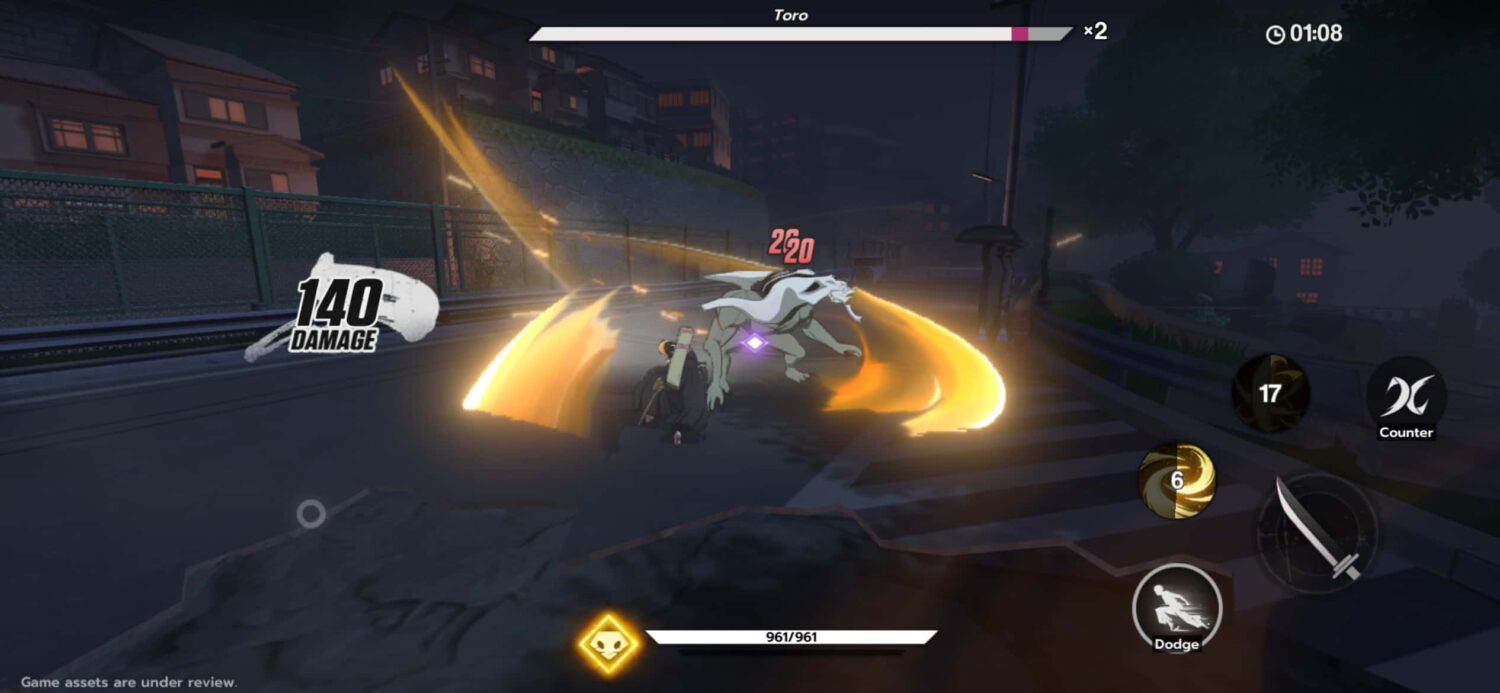 |
| Motion Blur | Disabled | रोटेशनल स्मियरिंग खत्म करता है, जिससे तेज कैमरा मूवमेंट में भी दुश्मन के अटैक एनिमेशन साफ दिखते हैं (KTC Play)। |  |
| Post-Processing | Disabled / Minimum | गैर-ज़रूरी रेंडरिंग लोड और विज़ुअल ग्रेन हटाकर कॉम्बैट फ्रेम पेसिंग को स्थिर करता है (KTC Play)। |  |
| Target Frame Rate | 60 FPS / High FPS | फ्रेम टारगेट को सीमित या अनलॉक करके थर्मल स्पाइक्स रोकता है और क्विक इनपुट रिस्पॉन्स बनाए रखता है। |  |
पार्टिकल्स कम रखने से लड़ाई के मैदान की स्पष्टता बरकरार रहती है। जब बॉस फाइट्स में कई बड़े एरिया-ऑफ-इफेक्ट (AoE) स्पेल एक साथ ट्रिगर होते हैं, तो भारी पार्टिकल्स GPU परफॉर्मेंस गिरा देते हैं और लाल रंग के चेतावनी इंडिकेटर छिप जाते हैं, जिन्हें देखकर आपको डॉज करना होता है।
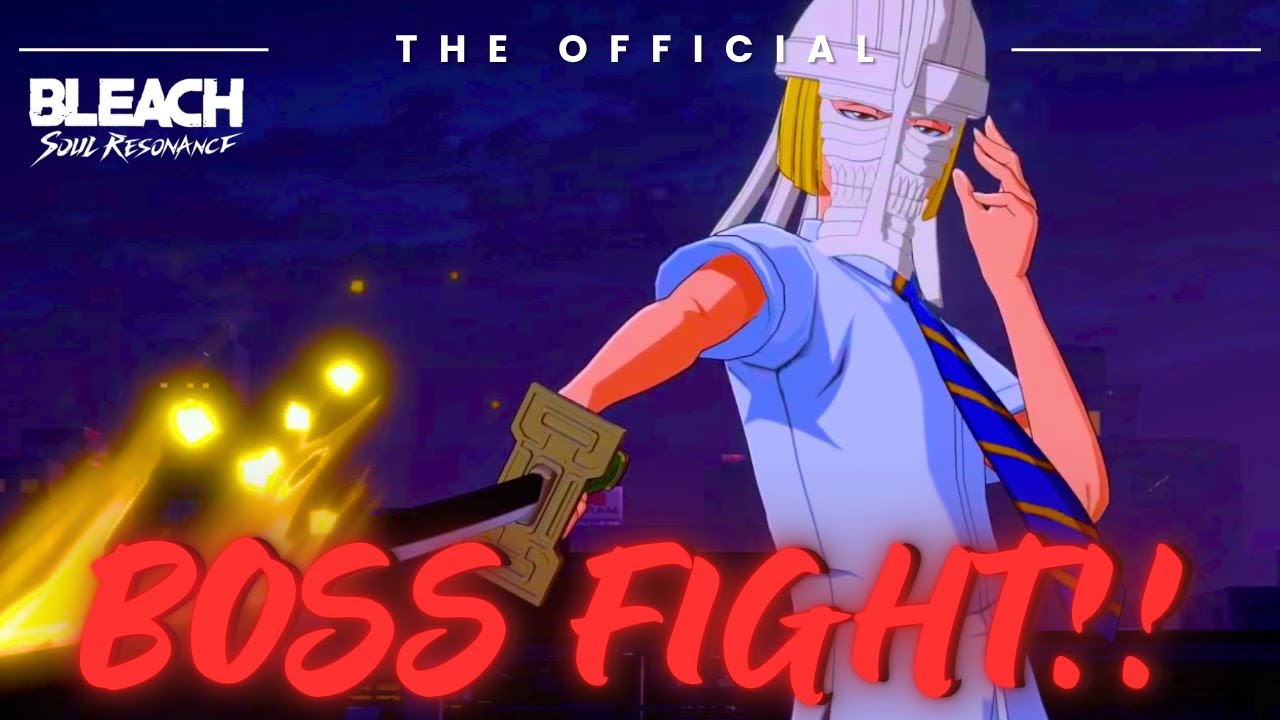
मोबाइल पर ओवरहीटिंग और बैटरी ड्रेन को कैसे रोकें
फास्ट 3D एक्शन गेम्स में मोबाइल डिवाइसेज के सामने सबसे बड़ी चुनौती थर्मल थ्रॉटलिंग की होती है। जब फोन अधिक गर्म हो जाता है, तो ऑपरेटिंग सिस्टम प्रोसेसर की स्पीड घटा देता है, जिससे स्मूथ 60 FPS गेमप्ले अचानक अटकने लगता है।
Android 13 और बाद के वर्ज़न पर गेम मोड हस्तक्षेप के लिए Android Developers के दस्तावेज़ में बताया गया है कि फ्रेम रेट को स्क्रीन रिफ्रेश रेट के डिवाइज़र पर सीमित करने से फ्रेम-टाइम वेरिएंस नियंत्रित रहता है। यह FPS थ्रॉटलिंग GPU पावर खपत को 50% तक और पूरे सिस्टम की पावर को 20% तक कम कर देती है (Android Developers), जिससे डिवाइस में अत्यधिक गर्मी पैदा होने से पहले ही राहत मिल जाती है।
यदि आप नए ऑपरेटिंग सिस्टम पर फ्रेम रेट अनकैप करना चाहते हैं, तो Android 15 में डेवलपर्स के लिए एक खास विकल्प दिया गया है। Pixel डिवाइसेज पर यूज़र्स System > Developer options में जाकर Disable default frame rate for games टॉगल को ऑन कर सकते हैं। यह सेटिंग सिस्टम के मानक 0Hz कैप को ओवरराइड करती है, जिससे गेम स्क्रीन के मूल पीक रिफ्रेश रेट पर चल सकते हैं (9to5Google)।
फ्रेम रेट बदलने से पहले सुनिश्चित करें कि आपका डिवाइस न्यूनतम सिस्टम आवश्यकता को पूरा करता हो:
- ऑपरेटिंग सिस्टम: Bleach: Soul Resonance के लिए Android 8.0 या उससे उच्च संस्करण आवश्यक है (Uptodown)। इससे पुराने वर्ज़न पर गेम का क्लाइंट लॉन्च नहीं होगा।
डिस्प्ले रिफ्रेश रेट और मोशन क्लैरिटी का प्रभाव
तीव्र तलवारबाजी के दौरान विज़ुअल क्लैरिटी का सीधा संबंध डिस्प्ले पर्सिस्टेंस से होता है। KTC Play के मॉनिटर विश्लेषण के अनुसार, आधुनिक सैंपल-एंड-होल्ड पैनल्स पर डिस्प्ले मोशन ब्लर सीधे तौर पर फ्रेम पर्सिस्टेंस के कारण होता है। 0Hz पर प्रत्येक फ्रेम स्क्रीन पर लगभग 16.7 ms के लिए रुका रहता है। रिफ्रेश रेट को 0Hz तक बढ़ाने से यह होल्ड टाइम घटकर सिर्फ 8.3 ms रह जाता है (KTC Play)।
| डिस्प्ले रिफ्रेश रेट | फ्रेम होल्ड टाइम (पर्सिस्टेंस) | मोशन क्लैरिटी पर प्रभाव | कॉम्बैट में मुख्य लाभ |
|---|---|---|---|
| 0Hz | ~16.7 ms | बेसलाइन क्लैरिटी; अचानक कैमरा घुमाने पर हल्का स्मियर | मोबाइल पर सुरक्षित पावर बचत और स्थिर थर्मल नियंत्रण (Android Developers) |
| 0Hz | ~8.3 ms | होल्ड टाइम में 50% की कमी; शार्प कैरेक्टर मूवमेंट | तेज डॉज एनिमेशन और हमलों के इंडिकेटर को आसानी से ट्रैक करना (KTC Play) |
गेम में आर्टिफिशियल ब्लर और पोस्ट-प्रोसेसिंग फिल्टर बंद करने से अनचाहा स्मियर खत्म हो जाता है, जिससे तेज कैमरा मोशन के दौरान भी दुश्मन के मॉडल्स और अटैक मार्कर बिल्कुल साफ दिखाई देते हैं।
PC और एमुलेटर पर लैग-फ्री गेमप्ले के लिए सेटिंग्स
PC उपलब्धता को लेकर विभिन्न स्रोतों में अलग-अलग जानकारी मिलती है। Uptodown और गेम की सामान्य लिस्टिंग इसे मोबाइल-ओनली गेम के रूप में दर्शाती हैं, जबकि कुछ PC स्पेक शीट्स स्टैंडअलोन आवश्यकताओं का उल्लेख करती हैं और एमुलेटर प्लेटफॉर्म्स इसके लिए समर्पित इंस्टॉलेशन गाइड देते हैं। वर्तमान में PC पर खेलने वाले अधिकांश गेमर्स के लिए एंड्रॉइड एमुलेटर ही मुख्य तरीका है।
एमुलेटर में बिना रुके गेम चलाने के लिए होस्ट कंप्यूटर और एमुलेटर रेंडरिंग पाइपलाइन दोनों को सही ढंग से सेट करना आवश्यक है।
अपने कंप्यूटर के BIOS या UEFI सेटिंग्स में जाकर हार्डवेयर वर्चुअलाइजेशन टेक्नोलॉजी (VT) को इनेबल करें। MuMuPlayer इसे एक अनिवार्य कदम बताता है: VT सक्रिय किए बिना एमुलेटर होस्ट CPU के वर्चुअलाइजेशन एक्सटेंशन का उपयोग नहीं कर पाता, जिससे भयंकर स्टटरिंग, इनपुट लैग और कॉम्बैट के बीच में गेम फ्रीज होने की समस्या होती है (MuMuPlayer)।
एमुलेटर की आंतरिक सेटिंग्स को इन मानकों के अनुसार सेट करें:
| एमुलेटर कॉन्फ़िगरेशन एलिमेंट | अनुशंसित / आवश्यक मानक | स्रोत दस्तावेज |
|---|---|---|
| Graphics Renderer Mode | Vulkan मोड | MuMuPlayer द्वारा बेहतर परफॉर्मेंस के लिए अनुशंसित (MuMuPlayer) |
| Core Allocation Preset | न्यूनतम 2 Cores CPU, 2GB Memory | MuMuPlayer बेस प्रीसेट (MuMuPlayer) |
| Host PC RAM | 8GB या अधिक अनुशंसित (न्यूनतम 4GB) | MuMuPlayer (MuMuPlayer), BlueStacks न्यूनतम 4GB (BlueStacks) |
| Host PC GPU | NVIDIA GeForce GTX 1650 SUPER 4G या बेहतर | MuMuPlayer द्वारा अनुशंसित (MuMuPlayer) |
| High FPS Mode | 240 FPS तक आउटपुट सपोर्ट | MuMuPlayer द्वारा प्रलेखित फीचर (MuMuPlayer) |
यदि आप हाई-रिफ्रेश मॉनिटर का उपयोग कर रहे हैं, तो Windows डिस्प्ले सेटिंग्स की जांच अवश्य करें। Fatshark टेक्निकल फोरम पर ट्रबलशूटिंग से पता चला कि जब Windows Display Settings डिफ़ॉल्ट 0Hz पर रहती हैं, तो मॉनिटर के 0Hz या उससे अधिक सपोर्ट करने पर भी गेम और एमुलेटर 60 FPS पर ही लॉक रह जाते हैं (Fatshark Forums)। डेस्कटॉप पर राइट-क्लिक करें, Display Settings > Advanced Display में जाएं और पुष्टि करें कि रिफ्रेश रेट मॉनिटर की क्षमता के अनुसार सेट है।
यदि आप एमुलेटर के बजाय फोन-टू-पीसी स्क्रीन मिररिंग का सहारा ले रहे हैं, तो इनपुट रिस्पॉन्स के लिए हार्डवेयर कनेक्शन की गुणवत्ता बेहद जरूरी है। OSLink इसके लिए USB 3.0 या उससे बेहतर केबल का उपयोग करने की सलाह देता है।
ग्राफिक्स टॉगल्स और फ्रेम कैप को सही रखने से आपका कॉम्बैट हमेशा रिस्पॉन्सिव रहेगा, चाहे आप स्टोरी मोड्स क्लियर कर रहे हों या समन के लिए स्पिरिचुअल जेड खर्च कर रहे हों। अपने अकाउंट बैलेंस को टॉप-अप करने के विकल्पों की जांच के लिए Bleach: Soul Resonance पर जा सकते हैं।
अक्सर पूछे जाने वाले सवाल (FAQ)
यदि गेम 60 FPS पर लॉक है, तो Android पर 120 FPS कैसे अनलॉक करें?
Google Pixel जैसी Android 15 डिवाइसेज पर Settings > System > Developer options में जाएं और Disable default frame rate for games को ऑन करें। यह सिस्टम-स्तरीय 0Hz सीमा को हटा देता है और ऐप्स को स्क्रीन के अधिकतम रिफ्रेश रेट का उपयोग करने की अनुमति देता है (9to5Google)।
PC एमुलेटर पर कौन-सा ग्राफिक्स रेंडरर सबसे अच्छा काम करता है?
MuMuPlayer Bleach: Soul Resonance के लिए ग्राफिक्स सेटिंग्स में Vulkan mode चुनने की सलाह देता है, जो पुराने रेंडरिंग पाइपलाइनों की तुलना में बेहतर स्थिरता देता है और कॉम्बैट के दौरान स्टटर को कम करता है (MuMuPlayer)।
अच्छे PC स्पेक्स होने के बावजूद एमुलेटर पर Bleach: Soul Resonance क्यों अटकता है?
यदि PC के BIOS/UEFI में Virtualization Technology (VT) डिसेबल है, तो एमुलेटर हार्डवेयर संसाधनों को सही तरीके से आवंटित नहीं कर पाता। VT इनेबल करने से इनपुट लैग और गंभीर फ्रेम ड्रॉप्स की समस्या ठीक हो जाती है (MuMuPlayer)।






Comments