

Zenless Zone Zero में कंट्रोलर कीबाइंड बदलना सीखें, मैपिंग सीमाएं ठीक करें और पीसी व मोबाइल पर स्मूद कॉम्बैट के लिए बेस्ट गेमपैड लेआउट सेट करें।
Zenless Zone Zero में तेज़ रिएक्शन टाइम चाहिए। Elite Ethereal को डॉज करना, सपोर्ट एजेंट स्वैप करना और Chain Attack ट्रिगर करना सेकंड के अंशों में होता है। अगर आपका लेआउट गलत समय पर दाहिने अंगूठे को कैमरा स्टिक से हटा दे, तो विज़ुअल ट्रैकिंग छूट जाती है और कॉम्बो मौके हाथ से निकल जाते हैं।
शुरुआत में बटन लेआउट सेट करने से पीसी पर मसल-मेमोरी की समस्याएं नहीं होतीं। पीसी क्लाइंट आधुनिक गेमपैड को नेटिव सपोर्ट करता है, लेकिन इन-गेम मेनू और बाइंडिंग पाबंदियों के लिए कुछ खास वर्कअराउंड चाहिए।
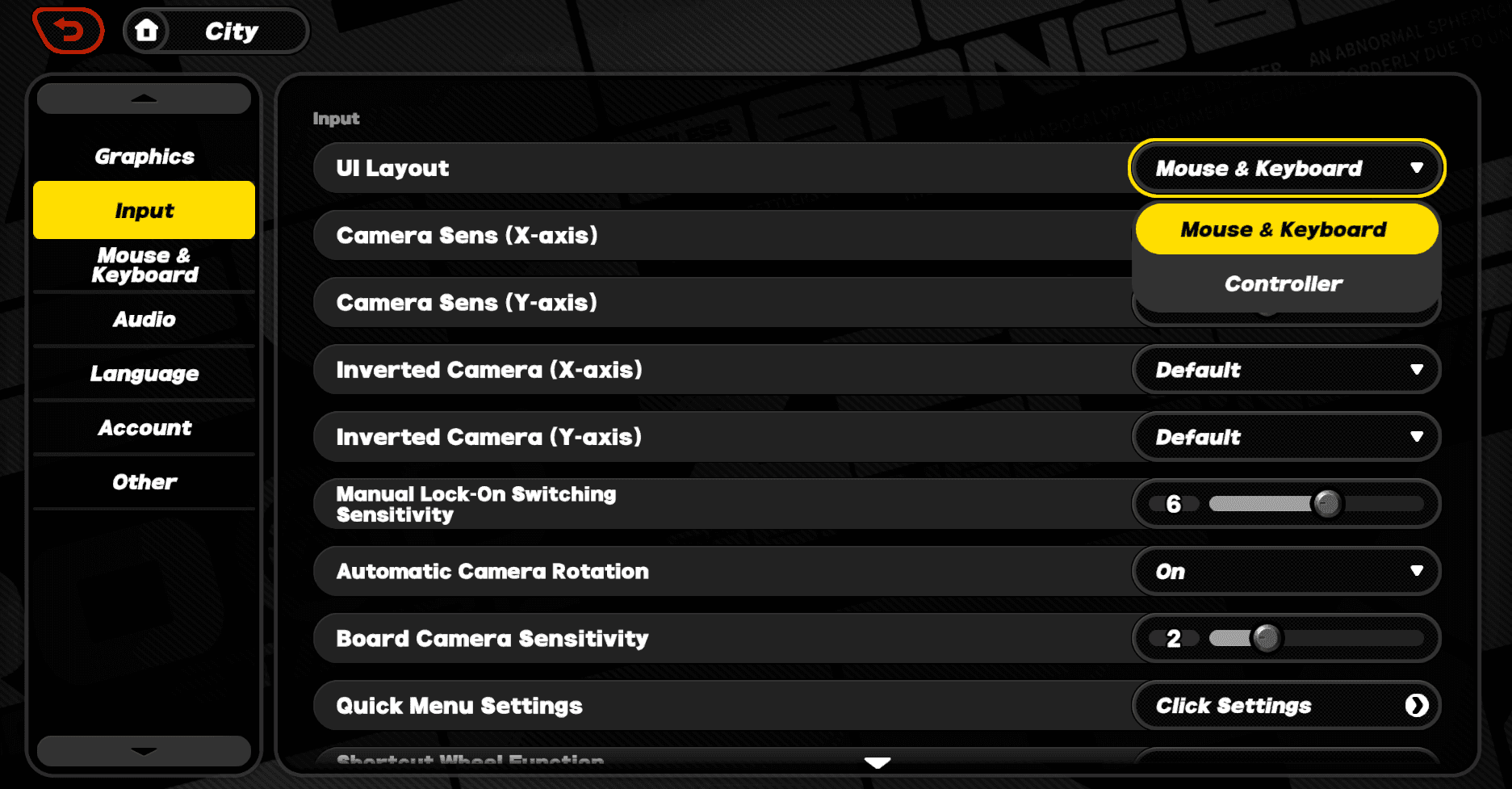
इन-गेम इनपुट और कंट्रोलर मेनू खोलना
कीबोर्ड पर ESC, Xbox कंट्रोलर पर मेनू बटन, या DualSense पैड पर ऑप्शंस बटन दबाकर पॉज़ स्क्रीन खोलें।
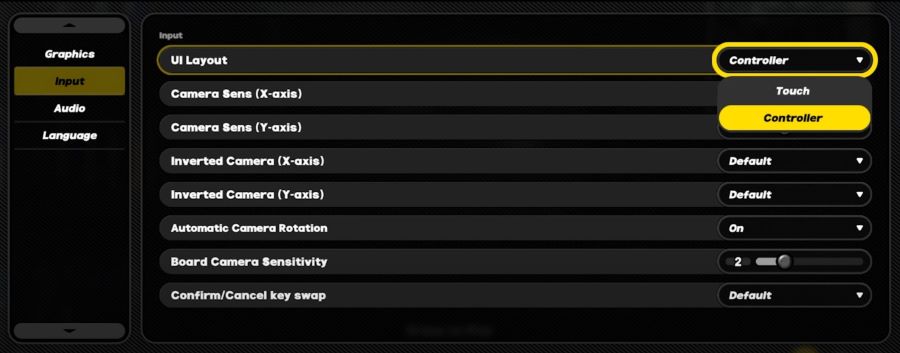
बाएं नेविगेशन बार पर विकल्प गियर आइकन पर क्लिक करें, फिर इनपुट टैब चुनें। यह मेनू आपका कनेक्टेड हार्डवेयर, सक्रिय कंट्रोल प्रोफाइल और कैमरा सेंसिटिविटी स्लाइडर दिखाता है।
पीसी क्लाइंट USB या Bluetooth पर Xbox, DualShock 4 और DualSense कंट्रोलर बिना थर्ड-पार्टी ड्राइवर के पहचान लेता है। कनेक्ट होते ही इंटरफेस आपके डिवाइस के हिसाब से Xbox और PlayStation बटन ग्लिफ अपने आप बदल देता है।

300 + 30 Monochromes
 300 + 30 MonochromesUSD 3.99अभी खरीदें
1980 + 260 Monochrome
1980 + 260 MonochromeUSD 24.73अभी खरीदें980 + 110 Monochrome
980 + 110 MonochromeUSD 12.47अभी खरीदें3280 + 600 Monochrome
3280 + 600 MonochromeUSD 40.11अभी खरीदें60 Monochrome
60 MonochromeUSD 0.80अभी खरीदेंInter-Knot Membership
 Inter-Knot MembershipUSD 3.99अभी खरीदें
8080 Monochrome * 2
 8080 Monochrome * 2USD 150.66अभी खरीदें
8080 Monochrome * 4
8080 Monochrome * 4USD 301.32अभी खरीदें8080 Monochrome * 8
8080 Monochrome * 8USD 602.64अभी खरीदें6480 + 1600 Monochrome
6480 + 1600 MonochromeUSD 75.33अभी खरीदें
डिफ़ॉल्ट गेमपैड लेआउट और कोर कॉम्बैट मैपिंग
डिफ़ॉल्ट रूप से बेसिक कॉम्बैट फेस बटनों पर होता है जबकि भारी एबिलिटी ट्रिगर्स पर रहती हैं। शुरुआती स्टोरी मिशन के लिए यह चल जाता है, लेकिन दाहिने अंगूठे को अटैक और कैमरा एइम के बीच कूदना पड़ता है।
स्टैंडर्ड कॉम्बैट बाइंडिंग में शामिल हैं:
| कॉम्बैट एक्शन | Xbox कंट्रोलर बाइंड | PlayStation कंट्रोलर बाइंड | डिफ़ॉल्ट फंक्शन और रणनीतिक नोट |
|---|---|---|---|
| बेसिक अटैक | X बटन | Square बटन | स्टैंडर्ड कॉम्बो स्ट्रिंग; अंगूठे को राइट स्टिक छोड़ना पड़ता है। |
| स्पेशल अटैक (EX) | Y बटन | Triangle बटन | स्टैंडर्ड स्पेशल या एनर्जी खर्च करने वाला EX Special सक्रिय करता है। |
| डॉज / स्प्रिंट | A बटन | Cross बटन | मुख्य इवेसिव डैश; टैप से डॉज, होल्ड से स्प्रिंट। |
| अल्टीमेट एबिलिटी | RT (राइट ट्रिगर) | R2 (राइट ट्रिगर) | गेज भरने पर डेसिबल-चार्ज्ड बर्स्ट अटैक छोड़ता है। |
| कैरेक्टर स्विच (अगला) | RB (राइट बंपर) | R1 (राइट बंपर) | तीन सदस्यीय स्क्वाड में सक्रिय एजेंट को आगे स्वैप करता है। |
| कैरेक्टर स्विच (पिछला) | LB (लेफ्ट बंपर) | L1 (लेफ्ट बंपर) | सक्रिय एजेंट को पिछले स्लॉट पर पीछे स्वैप करता है। |
| चेन अटैक (बाएं/दाएं) | LB / RB | L1 / R1 | ट्रिगर हुए Stun QTE विंडो में स्क्वाड मेंबर्स चुनता है। |
डिफ़ॉल्ट बाइंडिंग बंपर-आधारित कैरेक्टर रोटेशन को प्राथमिकता देती हैं और प्राइमरी अटैक फेस बटनों पर रखती हैं।
फेस बटनों पर अटैक और डॉज बांटने से तेज़ एनकाउंटर में अंगूठे की थोड़ी यात्रा-देरी होती है।
चार-उंगली और छह-उंगली ग्रिप के लिए कस्टम कॉम्बैट लेआउट
आपकी फिजिकल ग्रिप स्टाइल तय करती है कि कौन सा लेआउट इनपुट डिले कम करता है। स्टैंडर्ड चार-उंगली ग्रिप में तर्जनी ट्रिगर और बंपर पर रहती है। छह-उंगली ग्रिप में तर्जनी बंपर पर और मध्यमा एक साथ ट्रिगर पर रहती है।
चार-उंगली ग्रिप लेआउट
चार-उंगली ग्रिप के लिए हाई-फ्रीक्वेंसी कॉम्बैट कमांड एक साथ रखें। डॉज A (Xbox) या Cross (PlayStation) पर, बेसिक अटैक X / Square पर, और EX स्पेशल अटैक Y / Triangle पर असाइन करें। दाहिना अंगूठा कोर अटैक संभालता है, जबकि तर्जनी शोल्डर बटनों पर स्क्वाड स्वैप और अल्टीमेट हैंडल करती है।
छह-उंगली ट्रिगर-अटैक लेआउट
छह-उंगली प्लेयर्स को अटैक टॉप बंपर और ट्रिगर पर शिफ्ट करने से फायदा होता है। बेसिक अटैक RB / R1 और EX स्पेशल अटैक RT / R2 पर रीमैप करें।
इससे अटैक करते समय दाहिना अंगूठा राइट स्टिक पर रहता है और कैमरा लगातार एडजस्ट होता है। इस कॉन्फ़िगरेशन में तुरंत डिफेंस के लिए डॉज B / Circle या LB / L1 पर असाइन करें।
डायरेक्शनल पैड स्वैपिंग कॉन्फ़िगरेशन
स्क्वाड स्विच D-pad पर ले जाना एक और प्रभावी विकल्प है। स्क्वाड स्वैप नेक्स्ट D-pad Up और स्क्वाड स्वैप प्रिव D-pad Down पर बाइंड करने से दोनों शोल्डर बंपर अटैक या चेन अटैक (D-pad Left और D-pad Right पर बंधे) के लिए खाली हो जाते हैं।
साफ इनपुट लेट-गेम कंटेंट में रन बचाते हैं। कठिन Shiyu Defense फ्लोर के लिए तैयार होते समय Zenless Zone Zero टॉप-अप से संसाधन मिलते हैं ताकि एजेंट लेवल आपके एक्जीक्यूशन के साथ बने रहें।
कैमरा सेंसिटिविटी और ऑटोमैटिक टारगेट ट्रैकिंग
कॉम्बैट मोबिलिटी जल्दी ही डिफ़ॉल्ट कैमरा स्पीड से आगे निकल जाती है। इवेसिव डैश के दौरान कैमरा पीछे रह जाए तो तुरंत सेंसिटिविटी एडजस्ट करें।
विकल्प > इनपुट के अंदर हॉरिजॉन्टल (X-axis) और वर्टिकल (Y-axis) सेंसिटिविटी स्लाइडर अलग-अलग काम करते हैं। हॉरिजॉन्टल सेंसिटिविटी वर्टिकल से ज्यादा रखने से तेज़ 180-डिग्री टर्न होते हैं बिना अनियमित वर्टिकल शिफ्ट के।
- हॉरिजॉन्टल कैमरा सेंसिटिविटी: तेज़ ट्रैकिंग के लिए 6 से 8 के बीच सेट करें।
- वर्टिकल कैमरा सेंसिटिविटी: वर्टिकल स्थिरता के लिए 4 से 5 के बीच रखें।
- कैमरा एक्सिस इनवर्ट: X और Y अक्ष के लिए अलग टॉगल।
- कॉम्बैट ऑटो-कैमरा रोटेशन: हिट पर कैमरा सक्रिय टारगेट की ओर स्नैप करता है। पूरा मैनुअल कंट्रोल के लिए बंद करें, या ऑफ-स्क्रीन दुश्मनों से परेशानी हो तो चालू रखें।
अगर कंट्रोलर सॉफ्टवेयर-लेवल रिस्पॉन्स कर्व सपोर्ट करता है तो शुरुआती डेड ज़ोन हटाने के लिए आक्रामक या लीनियर चुनें।
पीसी, Android और iOS पर प्लेटफॉर्म इनपुट अंतर
क्रॉस-प्ले और शेयर्ड प्रोग्रेशन सभी प्लेटफॉर्म पर स्टैंडर्ड हैं, लेकिन कंट्रोलर व्यवहार ऑपरेटिंग सिस्टम के हिसाब से अलग होता है।
| प्लेटफॉर्म | डिटेक्शन विधि | UI लेआउट स्विचिंग | कंट्रोलर प्रॉम्प्ट / ग्लिफ | संगत हार्डवेयर सपोर्ट |
|---|---|---|---|---|
| पीसी | कनेक्शन पर ऑटोमैटिक | इनपुट डिटेक्शन पर डायनामिक स्विच | नेटिव Xbox और PlayStation ग्लिफ | Xbox, DualSense, DualShock 4, डायरेक्ट USB/Bluetooth |
| Android | सेटिंग्स में मैनुअल | विकल्प > इनपुट > कंट्रोलर पर स्विच करें | कनेक्टेड गेमपैड के अनुसार अनुकूलित | नेटिव गेमपैड, Backbone One, Razer Kishi |
| iOS | सेटिंग्स में मैनुअल | विकल्प > इनपुट > कंट्रोलर पर स्विच करें | Xbox ग्लिफ पर डिफ़ॉल्ट हो सकता है | MFi कंट्रोलर, DualSense, Xbox Wireless |
पीसी UI एलिमेंट को इनपुट टाइप के अनुसार अपने आप अनुकूलित करता है, जबकि मोबाइल प्लेटफॉर्म पर मैनुअल मेनू टॉगल चाहिए।
मोबाइल बिल्ड Bluetooth गेमपैड कनेक्ट होने पर अपने आप कंट्रोलर मोड में नहीं बदलते। आपको विकल्प > इनपुट खोलकर UI लेआउट को टच से कंट्रोलर पर मैन्युअल बदलना होगा। Android Backbone One और Razer Kishi जैसे मोबाइल कंट्रोलर को फुल पैरिटी के साथ नेटिव मैप करता है।
iOS पर DualSense कंट्रोलर कनेक्ट करने पर भी स्क्रीन पर Xbox ABXY बटन प्रॉम्प्ट आ सकते हैं। पीसी बिल्ड में यह बग नहीं है और PlayStation ग्लिफ सही दिखते हैं।
पीसी पर कंट्रोलर मैपिंग पाबंदियां कैसे बायपास करें
जब इन-गेम सेटिंग मेनू कोई खास रीबाइंड ब्लॉक करे या सेकेंडरी पैडल बटन न पहचाने, तो Windows-लेवल रीमैपिंग टूल समस्या हल करते हैं।
Xbox Accessories ऐप्लिकेशन का उपयोग
आधिकारिक Xbox और Elite कंट्रोलर के लिए:
- Windows में Xbox Accessories ऐप खोलें।
- अपना कंट्रोलर चुनें और कॉन्फ़िगर पर क्लिक करें।
- Zenless Zone Zero के लिए प्रोफाइल बनाएं।
- बटन रीमैप करें, स्टिक अक्ष इनवर्ट करें, या तेज़ इनपुट के लिए ट्रिगर डेड ज़ोन छोटा करें।
- लागू करें और प्रोफाइल लिंक करें।
थर्ड-पार्टी मैपिंग सॉफ्टवेयर से कस्टम प्रोफाइल
reWASD (v5.4+) जैसे थर्ड-पार्टी सॉफ्टवेयर फिजिकल कंट्रोलर सिग्नल को कस्टम कीबोर्ड मैक्रो या मॉडिफाइड गेमपैड आउटपुट पर भेजते हैं। इससे पैडल बाइंड, बदले हुए स्टिक कर्व और कस्टम वाइब्रेशन इंटेंसिटी प्रोफाइल संभव होते हैं।
विज़ुअल ग्लिफ पर ध्यान दें: सिस्टम-लेवल रीमैपिंग इनपुट सिग्नल को गेम तक पहुंचने से पहले बदल देती है, लेकिन इन-गेम ग्लिफ नहीं बदलती। अगर आप बाहर से X को RB पर रीमैप करें तो स्क्रीन पर बेसिक अटैक के लिए अभी भी 'X' प्रॉम्प्ट दिखेगा।
सटीक बटन टाइमिंग हाई-डिफिकल्टी Hollows में ड्रॉप्ड कॉम्बो रोकती है। सेटअप के साथ नए स्क्वाड मेंबर पुल और बिल्ड करने के लिए Zenless Zone Zero Monochrome टॉप अप करके तुरंत Polychrome पा सकते हैं।
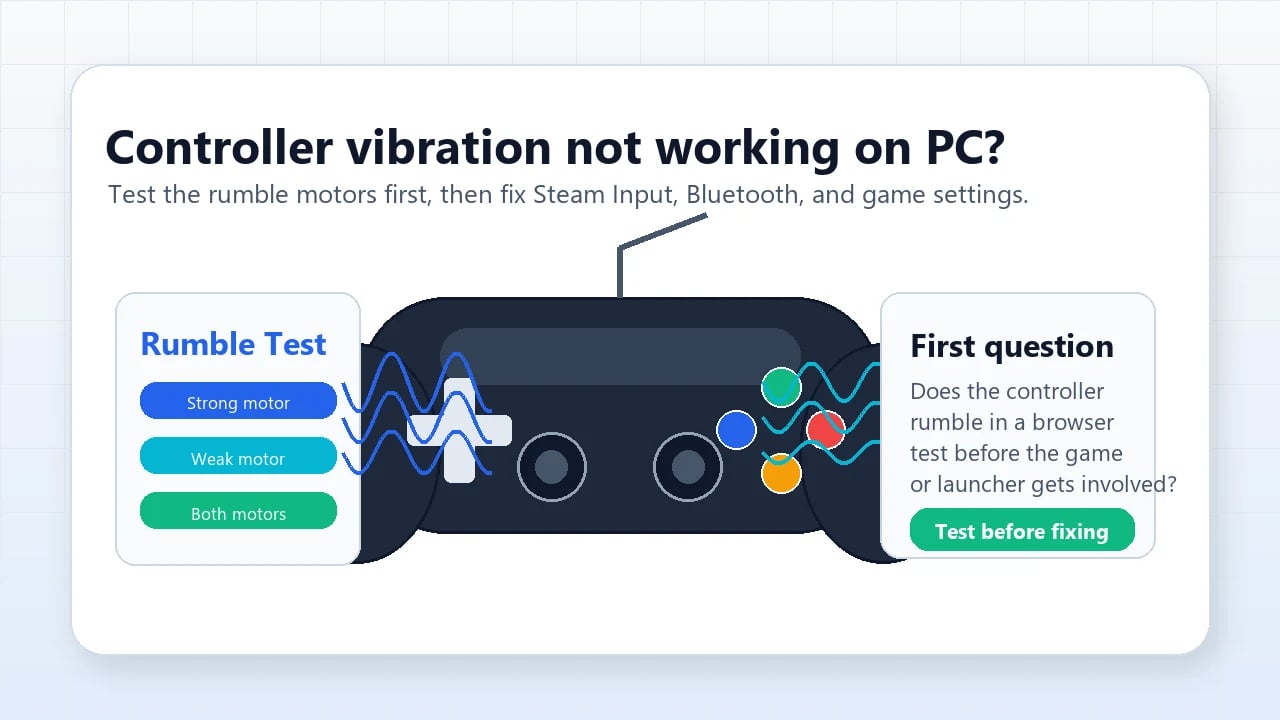
कंट्रोलर डिस्कनेक्ट और वाइब्रेशन ग्लिच का समाधान
जब कॉम्बैट के बीच कंट्रोलर कनेक्शन टूटे या हैप्टिक फीडबैक जाए, तो ये स्टेप क्रम से करें:
- लॉन्च से पहले कनेक्ट करें: गेम क्लाइंट शुरू करने से पहले USB प्लग करें या Bluetooth पेयर करें। सेशन के बीच कनेक्ट करने से इनपुट इंजन अक्सर डिवाइस हुक नहीं कर पाता।
- कॉन्फ्लिक्टिंग ओवरले बंद करें: गेमपैड हुक वाले थर्ड-पार्टी बैकग्राउंड सॉफ्टवेयर (जैसे रिकॉर्डिंग ओवरले या वर्चुअल कंट्रोलर ड्राइवर) बंद करें और गेम रीस्टार्ट करें।
- Windows में हैप्टिक ऑडियो चैनल रीसेट करें: DualSense कंट्रोलर हैप्टिक्स Windows ऑडियो से भेजते हैं। Windows साउंड कंट्रोल पैनल खोलें, कंट्रोलर ऑडियो डिवाइस पर राइट-क्लिक करें, प्रॉपर्टीज > एडवांस्ड खोलें, और वाइब्रेशन मोटर रीसेट के लिए सैंपल रेट टेस्ट चलाएं।
- एक्सक्लूसिव फुलस्क्रीन पर स्विच करें: बॉर्डरलेस विंडोड मोड में बैकग्राउंड नोटिफिकेशन से कंट्रोलर फोकस छूट सकता है। फोकस बनाए रखने के लिए ग्राफिक्स सेटिंग में एक्सक्लूसिव फुलस्क्रीन चुनें।
- इन-गेम वाइब्रेशन स्लाइडर घुमाएं:विकल्प > इनपुट में पुष्टि करें कि कंट्रोलर वाइब्रेशन चालू है। वाइब्रेशन न चले तो इंटेंसिटी शून्य पर ले जाकर वापस बढ़ाएं ताकि प्रोफाइल रिफ्रेश हो।
आम गेमपैड कॉन्फ़िगरेशन की तुलना
आदर्श लेआउट इस पर निर्भर करता है कि आप स्टैंडर्ड एक्शन-RPG कंट्रोल, Souls-जैसे शोल्डर अटैक, या तेज़ स्क्वाड रोटेशन पसंद करते हैं।
नीचे दी गई टेबल पीसी प्लेयर्स के लिए तीन लोकप्रिय कंट्रोलर कॉन्फ़िगरेशन का मूल्यांकन करती है:
| कॉन्फ़िगरेशन प्रकार | प्राइमरी अटैक बाइंड | डॉज और स्विच बाइंड | सुझाई गई ग्रिप | टैक्टिकल फायदा |
|---|---|---|---|---|
| डिफ़ॉल्ट एक्शन | फेस बटन (X और Y / Square और Triangle) | डॉज A / Cross पर; स्विच बंपर पर | 4-उंगली स्टैंडर्ड | जाना-पहचाना फील; ऑटो-टारगेटिंग पर निर्भर प्लेयर्स के लिए सबसे अच्छा। |
| Souls-लाइक ट्रिगर | ट्रिगर/बंपर (RB और RT / R1 और R2) | डॉज B / Circle पर; स्विच D-Pad पर | 6-उंगली ग्रिप | अटैक के दौरान राइट-स्टिक पर लगातार पूरा कैमरा कंट्रोल। |
| D-Pad टैक्टिकल | फेस बटन (X और Y / Square और Triangle) | स्विच D-Pad Up/Down पर; डॉज ट्रिगर पर | 4-उंगली हाइब्रिड | तेज़ कॉम्बो के दौरान आकस्मिक कैरेक्टर स्वैप रोकता है। |
Souls-लाइक ट्रिगर लेआउट बेहतर कैमरा स्वतंत्रता देता है, जबकि डिफ़ॉल्ट एक्शन शुरुआती लोगों के लिए सबसे आसान रहता है।
एंडगेम Hollow Zero में Souls-लाइक ट्रिगर लेआउट सबसे साफ फायदा देता है। अटैक स्ट्रिंग के दौरान राइट एनालॉग स्टिक पर अंगूठा रखने से ऑफ-स्क्रीन सरप्राइज हिट रुकते हैं और टारगेट पाना आसान होता है।
तेज़ मैकेनिकल एक्जीक्यूशन एंडगेम कॉम्बैट को काफी स्मूद बनाता है। आने वाले बैनर के लिए मास्टर टेप या मटेरियल चाहिए तो ZZZ रिचार्ज विकल्प देखना रोस्टर अपग्रेड रखने में मदद करता है।
अक्सर पूछे जाने वाले प्रश्न
पीसी पर Zenless Zone Zero में कंट्रोलर सेटिंग कैसे खोलें?
कीबोर्ड पर ESC कुंजी या कंट्रोलर पर मेनू बटन दबाकर मुख्य पॉज़ मेनू खोलें। वहां से विकल्प गियर आइकन पर क्लिक करें और इनपुट टैब चुनें ताकि सक्रिय कंट्रोलर लेआउट देखें और सेंसिटिविटी सेटिंग एडजस्ट करें।
क्या Zenless Zone Zero पीसी पर PlayStation कंट्रोलर को नेटिव सपोर्ट करता है?
हां, Zenless Zone Zero USB या Bluetooth से DualShock 4 और DualSense कंट्रोलर को नेटिव सपोर्ट करता है। गेम हार्डवेयर अपने आप पहचानता है और स्क्रीन पर नेटिव PlayStation बटन ग्लिफ दिखाता है।
क्या मैं पीसी पर बाहरी सॉफ्टवेयर से कंट्रोलर बटन रीमैप कर सकता हूं?
हां, Xbox Accessories ऐप या reWASD जैसे सिस्टम-लेवल सॉफ्टवेयर से फिजिकल इनपुट रीमैप कर सकते हैं। हालांकि बाहरी टूल गेम क्लाइंट द्वारा दिखाए गए ऑन-स्क्रीन विज़ुअल बटन प्रॉम्प्ट नहीं बदलेंगे।
Zenless Zone Zero लॉन्च करते समय मेरा कंट्रोलर क्यों नहीं दिखता?
गेम एक्जीक्यूटेबल लॉन्च करने से पहले कंट्रोलर कनेक्ट और चालू रखें। बैकग्राउंड ओवरले या कॉन्फ्लिक्टिंग वर्चुअल कंट्रोलर ड्राइवर डिवाइस हुक इंटरसेप्ट कर सकते हैं और क्लाइंट गेमपैड नहीं पहचान पाता।
ZZZ में तीव्र कॉम्बैट के लिए सबसे अच्छा कंट्रोलर लेआउट क्या है?
कई अनुभवी प्लेयर बेसिक अटैक और स्पेशल अटैक को राइट शोल्डर बंपर और ट्रिगर (RB/RT या R1/R2) पर बाइंड करने की सलाह देते हैं। इससे डॉज और अटैक करते समय दाहिना अंगूठा कैमरा स्टिक लगातार कंट्रोल कर सकता है।
Zenless Zone Zero में कंट्रोलर वाइब्रेशन न चलने को कैसे ठीक करें?
गेम सेटिंग में विकल्प > इनपुट के तहत कंट्रोलर वाइब्रेशन चालू रखें। Windows पर साउंड कंट्रोल पैनल खोलें, कंट्रोलर स्पीकर प्रॉपर्टी चुनें, और रंबल मोटर रीइनिशियलाइज़ करने के लिए ऑडियो फॉर्मेट टेस्ट चलाएं।
PlayStation कंट्रोलर इस्तेमाल करने पर मेरा मोबाइल डिवाइस Xbox बटन क्यों दिखाता है?
iOS पर गेम इंजन कभी-कभी कनेक्टेड गेमपैड ब्रांड के बावजूद स्टैंडर्ड Xbox ABXY विज़ुअल प्रॉम्प्ट पर डिफ़ॉल्ट हो जाता है। यह ज्ञात मोबाइल UI सीमा है, हालांकि फिजिकल बटन इनपुट सही रजिस्टर होते हैं।
ऑप्टिमल सेटअप फैसला
डिफ़ॉल्ट लेआउट कैजुअल स्टोरी मिशन के लिए चल जाता है, लेकिन तेज़ कॉम्बैट में कैमरा मैनेजमेंट सीमित करता है। स्टैंडर्ड और स्पेशल अटैक शोल्डर बंपर और ट्रिगर पर ले जाने से लगातार कैमरा कंट्रोल और साफ डॉज टाइमिंग मिलती है। इनपुट मेनू में पांच मिनट कैमरा सेंसिटिविटी ट्यून करें और बटन प्राथमिकताएं दोबारा जांचें ताकि अंगूठे की यात्रा की देरी खत्म हो।






Comments