


Super Sus में कंट्रोल बदलने के लिए गेम की इन-गेम सेटिंग्स खोलकर डायरेक्ट टच और वर्चुअल जॉयस्टिक के बीच स्विच करें, अपनी स्टिक सेंसिटिविटी एडजस्ट करें, या MEmu 9 जैसे एमुलेटर का उपयोग करके कीबोर्ड, माउस या गेमपैड इनपुट मैप करें। अपने बटन लेआउट और इनपुट स्कीम को सही ढंग से सेट करने से मूवमेंट की सुस्ती दूर होती है और डेड बॉडी रिपोर्ट करने या किल करने जैसे महत्वपूर्ण ट्रिगर ठीक वहीं रहते हैं जहाँ आपकी उंगलियां स्वाभाविक रूप से पहुँचती हैं।
इम्पोस्टर के रूप में किल करने का प्रयास करते समय गलती से इमरजेंसी बटन दबा देना पूरे मैच को बिगाड़ सकता है। जब डिफ़ॉल्ट टच बटन असहज लगें या टास्क करते समय आपका कैरेक्टर ड्रिफ्ट होने लगे, तो लेआउट बदलना सबसे आसान और असरदार समाधान है।
मोबाइल कंट्रोल स्कीम्स: टच बनाम जॉयस्टिक
Super Sus मोबाइल खिलाड़ियों को मैप पर घूमने के दो मुख्य तरीके देता है: डायरेक्ट टच मूवमेंट और वर्चुअल एनालॉग जॉयस्टिक। टच मूवमेंट में आपका अंतरिक्ष यात्री टैप किए गए स्थान की ओर बढ़ता है, जबकि वर्चुअल जॉयस्टिक स्क्रीन पर अंगूठे के पैड से दिशात्मक इनपुट को नियंत्रित करता है।
अपने डिवाइस पर मूवमेंट सेटिंग्स को बदलने और कॉन्फ़िगर करने का तरीका यहाँ दिया गया है:
- Super Sus खोलें और मुख्य लॉबी स्क्रीन पर जाएं।
- सेटिंग्स मेनू खोलने के लिए कोने में गियर आइकन पर टैप करें।
- Controls टैब चुनें।
- अपने मूवमेंट मोड को Touch और Joystick के बीच टॉगल करें।
- अनपेक्षित इनपुट ड्रिफ्ट से बचने के लिए जॉयस्टिक डेड जोन और सेंसिटिविटी स्लाइडर्स को एडजस्ट करें।
| कंट्रोल स्कीम | इनपुट विधि | सबसे उपयुक्त स्थिति | विज़ुअल प्रीव्यू | संदर्भ |
|---|---|---|---|---|
| Virtual Joystick | बाएं अंगूठे से डायनामिक थंबस्टिक | सटीक डॉजिंग और वेंट पाथिंग | 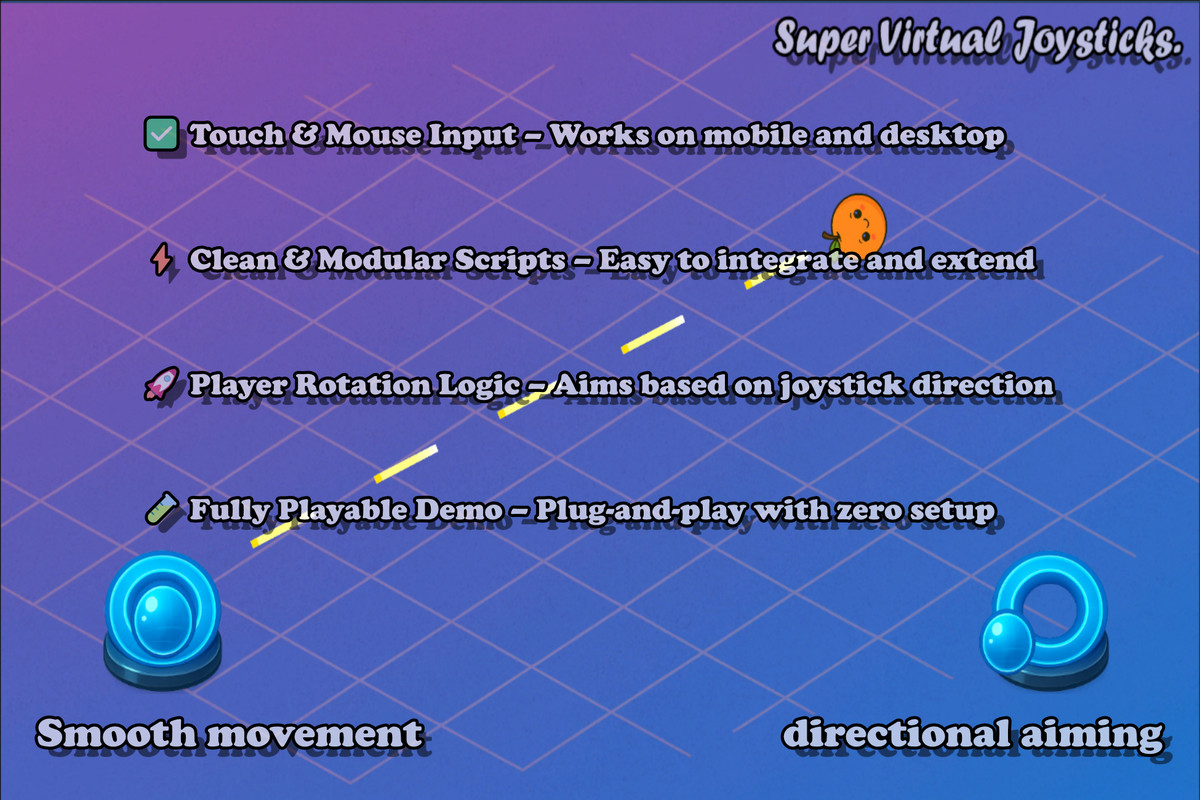 | MEmu Guide |
| Direct Touch | टैप-टू-मूव पाथफाइंडिंग | शांत टास्क हैंडलिंग और क्रूमेट रोल | 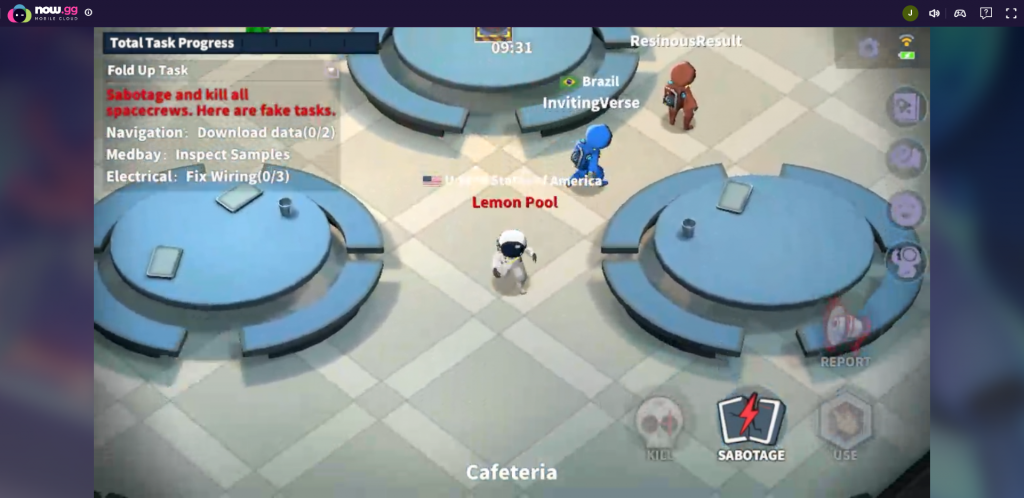 | MEmu Guide |
यदि टचस्क्रीन पर कंट्रोल्स सटीक नहीं लगते हैं, तो डेस्कटॉप एमुलेशन आपको पूरे फिजिकल कीबाइंड्स का विकल्प देता है।

Weekly Card
 Weekly CardUSD 0.66अभी खरीदें
100 Golden Star
100 Golden StarUSD 0.66अभी खरीदें310 Golden Star
310 Golden StarUSD 1.97अभी खरीदें520 Golden Star
520 Golden StarUSD 3.29अभी खरीदेंSUPER PASS
SUPER PASSUSD 3.29अभी खरीदें1060 Golden Star
1060 Golden StarUSD 6.64अभी खरीदेंSUPER PASS BUNDLE
SUPER PASS BUNDLEUSD 6.64अभी खरीदेंMonthly Card
Monthly CardUSD 7.16अभी खरीदेंSuper VIP Card
Super VIP CardUSD 8.00अभी खरीदें2180 Golden Star
2180 Golden StarUSD 13.65अभी खरीदें5600 Golden Star
5600 Golden StarUSD 35.01अभी खरीदें
MEmu 9 के ज़रिए PC पर कस्टम कीमैपिंग
लंबे गेमिंग सेशन के दौरान फोन की स्क्रीन पर अंगूठे तेजी से थक जाते हैं। MEmu का आधिकारिक Super Sus सेटअप गाइड के अनुसार, MEmu 9 एंड्रॉइड एमुलेटर के जरिए PC पर Super Sus चलाने से स्क्रीन टैप की जगह फिजिकल इनपुट मिल जाते हैं, जिससे आपको कीबोर्ड, माउस और गेमपैड पर पूरी कीमैपिंग की सुविधा मिलती है।
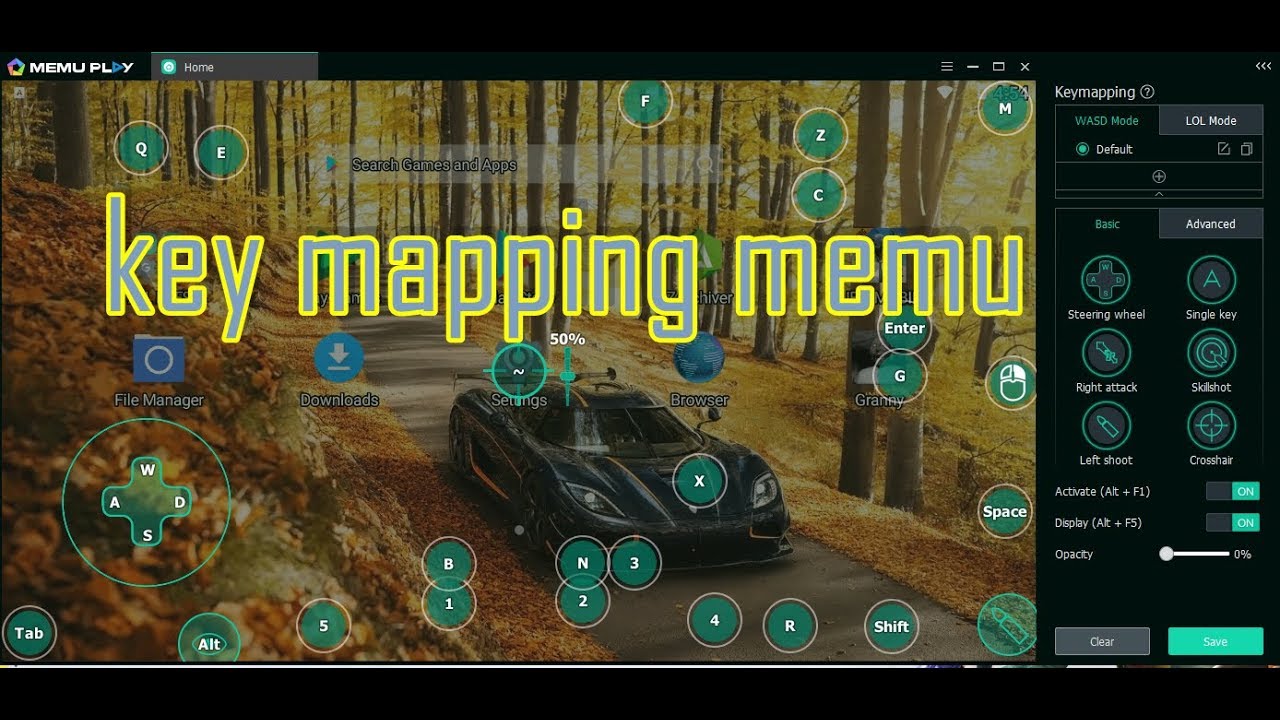
अपने बटनों को फिजिकल कीज़ पर बाइंड करने से मूवमेंट और महत्वपूर्ण एक्शन अलग-अलग हो जाते हैं। दबाव की स्थिति में स्क्रीन पर किल या रिपोर्ट आइकन ढूंढने के बजाय, समर्पित कुंजियाँ दबाते ही एक्शन तुरंत ट्रिगर हो जाता है।
| इनपुट डिवाइस | अनुशंसित लेआउट | मुख्य लाभ | स्रोत |
|---|---|---|---|
| कीबोर्ड और माउस | मूवमेंट के लिए WASD, टास्क और किल के लिए Space/E | अंगूठे की थकान से मुक्ति और तेज रिएक्शन | MEmu Guide |
| केवल माउस | क्लिक-टू-मूव और इंटरेक्शन के लिए साइड बटन | सामान्य टास्क पूरा करने के लिए एक हाथ से आसान नेविगेशन | MEmu Guide |
MEmu 9 में कस्टम बाइंड्स असाइन करने के चरण:
- MEmu 9 के अंदर Super Sus खोलें।
- एमुलेटर साइडबार पर कीबोर्ड/कीमैपिंग आइकन पर क्लिक करें।
- गेम के मूवमेंट क्षेत्र पर D-pad विजेट खींचें और WASD असाइन करें।
- एक्शन बटनों (Kill, Report, Sabotage, Use) पर क्लिक करें और अलग-अलग कुंजियाँ (जैसे Q, E, या Spacebar) असाइन करें।
- प्रोफ़ाइल सेव करें और बटन अलाइनमेंट की जांच करने के लिए कस्टम लॉबी में जाएं।
मल्टीपल अकाउंट्स के ज़रिए लेआउट की टेस्टिंग
रैंक्ड मैचों में सीधे नए कंट्रोल लेआउट की टेस्टिंग करना जोखिम भरा हो सकता है। यदि कोई एक्शन बटन काम नहीं करता है या मैप की गई की किसी इंटरेक्शन बॉक्स पर ओवरलैप हो जाती है, तो आप पकड़े जा सकते हैं या टास्क पूरा करने में विफल हो सकते हैं।
MEmu's Super Sus documentation के अनुसार, MEmu का मल्टी-इंस्टेंस मैनेजर एक ही PC पर एक साथ दो या अधिक गेम अकाउंट्स चला सकता है। अपने मुख्य प्रोफ़ाइल के साथ एक निजी लॉबी में दूसरा अकाउंट खोलें: यह आपको अपने रैंक पॉइंट्स का नुकसान किए बिना बटन स्पेसिंग जांचने और ट्रिगर रिस्पॉन्स की पुष्टि करने का एक सुरक्षित सैंडबॉक्स प्रदान करता है।
| कॉन्फ़िगरेशन चरण | आवश्यक कार्रवाई | डायग्नोस्टिक जांच | दस्तावेजी स्रोत |
|---|---|---|---|
| इंस्टेंस लॉन्च | MEmu Multi-Instance Manager खोलें और 2 इंस्टेंस शुरू करें | पुष्टि करें कि दोनों विंडो एक साथ लॉबी स्क्रीन लोड करती हैं | MEmu Guide |
| इनपुट सत्यापन | डमी प्लेयर मॉडल के पास कीबाइंड्स ट्रिगर करें | पुष्टि करें कि किल, रिपोर्ट और सबोटेज पहले क्लिक पर रजिस्टर होते हैं | MEmu Guide |
जब आपका कंट्रोल लेआउट सहज लगने लगे, तो आप बिना किसी देरी के त्वरित प्रतिक्रिया के साथ सामान्य मैचों में उतर सकते हैं। इसके अलावा, यदि आप अपने पसंदीदा कैरेक्टर रोल्स के लिए कॉस्मेटिक क्रेट्स या सीज़नल सुपर पास लेना चाहते हैं, तो Super Sus टॉप अप आपकी न्यूमेरिक Space ID का उपयोग करके सीधे आपके खाते में Golden Stars जोड़ता है।
कंट्रोल डिले और मिसक्लिक की समस्या कैसे ठीक करें
यदि मैच के दौरान आपके इनपुट मिस हो रहे हैं, तो इन चरणों का क्रमवार पालन करें:
- ऑन-स्क्रीन बटन का आकार जांचें: यदि छोटी फोन स्क्रीन पर एक्शन सर्कल एक-दूसरे पर चढ़ रहे हैं, तो कस्टम HUD मेनू में बटन स्पेसिंग बढ़ाएं ताकि रिपोर्ट करते समय गलती से टास्क ट्रिगर न हो।
- एमुलेटर टैप पॉइंट्स को फिर से अलाइन करें: PC पर खेलते समय, सुनिश्चित करें कि आपका एमुलेटर रिज़ॉल्यूशन आपके लेआउट प्रोफ़ाइल से मेल खाता है ताकि कीबाइंड कोऑर्डिनेट्स सक्रिय गेम आइकन्स के बिल्कुल ऊपर हों।
- सेकेंडरी की बाइंडिंग्स हटाएं: ध्यान दें कि कोई एक की इंटरेक्शन और चैट मैक्रो दोनों पर एक साथ मैप न हो, जिससे कैरेक्टर बीच में रुक सकता है।
Super SUS Top Up की और ताज़ा जानकारी के लिए XPTopup को फ़ॉलो करें~






Comments