

Colorful Stage में Note Speed बदलना सीखें, टाइमिंग ऑफसेट कैलिब्रेट करें, लेन्स को साफ रखें और मुश्किल चार्ट्स क्लियर करने के लिए विज़ुअल फ्लो सेट करें।
घने चार्ट्स एक ऑप्टिकल इल्यूजन पैदा करते हैं। जब Hard, Expert या Master पर पैटर्न्स कठिन हो जाते हैं, तो गाने की स्पीड कम करने से आपकी उम्मीद के उलट असर होता है: नोट्स आपस में चिपक जाते हैं और नियॉन बार्स के एक न पढ़े जा सकने वाले ढेर में बदल जाते हैं।
इस ट्रैफिक जाम को ठीक करने के लिए अप्रोच वेलोसिटी (आने की गति) को ट्यून करना ज़रूरी है। नोट्स की तेज़ स्पीड गाने के टेम्पो या टैप जजमेंट्स को बदले बिना विज़ुअल भीड़भाड़ को अलग कर देती है। रिएक्शन की रुकावटों को दूर करने के लिए स्पीड एडजस्ट करना सबसे असरदार तरीका है।
Project SEKAI में Note Speed सेटिंग्स मेन्यू कहाँ ढूँढें
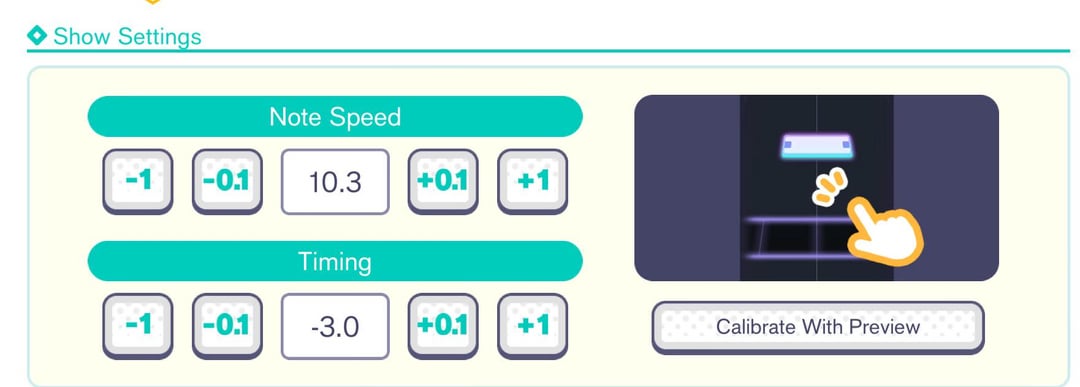
आप स्पीड को दो जगहों पर बदल सकते हैं: सिस्टम मेन्यू में और लाइव शुरू करने से पहले वाली कन्फर्मेशन स्क्रीन पर।
मेन मेन्यू (ऊपरी दाएं हैमबर्गर आइकन)
└── Options
    └── Shows
        ├── नोट स्पीड (1.0 से 12.0 स्लाइडर / +/- बटन)
        ├── टाइमिंग ऑफसेट (+ / - ऑडियो डिले)
        ├── नोट स्टार्ट पॉइंट (0 से 100)
        └── Lane & Background Visuals
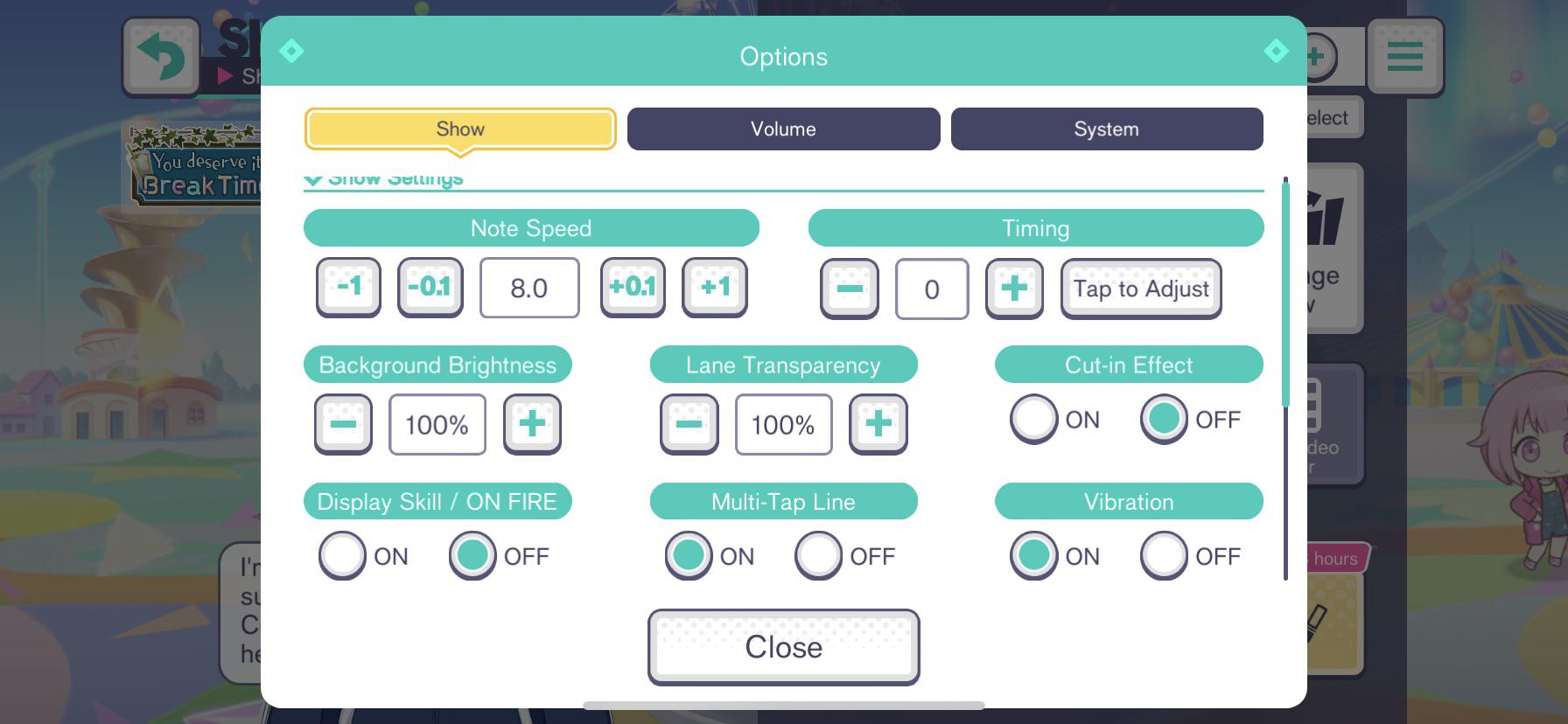
गाने से बाहर स्थायी बदलाव करने के लिए: 1. गेम खोलें और टाइटल स्क्रीन या मुख्य SEKAI हब पर जाएँ। 2. ऊपर दाएँ कोने में मेन्यू आइकन (तीन क्षैतिज रेखाएँ) पर टैप करें। 3. Options पर टैप करें, फिर Shows टैब चुनें। 4. सबसे ऊपर दिए गए Note Speed स्लाइडर को एडजस्ट करें।
लाइव शो से ठीक पहले इसे बदलने के लिए, गाना तैयार करने वाली स्क्रीन खोलें जहाँ आप अपनी डिफिकल्टी चुनते हैं। लाइव शो सेटिंग्स पॉप-अप खोलने के लिए सॉन्ग बैनर के नीचे दिए गए गियर आइकन पर टैप करें। यहाँ किए गए बदलाव तुरंत लागू होते हैं और भविष्य के शो के लिए भी सेव रहते हैं।
एक बार गाना शुरू होने के बाद आप ट्रैक के बीच में स्पीड नहीं बदल सकते। इसलिए स्टार्ट दबाने से पहले अपनी वैल्यू लॉक कर लें।

110 Crystals
 110 CrystalsUSD 0.62अभी खरीदें
350 Crystals
350 CrystalsUSD 1.91अभी खरीदें950 Crystals
950 CrystalsUSD 5.02अभी खरीदें1800 Crystals
1800 CrystalsUSD 9.70अभी खरीदें3060 Crystals
3060 CrystalsUSD 15.54अभी खरीदें5000 Crystals
5000 CrystalsUSD 25.28अभी खरीदें10500 Crystals
10500 CrystalsUSD 50.58अभी खरीदें
Note Speed स्केल को समझें: 1.0 से 12.0
स्पीड स्लाइडर 0.1 के अंतराल में 1.0 से 12.0 तक चलता है। नए अकाउंट्स में यह डिफ़ॉल्ट रूप से 6.0 पर होता है, जो शुरुआती चार्ट्स के लिए ठीक है, लेकिन नोट्स की संख्या बढ़ते ही स्क्रीन पर भीड़ जमा होने लगती है।
स्पीड केवल विज़ुअल अप्रोच रेट को बदलती है, ऑडियो प्लेबैक को नहीं। गेम इंजन ऑडियो को तेज़ नहीं करता, BPM नहीं बदलता, और न ही Perfect, Great, Good, Bad और Miss रेटिंग के लिए टाइमिंग विंडो को छोटा करता है। यह केवल यह तय करता है कि स्क्रीन के ऊपर स्पॉन होने के बाद जजमेंट लाइन को पार करने तक एक नोट स्क्रीन पर कितनी देर तक दिखाई देगा।
4.0 पर, एक नोट स्क्रीन पर पूरे एक सेकंड से अधिक समय तक रहता है। 16-नोट्स-प्रति-सेकंड की रील ट्रैक को एक-दूसरे पर चढ़े हुए ग्राफिक्स की दीवार बना देती है। वहीं 10.0 पर, नोट्स एक सेकंड के छोटे से हिस्से में तेज़ी से गुज़रते हैं, लेकिन हर मार्कर अलग-अलग दिखता है ताकि आपका दिमाग रिदम को क्रमवार प्रोसेस कर सके।
| स्पीड ब्रैकेट | सेटिंग रेंज | विज़ुअल रीडिंग बिहेवियर | सुझाई गई टार्गेट डिफिकल्टी |
|---|---|---|---|
| कम स्पीड | 1.0 - 6.0 | रिलैक्सिंग गति; घने चार्ट्स पर नोट्स आपस में चिपक जाते हैं | Easy, Normal (शुरुआती प्रैक्टिस) |
| मध्यम स्पीड | 6.1 - 8.9 | ट्रांज़िशन ज़ोन; रिदम पहचानने में सुधार के लिए नोट्स को समान रूप से फैलाता है | Normal, Hard |
| हाई स्पीड | 9.0 - 10.5 | मानक प्रतिस्पर्धी बेसलाइन; घनी स्ट्रीम्स पर नोट्स को ओवरलैप होने से रोकता है | Hard, Expert, निचला Master |
| एक्सट्रीम स्पीड | 10.6 - 12.0 | अल्ट्रा-फास्ट स्क्रॉल रेट; 18+ नोट्स/सेकंड के क्लस्टर्स और तेज़ BPM स्पाइक्स को अलग करता है | Master (30+), Append (23 - 38) |
निष्कर्ष: कम स्पीड आपके दिमाग को एक साथ पूरे क्लस्टर को प्रोसेस करने पर मजबूर करती है, जबकि 9.0 से ऊपर की स्पीड आपको आने वाले नोट्स को अलग-अलग रिदमिक टैप के रूप में क्रमवार पढ़ने की सुविधा देती है।
स्टेप-बाय-स्टेप कैलिब्रेशन: अपनी सही Note Speed कैसे खोजें
सीधे 6.0 से 10.5 पर जाना तुरंत गेम ओवर की गारंटी है। आपकी आँखें धीरे-धीरे ढले बिना स्पीड में इस अचानक छलांग को ट्रैक नहीं कर सकती हैं।
प्रैक्टिस सेशन के दौरान छोटे-छोटे चरणों में कैलिब्रेट करें:
- एक एंकर ट्रैक चुनें: एक ऐसा Hard चार्ट चुनें जिसे आप बिना कॉम्बो तोड़े क्लियर कर सकें। ऐसे ट्रैक्स से बचें जिनमें टेम्पो गिमिक्स हों।
- अपनी बेसलाइन चलाएँ: अपनी सामान्य स्पीड (जैसे कि 7.0) पर खेलकर अपनी रिएक्शन टाइमिंग परखें।
- +0.2 बढ़ाएँ: स्लाइडर को 7.2 पर ले जाएँ और ट्रैक को दोबारा खेलें। नोट्स थोड़े तेज़ दिखेंगे, लेकिन फिजिकल टाइमिंग जानी-पहचानी लगेगी।
- +0.2 की बढ़ोतरी दोहराएँ: धीरे-धीरे आगे बढ़ते रहें (7.4, 7.6, 7.8) जब तक कि आप अपनी रिएक्शन सीमा तक न पहुँच जाएँ। आपको तब पता चलेगा जब आपकी आँखें नोट स्पॉन देखने से चूकने लगेंगी और आपके टैप्स लेट होने लगेंगे।
- 0.1 पीछे आएँ: स्लाइडर को 0.1 या 0.2 नीचे खींचें। आगे बढ़ने से पहले कुछ दिनों के लिए इसी वैल्यू पर खेलें।
ज़्यादातर इंटरमीडिएट खिलाड़ी 9.5 और 10.2 के बीच सेट होते हैं। 10.5 से ऊपर की सेटिंग्स मुख्य रूप से घने Master और Append स्ट्रीम्स के लिए होती हैं, जहाँ टैप्स के बीच अधिकतम वर्टिकल स्पेस की ज़रूरत होती है।
अपनी टीम में हाई-स्टैट कार्ड्स रखने से आपकी लाइफ गेज सुरक्षित रहती है, जबकि आपकी आँखें तेज़ स्पीड के अनुकूल हो रही होती हैं। यदि आपको आने वाले बैनर्स के लिए गाचा पुल्स की ज़रूरत है, तो अपने पसंदीदा वोकलिस्ट्स पाने के लिए Hatsune Miku: Colorful Stage! Crystals प्राप्त करें।
टाइमिंग ऑफसेट और लेटेंसी को कैसे कैलिब्रेट करें
एक बेहतरीन स्क्रॉल स्पीड उन टैप्स को ठीक नहीं कर सकती जो हार्डवेयर में देरी के कारण ऑफ-बीट रजिस्टर होते हैं। Colorful Stage में Shows टैब के तहत Timing में एक ऑफसेट कैलिब्रेशन टूल शामिल है।
ऑफसेट एडजस्टमेंट सॉन्ग ट्रैक के सापेक्ष जजमेंट विंडो को आगे-पीछे करता है: * पॉज़िटिव वैल्यूज़ (+0.1 से +5.0): स्ट्राइक पॉइंट को पीछे खिसकाती हैं। इसका उपयोग तब करें जब आपके टैप लगातार पहले लग रहे हों (Early Greats) या जब ब्लूटूथ ऑडियो लैग के कारण आवाज़ वीडियो से पीछे चल रही हो। * नेगेटिव वैल्यूज़ (-0.1 से -5.0): स्ट्राइक पॉइंट को आगे खींचती हैं। नेगेटिव नंबर्स का उपयोग तब करें जब आपको बीट पर होने का अहसास होने के बावजूद लगातार Late Greats मिल रहे हों।
कैलिब्रेट करने के लिए: 1. शो सेटिंग्स में स्पीड स्लाइडर के नीचे Timing पर टैप करें। 2. मेट्रोनोम बीट्स पर टैप करके टैप टेस्ट चलाएँ। 3. इंजन द्वारा सुझाई गई कैलकुलेटेड ऑफसेट वैल्यू की जाँच करें। 4. वास्तविक गाने पर इस नंबर का परीक्षण करें। मेट्रोनोम टैप्स में असली चार्ट्स जैसे जटिल इंस्ट्रूमेंट्स और सिन्कोपेशन नहीं होते, इसलिए लाइव प्ले ही असली परीक्षा है।
वायर्ड हेडफ़ोन आमतौर पर 0.0 या +/- 0.5 के आसपास रहते हैं। वायरलेस ट्रांसमिशन लैग के कारण ब्लूटूथ ऑडियो हार्डवेयर में लगभग हमेशा पॉज़िटिव ऑफसेट की आवश्यकता होती है।
लेन विजिबिलिटी: स्टार्ट पॉइंट्स, ट्रांसपेरेंसी और कट-इन्स
स्पीड विज़ुअल क्लैरिटी का सिर्फ़ एक हिस्सा है। फुल 3D बैकग्राउंड्स, ब्राइट लेन इफेक्ट्स और पॉप-अप बैनर्स विज़ुअल रुकावटें पैदा करते हैं जो लेन ट्रैकिंग में बाधा डालते हैं। अपना विज़न साफ़ करने के लिए Shows टैब के अंदर इन सेकेंडरी स्लाइडर्स को एडजस्ट करें।
Note Start Point
Note Start Point स्लाइडर 0 से 100 तक चलता है। यह वह स्पॉन होराइज़न तय करता है जहाँ होल्ड पाथ्स और टैप नोट्स दिखाई देते हैं। इसे डिफ़ॉल्ट (0) पर रखने से आपको रनवे पर अधिकतम रिएक्शन दूरी मिलती है। इस संख्या को बढ़ाने से स्पॉन पॉइंट नीचे चला जाता है, जिससे ट्रैवल की दूरी कम हो जाती है। अधिकांश खिलाड़ी इसे 0 पर ही रखते हैं।
Long Note Transparency
घने चार्ट्स में अक्सर हरे रंग के होल्ड रिबन्स के पीछे टैप नोट्स होते हैं। पूरी तरह से अपारदर्शी होल्ड ट्रेल्स उन आने वाले टैप्स को छिपा देते हैं। Long Note Transparency को घटाकर 30%-50% करने से रिबन्स पारभासी हो जाते हैं, जिससे उनके पीछे का हर नोट दिखाई देने लगता है।
Multi-Tap Lines
हाई-स्पीड सेक्शन के दौरान एक साथ आने वाले टैप्स तेज़ सिंगल नोट्स जैसे लग सकते हैं। Multi-Tap Lines को ON करने से एक साथ आने वाले मार्कर्स पर एक साफ़ हॉरिजॉन्टल लाइन बन जाती है, जो तुरंत दो उँगलियों से टैप करने का संकेत देती है।
बैकग्राउंड ब्राइटनेस और कट-इन्स
- Background Brightness: ब्राइटनेस को 0%-30% तक कम करें। एक डार्क बैकग्राउंड नियॉन नोट्स के किनारों को स्पष्ट रूप से उभारता है।
- Character Cut-ins & Skill Pop-ups: कट-इन्स को OFF कर दें। कॉम्बो के बीच में कैरेक्टर आर्ट पॉप-अप होने से आने वाले नोट्स छिप जाते हैं। फुल-स्क्रीन एनिमेशन बंद करने से लेन साफ़ दिखाई देती है।
| सेटिंग का नाम | उपलब्ध रेंज / टॉगल | सुझाई गई वैल्यू | डायरेक्ट रीडिंग का फ़ायदा |
|---|---|---|---|
| Note Speed | 1.0 - 12.0 | 9.5 - 10.5 | क्रमवार रिदम पढ़ने के लिए नोट क्लस्टर्स को अलग-अलग फैलाता है |
| Note Start Point | 0 - 100 | Default (0) | डिस्प्ले पर अधिकतम रनवे ट्रैवल टाइम बनाए रखता है |
| Long Note Transparency | 10% - 100% | 30% - 50% | होल्ड रिबन्स को पीछे के टैप नोट्स को छिपाने से रोकता है |
| Multi-Tap Line | ऑन / ऑफ | ON | डबल नोट्स को स्पष्ट करने के लिए एक साथ आने वाले टैप टारगेट्स को जोड़ता है |
| Background Brightness | 0% - 100% | 0% - 30% | लेन कंट्रास्ट बढ़ाने के लिए स्टेज लाइटिंग को डार्क करता है |
| Cut-in Effects | ऑन / ऑफ | OFF | हाई-स्पीड सेगमेंट के दौरान कैरेक्टर डायलॉग कार्ड्स को हटाता है |
निष्कर्ष: डिम बैकग्राउंड और पारभासी होल्ड नोट्स के साथ 10.0 की नोट स्पीड को मिलाना भीड़भाड़ वाले विज़ुअल को एक साफ़, पढ़ने में आसान ट्रैक में बदल देता है।
विभिन्न प्लेटफॉर्म्स पर स्टटर और इनपुट लैग को ठीक करना
फ्रेम ड्रॉप्स विज़ुअल ट्रैकिंग को खराब कर देते हैं। यदि आपका डिवाइस स्ट्रीम के बीच में स्टटर करता है, तो नोट की गति आगे कूद जाती है और आपकी टाइमिंग विंडो बिगड़ जाती है।
यदि आप लाइव शो के दौरान माइक्रो-स्टटर का सामना करते हैं, तो इन हार्डवेयर और डिस्प्ले सेटिंग्स की जाँच करें:
- MV को Lite Mode पर स्विच करें: 3D म्यूज़िक वीडियो आपके डिवाइस के GPU पर भारी लोड डालते हैं। Lite मोड 3D कोरियोग्राफी की जगह एक स्थिर 2D इमेज दिखाता है, जिससे फ्रेम रेट स्थिर हो जाता है।
- न्यूनतम हार्डवेयर स्पेसिफिकेशन्स जांचें: अपडेट 3.0.0 ने iOS टैबलेट की न्यूनतम आवश्यकता को 6th-gen iPad से बढ़ाकर 7th-gen मॉडल कर दिया है। पुराने चिप्स जटिल मल्टी-फिंगर सीक्वेंस पर अक्सर इनपुट छोड़ देते हैं।
- बैटरी सेवर बंद करें: लो पावर मोड iOS और Android पर CPU और GPU क्लॉक को धीमा कर देते हैं, जिससे टैप मिस होने लगते हैं।
| प्लेटफॉर्म कैटेगरी | सुझाई गई परफॉर्मेंस सेटिंग्स | ज्ञात इनपुट / डिस्प्ले समस्याएँ |
|---|---|---|
| मॉडर्न iOS डिवाइसेस (iPad 7th Gen+, iPhone 11+) | Standard या Lite MV; जहाँ सपोर्ट हो वहाँ 120Hz ProMotion | बेहतरीन टच लेटेंसी; होम-बार स्वाइप से बचने के लिए Guided Access ज़रूरी है |
| बजट / पुराने iOS (iPad 6th Gen या पुराने) | Lite MV अनिवार्य; बैकग्राउंड ब्राइटनेस 0% | अपडेट 3.0.0 के बाद हार्डवेयर आधिकारिक रूप से असमर्थित; 3D MVs पर गंभीर फ्रेम ड्रॉप्स |
| मॉडर्न Android फ्लैगशिप्स (Snapdragon 8 Gen 1+) | Lite या Standard MV; नेटिव हाई टच सैंपलिंग सक्षम करें | गलती से टास्क स्विच होने से रोकने के लिए OS जेस्चर नेविगेशन बंद करना आवश्यक |
| मिड-रेंज / बजट Android | Lite MV अनिवार्य; कट-इन्स OFF; साउंड इफेक्ट्स सरलीकृत | अस्थिर टच पोलिंग दरें; अक्सर मैन्युअल टाइमिंग कैलिब्रेशन (+1.0 से +3.0) की आवश्यकता होती है |
निष्कर्ष: यदि नोट्स लेन पर कूदते या अटकते हुए दिखाई देते हैं, तो अपनी नोट स्पीड बदलने या ऑफसेट को फिर से कैलिब्रेट करने से पहले तुरंत Lite MV मोड पर स्विच करें।
इवेंट्स के दौरान अच्छी रैंक हासिल करने के लिए स्टैमिना आइटम्स और बोनस-मैचिंग कैरेक्टर्स की ज़रूरत होती है। प्रतिस्पर्धी ग्राइंडिंग के लिए अपनी टीमों को तैयार करने हेतु आप सत्यापित डिजिटल टॉप-अप के माध्यम से Project SEKAI Crystals प्राप्त कर सकते हैं।
बॉस ट्रैक्स पर विजय: 18 नोट्स प्रति सेकंड और Append चार्ट्स के लिए स्पेसिंग
Master पर लेवल 30 पार करने के बाद नोट स्पीड सर्वाइवल का एक अहम हिस्सा बन जाती है। बॉस चार्ट्स ऐसे बर्स्ट पैटर्न्स फेंकते हैं जो पढ़ने की पारंपरिक आदतों को तोड़ देते हैं।
Master पर The EmpErroR का उदाहरण लें। यह चार्ट 240 BPM पर दो मिनट के रन में लगभग 1,600 नोट्स ठूँस देता है, जिसमें 18 नोट्स प्रति सेकंड की पीक स्ट्रीम्स आती हैं। 7.0 की स्पीड पर, वे 18 नोट्स मिलकर एक ठोस बार बन जाते हैं। 10.3 या उससे अधिक पर, गेम इंजन उस बार को अलग-अलग सीढ़ियों के रूप में अलग कर देता है।
YAMINABE जैसे वेरिएबल-टेम्पो वाले गाने दोनों ही सीमाओं की परीक्षा लेते हैं। इसका टेम्पो 75 BPM और 300 BPM के बीच तेज़ी से बदलता रहता है। 75 BPM पर नोट्स जमा हो जाते हैं और 300 BPM पर रॉकेट की तरह तेज़ी से नीचे आते हैं। आपकी स्पीड सेटिंग इतनी अधिक होनी चाहिए कि 75 BPM वाले हिस्से दूर-दूर दिखें, बिना 300 BPM वाले बर्स्ट्स को पढ़ने में मुश्किल बनाए।
Append डिफिकल्टी (लेवल 23 से 38) में मल्टी-फिंगर कॉर्ड्स और अपडेट 3.0.0 में पेश किए गए Trace नोट्स शामिल हैं। Trace नोट्स में सटीक स्ट्राइक टाइमिंग के बजाय सिर्फ़ कॉन्टैक्ट की आवश्यकता होती है, लेकिन चार्ट्स अक्सर उन्हें माइक्रो-टैप्स और संकीर्ण होल्ड्स के साथ मिला देते हैं। 10.0 और 10.8 के बीच स्पीड रखने से Trace मार्कर्स एक ही लेन साझा करने वाले सामान्य टैप्स के साथ ओवरलैप नहीं होते हैं।
Master डिफिकल्टी के लिए एक एंट्री गेट भी है: आपको किसी गाने के Expert चार्ट को सात या उससे कम Good, Bad या Miss जजमेंट्स के साथ क्लियर करना होगा। नोट स्पीड को +0.2 या +0.3 बढ़ाना अक्सर उन गलत Good रेटिंग्स को हटाने के लिए ज़रूरी अतिरिक्त स्पेसिंग प्रदान करता है।
प्रतिस्पर्धी टियरिंग और फेस्टिवल बैनर्स की तैयारी के लिए, Hatsune Miku: Colorful Stage! Crystals के साथ अपने रिसोर्सेज को फिर से भरें।
FAQ
Hatsune Miku: Colorful Stage में note speed कैसे बदलें?
आप मुख्य मेन्यू में [Options] पर जाकर और [Shows] टैब चुनकर नोट स्पीड एडजस्ट कर सकते हैं। इसके अलावा, आप गाना शुरू करने से ठीक पहले लाइव शो कन्फर्मेशन स्क्रीन पर सेटिंग्स गियर आइकन पर टैप करके भी इसे बदल सकते हैं। 1.0 और 12.0 के बीच कोई भी वैल्यू चुनने के लिए स्लाइडर या इन्क्रीमेंट बटनों का उपयोग करें।
क्या note speed बढ़ाने से अधिक स्कोर मिलता है?
नहीं, आपकी नोट स्पीड बदलने से आपके अंतिम स्कोर या नोट जजमेंट वैल्यू पर कोई सीधा प्रभाव नहीं पड़ता है। यह सेटिंग केवल यह बदलती है कि नोट्स विज़ुअली लेन पर कितनी तेज़ी से नीचे आते हैं। यह आपकी आँखों को घने क्लस्टर्स को अलग करने में मदद करता है ताकि आप बेहतर विज़ुअल क्लैरिटी के ज़रिए अधिक Perfect रेटिंग्स हासिल कर सकें।
हाई-लेवल खिलाड़ी तेज़ note speed का उपयोग क्यों करते हैं?
तेज़ स्पीड नोट्स को विज़ुअल लेन पर अधिक दूरी पर फैला देती है, जिससे स्क्रीन पर नोट्स का ढेर नहीं लगता। जब नोट्स अलग-अलग दूरी पर होते हैं, तो जटिल रिदमिक पैटर्न्स और तेज़ 16th-नोट स्ट्रीम्स को क्रमवार पढ़ना और खेलना बहुत आसान हो जाता है।
मैं Expert या Master चार्ट्स पर नोट्स को आपस में चिपकने से कैसे रोक सकता हूँ?
अपने नोट स्पीड स्लाइडर को 0.1 से 0.2 के अंतराल में तब तक बढ़ाएँ जब तक कि स्क्रीन की भीड़भाड़ साफ़ न हो जाए। साथ ही विज़ुअल रुकावटों को हटाने के लिए अपने बैकग्राउंड की ब्राइटनेस को 30% से कम करें और स्किल कट-इन एनिमेशन बंद कर दें।
अगर मेरे टैप थोड़े लेट या जल्दी रजिस्टर होते हैं तो मुझे क्या करना चाहिए?
Options मेन्यू में Shows टैब पर जाएँ और Timing ऑफसेट स्लाइडर ढूँढें। यदि आप लगातार लेट स्कोर कर रहे हैं, तो टैप जजमेंट पॉइंट को आगे खींचने के लिए नेगेटिव वैल्यू डालें, या यदि आप जल्दी टैप कर रहे हैं, तो जजमेंट को पीछे धकेलने के लिए पॉज़िटिव वैल्यू डालें।
क्या मैं लाइव शो के दौरान note speed बदल सकता हूँ?
नहीं, एक बार लाइव शो आधिकारिक तौर पर शुरू हो जाने के बाद आप नोट स्पीड नहीं बदल सकते। आपको गाना कन्फर्मेशन स्क्रीन पर स्टार्ट दबाने से पहले अपनी पसंदीदा स्पीड कॉन्फ़िगर करनी होगी या मुख्य विकल्प मेन्यू के माध्यम से इसे पहले से एडजस्ट करना होगा।
यदि मैं Expert क्लियर नहीं कर पा रहा हूँ तो Master डिफिकल्टी कैसे अनलॉक करूँ?
आपको कुल मिलाकर सात या उससे कम Good, Bad या Miss जजमेंट्स के साथ उस विशिष्ट ट्रैक के Expert वर्ज़न को पूरा करना होगा। अपनी नोट स्पीड को 9.5 और 10.2 के बीच ठीक से ट्यून करना अनचाहे Good रेटिंग्स को हटाने और अनलॉक सीमा तक पहुँचने के सबसे भरोसेमंद तरीकों में से एक है।
Note Speed और Timing पर अंतिम निष्कर्ष
हाई स्पीड से डरें नहीं। कम सेटिंग्स सुरक्षित लगती हैं, लेकिन वे Hard और उससे ऊपर के लेवल्स पर पढ़ने की क्षमता को सीमित कर देती हैं। हर कुछ सेशन्स में अपने स्लाइडर को 0.2 बढ़ाते रहें। लेन की रुकावटों को खत्म करने और अपनी मसल मेमोरी को काम करने देने के लिए हाई स्पीड को डार्क बैकग्राउंड, पारभासी होल्ड पाथ्स और डिसेबल किए गए कट-इन्स के साथ मिलाएँ।






Comments