

बिना आहट के होने वाले फ्लैंक से परेशान हैं? टारगेटेड EQ प्रोफाइल, स्लाइडर ट्यूनिंग और हार्डवेयर फिक्स से Arena Breakout में हर दुश्मन के कदमों की आवाज सुनना सीखें।
झाड़ियों में छिपे किसी शांत कैंपर द्वारा मार गिराया जाना या अपने पीछे कॉरिडोर में दौड़ते हुए ऑपरेटर के हाथों मारा जाना बेहद निराशाजनक होता है। ज्यादातर खिलाड़ी यह मान लेते हैं कि उन्हें बस अपने मास्टर वॉल्यूम को तब तक बढ़ाना है जब तक उनके कान न बजने लगें। यह एक बहुत बड़ी गलती है। बिना कैलिब्रेट किए वॉल्यूम बढ़ाने से सिर्फ कान फाड़ने वाली गोलियों और ग्रेनेड के धमाकों की आवाज तेज होती है, जिससे आप ठीक उसी समय बहरे हो जाते हैं जब बारीक पोजीशनल ऑडियो सबसे ज्यादा मायने रखता है।
टैक्टिकल ऑडियो के लिए साफ सिग्नल रूटिंग, रणनीतिक फ्रीक्वेंसी आइसोलेशन और इन-गेम स्लाइडर की सीमा तय करने की जरूरत होती है। चाहे आप मोबाइल पर रेड कर रहे हों या PC पर Arena Breakout Infinite खेल रहे हों, अपनी ऑडियो चेन को सही तरीके से सेट करना आपको तब भी जिंदा रखेगा जब आप दुश्मन को देख नहीं पा रहे होंगे।
ऑडिटरी मास्किंग और टैक्टिकल एकाउस्टिक मैकेनिक्स
ऑडिटरी मास्किंग तब होती है जब कोई तेज आवाज उसी या उसके आस-पास की फ्रीक्वेंसी बैंड वाली धीमी आवाज को दबा देती है। Arena Breakout में साउंडस्केप जानबूझकर चुनौतीपूर्ण बनाया गया है। गोलियों की तड़तड़ाहट, हवा का बहाव, Valley में बादलों की गड़गड़ाहट और टूटे हुए कांच की आवाजें आपके मूवमेंट के बारीक संकेतों को दबा देंगी, बशर्ते आप डायनेमिक रेंज को सोच-समझकर मैनेज न करें।
एकाउस्टिक इंजीनियरिंग पदानुक्रम में, मुख्य साउंड इफेक्ट्स -20 dB और -10 dB के बीच होते हैं। वहीं बैकग्राउंड म्यूजिक और एम्बिएंट टेक्सचर्स को -20 dB या उससे कम पर होना चाहिए ताकि डायनेमिक सीलिंग पर अव्यवस्था न फैले। जब कोई अनकंप्रेस्ड ग्रेनेड फटता है, तो उसका धीमा होता हुआ गूंज भरा असर कई सेकंड तक रेंगते कदमों की आवाज को छुपा सकता है। यदि साउंड डीके टेल बहुत लंबी है, तो उसकी गूंज लकड़ी, कंक्रीट या बजरी पर कॉम्बैट बूट्स के घिसटने की स्पष्ट आवाज को डुबो देती है।
कदमों की आवाज साफ सुनने के लिए, आपको ऑडिटरी मास्किंग पैदा करने वाले गैर-जरूरी फ्रीक्वेंसी बैंड्स को दबाना होगा, साथ ही जूतों की रगड़, गियर की सरसराहट और फर्श के चरमराने की विशिष्ट ध्वनि को बूस्ट करना होगा।

60 + 6 Bonds
 60 + 6 BondsUSD 0.70अभी खरीदें
Monthly Advanced Battle Pass
Monthly Advanced Battle PassUSD 0.83अभी खरीदेंBeginner Select Pack
Beginner Select PackUSD 0.64अभी खरीदेंBulletproof Case Privileges
Bulletproof Case PrivilegesUSD 1.92अभी खरीदेंMonthly Premium Battle Pass
Monthly Premium Battle PassUSD 3.33अभी खरीदें310 + 25 Bonds
310 + 25 BondsUSD 3.54अभी खरीदेंComposite Case Privileges
Composite Case PrivilegesUSD 5.79अभी खरीदें630 + 45 Bonds
630 + 45 BondsUSD 7.08अभी खरीदेंQuarterly Premium Battle Pass Bundle
Quarterly Premium Battle Pass BundleUSD 10.01अभी खरीदें1580 + 110 Bonds
1580 + 110 BondsUSD 17.70अभी खरीदें3200 + 200 Bonds
3200 + 200 BondsUSD 35.45अभी खरीदें6500 + 320 Bonds
6500 + 320 BondsUSD 70.80अभी खरीदें
एकदम साफ कदमों की आवाज के लिए कॉम्पिटिटिव इक्वलाइज़र प्रोफाइल
ऑडियो में बढ़त हासिल करने के लिए इक्वलाइजेशन आपका सबसे असरदार हथियार है। टैक्टिकल शूटरों में कदमों की आवाज भारी बास के रूप में दर्ज नहीं होती; वे लगभग पूरी तरह से मिड और अपर-मिड फ्रीक्वेंसी में मौजूद होती हैं। भारी मशीनरी और मोर्टार हमलों से निकलने वाला सब-बास कोई टैक्टिकल फायदा नहीं देता—यह केवल आपके कानों को थकाता है।
2 kHz क्षेत्र में एक टारगेटेड पीक बनाते हुए निचले बास रेंज को आक्रामक रूप से काटें। एकाउस्टिक हेडरूम खाली करने के लिए 125 Hz से नीचे की ध्वनि को काफी कम करें। फिर, जूतों के टकराने और शरीर के मुड़ने की सरसराहट को सीधे आगे लाने के लिए 1 kHz और 4 kHz के बीच की फ्रीक्वेंसी को बढ़ाएं।
नीचे दिए गए टारगेट इक्वलाइज़र मान बताते हैं कि भारीपन को कहाँ कम करना है और मूवमेंट की आवाज़ को कहाँ बूस्ट करना है।
| फ्रीक्वेंसी बैंड | एडजस्टमेंट | टैक्टिकल एकाउस्टिक भूमिका |
|---|---|---|
| 31 Hz | -6 dB | भारी मैकेनिकल और लो-एंड गड़गड़ाहट को खत्म करने के लिए सब-बास में कमी |
| 62 Hz | -4 dB | दूर के धमाकों की गड़गड़ाहट को रोकने के लिए लो-बास में कटौती |
| 125 Hz | -2 dB | निचले डायनेमिक रेंज को साफ करने के लिए अपर-बास ट्रिम |
| 250 Hz | 0 dB | सामान्य पर्यावरणीय गहराई के लिए न्यूट्रल मिड-बास बेसलाइन |
| 500 Hz | +2 dB | शरीर की हरकतों की सरसराहट को उभारने के लिए लोअर मिड-रेंज लिफ्ट |
| 1 kHz | +4 dB | सख्त सतह पर जूतों के पड़ने की आवाज को टारगेट करने वाला मिड-फ्रीक्वेंसी बूस्ट |
| 2 kHz | +6 dB | कदमों की दिशा, बजरी और घर्षण की आवाज के लिए पीक क्लैरिटी फ्रीक्वेंसी |
| 4 kHz | +4 dB | झाड़ियों की सरसराहट और गियर की खड़खड़ाहट के लिए अपर मिड-फ्रीक्वेंसी बूस्ट |
मुख्य बात: सब-बास को कम करने और 1 kHz से 4 kHz रेंज को बूस्ट करने से हथियारों की गोलीबारी के बीच घर्षण की आवाजें अलग से सुनाई देती हैं।
इस EQ कर्व को लागू करने से साउंड मिक्स तुरंत बदल जाता है। कंक्रीट पर रेंगते हुए दुश्मनों की आवाज कुरकुरी क्लिक पैदा करती है, जबकि लकड़ी के फर्श पर तेजी से दौड़ते कदमों की आवाज कमरे के माहौल को चीरते हुए साफ सुनाई देती है। अचानक राइफल की गोलियों से कानों में दर्द न हो, इसके लिए इस फ्रीक्वेंसी प्रोफाइल को डायनेमिक रेंज कम्प्रेशन या सिस्टम-लेवल लाउडनेस इक्वलाइजेशन के साथ जोड़ें। डायनेमिक कम्प्रेशन धीमी आवाज वाले कदमों को पीक लेवल के करीब लाता है और तेज आवाजों को सीमित करता है, जिससे आपके कानों को नुकसान पहुंचाए बिना खुफिया ऑडियो जानकारी मिलती रहती है।
इन-गेम ऑडियो स्लाइडर: स्टेप-बाय-स्टेप कॉन्फ़िगरेशन
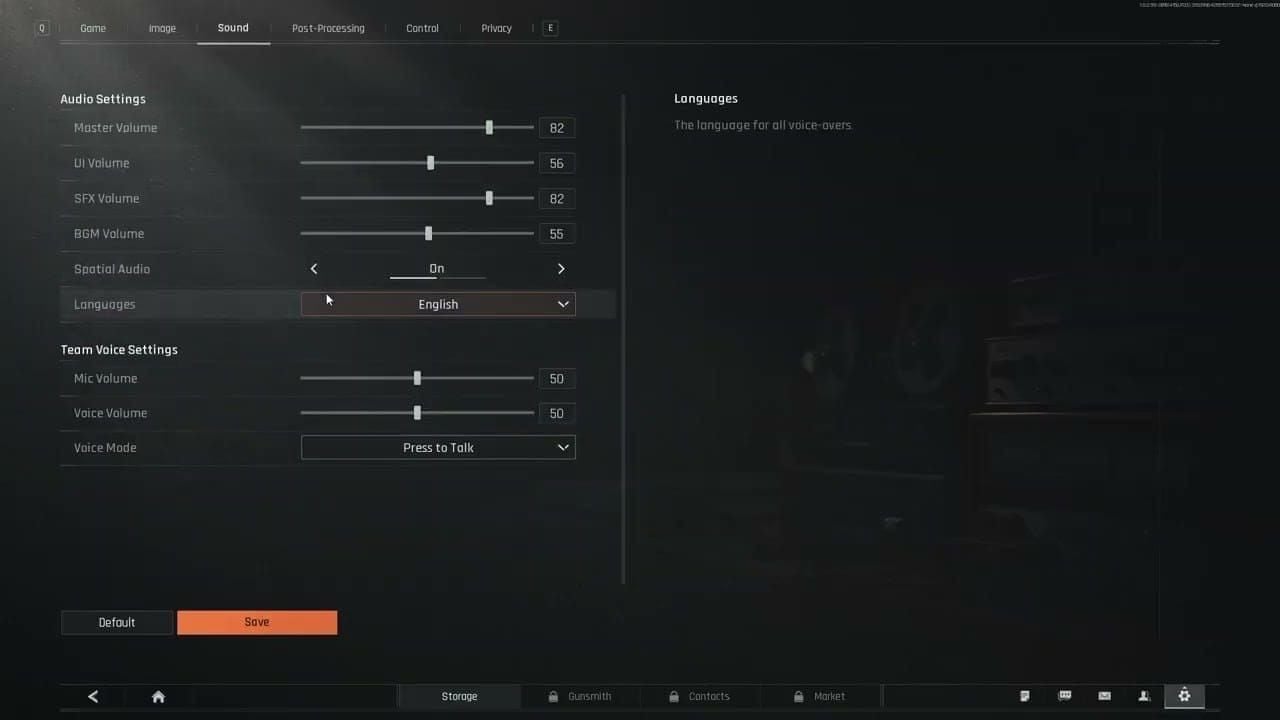
एक इक्वलाइज़र कभी भी असंतुलित इंटरनल मिक्सर को ठीक नहीं कर सकता। Arena Breakout ध्वनि को अलग-अलग चैनलों के माध्यम से भेजता है, जिसका अर्थ है कि खराब स्लाइडर सेटिंग्स आपके ऑडियो को Windows या आपके मोबाइल DAC तक पहुंचने से पहले ही बिगाड़ देती हैं।
एक साफ एकाउस्टिक पदानुक्रम स्थापित करने के लिए अपनी गेम सेटिंग्स में इन क्रमिक चरणों का पालन करें:
- मास्टर वॉल्यूम को 100% पर सेट करें। प्राइमरी इंजन आउटपुट को अधिकतम रखने से डिजिटल डाउनस्केलिंग से पहले पूरी डायनेमिक रेंज सुरक्षित रहती है।
- साउंड इफेक्ट्स (SFX) वॉल्यूम को 100% पर रखें। सभी मूवमेंट, रीलोड के संकेत और सतह से टकराने की आवाजें इसी चैनल पर आती हैं। इसे कभी कम न करें।
- म्यूजिक वॉल्यूम को 0% पर गिरा दें। रेड के दौरान संगीत से कोई प्रतिस्पर्धात्मक लाभ नहीं मिलता। यह केवल एकाउस्टिक बाधा पैदा करता है जो भारी दबाव वाले एक्सट्रैक्शन के दौरान माहौल के संकेतों को छिपा देता है।
- UI साउंड वॉल्यूम को 30% या उससे कम करें। लूटपाट की आवाजें, इन्वेंट्री मैनेजमेंट क्लिक और पॉप-अप नोटिफिकेशन उस समय आस-पास के खिलाड़ियों की आवाज दबा देंगे जब आप क्रेट्स की तलाशी ले रहे होंगे।
- वॉइस चैट वॉल्यूम को 60% पर कैलिब्रेट करें। टीम का संचार जरूरी है, लेकिन अपने माइक पर चिल्लाने वाले साथी धीमी ऑडियो संकेतों को छिपा देंगे। टीम ऑडियो को मुख्य साउंड इफेक्ट्स से कम रखें।
- बैकग्राउंड के बाहरी शोर को कम करने के लिए एम्बिएंट नॉइज़ रिडक्शन ऑडियो टॉगल को चालू रखें यदि आपका डिवाइस प्रोफाइल इसका समर्थन करता है।
बिना पर्याप्त तैयारी के हाई-टियर जोन्स में रेड करना गियर गंवाने का सबसे तेज तरीका है। यदि आपको सिक्योर कंटेनर, टैक्टिकल कीज़ या आर्मरी रिज़र्व की जरूरत है, तो आप मैदान में उतरने से पहले अपने लोडआउट को तैयार करने के लिए Arena Breakout बॉन्ड टॉप अप करें।
इन बेसलाइन नंबरों में केवल तभी बदलाव करें जब आपकी टीम Discord जैसे बाहरी वॉइस ऐप्स पर बहुत अधिक निर्भर हो। उस स्थिति में, वॉइस-प्रोसेसिंग ओवरहेड को खत्म करने और दोहरी आवाज की गूंज को रोकने के लिए इन-गेम वॉइस स्लाइडर को पूरी तरह से म्यूट कर दें।

ऑडियो क्वालिटी High बनाम Low: प्रीसेट और इंजन ट्रेड-ऑफ
"High" या "Ultra" ऑडियो क्वालिटी चुनना स्वाभाविक रूप से सबसे सही विकल्प लग सकता है। लेकिन Arena Breakout में, यह अक्सर नुकसानदेह साबित होता है।
Arena Breakout में ऑडियो क्वालिटी High बनाम Low का चुनाव पर्यावरणीय प्रभाव और शुद्ध स्थानिक स्पष्टता के बीच का मुकाबला है। हाई ऑडियो क्वालिटी प्रीसेट समृद्ध गूंज, लंबी डीके टेल और जटिल एकाउस्टिक रिफ्लेक्शन पेश करते हैं। हालांकि यह एक जीवंत माहौल बनाता है, लेकिन लंबी गूंज के कारण गोलियों और धमाकों की आवाजें कंक्रीट के कमरों में टकराती रहती हैं, जिससे बगल के गलियारों में कदमों की धीमी आहट छिप जाती है।
लोअर ऑडियो क्वालिटी प्रीसेट एकाउस्टिक डीके टेल को छोटा कर देते हैं। संकेतों की गूंज छोटी होने से एक के ऊपर एक आने वाली आवाजें दुश्मन के मूवमेंट को छिपा नहीं पातीं। कदमों की आवाज गूंजने वाले प्रतिध्वनि के बजाय स्पष्ट, अलग ऑडियो ट्रांसिएंट बन जाती है। यदि आपको यह पहचानने में परेशानी हो रही है कि दुश्मन आपकी इमारत में है या सड़क के पार, तो अपनी ऑडियो प्रोफाइल को Low या Medium पर बदलने से फालतू की पर्यावरणीय गूंज हट जाएगी और दिशा बताने वाली कदमों की एकदम साफ आवाजें बाकी रह जाएंगी।
अपने प्लेबैक चेन को 24-bit, 48,000 Hz (48 kHz) पर सेट रखें। 48 kHz सैंपल रेट 24 kHz Nyquist सीमा तक की ऑडियो को साफ तरह से रीप्रोड्यूस करता है, जो बिना डिजिटल एलियासिंग पैदा किए इंसानी सुनने की क्षमता को पूरी तरह से कवर करता है। 96 kHz या 192 kHz चलाने से बेवजह CPU रीसैंपलिंग का बोझ बढ़ता है और टैक्टिकल स्थितियों में इसका कोई ध्यान देने योग्य फायदा नहीं मिलता।
स्टीरियो पैनिंग बनाम स्थानिक साउंड: पोजीशनल विवाद
पेरिफेरल निर्माता अक्सर 7.1 वर्चुअल सराउंड साउंड को एक अनुचित टैक्टिकल बढ़त के रूप में प्रचारित करते हैं। प्रतिस्पर्धी शूटरों में, यह आमतौर पर एक जाल साबित होता है।
प्लेटफ़ॉर्म API, जैसे कि Android 13 (API level 33) में पेश किया गया नेटिव Spatializer, मल्टी-चैनल स्पैटियलाइज़ेशन पाइपलाइनों का समर्थन करते हैं। सही तरीके से कॉन्फ़िगर किए जाने पर, एक ऑडियो इंजन थ्री-डायमेंशनल एकाउस्टिक्स का अनुकरण करने के लिए 16-bit PCM में एन्कोड किए गए क्वाड या 5.1 चैनल आउटपुट को रूट करता है। हालाँकि, गेम के नेटिव स्टीरियो इंजन के ऊपर थर्ड-पार्टी वर्चुअल सराउंड सॉफ्टवेयर (जैसे सामान्य 7.1 वर्चुअलाइज़र या पेरिफेरल ब्रांड सूट) जोड़ने से फेज़ कैंसिलेशन हो जाता है। दिशा बताने वाले कदमों की आवाज अस्पष्ट, खोखली और बिखरी हुई हो जाती है, जिससे यह तय करना लगभग असंभव हो जाता है कि निशाना दस मीटर पर है या तीस मीटर पर।
[Game Audio Engine]
        │ (Stereo Panning / Quad 16-bit PCM)
        ▼
[OS Audio Stack]
        │ (Spatial Enhancements: OFF / Passthrough)
        ▼
[DAC / Headset Driver]
        │ (Clean Stereo Separation)
        ▼
[Crisp Directional Cue]
जब तक कोई ऑडियो इंजन नेटिव रूप से ऑब्जेक्ट-आधारित बाइनॉरल साउंडफील्ड रेंडर नहीं करता, हार्डवेयर-स्तर के ड्राइवर सेपरेशन के साथ साफ स्टीरियो सिग्नल चलाना कहीं बेहतर होता है। शुद्ध स्टीरियो पैनिंग बाएं से दाएं बेहद सटीक एकाउस्टिक ट्रांजिशन देती है। अपने क्रॉसहेयर को थोड़ा बाएं या दाएं घुमाकर, आप स्टीरियो वॉल्यूम के अंतर का उपयोग करके पास आ रहे दुश्मन के सटीक कॉरिडोर कोण का पता लगा सकते हैं।
मोबाइल ट्यूनिंग: Android और iOS साउंड कॉन्फ़िगरेशन
मोबाइल ऑपरेटिंग सिस्टम टैक्टिकल स्पष्टता के मुकाबले फोन कॉल और बैटरी बचाने को प्राथमिकता देते हैं, जो अक्सर पर्दे के पीछे आपकी डायनेमिक रेंज को दबा देते हैं।
Android पर, मीडिया प्लेबैक वॉल्यूम नोटिफिकेशन चैनलों से अलग होता है। यदि आपका मीडिया स्लाइडर कम है और आपका मास्टर हार्डवेयर वॉल्यूम उसकी भरपाई कर रहा है, तो आपकी डायनेमिक रेंज कंप्रेस हो जाती है। गेम शुरू करने से पहले सिस्टम सेटिंग्स में हमेशा सीधे Android Media वॉल्यूम को अधिकतम करें। Android 13 और उसके बाद के वर्ज़न पर, यह पुष्टि करने के लिए अपनी सिस्टम साउंड सेटिंग्स की जांच करें कि स्पैटियल ऑडियो गेम स्ट्रीम को दोबारा प्रोसेस तो नहीं कर रहा है। यदि आपका डिवाइस ऑडियो इंजन समायोजन की अनुमति देता है, तो सत्यापित करें कि चैनल मास्क 16-bit PCM प्लेबैक का समर्थन करते हैं।
iOS पर, आप एक्सेसिबिलिटी सुविधाओं का उपयोग करके धीमी पर्यावरणीय आवाजों को काफी बढ़ा सकते हैं। Settings > Accessibility > Audio & Visual > Headphone Accommodations (iOS 14 और बाद में उपलब्ध) पर जाएं। Headphone Accommodations को चालू करें, ट्यूनिंग प्रोफ़ाइल को "Vocal Range" या "Balanced Tone" पर सेट करें, और सॉफ्ट साउंड स्लाइडर को "Moderate" या "Strong" पर रखें। यह कुल डिवाइस लिमिट को छुए बिना AirPods और Beats जैसे समर्थित हेडसेट्स पर कम डेसिबल वाले कदमों की आवाज को बढ़ा देता है।
यदि आप AirPods Pro या Max का उपयोग करते हैं, तो अपनी Transparency सेटिंग्स की जांच करें। Conversation Boost या Custom Transparency Mode चालू रखने से कमरे का बाहरी शोर आपके कानों में आ सकता है। अपने हार्डवेयर को पूरी तरह से Active Noise Cancellation (ANC) पर सेट करें ताकि आपके कानों तक केवल गेम का ऑडियो डेटा ही पहुंचे।
अपनी मोबाइल रेड के दौरान लोडआउट को बेहतरीन उपकरणों और चाबियों से भरा रखने के लिए, तैनाती के बीच टैक्टिकल सप्लाई का निरंतर प्रवाह बनाए रखने हेतु Arena Breakout बैटल पास की खरीदारी करने पर विचार करें।
Arena Breakout के HUD पर विजुअल साउंड इंडिकेटर सेटिंग्स हैं जो पास में कोई हलचल होने पर छोटी साउंड वेव्स दिखाती हैं। हालांकि यह उपयोगी है, लेकिन साउंड इंडिकेटर्स में रेंज की सीमा और लेटेंसी की समस्या होती है। केवल विजुअल साउंड रिंग्स पर निर्भर रहने से आप धीरे चलने वाले उन विरोधियों से मात खा जाएंगे जो इंडिकेटर की मूवमेंट सीमा के ठीक नीचे चलते हैं। आपके कान हमेशा विजुअल HUD रिंग के सचेत करने से कई मीटर पहले ही धीमी आहट को पकड़ लेंगे।
Arena Breakout Infinite के लिए PC और पेरिफेरल ऑप्टिमाइज़ेशन
PC पर, ऑडियो रेंडरिंग थ्रेड्स सीधे फ्रेम टाइमिंग और पेरिफेरल पोलिंग दरों के साथ सिंक होते हैं। जब गेम को Hotfix 2 मिला, तो नए इंस्टॉलेशन के लिए डिफ़ॉल्ट फ्रेम रेट सीमा 144 FPS निर्धारित की गई थी, और मैप एक्सेस आवश्यकताओं में बड़ा बदलाव हुआ—Farm और Valley पर Lockdown Zone और Forbidden Zone के लिए अनलॉक स्तर लेवल 14 से गिरकर लेवल 8 हो गया, और साप्ताहिक मिशन लेवल 18 के बजाय लेवल 8 पर खुलने लगे। उच्च और स्थिर फ्रेमरेट बनाए रखने से यह सुनिश्चित होता है कि ऑडियो इवेंट्स फिजिकल हिटबॉक्स और मूवमेंट एनिमेशन के साथ पूरी तरह तालमेल में रहें।
Windows-स्तर पर ऑडियो रुकावटों को खत्म करना बेहद जरूरी है। Windows Audio Enhancements और Exclusive Mode अनुमतियां अक्सर भीषण गोलीबारी के दौरान अचानक माइक्रो-स्टटर और डिवाइस कटआउट का कारण बनती हैं। यदि कोई अन्य बैकग्राउंड प्रोसेस एक्सक्लूसिव हार्डवेयर अधिकारों का अनुरोध करता है, तो गेम का ऑडियो कई सेकंड के लिए गायब हो सकता है।
Razer Synapse, Logitech G Hub, या SteelSeries GG जैसे पेरिफेरल सॉफ्टवेयर सूट भी भारी बैकग्राउंड ऑडियो वर्चुअलाइजेशन परतों के कारण ऑडियो में रुकावट और माइक्रो-स्टटर पैदा कर सकते हैं। लेटेंसी कम रखने के लिए गैर-जरूरी पेरिफेरल ऑडियो सूट को बंद करें और अपनी USB बस टोपोलॉजी को मैनेज करें।
सही ऑपरेटिंग सिस्टम सेटिंग्स लागू करने से भीषण गोलीबारी के दौरान अचानक ऑडियो बफर ड्रॉप होने से बचा जा सकता है।
| सेटिंग्स / कंपोनेंट | सुझाई गई स्थिति | तकनीकी कारण |
|---|---|---|
| Windows Audio Enhancements | Disabled | ड्राइवर-स्तर के DSP डिस्टॉर्शन और लेटेंसी स्पाइक्स को रोकता है |
| Exclusive Mode Privileges | Disabled | बैकग्राउंड ऐप्स को ऑडियो एंडपॉइंट्स हाईजैक करने से रोकता है |
| USB Root Hub Power Saving | Disabled | Windows को USB DAC को स्लीप मोड में डालने से रोकता है |
| Windows Audio Endpoint Builder | Running (खराब होने पर रीस्टार्ट करें) | पूरे सिस्टम को रीबूट किए बिना छूटे हुए एंडपॉइंट्स को रीस्टोर करता है |
| Peripheral Suites (e.g., Synapse) | Closed / Passthrough | वर्चुअल बफ़र टकराव और चरचराहट की आवाज को खत्म करता है |
| Audio Format | 24-bit, 48000 Hz | रियल-टाइम रीसैंपलिंग को खत्म करने के लिए प्लेबैक को मानकीकृत करता है |
मुख्य बात: बैकग्राउंड सॉफ़्टवेयर ओवरहेड और पावर-सेविंग ट्रिगर्स को हटाने से आपके हेडसेट पर लगातार 48 kHz स्ट्रीम की डिलीवरी सुनिश्चित होती है।
यदि भीषण रेड के दौरान आपका हेडसेट अचानक डिस्कनेक्ट हो जाता है, तो Device Manager खोलें, Universal Serial Bus controllers का विस्तार करें, अपने USB Root Hubs पर राइट-क्लिक करें, Properties खोलें और Power Management के तहत "Allow the computer to turn off this device to save power" को अनचेक करें। यदि गेम के बीच में कोई ऑडियो एंडपॉइंट बंद हो जाता है, तो Win + R दबाएं, services.msc टाइप करें, "Windows Audio" और "Windows Audio Endpoint Builder" ढूंढें, और अपने गेम प्रोसेस को बंद किए बिना आवाज बहाल करने के लिए दोनों सेवाओं को रीस्टार्ट करें।
प्लेटफॉर्म ऑडियो निष्पादन: PC बनाम Android बनाम iOS
डेस्कटॉप सेटअप ड्राइवर टकराव के जोखिम के बावजूद बारीक पैरामीट्रिक EQ ट्यूनिंग की सुविधा देते हैं, जबकि मोबाइल प्लेटफॉर्म बैटरी मैनेजमेंट और OS एक्सेसिबिलिटी परतों के पीछे कस्टमाइजेशन को सीमित कर देते हैं।
| फ़ीचर / मीट्रिक | Arena Breakout Infinite (PC) | Arena Breakout (Android) | Arena Breakout (iOS / iPadOS) |
|---|---|---|---|
| प्राइमरी EQ विधि | सिस्टम-लेवल पैरामीट्रिक EQ (Equalizer APO) | OEM सिस्टम EQ (Dolby/SoundAlive) | हेडफ़ोन एकॉमोडेशन्स (iOS 14+) |
| नेटिव सैंपल रेट | 24-bit, 48 kHz स्टैंडर्ड | 16-bit, 48 kHz स्ट्रीम | 16-bit / 24-bit डायनेमिक AAC/PCM |
| स्पेशियल प्रोसेसिंग | फिजिकल ड्राइवर्स के जरिए रॉ स्टीरियो | Android 13 API 33 Spatializer चेक्स | CoreAudio स्पेशियल रेंडरिंग (AirPods) |
| सामान्य ऑडियो गलती | पेरिफेरल बैकग्राउंड सूट्स (क्रैकल) | अलग मीडिया/नोटिफिकेशन वॉल्यूम स्लाइडर | ट्रांसपेरेंसी मोड के जरिए बाहरी शोर का आना |
| फुटस्टेप आइसोलेशन का तरीका | -6 dB बास कट / +6 dB 2 kHz बूस्ट | मीडिया मैक्स / वर्चुअल सराउंड डिसेबल | वोकल रेंज ट्यूनिंग / धीमी आवाजों को बूस्ट |
मुख्य बात: PC बारीक फ्रीक्वेंसी ट्यूनिंग की सुविधा देता है, जबकि मोबाइल प्लेटफॉर्म्स पर नोटिफिकेशन डकिंग और जबरन वर्चुअल सराउंड को रोकने के लिए सिस्टम-लेवल एडजस्टमेंट की जरूरत होती है।
PC पर, आपको सटीक पैरामीट्रिक EQ कट लगाने और हल्के वर्चुअल कंप्रेसर इंस्टॉल करने की पूरी आजादी मिलती है। मोबाइल पर, आप ऑपरेटिंग सिस्टम के एक्सेसिबिलिटी प्रोफाइल या OEM साउंड लेयर्स से बंधे होते हैं। हालांकि, किसी भी सिस्टम पर ये लक्षित बदलाव करने से वह अस्पष्ट ऑडियो कोहरा दूर हो जाता है जिसकी वजह से आम खिलाड़ी मारे जाते हैं।
अपनी टीम को हाई-रिस्क Lockdown जोन्स में ले जाने या Forbidden रेड्स का सामना करने से पहले, अपनी इन्वेंट्री की तैयारी जांच लें। मुश्किल एक्सट्रैक्शन पर हावी होने के लिए आवश्यक चाबियां, सुरक्षात्मक गियर और हथियार सुरक्षित करने हेतु आप Arena Breakout टॉप अप स्टोर से सामान स्टॉक कर सकते हैं।
FAQ
Arena Breakout में कदमों की आवाज बेहतर सुनने के लिए मुझे कौन सी इक्वलाइज़र फ्रीक्वेंसी बूस्ट करनी चाहिए?
1 kHz और 4 kHz के बीच मिड से अपर-मिड रेंज को टारगेट करें, और 2 kHz पर +6 dB का सबसे ज्यादा बूस्ट रखें। साथ ही, 125 Hz से नीचे की लो-फ्रीक्वेंसी को काटें ताकि भारी धमाके और पर्यावरणीय गड़गड़ाहट मूवमेंट की आवाज को न छिपा सकें।
क्या मुझे वर्चुअल सराउंड साउंड चालू करना चाहिए या स्टीरियो पर ही रहना चाहिए?
साफ और अनकंप्रेस्ड स्टीरियो पर ही टिके रहें। वर्चुअल सराउंड प्रोसेसिंग फेज़ डिस्टॉर्शन पैदा करती है और उस स्पष्ट दिशात्मक अलगाव को धुंधला कर देती है जो दीवारों के पार से दुश्मन की स्थिति जानने के लिए जरूरी होता है।
भीषण गोलीबारी के दौरान मेरे हेडसेट की आवाज क्यों कट जाती है या अटकने लगती है?
यह समस्या आमतौर पर Windows USB सिलेक्टिव सस्पेंड द्वारा आपके हेडसेट पोर्ट को बंद करने, या Razer Synapse जैसे बैकग्राउंड पेरिफेरल ऐप्स में बफर अंडररन होने के कारण होती है। Device Manager में USB पावर सेविंग को बंद करें और गैर-जरूरी बैकग्राउंड मैनेजमेंट सॉफ्टवेयर से बाहर निकलें।
गोलियों की आवाज से कानों को नुकसान पहुंचाए बिना मैं कदमों की आवाज को और तेज कैसे कर सकता हूं?
डायनेमिक रेंज कम्प्रेशन या सिस्टम-लेवल लाउडनेस इक्वलाइजेशन को चालू करें। यह धीमी आवाज वाले कदमों को बूस्ट करता है जबकि गोलीबारी के तेज ट्रांसिएंट्स को एक सुरक्षित, आरामदायक वॉल्यूम सीमा में दबाकर रखता है।
Arena Breakout के लिए मुझे Windows में कौन सा सैंपल रेट सेट करना चाहिए?
Windows Sound कंट्रोल पैनल में अपने प्लेबैक डिवाइस को 24-bit, 48,000 Hz (48 kHz) पर सेट करें। यह स्टैंडर्ड टैक्टिकल ऑडियो प्रोडक्शन एसेट्स से पूरी तरह मेल खाता है और डिजिटल रीसैंपलिंग लेटेंसी से बचाता है।
क्या मोबाइल खिलाड़ी iOS या Android पर EQ सेटिंग्स कस्टमाइज़ कर सकते हैं?
हाँ। iOS खिलाड़ी धीमी आवाज़ों को बढ़ाने के लिए Accessibility सेटिंग्स के तहत Headphone Accommodations का उपयोग कर सकते हैं, जबकि Android यूज़र्स OEM इक्वलाइज़र प्रोफाइल कॉन्फ़िगर कर सकते हैं। हमेशा मीडिया वॉल्यूम स्लाइडर को नोटिफिकेशन चैनल से अलग रखते हुए अधिकतम पर रखें।
आखिरी सलाह: डिप्लॉय करने से पहले कैलिब्रेट करें
सटीक पोजीशनल ऑडियो अनुशासित कैलिब्रेशन से मिलता है, कान फाड़ने वाले वॉल्यूम से नहीं। फ्रीक्वेंसी फिल्टरिंग के बिना अपने मास्टर गेन को बढ़ाने से केवल यही सुनिश्चित होगा कि क्लोज-रेंज में चलने वाली पहली गोलीबारी ही हर फ्लैंक की आवाज को दबा देगी।
125 Hz से नीचे के सब-बास के भारीपन को कम करें। सतह पर जूतों के घर्षण को पकड़ने के लिए 2 kHz को बूस्ट करें। वर्चुअल सराउंड प्रोसेसिंग को म्यूट करें, टकराव पैदा करने वाले पेरिफेरल सूट्स को हटाएं, और अपने प्लेबैक फॉर्मेट को 48 kHz पर लॉक करें। मास्किंग फ्रीक्वेंसी के दब जाने पर, कदमों की आवाज गोलीबारी के बीच से भी साफ तौर पर सुनाई देगी।






Comments