


जब Android पर Jawaker शुरू होते ही बार-बार क्रैश होने लगे या काली स्क्रीन (ब्लैक स्क्रीन) पर फ़्रीज़ हो जाए, तो यह समस्या आम तौर पर दूषित कैश्ड फ़ाइलों, पुराने Android System WebView कॉम्पोनेंट, या सिस्टम की बैटरी ऑप्टिमाइज़ेशन द्वारा गेम प्रोसेस को समय से पहले बंद कर दिए जाने के कारण होती है। इस क्रैश को ठीक करने के लिए यह जांचना ज़रूरी है कि आपका डिवाइस Android 6.0 या उससे ऊपर के वर्शन पर चल रहा है या नहीं, सिस्टम को रीस्टार्ट (पावर साइकिल) करें, ऐप कैश साफ़ करें, और पूरा री-इंस्टॉल करने से पहले कोर वेब रनटाइम को अपडेट करें।
1. Android सिस्टम आवश्यकताओं की पुष्टि करें
सॉफ़्टवेयर समस्याओं को ठीक करने से पहले, यह पक्का कर लें कि आपका डिवाइस ऑपरेटिंग सिस्टम की बुनियादी ज़रूरतों को पूरा करता है। Uptodown के Jawaker Android विनिर्देशों के अनुसार Jawaker को चलाने के लिए Android 6.0 या उससे उच्च वर्शन की आवश्यकता होती है।
Android 6.0 से पुराने वर्शन पर चलने वाले डिवाइसों में गेम के नए बिल्ड्स के लिए ज़रूरी कम्पैटिबल सिस्टम लाइब्रेरीज़ की कमी होती है। असमर्थित ऑपरेटिंग सिस्टम पर ऐप चलाने की कोशिश करने से गेम शुरू होते ही क्रैश हो जाता है, ब्लैक स्क्रीन पर अटक जाता है, या तुरंत फ़ोर्स-क्लोज़ होकर होम स्क्रीन पर वापस आ जाता है।


4250 टोकन
 4250 टोकनUSD 0.81अभी खरीदें
32500 टोकन
32500 टोकनUSD 4.03अभी खरीदें70000 टोकन
70000 टोकनUSD 8.06अभी खरीदें150000 टोकन
150000 टोकनUSD 15.41अभी खरीदें230000 टोकन
230000 टोकनUSD 23.63अभी खरीदें400000 टोकन
400000 टोकनUSD 40.72अभी खरीदें525000 टोकन
525000 टोकनUSD 53.05अभी खरीदें805000 टोकन
805000 टोकनUSD 81.44अभी खरीदें
2. फ़ोन को पावर साइकिल रीस्टार्ट करें
बैकग्राउंड मेमोरी एलोकेशन में कोई सामान्य सॉफ़्टवेयर गड़बड़ी ऐप्लिकेशन को ज़रूरी रनटाइम रिसोर्सेज़ इस्तेमाल करने से रोक सकती है। फ़ोन को रीस्टार्ट करने से वोलेटाइल मेमोरी और सिस्टम की रुकावटें साफ़ हो जाती हैं।
Asurion के समस्या निवारण दस्तावेज़ों के अनुसार, सामान्य डिवाइसों को पावर बटन को लगभग 30 सेकंड तक दबाकर रखकर हार्ड-रीस्टार्ट किया जा सकता है, जब तक कि डिवाइस रीबूट न हो जाए। यदि आप Samsung डिवाइस का उपयोग कर रहे हैं, तो पावर बटन और वॉल्यूम डाउन बटन दोनों को एक साथ कुछ सेकंड तक दबाए रखें जब तक कि स्क्रीन ऑन न हो जाए।
एक बार जब ऑपरेटिंग सिस्टम रीबूट हो जाए, तो अन्य बैकग्राउंड ऐप्स खोलने से पहले Jawaker को फिर से लॉन्च करें।
3. ऐप को फ़ोर्स स्टॉप करें और कैश साफ़ करें
दूषित अस्थायी फ़ाइलें, जैसे कि कैश्ड वेब व्यू, बैनर विज्ञापन और थंबनेल एसेट्स, गेम शुरू होते ही उसके बंद (फ़ोर्स क्लोज़) होने का कारण बन सकती हैं। Android अस्थायी कैश को स्थायी यूज़र डेटा से अलग रखता है।
अपने अकाउंट को प्रभावित किए बिना अस्थायी फ़ाइलें साफ़ करने के लिए:
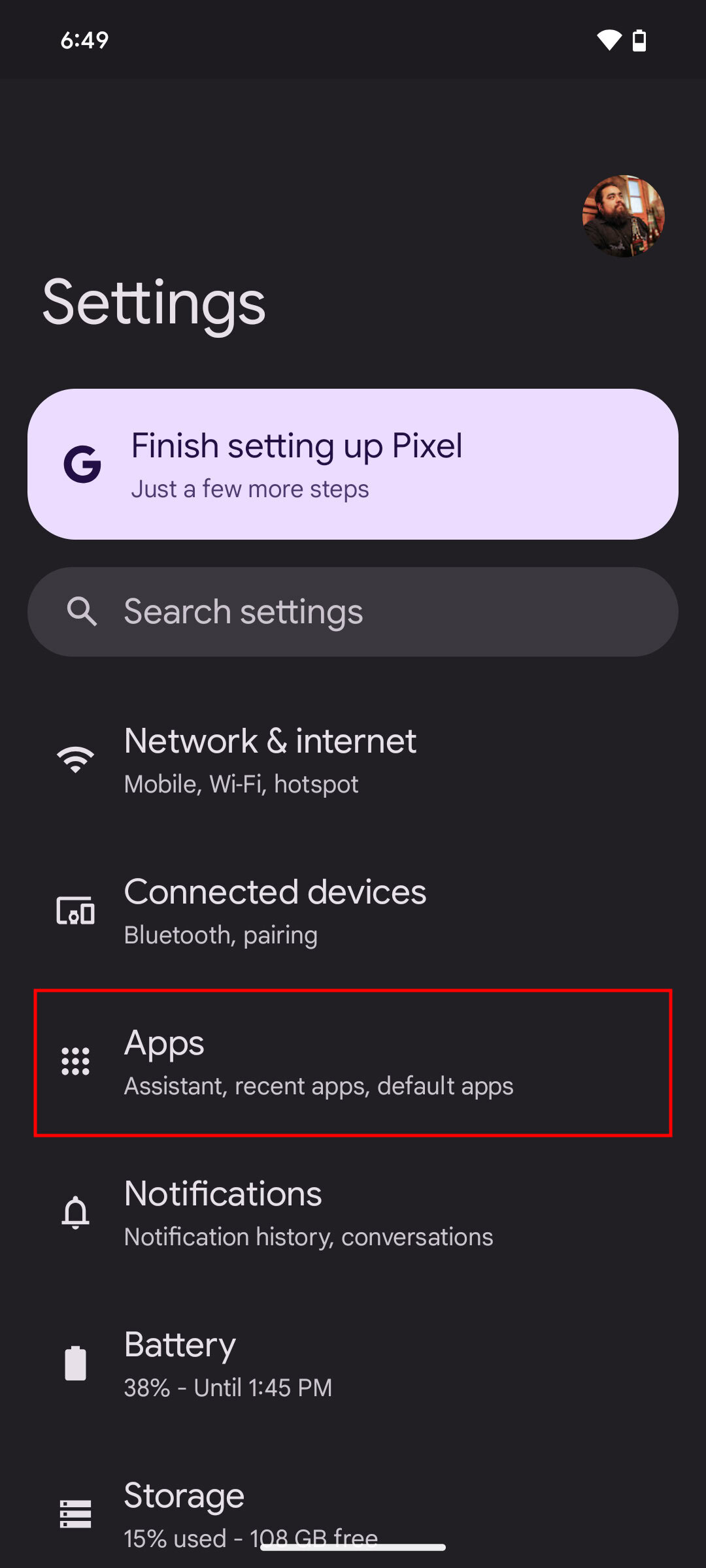
- अपने फ़ोन का Settings मेन्यू खोलें।
- Apps (या Apps & notifications) पर टैप करें।
- ऐप्लिकेशन सूची में से Jawaker खोजें और चुनें।
- किसी भी फ़्रोज़न बैकग्राउंड थ्रेड को समाप्त करने के लिए Force stop पर टैप करें।
- Storage (या Storage & cache) पर टैप करें।
- Clear cache पर टैप करें।
कैश साफ़ करने से सहेजे गए इमेज प्रीव्यू और अस्थायी फ़ाइलें हट जाती हैं। यह आपके लॉगिन क्रेडेंशियल, टोकन बैलेंस या प्राथमिकताओं को नहीं मिटाता है।
| कार्रवाई | प्रभावित संग्रहीत फ़ाइलें | अकाउंट और प्रोग्रेस पर प्रभाव |
|---|---|---|
| Clear cache | थंबनेल और पूर्वावलोकन जैसी अस्थायी फ़ाइलों को हटाता है | प्रतिवर्ती और सुरक्षित; Cleanor के अनुसार लॉगिन सेशन और Jawaker Tokens सुरक्षित रहते हैं |
| डेटा साफ़ करें / स्टोरेज साफ़ करें | लॉगिन, सेटिंग्स, ड्राफ़्ट और डाउनलोड सहित सभी स्थानीय ऐप डेटा को हटा देता है | ऐप को बिल्कुल नए इंस्टॉल की तरह रीसेट करता है; Cleanor के अनुसार अनलिंक किए गए गेस्ट अकाउंट अपनी प्रोग्रेस खो देते हैं |
यदि आप Clear data या Clear storage चुनते हैं, तो ऐप अपनी फ़ैक्टरी स्थिति में वापस आ जाता है। यदि आप किसी ऐसे गेस्ट अकाउंट पर खेलते हैं जो किसी बाहरी लॉगिन से लिंक नहीं है, तो स्थानीय प्रोग्रेस हमेशा के लिए खो सकती है।
4. Android System WebView और Google Chrome को अपडेट करें
Jawaker ऑथेंटिकेशन प्रॉम्प्ट, घोषणाओं और इन-गेम वेब इंटरफ़ेस को संभालने के लिए सिस्टम वेब कॉम्पोनेंट्स पर निर्भर करता है। जब सिस्टम के वेब इंजन में कोई बग आ जाता है, तो उस पर निर्भर ऐप्लिकेशन लॉन्च होते ही तुरंत क्रैश हो जाते हैं।
Microsoft Support द्वारा प्रलेखित किए गए अनुसार, Android ऐप्स में स्टार्टअप क्रैश लूप अक्सर Android System WebView के पुराने या दूषित बिल्ड के कारण होते हैं। WebView और Google Chrome दोनों को अपडेट करने से यह समस्या हल हो जाती है:
- Google Play Store खोलें।
- Android System WebView खोजें।
- यदि Update बटन दिखाई दे, तो उस पर टैप करें।
- Google Chrome खोजें।
- यदि नया रिलीज़ उपलब्ध है, तो Update पर टैप करें।
- दोनों अपडेट पूरे होने के बाद अपने डिवाइस को रीस्टार्ट करें।
दोनों पैकेजों को अपडेट रखने से शुरुआती कनेक्शन हैंडशेक के दौरान रेंडरिंग से जुड़े क्रैश होने से बचाव होता है।
5. आक्रामक बैटरी ऑप्टिमाइज़ेशन को अक्षम करें
डिवाइस निर्माताओं के खास पावर मैनेजर गेम के स्टार्टअप सीक्वेंस को अत्यधिक बैकग्राउंड बैटरी खपत मानकर गलती कर सकते हैं और टाइटल स्क्रीन दिखने से पहले ही प्रोसेस को बंद कर सकते हैं।
Honor Support के दिशानिर्देश बताते हैं कि ऐप्स को ऑटोमैटिक टास्क टर्मिनेशन से कैसे छूट दी जाए:
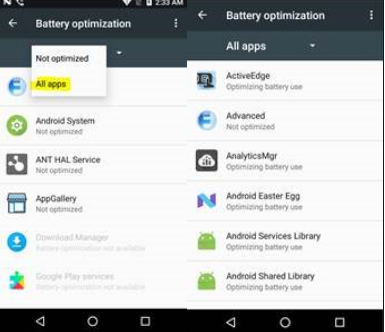
- डिवाइस की Settings खोलें।
- Battery optimization खोजें और खोलें।
- ड्रॉपडाउन फ़िल्टर पर टैप करें और All apps चुनें।
- स्क्रॉल करके Jawaker पर जाएं।
- Don't allow चुनें (या बैकग्राउंड गतिविधि को Unrestricted पर सेट करें / ऑटोमैटिक लॉन्च मैनेजमेंट को अक्षम करें)।
यह स्टार्टअप के दौरान मेमोरी के अचानक बढ़ने पर ऑपरेटिंग सिस्टम को Jawaker को बंद करने से रोकता है।
6. Google Play Store से दोबारा इंस्टॉल करें
यदि कैश साफ़ करने और सिस्टम कॉम्पोनेंट्स को अपडेट करने के बाद भी स्टार्टअप क्रैश की समस्या हल नहीं होती है, तो हो सकता है कि मुख्य इंस्टॉलेशन पैकेज या गेम एसेट्स दूषित हो गए हों।
Asurion द्वारा बताए गए क्लीन री-इंस्टॉलेशन चरणों का पालन करें:
- Google Play Store ऐप खोलें।
- ऊपरी दाएं कोने में अपने प्रोफ़ाइल आइकन पर टैप करें।
- Manage apps & devices पर टैप करें, फिर Manage टैब चुनें।
- सूची में Jawaker पर टैप करें।
- Uninstall पर टैप करें।
- अनइंस्टॉल होने के बाद, Play Store में Jawaker खोजें और एक नई कॉपी इंस्टॉल करें।
पूरी तरह से री-इंस्टॉल करने पर नए ऐप्लिकेशन पैकेज डाउनलोड होते हैं, जिससे खराब हो चुकी स्थानीय फ़ाइलें बदल जाती हैं।
अक्सर पूछे जाने वाले सवाल
क्या Jawaker का ऐप कैश साफ़ करने से मैं लॉग आउट हो जाऊंगा या मेरी प्रोग्रेस मिट जाएगी?
नहीं। ऐप कैश साफ़ करने से केवल थंबनेल डेटा और कैश्ड ग्राफ़िक्स जैसी अस्थायी ऑपरेशनल फ़ाइलें ही हटती हैं। आपके लॉगिन क्रेडेंशियल, टूर्नामेंट रैंकिंग और करेंसी बैलेंस सुरक्षित रहते हैं, जैसा कि Cleanor की Android स्टोरेज गाइड में विस्तार से बताया गया है।
यदि मैं Jawaker पर "Clear data" या "Clear storage" पर टैप करता हूँ तो क्या होगा?
"Clear data" चुनने से गेम अपनी मूल इंस्टॉलेशन स्थिति में रीसेट हो जाता है। यह सहेजी गई सेटिंग्स, प्राथमिकताओं और संग्रहीत लॉगिन टोकन को मिटा देता है। यदि आपका अकाउंट किसी ईमेल या सोशल लॉगिन से जुड़ा हुआ है, तो आप अकाउंट डेटा खोए बिना फिर से लॉगिन कर सकते हैं। अनलिंक किए गए गेस्ट अकाउंट का उपयोग करने वाले खिलाड़ियों की बिना सहेजी गई स्थानीय प्रोग्रेस खोने का जोखिम रहता है।
Android System WebView के कारण ऐप्स शुरू होते ही क्रैश क्यों हो जाते हैं?
Android System WebView एम्बेडेड ब्राउज़र इंजन प्रदान करता है जिसका उपयोग मोबाइल ऐप्स वेब सामग्री, भुगतान इंटरफ़ेस और नोटिस बोर्ड प्रदर्शित करने के लिए करते हैं। जब किसी इंस्टॉल किए गए WebView अपडेट में सॉफ़्टवेयर बग या फ़ाइल करप्शन होता है, तो उस वेब कॉम्पोनेंट को इनिशियलाइज़ करने का प्रयास करने वाला कोई भी ऐप तुरंत क्रैश हो जाता है, जैसा कि Microsoft Support और Embrace के तकनीकी विश्लेषण द्वारा समझाया गया है।





Comments