

UE5 शेडर्स, D3D12 एरर्स और क्रैश फिक्स को कवर करने वाली हमारी स्टेप-बाय-स्टेप गाइड से Neverness to Everness पीसी लॉन्च ब्लैक स्क्रीन बग ठीक करें।
बैकग्राउंड में ऑडियो बजते हुए पूरी तरह से काली स्क्रीन को देखना लॉन्च के समय होने वाला बेहद आम अनुभव है। Hotta Studio द्वारा विकसित और Perfect World Games द्वारा प्रकाशित Neverness to Everness (NTE), 29 अप्रैल 2026 को लॉन्च हुआ, जो Windows PC पर Unreal Engine 5 अर्बन ओपन वर्ल्ड लेकर आया। इस विज़ुअल महत्वाकांक्षा के साथ लॉन्च के तुरंत बाद कुछ शुरुआती रुकावटें भी आईं।
हजारों पीसी खिलाड़ी क्लाइंट को चालू करते ही तुरंत गेम फ्रीज होने, ऑडियो चालू रहने के बावजूद लगातार ब्लैक स्क्रीन दिखने, या गायब D3D12 डिवाइसेज़ का हवाला देने वाले गंभीर क्रैश डायलॉग का सामना कर रहे हैं। चूंकि Hotta Studio ने हेथेरो (Hethereau) शहर को जटिल स्ट्रीमिंग पाइपलाइनों के साथ बनाया है, इसलिए इसका लॉन्च सीक्वेंस ड्राइवर हुक्स, प्रीकंपाइल्ड शेडर करप्शन और परमिशन से जुड़ी समस्याओं के प्रति काफी संवेदनशील है।
नीचे दिया गया डायग्नोस्टिक वर्कफ़्लो समस्या के कारण का पता लगाता है और क्लाइंट को सुचारू रूप से चलाता है।
Neverness to Everness स्टार्टअप पर क्यों विफल होता है
स्टार्टअप पर, Unreal Engine 5 लॉगिन स्क्रीन प्रदर्शित करने से पहले बैकग्राउंड में कई भारी कार्य निष्पादित करता है। इंजन एक DirectX 12 रेंडर संदर्भ बनाता है, GPU फीचर लेवल्स की जांच करता है, साउंड बैंक्स को इनिशियलाइज़ करता है, और कंपाइल किए गए पाइपलाइन स्टेट ऑब्जेक्ट्स (PSOs) को सत्यापित करता है। किसी भी सबसिस्टम में विफलता गेम को क्रैश कर देती है या ब्लैक विंडो पर फ्रीज कर देती है।
लक्षण की पहचान करके विफलता के बिंदु का पता लगाया जा सकता है:
- ऑडियो के साथ ब्लैक स्क्रीन: डिस्प्ले आउटपुट पाइपलाइन रुक गई है। UE5 में, यह लंबे समय तक बैकग्राउंड शेडर कंपाइलेशन या टूटे हुए डिस्प्ले मोड हैंडशेक को इंगित करता है।
- डेस्कटॉप पर तुरंत क्रैश (बिना किसी एरर के): गंभीर इनिशियलाइज़ेशन अपवाद। यह गैर-अंग्रेज़ी डायरेक्टरी पाथ, अनुपलब्ध Microsoft Visual C++ रनटाइम्स, या नेटवर्क फ़िल्टर हुक्स की ओर इशारा करता है।
- D3D Device Lost / DXGI Error: ओवरले हुक्स, करप्ट GPU कैश, या अस्थिर क्लॉक प्रोफाइल के कारण DirectX 12 ग्राफिक्स डिवाइस रीसेट हो गया है।
- डेवलपर स्प्लैश स्क्रीन पर फ्रीजिंग: एसेट स्ट्रीमिंग मुख्य कैरेक्टर या एनवायरनमेंट आर्काइव्स को लोड करने में विफल रही, जो मैकेनिकल हार्ड ड्राइव या एक्सट्रैक्शन बफ़र्स की कमी वाले सिस्टम पर आम है।

All in One(60+300+980+1980+3280+6480)Riftcrystal
 All in One(60+300+980+1980+3280+6480)RiftcrystalUSD 132.00अभी खरीदें
Riftcrystal Mining Permit
 Riftcrystal Mining PermitUSD 3.28अभी खरीदें
6480Riftcrystal (First Top Up Get Double)
6480Riftcrystal (First Top Up Get Double)USD 65.69अभी खरीदें3280Riftcrystal (First Top Up Get Double)
3280Riftcrystal (First Top Up Get Double)USD 32.84अभी खरीदें1980Riftcrystal (First Top Up Get Double)
1980Riftcrystal (First Top Up Get Double)USD 19.70अभी खरीदें980Riftcrystal (First Top Up Get Double)
980Riftcrystal (First Top Up Get Double)USD 9.85अभी खरीदें300Riftcrystal (First Top Up Get Double)
300Riftcrystal (First Top Up Get Double)USD 3.28अभी खरीदें60Riftcrystal (First Top Up Get Double)
60Riftcrystal (First Top Up Get Double)USD 0.65अभी खरीदें
पीसी हार्डवेयर बेसलाइन और स्टोरेज आवश्यकताएं
सॉफ्टवेयर फिक्स काम करे, इसके लिए हार्डवेयर को इंजन की सख्त बेसलाइन को पूरा करना होगा। Neverness to Everness DirectX 11 हार्डवेयर पर नहीं चल सकता है, और क्लाइंट को मैकेनिकल HDD पर चलाने से गंभीर एसेट स्ट्रीमिंग फ्रीज की समस्या होती है।
आधिकारिक लॉन्च दस्तावेज़ों में स्टोरेज स्पेस को लेकर कुछ विसंगतियां हैं। Perfect World की मुख्य पीसी घोषणा में 60GB डिस्क आवश्यकता सूचीबद्ध है, जबकि क्षेत्रीय तकनीकी गाइड 65GB निर्दिष्ट करते हैं। कंप्रेस्ड साउंड और विज़ुअल पैकेज को अनपैक करने के लिए इंस्टॉलर को सेटअप के दौरान इससे दोगुनी क्षमता की आवश्यकता होती है।
| हार्डवेयर घटक | न्यूनतम पीसी स्पेसिफिकेशन | अनुशंसित पीसी स्पेसिफिकेशन | स्टार्टअप पर तकनीकी प्रभाव |
|---|---|---|---|
| ऑपरेटिंग सिस्टम | Windows 10 64-बिट | Windows 10 / 11 64-बिट | Frame Gen के लिए Windows 10 में हार्डवेयर-त्वरित GPU शेड्यूलिंग आवश्यक है |
| प्रोसेसर (CPU) | Intel Core i7-10700 | Intel Core i7-12700 | कम कोर काउंट बूट पर UE5 बैकग्राउंड शेडर कंपाइलेशन को रोक देता है |
| मेमोरी (RAM) | 16GB RAM | 32GB RAM | 16GB सिस्टम को शुरुआती लोड के दौरान मेमोरी की भारी कमी से क्रैश का सामना करना पड़ता है |
| ग्राफ़िक्स कार्ड (GPU) | GTX 1660 / RX 5600 | RTX 3060 / RX 6700 | पूर्ण DirectX 12 फीचर लेवल की आवश्यकता है; ड्राइवर संस्करण 595.79 से अधिक होना चाहिए |
| स्टोरेज स्पेस | 60GB–65GB SSD स्पेस | 60GB–65GB SSD स्पेस | एक्सट्रैक्शन के दौरान 120GB–130GB खाली बफ़र की आवश्यकता होती है; HDD बूट स्टाल का कारण बनता है |
निष्कर्ष: करप्ट एक्सट्रैक्शन और बूट फ्रीज को रोकने के लिए कम से कम 120GB अस्थायी स्पेस वाले SSD पर NTE को इंस्टॉल करना अनिवार्य है।
त्वरित जांच: शेडर्स और डिस्प्ले रीसेट
सिस्टम फाइलों में बदलाव करने से पहले दो तेज़ तरीके कई सामान्य ब्लैक स्क्रीन समस्याओं को हल कर सकते हैं।
दो मिनट का शेडर प्रतीक्षा नियम
पहले लॉन्च पर, या अपने ग्राफिक्स ड्राइवर को अपडेट करने के तुरंत बाद, Unreal Engine 5 बैकग्राउंड में महत्वपूर्ण रनटाइम शेडर्स को कंपाइल करता है। इस प्रक्रिया के दौरान Hotta Studio का क्लाइंट हमेशा सक्रिय लोडिंग बार नहीं दिखाता है। आपका CPU भारी लोड पर चलने के दौरान गेम विंडो पूरी तरह से काली दिखाई देती है।
क्लाइंट को ब्लैक स्क्रीन पर पूरे 1 से 2 मिनट तक चलने दें। एक बार प्रारंभिक शेडर कैश बन जाने के बाद, शुरुआती कटसीन चालू हो जाता है।
ग्राफिक्स पाइपलाइन को रीसेट करना
यदि ऑडियो चलने के दौरान भी ब्लैक स्क्रीन बनी रहती है, तो Windows डिस्प्ले प्रेजेंटेशन बफ़र हैंग हो सकता है। एक साथ Ctrl + Shift + Win + B दबाएं। आपकी स्क्रीन काली होकर ब्लिंक करेगी और एक बीप ध्वनि आएगी, जो सक्रिय प्रक्रियाओं को बंद किए बिना ग्राफिक्स ड्राइवर को फिर से इनिशियलाइज़ कर देगी।
NTE लॉन्च क्रैश के लिए चरण-दर-चरण समाधान पदानुक्रम
इस समस्या निवारण पदानुक्रम पर क्रमबद्ध तरीके से काम करें, उच्चतम-संभाव्यता वाले समाधानों से लेकर गहरे सिस्टम समायोजन तक।
1. गैर-अंग्रेज़ी डायरेक्टरी पाथ को ठीक करें
यदि Hotta Studio के पीसी क्लाइंट का इंस्टॉलेशन पाथ गैर-ASCII या गैर-अंग्रेज़ी वर्णों (एक्सेंट, सिरिलिक, या एशियाई लिपियों) से युक्त है, तो यह तुरंत क्रैश हो जाता है। यदि आपका Windows यूज़र फ़ोल्डर या कस्टम गेम्स डायरेक्टरी विशेष वर्णों का उपयोग करती है, तो इंजन कोर पैकेजों का पता लगाने में विफल रहता है।
- फाइल एक्सप्लोरर खोलें और देखें कि गेम कहाँ इंस्टॉल है।
- पूरा फ़ोल्डर पाथ जांचें (उदा.,
D:\Games\NevernessToEverness)। - यदि किसी फ़ोल्डर में स्पेस, सिंबल या गैर-अंग्रेज़ी वर्ण हैं, तो पूरी इंस्टॉलेशन डायरेक्टरी को एक साफ पाथ जैसे
C:\NTEGameयाD:\Games\NTEपर ले जाएं। - आधिकारिक लॉन्चर को फिर से खोलें, "गेम फ़ाइलें खोजें" पर क्लिक करें, और रीनेम की गई डायरेक्टरी का चयन करें।
2. असंगत GPU ड्राइवरों को अपडेट करें और Astrill VPN बंद करें
Perfect World Games ने स्पष्ट रूप से पुष्टि की है कि NVIDIA ड्राइवर संस्करण 595.79 पीसी पर तुरंत स्टार्टअप क्रैश का कारण बनता है।
- NVIDIA उपयोगकर्ता: GeForce Experience या NVIDIA की ड्राइवर साइट खोलें। संस्करण 595.79 के बाद का नवीनतम Game Ready Driver इंस्टॉल करें।
- नेटवर्क सॉफ़्टवेयर टकराव: NTE क्लाइंट खोलते समय Astrill VPN का नेटवर्क हुक तत्काल क्रैश का कारण बनता है। गेम लॉन्च करने से पहले Astrill को बंद करें और इसके वर्चुअल नेटवर्क एडेप्टर को अक्षम करें।
3. करप्ट DirectX शेडर कैश साफ़ करें
एक करप्ट शेडर कैश DirectX 12 को अनंत लोड लूप में फंसा देता है, जो ब्लैक स्क्रीन के रूप में दिखाई देता है। अस्थायी कैश फ़ाइलों को हटाने से सिस्टम उन्हें नए सिरे से बनाने के लिए मजबूर होता है।
- NTE क्लाइंट और लॉन्चर बंद करें।
- Win + R दबाएं,
%LOCALAPPDATA%टाइप करें और Enter दबाएं। - NVIDIA फ़ोल्डर खोलें और
DXCacheऔरGLCacheकी सामग्री साफ़ करें। - AMD ग्राफ़िक्स कार्ड के लिए,
%LOCALAPPDATA%\AMDखोलें औरDxcCacheको खाली करें। - Win + R दबाएं,
cleanmgrटाइप करें, ड्राइवC:चुनें, DirectX Shader Cache चेक करें, और ठीक है पर क्लिक करें।
4. Visual C++ Redistributables (v14 टूलसेट) इंस्टॉल करें
Unreal Engine को अपडेटेड Microsoft Visual C++ रनटाइम लाइब्रेरी की आवश्यकता होती है। यदि आपके OS में 2017–2026 टूलसेट तक के वर्तमान रनटाइम पैकेज की कमी है, तो गेम बिना किसी एरर संदेश के बंद हो जाता है। सीधे Microsoft से vc_redist.x86.exe और vc_redist.x64.exe (संस्करण 14.0 या नया) दोनों डाउनलोड और इंस्टॉल करें, फिर रीबूट करें।
5. विरोधी ओवरले और हुक सॉफ़्टवेयर को अक्षम करें
थर्ड-पार्टी मॉनिटरिंग ओवरले सीधे DirectX 12 रेंडर लूप में हुक करते हैं, जिससे अक्सर DXGI_ERROR_DEVICE_REMOVED त्रुटियां उत्पन्न होती हैं।
- MSI Afterburner और RivaTuner Statistics Server (RTSS): ये सुविधाएं सीधे NTE के साथ टकराव करती हैं। सिस्टम ट्रे से MSI Afterburner और RTSS को बंद करें।
- Discord Overlay: Discord सेटिंग्स > रजिस्टर्ड गेम्स / ओवरले पर जाएं और Neverness to Everness के लिए इन-गेम ओवरले बंद करें।
- सिस्टम अखंडता: एडमिनिस्ट्रेटर के रूप में कमांड प्रॉम्प्ट खोलें और गायब या करप्ट ग्राफ़िक्स DLL को ठीक करने के लिए
sfc /scannowके बादDISM /Online /Cleanup-Image /RestoreHealthचलाएं।
एक बार जब आप अपने गेम को स्थिर कर लें और हेथेरो में प्रवेश कर लें, तो आप गचा बैनर में जाने से पहले Neverness to Everness टॉप अप के माध्यम से अपना खाता तैयार कर सकते हैं।
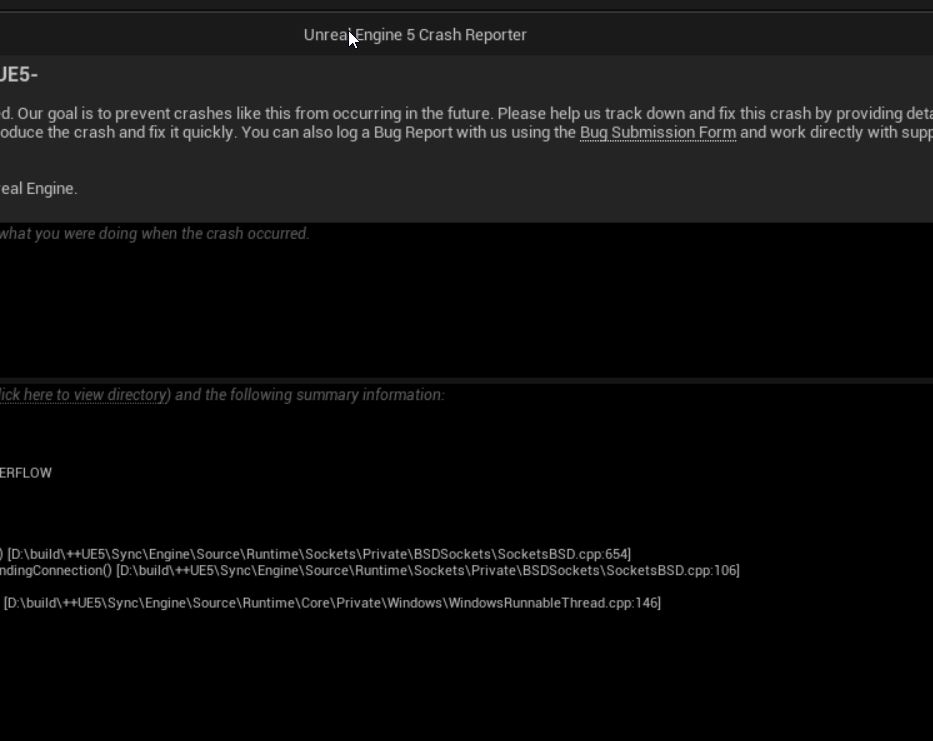
AppData में UE5 क्रैश लॉग कैसे पढ़ें
Unreal Engine हर बार अनहैंडल्ड अपवाद होने पर विस्तृत डायग्नोस्टिक लॉग और कॉलस्टैक ट्रेस तैयार करता है, जिससे लगातार होने वाले क्रैश का सही कारण पता चल जाता है।
अपने क्रैश लॉग का पता लगाने के लिए:
1. Win + R दबाएं, %LOCALAPPDATA% टाइप करें और Enter दबाएं।
2. गेम से जुड़े प्रोजेक्ट फ़ोल्डर (NTE प्रोजेक्ट या Hotta डायरेक्टरी) को खोलें।
3. Saved > Crashes पर नेविगेट करें।
प्रत्येक क्रैश एक टाइमस्टैम्प वाला फ़ोल्डर बनाता है जिसमें तीन फाइलें होती हैं:
* CrashContext.runtime-xml: सिस्टम स्पेक्स, GPU ड्राइवर संस्करण और क्रैश GUID रिकॉर्ड करता है।
* [ProjectName].log: इसमें फ्रीज होने से पहले का लाइव कंसोल लॉग होता है।
* CrashReportClient.ini: इसमें इंजन रिपोर्टिंग मेटाडेटा होता है।
नोटपैड में .log खोलें और अंतिम पंक्ति तक स्क्रॉल करें। 0x00000002 जैसा एरर कोड या "Null Pointer Exception" का अर्थ है कि कोई एसेट लोड होने में विफल रहा; लॉन्चर के माध्यम से फ़ाइल सत्यापन स्कैन चलाएं। Fatal Error: [File:D3D12Util.cpp] [Line: 887a0006] पर समाप्त होने वाला लॉग ड्राइवर टकराव या अत्यधिक ओवरक्लॉकिंग के कारण GPU टाइमआउट की ओर इशारा करता है।

DirectX 12, फ्रेम जेनरेशन और GPU शेड्यूलिंग ट्वीक्स
DirectX 12 Ultimate सुविधाएं पूरे हेथेरो में गेम के रियल-टाइम रिफ्लेक्शन और ड्रॉ डिस्टेंस को शक्ति प्रदान करती हैं, लेकिन विशिष्ट GPU आर्किटेक्चर को लक्षित कॉन्फ़िगरेशन की आवश्यकता होती है।
RTX 40-सीरीज़ कार्ड पर फ्रेम जेनरेशन
Windows 10 पर, यदि हार्डवेयर-त्वरित GPU शेड्यूलिंग (HAGS) अक्षम है, तो RTX 40-सीरीज़ GPU के साथ DLSS फ्रेम जेनरेशन लॉन्च पर क्रैश हो जाता है।
- Windows सेटिंग्स > सिस्टम > डिस्प्ले खोलें।
- ग्राफिक्स सेटिंग्स पर क्लिक करें।
- हार्डवेयर-त्वरित GPU शेड्यूलिंग को चालू पर टॉगल करें।
- पीसी को पुनरारंभ करें।
यदि 3D दृश्यों को लोड करते समय अभी भी क्रैश होता है, तो अपने ग्राफ़िक्स मेनू में फ़्रेम जेनरेशन को अक्षम करें। नेटिव DLSS या मानक टेम्पोरल एंटी-अलियासिंग अधिक बेहतर क्रैश स्थिरता प्रदान करता है।
कटसीन और स्ट्रीमिंग फ्रीज रोकने के लिए इन-गेम सेटिंग्स
प्री-रेंडर्ड वीडियो कटसीन से रियल-टाइम ओपन-वर्ल्ड सिटी रेंडरिंग में बदलाव के कारण अचानक मेमोरी स्पाइक होती है। VRAM या सिस्टम RAM की कमी वाले सिस्टम स्थायी ब्लैक स्क्रीन में लॉक हो जाएंगे।
इन सेटिंग्स को समायोजित करने से मेमोरी की कमी सीधे कम हो जाती है:
| सेटिंग का नाम | अनुशंसित ट्यूनिंग | प्रदर्शन और स्थिरता प्रभाव |
|---|---|---|
| डिस्प्ले मोड | बॉर्डरलेस विंडो | कटसीन के दौरान Alt-Tab डिस्प्ले ड्राइवर रीसेट क्रैश को समाप्त करता है |
| ट्रैफिक डेंसिटी | कम / मध्यम | सेंट्रल हेथेरो में CPU स्ट्रीमिंग थ्रेड के रुकने को काफी कम करता है |
| व्यू डिस्टेंस | बहुत कम / कम | VRAM समाप्त होने और गंभीर D3D डिवाइस रिमूवल एरर्स को रोकता है |
| फ्रेम रेट कैप | 60 FPS | अचानक बिजली खपत स्पाइक्स को सीमित करता है जो लॉन्च पर GPU क्लॉक को अस्थिर करते हैं |
| रे ट्रेसिंग | अक्षम | VRAM फ़ुटप्रिंट को काफी कम करता है, जिससे आउट-ऑफ-मेमोरी बूट रुकावटों को रोका जा सकता है |
निष्कर्ष: ट्रैफिक डेंसिटी और व्यू डिस्टेंस को कम करने से उन प्राथमिक बाधाओं को दूर किया जा सकता है जो UE5 कटसीन ब्लैक स्क्रीन का कारण बनती हैं।
फ्रेम दरों और डिस्प्ले सेटिंग्स को स्थिर करने के बाद, आप अपने गेमप्ले में बिना किसी अप्रत्याशित क्रैश के पात्रों को पाने के लिए NTE रीचार्ज सेवाओं के माध्यम से इन-गेम मुद्रा प्राप्त कर सकते हैं।
प्लेटफॉर्म अंतर और संसाधन सीमाएं
Neverness to Everness विभिन्न प्लेटफॉर्मों पर कोड साझा करता है, लेकिन मेमोरी की मांग डिवाइस के अनुसार काफी भिन्न होती है।
आधिकारिक तकनीकी गाइड परस्पर विरोधी मोबाइल मेमोरी बेसलाइन प्रस्तुत करते हैं: शुरुआती प्रचार सामग्री में 6GB RAM सूचीबद्ध थी, जबकि हार्डवेयर संगतता शीट ओपन-वर्ल्ड रेंडरिंग के लिए 8GB RAM अनिवार्य करती है। पीसी पर, 16GB आधिकारिक न्यूनतम है, लेकिन घने शहर के जिलों में तेज़ गति से वाहन चलाने के दौरान माइक्रो-स्टटर से बचने के लिए 32GB RAM की आवश्यकता होती है।
| प्लेटफ़ॉर्म | न्यूनतम मेमोरी बेसलाइन | स्टोरेज स्पेस | प्राथमिक क्रैश और स्थिरता का मूल कारण |
|---|---|---|---|
| पीसी (Windows) | 16GB RAM (32GB अनुशंसित) | 60GB–65GB (120GB बफ़र) | D3D12 डिवाइस गुम होना, ड्राइवर 595.79 बग, ओवरले हुक |
| मोबाइल (हैंडहेल्ड) | 6GB–8GB RAM | 25GB–35GB खाली जगह | थर्मल थ्रॉटलिंग, आक्रामक OS बैकग्राउंड टास्क किल्स |
| कंसोल (PS5 / PS5 Pro) | एकीकृत 16GB मेमोरी | ~60GB SSD स्पेस | शेडर पाइपलाइन प्री-बेक्ड है; लॉन्च क्रैश दुर्लभ हैं |
निष्कर्ष: बंद कंसोल वातावरण की तुलना में सीन-स्ट्रीमिंग क्रैश को रोकने के लिए पीसी को काफी अधिक सक्रिय सिस्टम रैम की आवश्यकता होती है।
डायग्नोस्टिक चेकलिस्ट सारांश
पूरे क्लाइंट को फिर से डाउनलोड करने का प्रयास करने से पहले इस क्रम का पालन करें:
- इंस्टॉलेशन पाथ सत्यापित करें: डायरेक्टरी श्रृंखला से सभी स्पेस और गैर-ASCII वर्ण हटा दें।
- GPU ड्राइवर संस्करण जांचें: सत्यापित करें कि आपका NVIDIA ड्राइवर 595.79 नहीं है; नवीनतम Game Ready अपडेट इंस्टॉल करें।
- बैकग्राउंड सॉफ़्टवेयर समाप्त करें: Astrill VPN, MSI Afterburner और RTSS को बंद करें।
- DXCache को साफ़ करें:
%LOCALAPPDATA%में DirectX शेडर कैश फ़ाइलों को हटाएं। - रनटाइम निर्भरताएं इंस्टॉल करें: Microsoft Visual C++ v14 (2017–2026) रनटाइम्स अपडेट करें।
- इन-गेम इंजन पैरामीटर समायोजित करें: बॉर्डरलेस विंडो पर स्विच करें, फ्रेम दर को 60 FPS पर सीमित करें, और ट्रैफिक डेंसिटी कम करें।
एक बार क्लाइंट विश्वसनीय रूप से चलने लगे, तो आप खाता संसाधनों का प्रबंधन करने के लिए xptopup NTE स्टोर पेज पर जा सकते हैं।
अक्सर पूछे जाने वाले प्रश्न
Neverness to Everness ऑडियो चलने के साथ ब्लैक स्क्रीन में क्यों लॉन्च होता है?
गेम बैकग्राउंड में Unreal Engine 5 शेडर्स को कंपाइल कर रहा है या फ़ुलस्क्रीन प्रेजेंटेशन हैंडशेक एरर का सामना कर रहा है। शेडर कैशिंग समाप्त होने के लिए 1 से 2 मिनट प्रतीक्षा करें, या डिस्प्ले ड्राइवर को रीस्टार्ट करने के लिए Ctrl+Shift+Win+B दबाएं। विज़ुअल रेंडरिंग वापस आने पर बॉर्डरलेस विंडो मोड पर स्विच करें।
कौन से NVIDIA ड्राइवर Neverness to Everness को पीसी पर क्रैश करने का कारण बनते हैं?
NVIDIA ड्राइवर संस्करण 595.79 NTE पीसी क्लाइंट में गंभीर लॉन्च क्रैश का कारण बनता है। क्रैश को ठीक करने के लिए 595.79 से नए किसी भी Game Ready Driver रिलीज़ में अपडेट करें।
मैं 'गेम पाथ गैर-अंग्रेज़ी वर्णों का समर्थन नहीं करता' त्रुटि को कैसे ठीक करूँ?
गेम फ़ोल्डर को ऐसे डायरेक्टरी पाथ पर ले जाएं जो केवल मानक ASCII अंग्रेज़ी वर्णों का उपयोग करता हो, जैसे कि C:\NTEGame। फिर आधिकारिक लॉन्चर खोलें और फिर से डाउनलोड किए बिना नई डायरेक्टरी को लक्षित करने के लिए "गेम फ़ाइलें खोजें" सुविधा का उपयोग करें।
MSI Afterburner चालू होने पर NTE तुरंत क्रैश क्यों हो जाता है?
MSI Afterburner और RivaTuner Statistics Server सीधे DirectX 12 रेंडर लूप में हुक करते हैं, जिससे इनिशियलाइज़ेशन टाइमआउट हो जाता है। गेम लॉन्च करने से पहले सिस्टम ट्रे से दोनों उपयोगिताओं को बंद करें।
क्या मैं Neverness to Everness को पारंपरिक हार्ड ड्राइव (HDD) पर चला सकता हूँ?
नहीं। Unreal Engine 5 की उच्च-बैंडविड्थ एसेट स्ट्रीमिंग के लिए SSD की आवश्यकता होती है। मैकेनिकल HDD पर इंस्टॉल करने से लोडिंग स्क्रीन फ्रीज, कटसीन ब्लैक स्क्रीन और लगातार स्ट्रीमिंग में रुकावट आती है।
पीसी पर NTE इंस्टॉल करने के लिए कितनी खाली डिस्क जगह की आवश्यकता है?
इंस्टॉलेशन के दौरान आपको 120GB से 130GB खाली SSD स्टोरेज की आवश्यकता होती है। जबकि अंतिम गेम 60GB से 65GB घेरता है, लॉन्चर को गेम पैकेज को डीकंप्रेस करने के लिए बराबर मात्रा में अस्थायी बफ़र स्पेस की आवश्यकता होती है।
NTE स्टार्टअप समस्याओं को स्थायी रूप से ठीक करना
Neverness to Everness में Unreal Engine 5 स्टार्टअप क्रैश विशिष्ट सॉफ़्टवेयर टकरावों से जुड़े होते हैं: DirectX 12 रेंडर हुक, अनकंपाइल शेडर्स और ड्राइवर बग्स।
बुनियादी सुधारों का परीक्षण करने से पहले पूरे 60GB क्लाइंट को फिर से डाउनलोड करने से बचें। ज्यादातर मामलों में, ड्राइवर 595.79 के बाद अपडेट करना, MSI Afterburner को बंद करना, %LOCALAPPDATA% शेडर कैश को साफ़ करना, और फ़ाइलों को केवल अंग्रेज़ी वाली SSD डायरेक्टरी में ले जाना स्टार्टअप क्रैश को हल करता है। यदि त्रुटियां बनी रहती हैं, तो विफल एसेट्स या हार्डवेयर टाइमआउट का पता लगाने के लिए UE5 क्रैश लॉग का उपयोग करें।






Comments