


Android पर Path to Nowhere खेलते समय फ्रेम स्टटर और अत्यधिक हीटिंग को समाप्त करने के लिए, विज़ुअल क्वालिटी की तुलना में स्थिर 60 FPS को प्राथमिकता देने हेतु गेम की डिस्प्ले सेटिंग्स कॉन्फ़िगर करें, ऑपरेटिंग सिस्टम के उन बैटरी सेवर्स को बंद करें जो प्रोसेसर क्लॉक स्पीड को 15% से 30% तक धीमा (थ्रॉटल) कर देते हैं, और निर्माता के नेटिव गेमिंग मोड्स को चालू करें। शैडो और पार्टिकल इफ़ेक्ट्स जैसे अत्यधिक लोड वाले पोस्ट-प्रोसेसिंग इफ़ेक्ट्स को कम करते हुए फ्रेम रेट को लॉक करने से थर्मल थ्रॉटलिंग रुकती है, जो लगातार 15 से 30 मिनट के कॉम्बैट के बाद अचानक परफ़ॉर्मेंस में गिरावट का कारण बनती है。
नेटवर्क लेटेंसी से हार्डवेयर रेंडर लैग को अलग पहचानना
ग्राफ़िक्स प्रोफ़ाइल बदलने से पहले, यह जांच लें कि समस्या आपके लोकल हार्डवेयर से आ रही है या आपके नेटवर्क कनेक्शन से। जैसा कि Game Insider Pro द्वारा बताया गया है, हार्डवेयर रेंडरिंग लैग के कारण चॉपी विज़ुअल एनिमेशन, असंगत फ्रेम टाइम और टचस्क्रीन के रिस्पॉन्स में देरी होती है क्योंकि मोबाइल GPU या CPU ग्राफ़िक्स कॉल्स को पर्याप्त तेज़ी से प्रोसेस नहीं कर पाता। इसके विपरीत, नेटवर्क लेटेंसी रबर-बैंडिंग, डैमेज रजिस्टर होने में देरी, या दुश्मनों के मूवमेंट में तालमेल की कमी के रूप में सामने आती है।
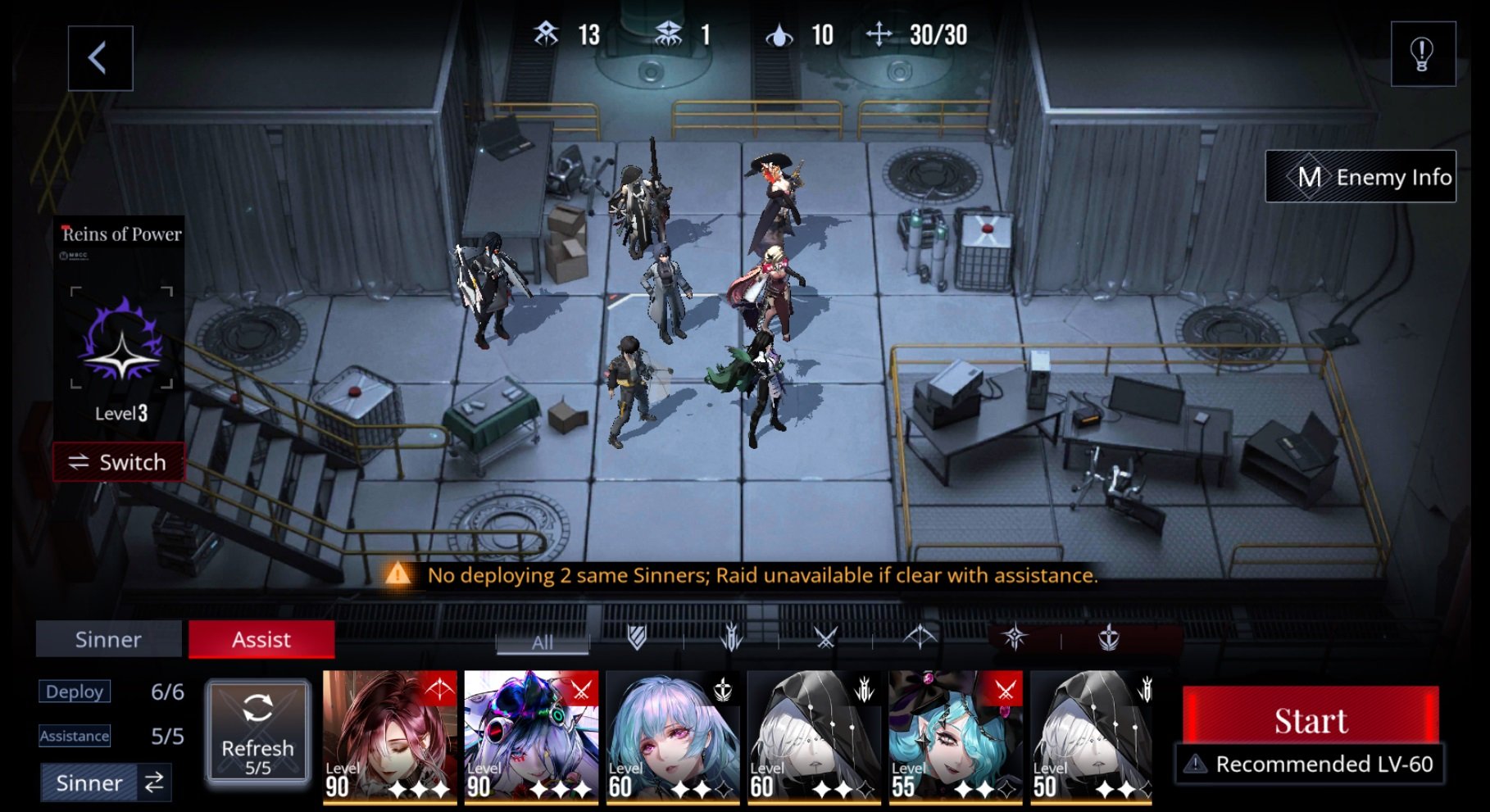
Path to Nowhere मोबाइल प्रोसेसर पर काफ़ी भारी रेंडरिंग लोड डालता है। स्टेजेस में गेम इंजन को टैक्टिकल ग्रिड पर छह Sinners के फॉर्मेशन के साथ-साथ आगे बढ़ती दुश्मनों की लहरों (वेव्स), एक साथ इस्तेमाल होने वाले कई अल्टीमेट स्किल्स और रियल-टाइम पाथिंग को लगातार रेंडर करना पड़ता है (BlueStacks Guide)। यदि ऑफ़लाइन या प्रैक्टिस लड़ाइयों के दौरान स्टटरिंग होती है, जब सभी छह Sinners की एबिलिटीज़ एक साथ ट्रिगर होती हैं, तो आपके डिवाइस में नेटवर्क ट्रांसमिशन की खराबी के बजाय ऑन-डिवाइस रेंडरिंग या थर्मल बॉटलनेक की समस्या हो रही है।

Chief Inauguration Special I
 Chief Inauguration Special IUSD 0.67अभी खरीदें
Weekly Arrest Pack
Weekly Arrest PackUSD 0.66अभी खरीदें60 Ultracubes
60 UltracubesUSD 0.66अभी खरीदें330 Ultracubes
330 UltracubesUSD 3.32अभी खरीदेंBlack Key VIP (30 दिन)
Black Key VIP (30 दिन)USD 3.32अभी खरीदेंChief Inauguration Special II
Chief Inauguration Special IIUSD 3.34अभी खरीदेंChief Inauguration Special III
Chief Inauguration Special IIIUSD 6.68अभी खरीदें980 Ultracubes
980 UltracubesUSD 9.97अभी खरीदेंMonthly Arrest Pack I
Monthly Arrest Pack IUSD 9.97अभी खरीदेंWeekly Training Pack II
Weekly Training Pack IIUSD 10.03अभी खरीदेंRookie Arrest Pack
Rookie Arrest PackUSD 12.63अभी खरीदेंMonthly Arrest Pack II
Monthly Arrest Pack IIUSD 16.64अभी खरीदेंChief Inauguration Special IV
Chief Inauguration Special IVUSD 19.40अभी खरीदें3280 Ultracubes
3280 UltracubesUSD 31.82अभी खरीदेंChief Inauguration Special V
Chief Inauguration Special VUSD 31.99अभी खरीदें6480 Ultracubes
6480 UltracubesUSD 59.76अभी खरीदेंChief Inauguration Special VI
Chief Inauguration Special VIUSD 60.08अभी खरीदें
थर्मल कंट्रोल के लिए Path to Nowhere की सर्वश्रेष्ठ ग्राफ़िक्स सेटिंग्स
दुश्मनों की भीड़ भरी लहरों के दौरान फ्रेम ड्रॉप्स टैक्टिकल इनपुट्स में कम विज़ुअल क्वालिटी की तुलना में कहीं अधिक रुकावट डालते हैं। एक असंगत 90 FPS चलाना जो लोड पड़ने पर गिरकर 30 FPS हो जाता है, लैग का अहसास कराता है, जबकि मीडियम सेटिंग्स पर लॉक किया गया 60 FPS सुसंगत फ्रेम पेसिंग प्रदान करता है (Game Insider Pro)।
Sinner मॉडल्स को स्पष्ट रखते हुए फ्रेम पेसिंग को अधिकतम करने के लिए नीचे दी गई तालिका के अनुसार अपने इन-गेम विज़ुअल विकल्पों को कॉन्फ़िगर करें।
| सेटिंग | टार्गेट वैल्यू | परफ़ॉर्मेंस प्रभाव और कारण |
|---|---|---|
| Shadows | Low या Off | सबसे अधिक परफ़ॉर्मेंस खर्च करने वाली सेटिंग; FPS ड्रॉप रोकने के लिए सबसे पहले इसे कम करें (Game Insider Pro)। |
| Anti-Aliasing | Off | अत्यधिक GPU ओवरहेड; इसे अक्षम करने से मोबाइल डिवाइसों पर फ्रेम निरंतरता में काफ़ी सुधार होता है (Game Insider Pro)। |
| Effects Quality | Low | कई Sinners की अल्टीमेट एबिलिटी एक साथ ट्रिगर होने पर पार्टिकल रेंडरिंग बॉटलनेक को कम करता है (Game Insider Pro)। |
| Draw Distance | Medium | टैक्टिकल कॉम्बैट मैप्स पर मध्यम परफ़ॉर्मेंस प्रभाव (Game Insider Pro)। |
| Texture Quality | Medium या High | आधुनिक मोबाइल GPU पर विज़ुअल क्लैरिटी की तुलना में न्यूनतम रेंडरिंग प्रभाव (Game Insider Pro)। |
| Character Detail | Medium | न्यूनतम प्रोसेसिंग पेनल्टी के साथ Sinner स्प्राइट फ़िडेलिटी को बनाए रखता है (Game Insider Pro)। |
स्टेप-बाय-स्टेप सेटिंग्स कॉन्फ़िगरेशन
- मुख्य Bureau स्क्रीन से इन-गेम Settings मेनू खोलें।
- Display / Graphics टैब पर जाएं।
- Shadows को "Low" या "Off" पर सेट करें। 6 फील्डेड Sinners और घने दुश्मन मॉब्स पर डायनेमिक शैडो प्रोजेक्शन अत्यधिक GPU साइकिल्स की खपत करता है।
- एज-स्मूदिंग रेंडर पासेस को हटाने के लिए Anti-Aliasing को "Off" कर दें।
- Effects Quality को "Low" पर सेट करें। यह स्किल ब्रेक्स और हाई-पार्टिकल अल्टीमेट्स को ट्रिगर करते समय फ्रेम पेसिंग स्पाइक्स को रोकता है।
- Texture Quality को "Medium" या "High" पर रखें ताकि UI एलिमेंट्स और कैरेक्टर पोर्ट्रेट्स स्पष्ट दिखें।
- अनावश्यक पावर खपत को रोकने के लिए हाई अनकैप्ड मोड्स के बजाय अपने टार्गेट फ्रेम रेट को 60 FPS पर लॉक करें।
Android बैटरी सेवर और बैकग्राउंड ऐप्स को अक्षम करना
ऑपरेटिंग सिस्टम के बैटरी सेवर फीचर्स को CPU फ़्रीक्वेंसी को आक्रामक रूप से डाउनक्लॉक करके बैटरी लाइफ बढ़ाने के लिए डिज़ाइन किया गया है। Game Insider Pro द्वारा संकलित दस्तावेज़ों के अनुसार, सिस्टम बैटरी सेवर प्रोसेसर परफ़ॉर्मेंस को 15% से 30% तक थ्रॉटल कर देता है, जिससे भारी 3D टाइटल्स में गंभीर फ्रेम पेसिंग समस्याएं पैदा होती हैं। हालाँकि लो-पावर मोड बिजली की खपत को कम करते हैं, लेकिन वे ऐसा सीधे तौर पर एक्टिव प्रोसेसिंग स्पीड को कम करके करते हैं।
गेम शुरू करने से पहले सिस्टम बैटरी सेवर टूल्स को बंद करें:
- Android क्विक सेटिंग्स शेड को नीचे खींचें और जांचें कि स्टैंडर्ड Battery Saver बंद है।
- Samsung डिवाइसों के लिए, Power Saving Mode बंद करें।
- Xiaomi हार्डवेयर पर, MIUI Battery Saver को निष्क्रिय करें।
बैकग्राउंड टास्क भी पैसिव हीट उत्पन्न करते हैं और सिस्टम मेमोरी की खपत करते हैं। बैकग्राउंड बैटरी अनुमतियों को प्रतिबंधित करने से आपके खेलने के दौरान इनएक्टिव ऐप्स सर्वर से कनेक्ट होने से रुकते हैं। जैसा कि Proton द्वारा विस्तार से बताया गया है, अपने डिवाइस की Settings खोलें, Apps चुनें, गैर-ज़रूरी ऐप पर टैप करें, App battery usage चुनें और Allow background usage को बंद कर दें।
डिवाइस के पर्याप्त ओवरहेड को बनाए रखने के लिए लोकल फ़्लैश स्टोरेज की निगरानी करना भी ज़रूरी है। जब इंटरनल स्टोरेज लगभग भर जाता है, तो Android वर्चुअल मेमोरी स्ट्रक्चर्स या टेम्पररी कैश फ़ाइलों को ठीक से असाइन नहीं कर पाता है। सिस्टम-लेवल वर्चुअल मेमोरी बॉटलनेक से बचने के लिए कम से कम 20% फ़्री इंटरनल स्टोरेज बनाए रखें (Game Insider Pro)।
Android गेम ऑप्टिमाइज़ेशन टूल्स को सक्षम करना
वेंडर द्वारा प्रदान किए गए गेमिंग सूट्स एक्टिव फ़ोरग्राउंड प्रोसेस को प्राथमिकता देकर और बैकग्राउंड सर्विसेज को म्यूट करके हार्डवेयर क्लॉक डिस्ट्रीब्यूशन को स्थिर करने में मदद करते हैं। 2026 के डिवाइसों पर परीक्षण से पता चला कि 30-मिनट के गेमिंग सेशन के दौरान 5GHz वाई-फ़ाई के साथ नेटिव Game Mode यूटिलिटीज को सक्षम करने पर फ्रेम स्टटर में 25% की कमी आई (Game Insider Pro)।
अपने विशिष्ट Android इकोसिस्टम के लिए बनाई गई यूटिलिटी को सक्षम करें:
- Samsung: Game Booster खोलें और GPU/CPU शेड्यूलिंग को पूरी तरह से Path to Nowhere को समर्पित करने के लिए Priority Mode या High Performance Mode को चालू करें।
- Xiaomi: बैकग्राउंड प्रोसेस को दबाने और डिस्प्ले रिफ्रेश रेट को लॉक करने के लिए Game Turbo लॉन्च करें।
- OnePlus: Game Space को एक्टिवेट करें और Fnatic Mode को टॉगल करें।
- ASUS ROG: क्लॉक प्रोफ़ाइल्स को लॉक करने और टच सैंपलिंग रेट्स को कॉन्फ़िगर करने के लिए Armoury Crate एक्सेस करें।
थर्मल थ्रॉटलिंग को मैनेज करना और सुरक्षित कूलिंग
जब कोई मोबाइल चिपसेट आंतरिक थर्मल सुरक्षा सीमाओं तक पहुँच जाता है, तो डिवाइस का फर्मवेयर स्थायी हार्डवेयर खराबी से बचने के लिए CPU और GPU को डाउनक्लॉक कर देता है। इससे परफ़ॉर्मेंस का एक विशिष्ट पैटर्न बनता है: Path to Nowhere पहले 15 से 20 मिनट तक सुचारू रूप से चलता है, जिसके बाद तापमान चरम पर पहुँचने पर लगातार 15 से 30 मिनट के कॉम्बैट के बाद लगातार फ्रेम ड्रॉप होने लगते हैं (Game Insider Pro)।
अपने फ़ोन को नुकसान पहुँचाए बिना हीटिंग को रोकने के लिए, ये पैसिव कूलिंग उपाय अपनाएं:
- प्रोटेक्टिव केस हटाएं: मोटे रबर या प्लास्टिक के कवर थर्मल इंसुलेटर के रूप में काम करते हैं, जिससे डिवाइस की बैकप्लेट में गर्मी फंसी रह जाती है।
- चार्ज करते समय न खेलें: एक साथ फ़ास्ट चार्जिंग और हाई GPU रेंडरिंग से अत्यधिक थर्मल लोड उत्पन्न होता है।
- डिस्प्ले ब्राइटनेस कम करें: स्क्रीन को अधिकतम ब्राइटनेस पर चलाने से आंतरिक प्रोसेसर लोड के साथ-साथ अत्यधिक गर्मी भी पैदा होती है।
- क्लिप-ऑन कूलिंग फ़ैन का उपयोग करें: लंबे सेशन के दौरान एक्टिव सेमीकंडक्टर या फ़ैन कूलर चेसिस से शारीरिक रूप से गर्मी बाहर निकालते हैं।
चेतावनी: अत्यधिक गर्म फ़ोन को कभी भी रेफ्रिजरेटर या फ्रीज़र में न रखें।
हालाँकि Android डिवाइस 32 डिग्री फ़ारेनहाइट तक काम करने के लिए डिज़ाइन किए गए हैं, फिर भी किसी गर्म फ़ोन को फ्रीज़र में रखने से तापमान में भारी बदलाव होता है और आंतरिक रूप से नमी संघनित हो सकती है जिससे इलेक्ट्रॉनिक कंपोनेंट्स शॉर्ट-सर्किट हो सकते हैं (Xfinity Mobile Support)। डिवाइस को कमरे के तापमान पर ही ठंडा होने दें।
करप्ट गेम कैश फ़ाइलों को साफ़ करना
क्लाइंट अपडेट्स के दौरान टेम्पररी कैश्ड एसेट्स करप्ट हो सकते हैं, जिससे लोकल डेटा पढ़ते समय गेम इंजन अटकने लगता है। इस कैश को साफ़ करने से Android आपकी प्लेयर प्रोफ़ाइल को नुकसान पहुँचाए बिना टेम्पररी रनटाइम एसेट्स को फिर से बनाने के लिए बाध्य होता है।
- Android Settings खोलें।
- Apps (या Apps & Notifications) पर टैप करें और Path to Nowhere ढूंढें।
- Storage & cache पर टैप करें।
- Clear Cache चुनें।
महत्वपूर्ण: केवल "Clear Cache" पर टैप करें। "Clear Storage" या "Clear Data" का चयन न करें, क्योंकि ऐसा करने से आपके लोकल लॉगिन टोकन, पैच और कॉन्फ़िगरेशन मिट जाते हैं।
अपने Chief संसाधनों को कुशलतापूर्वक प्रबंधित करने से आपका ध्यान स्टेज प्रोग्रेशन पर बना रहता है। उन खिलाड़ियों के लिए जो Arrest बैनर्स के लिए अतिरिक्त Hypercubes हासिल करना चाहते हैं या Sinner अट्टायर्स पाना चाहते हैं, Path to Nowhere टॉप अप पर विकल्पों की समीक्षा करने से आप सीधे अपने खाते के लिए प्रीमियर Ultracubes सुरक्षित कर सकते हैं।
अक्सर पूछे जाने वाले सवाल
Path to Nowhere 15 से 20 मिनट खेलने के बाद ही लैग क्यों करने लगता है?
यह देरी थर्मल थ्रॉटलिंग का संकेत देती है। जैसे-जैसे कई कॉम्बैट वेव्स में लगातार रेंडरिंग के कारण आपका फ़ोन गर्म होता है, ऑपरेटिंग सिस्टम हार्डवेयर की सुरक्षा के लिए प्रोसेसर की गति को डाउनक्लॉक कर देता है, जिसके परिणामस्वरूप 15 से 30 मिनट के बाद अचानक फ्रेम ड्रॉप होने लगते हैं (Game Insider Pro)।
क्या Android गेम कैश साफ़ करने से मेरा Path to Nowhere अकाउंट डेटा या स्टोरी प्रोग्रेस डिलीट हो जाएगी?
नहीं। "Clear Cache" पर टैप करने से केवल टेम्पररी रनटाइम फ़ाइलें ही हटती हैं। केवल "Clear Data" पर टैप करने से ही आपके लोकल क्रेडेंशियल्स और सेव की गई सेटिंग्स हटती हैं (Game Insider Pro)।
क्या गर्म हो रहे फ़ोन को ठंडा करने के लिए उसे रेफ्रिजरेटर या फ्रीज़र में रखना सुरक्षित है?
नहीं। अत्यधिक तापमान परिवर्तन और तेज़ी से होने वाला थर्मल संकुचन आंतरिक नमी संघनन का कारण बनता है, जो संवेदनशील सर्किटरी को स्थायी रूप से नष्ट कर सकता है (Xfinity Mobile Support)।






Comments