

imo ब्रॉडकास्ट के दौरान वीडियो अटकने और ऑडियो मिसमैच से परेशान हैं? नेटवर्क, ऑडियो और OS से जुड़े असरदार बदलावों के साथ Android पर imo लैग कम करना सीखें।
लाइव बातचीत में इससे ज़्यादा झुंझलाहट किसी चीज़ से नहीं होती कि सामने वाले के होंठ हिलने के तीन सेकंड बाद आवाज़ सुनाई दे। अगर आप imo पर लाइव रूम होस्ट करते हैं या बड़े ग्रुप कॉल में बात करते हैं, तो आप इन दिक्कतों से वाक़िफ़ होंगे: फ़ोन तवे की तरह गर्म हो जाता है, फ़्रेम रेट बिल्कुल गिर जाता है, आवाज़ रोबोट जैसी कटने लगती है और ब्रॉडकास्ट पूरी तरह रुक जाता है।
ज्यादातर यूज़र्स अपने ऑपरेटर को दोष देते हैं या सोचते हैं कि उनका फ़ोन पुराना हो गया है। मगर असल वजह आमतौर पर बैकग्राउंड सिंक, नेटवर्क बफ़रब्लोट या थर्मल थ्रॉटलिंग होती है। जब Android लाइव वीडियो एनकोड करने के साथ-साथ बैकग्राउंड क्लाउड सिंक को संभालता है, तो परफ़ॉर्मेंस तुरंत गिर जाती है। सही ऑपरेटिंग सिस्टम सेटिंग्स, ख़ास Bluetooth ऑडियो बदलाव और सही इन-ऐप मैनेजमेंट से कनेक्शन स्थिर हो जाता है और फ़्रेम ड्रॉप रुक जाते हैं।
imo में अटकने और लेटेंसी की मुख्य वजहें
लेटेंसी को ख़त्म करने के लिए यह पहचानना ज़रूरी है कि समस्या कहाँ आ रही है। imo अलग-अलग हार्डवेयर पर फ़्री वॉइस कॉल, वीडियो कॉल, लाइव ब्रॉडकास्टिंग और टेक्स्ट मैसेजिंग की सुविधा देता है। बड़े वीडियो ऐप्स के मुक़ाबले हल्का होने के बावजूद, रीयल-टाइम मीडिया एनकोडिंग में ज़रा सी भी चूक भारी पड़ती है। तीन मुख्य रुकावटें कॉल की क्वालिटी तय करती हैं: नेटवर्क रूटिंग, मेमोरी की कमी और थर्मल थ्रॉटलिंग।
+-------------------------------------------------------------------+
|                         मुख्य रुकावटें                            |
+-------------------------------------------------------------------+
| 1. नेटवर्क का दबाव: पैकेट लॉस, हाई पिंग, बफ़रब्लोट                |
| 2. RAM का टकराव:    बैकग्राउंड ऐप्स सिस्टम मेमोरी के लिए संघर्षरत |
| 3. थर्मल लोड:       गर्मी बढ़ने के कारण CPU की स्पीड कम होना      |
+-------------------------------------------------------------------+
नेटवर्क की अस्थिरता सबसे साफ़ दिखने वाली समस्या है। पैकेट ड्रॉप होने पर imo को स्ट्रीम का रेजोल्यूशन घटाना पड़ता है या ऑडियो फ़्रेम रुक जाते हैं। सिर्फ़ स्पीड से कॉल नहीं सुधरती; अगर बैकग्राउंड ऐप्स अपलोड पाइपलाइन को घेर लें, तो हाई-स्पीड कनेक्शन पर भी रुकावट आती है। क्लाउड बैकअप, सोशल सिंक और ऑटोमैटिक ऐप अपडेट्स लगातार उसी बैंडविड्थ के लिए लड़ते हैं जिसकी ज़रूरत आपकी कॉल को होती है।
हार्डवेयर संसाधन एक अलग चुनौती पेश करते हैं। imo वीडियो स्ट्रीम शुरू करते ही हार्डवेयर एनकोडर लोकल कैमरा इनपुट को कंप्रेस करने लगते हैं और डिकोडर आने वाले फ़ीड को रेंडर करते हैं। कम RAM वाले डिवाइसेज़ पर बैकग्राउंड ऐप्स कर्नेल को मेमोरी पेजों की अदला-बदली करने पर मजबूर करते हैं, जिससे हलके झटके (माइक्रो-स्टटर) आते हैं। लगातार दस मिनट की स्ट्रीमिंग के बाद, बढ़ी हुई गर्मी कर्नेल-लेवल थर्मल थ्रॉटलिंग को ट्रिगर कर देती है, जिससे CPU और GPU की क्लॉक स्पीड आधी रह जाती है और फ़्रेम रेट गिर जाता है।

100 Diamonds
 100 DiamondsUSD 1.64अभी खरीदें
200 Diamonds
200 DiamondsUSD 3.28अभी खरीदें500 Diamonds
500 DiamondsUSD 8.20अभी खरीदें1000 Diamonds
1000 DiamondsUSD 16.40अभी खरीदें2000 Diamonds
2000 DiamondsUSD 32.79अभी खरीदें5000 Diamonds
5000 DiamondsUSD 81.98अभी खरीदें
ऑडियो मिसमैच: Bluetooth कोडेक बनाम वायर्ड कनेक्शन
लिप-सिंक लैग शायद ही कभी imo सर्वर की समस्या होती है। जब कोई दोस्त हँसता है और उसकी आवाज़ चौथाई सेकंड बाद आती है, तो इसकी ज़िम्मेदार लगभग हमेशा वायरलेस ऑडियो ट्रांसमिशन पाइपलाइन ही होती है।
स्टैंडर्ड Bluetooth ट्रांसमिशन 100 से 250 मिलीसेकंड तक की लेटेंसी जोड़ देता है। डिजिटल सिग्नल को एक एनकोडर द्वारा कंप्रेस किया जाता है, 2.4 GHz रेडियो फ़्रीक्वेंसी पर भेजा जाता है, आपके ईयरबड्स द्वारा पकड़ा जाता है और वापस एनालॉग आवाज़ में डिकोड किया जाता है। इंसानी कान 40 से 60 मिलीसेकंड जितनी छोटी ऑडियो-विज़ुअल देरी को भी पकड़ लेते हैं। हाई-लेटेंसी वायरलेस कोडेक का इस्तेमाल करने पर साफ़ तौर पर मिसमैच दिखेगा ही।
नीचे दी गई तालिका बताती है कि रीयल-टाइम वॉइस और वीडियो स्ट्रीमिंग के दौरान विभिन्न Bluetooth कोडेक स्टैंडर्ड फ़िज़िकल कनेक्शन की तुलना में कैसे काम करते हैं।
| ऑडियो ट्रांसमिशन स्टैंडर्ड | सामान्य लेटेंसी रेंज | imo कॉल्स और स्ट्रीम्स पर व्यावहारिक प्रभाव |
|---|---|---|
| aptX Low Latency (LL) | 40-80 ms | सबसे कम वायरलेस लेटेंसी; लाइव वीडियो स्ट्रीमिंग और सीधी बातचीत के लिए बेहतरीन। |
| aptX Adaptive | 80-150 ms | RF इंटरफ़ेरेंस के आधार पर लेटेंसी और स्थिरता को अपने आप संतुलित करता है। |
| aptX Standard | 120-180 ms | मध्यम देरी; इंटरैक्टिव वीडियो कॉल के दौरान साफ़ तौर पर दिखने वाला लिप-सिंक मिसमैच। |
| AAC | 150-250 ms | हाई ऑडियो क्वालिटी, लेकिन ऑडियो-विज़ुअल मिसमैच होने की काफ़ी संभावना। |
| SBC | 200-250 ms | डिफ़ॉल्ट बेसलाइन Android कोडेक; स्ट्रीम्स पर साफ़ ऑडियो लैग पैदा करता है। |
| 3.5mm वायर्ड कनेक्शन | ~0 ms | वायरलेस ट्रांसमिशन लेटेंसी और पैकेट ड्रिफ़्ट को पूरी तरह ख़त्म कर देता है। |
लो-लेटेंसी Bluetooth कोडेक चुनने से ऑडियो-विज़ुअल मिसमैच काफ़ी कम हो जाता है, लेकिन लगातार अच्छे रिज़ल्ट के लिए हार्डवेयर का मेल खाना ज़रूरी है।
aptX Low Latency को सपोर्ट करने वाले हेडसेट ट्रांसमिशन देरी को 40-80 मिलीसेकंड तक घटा देते हैं, जिससे बातचीत बिल्कुल स्वाभाविक लगती है। aptX Adaptive स्वीकार्य 80-150 मिलीसेकंड पर काम करता है। हालाँकि, Android के डिफ़ॉल्ट कनेक्शन अक्सर SBC या AAC पर लौट आते हैं। SBC देरी को 200-250 मिलीसेकंड तक बढ़ा देता है, जिससे तेज़ बातचीत को समझ पाना मुश्किल हो जाता है।
फ़िज़िकल 3.5mm कनेक्शन वायरलेस एनकोडिंग और रेडियो ट्रांसमिशन को पूरी तरह बायपास कर देता है। वायर्ड ईयरबड्स बिना किसी ट्रांसमिशन लोड के आपके फ़ोन के DAC से सीधे स्पीकर ड्राइवर तक एनालॉग सिग्नल भेजते हैं। लाइव ब्रॉडकास्ट और ग्रुप चर्चाओं के लिए, एक सस्ता वायर्ड हेडसेट भी महंगे वायरलेस ईयरबड्स से बेहतर काम करता है।
Developer Options में Android सिस्टम ट्वीक्स
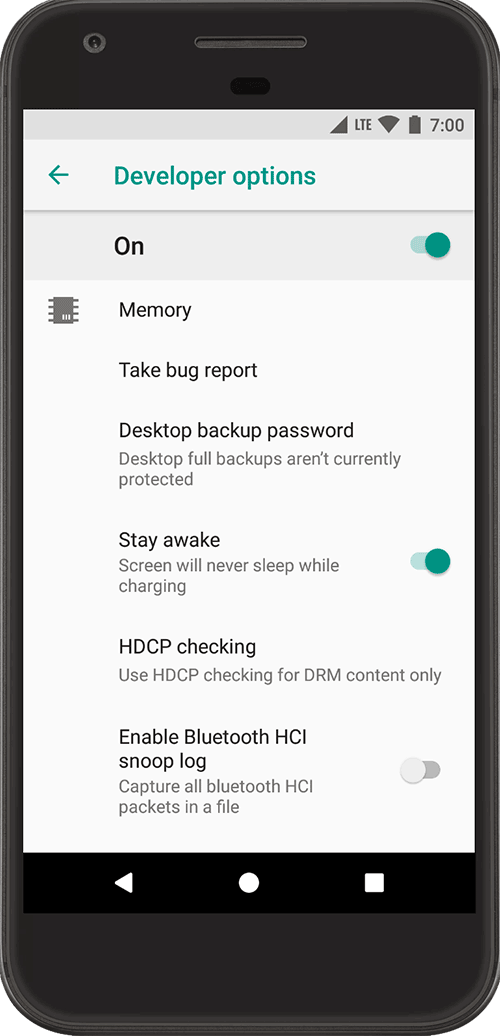
Android में ऐसे प्रशासनिक नियंत्रण छिपे होते हैं जिनकी मदद से आप मिड-रेंज प्रोसेसर से भी बेहतर परफ़ॉर्मेंस निकाल सकते हैं। अगर आपको imo वीडियो कॉल में अटकने की समस्या ठीक करनी है, तो Developer Options के अंदर सही बदलाव करने से तुरंत फ़ायदा मिलता है।
Developer Options को अनलॉक करने के लिए, Settings > About Phone पर जाएँ, Build Number खोजें और उस पर लगातार 7 बार टैप करें। एक कन्फ़र्मेशन नोटिफ़िकेशन दिखाई देगा। फिर Settings > System पर वापस जाएँ और नए खुले Developer Options मेनू को चुनें।
UI रेंडरिंग लोड और बैकग्राउंड मेमोरी लिमिट पर ध्यान दें।
[ Settings ] -> [ About Phone ] -> 'Build Number' पर 7 बार टैप करें
      |
      v
[ Developer Options ]
      |---> Window Animation Scale       -> 0.5x पर सेट करें
      |---> Transition Animation Scale   -> 0.5x पर सेट करें
      |---> Animator Duration Scale      -> 0.5x पर सेट करें
      |---> Background Process Limit     -> 3-4 प्रोसेस पर सेट करें
      `---> Bluetooth Audio Codec        -> aptX Adaptive / aptX LL पर बदलें
Drawing सेक्शन पर स्क्रॉल करें और Window animation scale, Transition animation scale और Animator duration scale ढूँढें। Android में ये सभी डिफ़ॉल्ट रूप से 1.0x पर सेट होते हैं। तीनों को घटाकर 0.5x करने से सजावटी ट्रांज़िशन रेंडर करने में लगने वाले GPU साइकल कम हो जाते हैं, जिससे लाइव वीडियो एनकोडिंग के लिए हार्डवेयर पावर बचती है।
इसके बाद, Apps तक नीचे स्क्रॉल करें और Background process limit पर टैप करें। डिफ़ॉल्ट रूप से, Android दर्जनों इनएक्टिव ऐप्स को सिस्टम मेमोरी में कैश करके रखता है। लिमिट को 3-4 प्रोसेस पर तय करने से जब आप imo खोलते हैं, तो OS बैकग्राउंड टास्क को RAM से हटा देता है, जिससे स्ट्रीम को पूरी मेमोरी और प्रोसेसर मिलता है।
Networking के तहत, जब सपोर्टेड Bluetooth हार्डवेयर कनेक्ट हो, तो आप Android को लेटेंसी वाले SBC के बजाय aptX या aptX Adaptive को प्राथमिकता देने के लिए भी फ़ोर्स कर सकते हैं।
नेटवर्क ऑप्टिमाइज़ेशन: बैंडविड्थ, imo HD और VPN की दुविधा
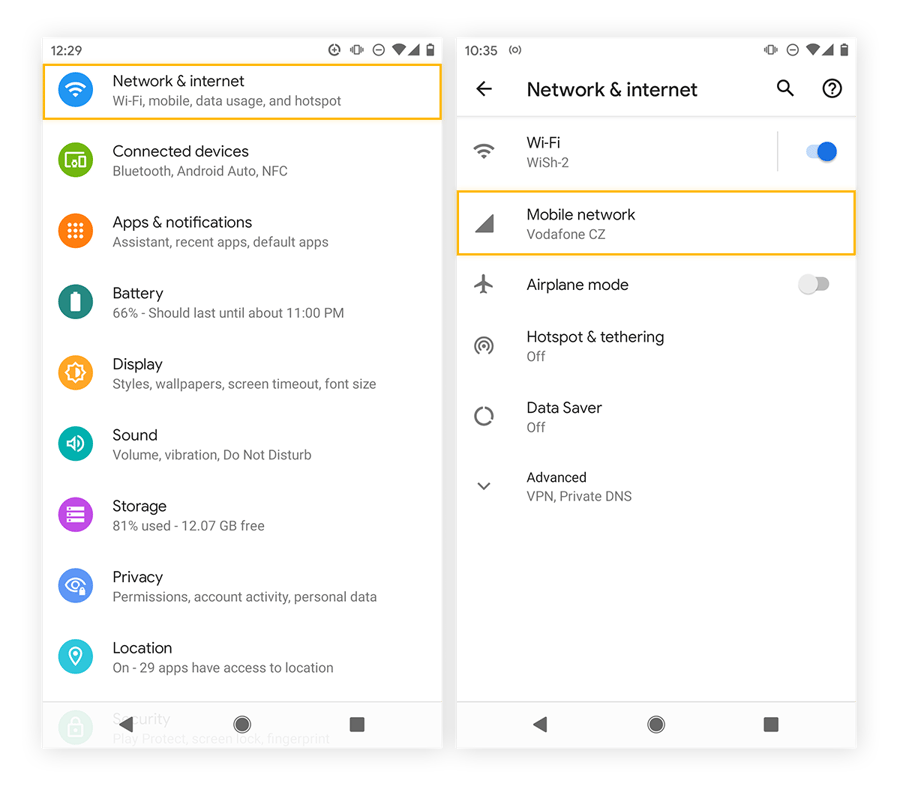
कॉल की स्पष्टता सीधे नेटवर्क की स्थिरता पर निर्भर करती है। जब कनेक्शन की क्वालिटी गिरती है, तो स्थिरता बहाल करने के लिए Wi-Fi और मोबाइल डेटा के बीच स्विच करने की आधिकारिक सलाह दी जाती है। हालाँकि, रूटिंग पाथ भी केवल स्पीड जितना ही मायने रखता है।
+-------------------------------------------------------------+
|                   नेटवर्क कनेक्शन पाथ                       |
+-------------------------------------------------------------+
| सामान्य पाथ:  फ़ोन ===> लोकल ISP गेटवे ===> imo सर्वर      |
| VPN पाथ:      फ़ोन ===> VPN हॉप ===> ISP ===> imo सर्वर     |
|                          (40-120ms लेटेंसी जोड़ता है)       |
+-------------------------------------------------------------+
वर्चुअल प्राइवेट नेटवर्क (VPN) अक्सर एक बड़ी रुकावट बन जाते हैं। imo के आधिकारिक दस्तावेज़ चेतावनी देते हैं कि एक्टिव VPN से भारी लेटेंसी आती है या कॉल पूरी तरह कट सकती है। ट्रैफ़िक को रिमोट सर्वर के ज़रिए भेजने से बीच में अतिरिक्त हॉप्स जुड़ जाते हैं, जिससे पैकेट डिलीवरी में देरी होती है और UDP मीडिया स्ट्रीम्स में फ़्रेम ड्रॉप होने लगते हैं।
कुछ कम्युनिटी फ़ोरम ISP थ्रॉटलिंग या रीजनल Voice-over-IP फ़िल्टर से बचने के लिए VPN इस्तेमाल करने की सलाह देते हैं। सीधा नियम यह है: जब तक आपका नेटवर्क imo प्रोटोकॉल को ब्लॉक न कर रहा हो, VPN को बंद ही रखें। ट्रैफ़िक को एनक्रिप्ट और रीरूट करने से आमतौर पर 50 से 150 मिलीसेकंड का सीधा नेटवर्क लैग जुड़ जाता है जिसे फ़ोन की सेटिंग्स से ठीक नहीं किया जा सकता।
मोबाइल नेटवर्क पर बैकग्राउंड डेटा नियंत्रित करने से दूसरे ऐप्स अपलोड बैंडविड्थ का इस्तेमाल नहीं कर पाते। Settings > Apps पर जाएँ, ज़्यादा रिसोर्स लेने वाले सोशल और मीडिया ऐप्स चुनें, Mobile data & Wi-Fi पर टैप करें और Background data बंद कर दें। इससे यह पक्का होता है कि आपकी अपलोड पाइपलाइन पूरी तरह लाइव वीडियो स्ट्रीम के लिए ही सुरक्षित रहे।
घरों के ब्रॉडबैंड पर शाम के समय होने वाला भारी ट्रैफ़िक अक्सर स्ट्रीमिंग स्थिरता को कम कर देता है। ज़्यादा ट्रैफ़िक वाले समय में आउटगोइंग रेजोल्यूशन कम करने या लोकल वीडियो मॉनिटरिंग बंद करने से बैंडविड्थ बची रहती है। रूम गिफ़्ट्स मैनेज करने वाले ब्रॉडकास्टर्स IMO Diamonds टॉप अप करें ताकि बिलिंग कॉल्स से एक्टिव ब्रॉडकास्ट में कोई रुकावट न आए।
थर्मल मैनेजमेंट: imo से Android फ़ोन को गर्म होने से कैसे रोकें
कुछ मिनट अच्छे से चलने के बाद थर्मल थ्रॉटलिंग वीडियो कॉल्स को ख़राब कर देती है। फ़ोन गर्म हो जाता है और आने वाला वीडियो रुक-रुक कर चलने वाली स्लाइडशो जैसा बन जाता है, क्योंकि चिप्स को गर्मी से बचाने के लिए हार्डवेयर अपनी स्पीड कम कर लेता है।
लाइव वीडियो डिकोडिंग के साथ-साथ हाई-फ़्रेमरेट पर कैमरा चलाने से CPU और GPU पर लगातार भारी दबाव पड़ता है। जैसे ही अंदरूनी सेंसर बहुत ज़्यादा तापमान मापते हैं, कर्नेल प्रोसेसर की क्लॉक स्पीड घटा देता है, जिससे पूरे फ़्रेम रेट पर वीडियो डिकोड करना नामुमकिन हो जाता है।
लंबे सेशन के दौरान गर्मी से निपटने के लिए सबसे पहले फ़ोन केस पर ध्यान दें। सिलिकॉन, लेदर और भारी शॉकप्रूफ़ कवर कंबल की तरह गर्मी रोक लेते हैं। लंबे ब्रॉडकास्ट से पहले मोटे कवर हटा देने से फ़ोन की गर्मी अपने आप बाहर निकल जाती है।
स्क्रीन की ब्राइटनेस भी गर्मी का एक मुख्य कारण है। ब्राइटनेस स्लाइडर को 50% या उससे नीचे करने से स्क्रीन का तापमान काफ़ी गिरता है और लंबे वीडियो सेशन के दौरान बैटरी की खपत भी घटती है।
+---------------------------------------------------------------+
|                     गर्मी कम करने के नियम                     |
+---------------------------------------------------------------+
| [x] रबर या लेदर का मोटा फ़ोन केस हटाएँ                        |
| [x] स्क्रीन की ब्राइटनेस 50% या उससे कम रखें                  |
| [x] बैटरी का चार्ज 20% से 80% के बीच रखें                     |
| [x] फ़ास्ट-चार्जिंग के दौरान कभी लाइव ब्रॉडकास्ट न करें       |
| [x] फ़ोन के आसपास हवा का सही प्रवाह बनाए रखें                 |
+---------------------------------------------------------------+
कमज़ोर सिग्नल होने पर रेडियो ट्रांसिवर भी गर्मी पैदा करते हैं। जब मोबाइल डेटा या Wi-Fi पर सिग्नल बार कम होते हैं, तो सिग्नल बनाए रखने के लिए मोडेम ज़्यादा पावर खींचता है, जिससे तेज़ी से गर्मी बढ़ती है। Wi-Fi एक्सेस पॉइंट के पास जाने या बेहतर सेल्युलर बैंड पर स्विच करने से यह लोड कम हो जाता है।
अंत में, चार्जिंग का ख़्याल रखें। फ़ास्ट चार्जर से जुड़े रहकर स्ट्रीमिंग करने से बैटरी में सीधे इलेक्ट्रिकल हीट जाती है, जिससे कुछ ही मिनटों में थर्मल डाउनक्लॉकिंग शुरू हो जाती है। चार्जिंग लेवल को 20% से 80% के बीच रखें और ब्रॉडकास्ट के दौरान हाई-वाट चार्जिंग से बचें।
imo Standard बनाम imo HD परफ़ॉर्मेंस प्रोफ़ाइल
सही ऐप चुनना आपके हैंडसेट के हार्डवेयर और स्थानीय नेटवर्क स्पीड पर काफ़ी निर्भर करता है।
imo HD को ख़ास तौर पर कमज़ोर मोबाइल कनेक्शनों के लिए डिज़ाइन किया गया है। दुनिया भर में 200 मिलियन से ज़्यादा यूज़र्स को सेवा देने वाला imo HD आक्रामक वीडियो कंप्रेशन अपनाकर 2G और 3G नेटवर्क पर भी कम लेटेंसी वाली बेहतर कॉल्स मुहैय्या कराता है, जो बिल्कुल साफ़ पिक्सल के बजाय स्ट्रीम के लगातार जारी रहने को प्राथमिकता देता है।
नीचे दी गई तालिका स्टैंडर्ड imo और imo HD के बीच आर्किटेक्चरल और परफ़ॉर्मेंस अंतर को साफ़ करती है।
| ऑपरेटिंग पैमाना | स्टैंडर्ड imo क्लाइंट | imo HD एडिशन |
|---|---|---|
| नेटवर्क का लक्ष्य | ब्रॉडबैंड, 4G, 5G, स्थिर Wi-Fi | कम-बैंडविड्थ, 2G, 3G, उतार-चढ़ाव वाले कनेक्शन |
| ग्लोबल यूज़र बेस | ग्लोबल स्टैंडर्ड सूट | 200 मिलियन से अधिक यूज़र्स |
| वीडियो कंप्रेशन | स्टैंडर्ड H.264/AV1 जो क्वालिटी संतुलित रखता है | भारी कंप्रेशन जो फ़्रेम निरंतरता को प्राथमिकता देता है |
| हार्डवेयर का भार | मध्यम RAM और GPU उपयोग | न्यूनतम RAM की ज़रूरत; हल्का APK |
| पीक यूसेज हैंडलिंग | हाई-बैंडविड्थ नेटवर्क पर स्थिर | पीक यूसेज के दौरान वीडियो क्वालिटी कम हो जाती है |
| मुख्य फ़ीचर फ़ोकस | पूरा सोशल हब, कॉल्स, लाइव रूम्स | कमज़ोर सेल्युलर कनेक्शन पर सरल कॉलिंग |
सही एडिशन का चुनाव आपके प्राथमिक नेटवर्क और स्थानीय सेल्युलर बुनियादी ढाँचे पर निर्भर करता है।
हाई-स्पीड फ़ाइबर Wi-Fi या तेज़ 5G नेटवर्क से जुड़े आधुनिक मिड-रेंज या फ़्लैगशिप डिवाइसेज़ पर स्टैंडर्ड क्लाइंट इंटरैक्टिव रूम्स, मीडिया शेयरिंग और हाई-क्वालिटी स्टिकर्स की पूरी सुविधा देता है। कम RAM या अस्थिर 3G/4G कनेक्टिविटी वाले बजट फ़ोन्स पर imo HD ही समझदारी भरा विकल्प है; यह कम बैंडविड्थ पर भी वॉइस और वीडियो को सिंक रखने के लिए गैर-ज़रूरी इंटरफ़ेस चीज़ों को हटा देता है।
imo के लिए सुझाई गई Android सेटिंग्स प्रोफ़ाइल
थर्मल सुरक्षा, बैकग्राउंड डेटा उपलब्धता और रेंडरिंग स्पीड को संतुलित करने के लिए एक सटीक सेटिंग्स प्रोफ़ाइल की ज़रूरत होती है।
+---------------------------------------------------------------+
|                 सर्वश्रेष्ठ ANDROID प्रोफ़ाइल कॉन्फ़िगरेशन    |
+---------------------------------------------------------------+
| बैटरी ऑप्टिमाइज़ेशन: UNRESTRICTED (imo ऐप के लिए)              |
| बैकग्राउंड डेटा:      UNRESTRICTED (imo ऐप के लिए)              |
| बैकग्राउंड ऐप्स डेटा: RESTRICTED (गैर-ज़रूरी ऐप्स के लिए)       |
| विंडो एनिमेशन:       0.5x स्केल                                |
| प्रोसेस लिमिट:       स्टैंडर्ड या अधिकतम 4 प्रोसेस              |
| स्क्रीन ब्राइटनेस:   35% - 50%                                 |
+---------------------------------------------------------------+
परफ़ॉर्मेंस को बेहतर बनाने के लिए Android Settings में ये बदलाव लागू करें:
- Android Settings खोलें और Apps पर टैप करें।
- See all apps पर टैप करें और imo चुनें।
- Battery (या App battery usage) खोलें और सेटिंग को Unrestricted में बदलें। इससे स्क्रीन बंद होने पर भी OS ऐप को सस्पेंड नहीं करेगा और इनकमिंग स्ट्रीम नहीं रुकेगी।
- ऐप इन्फ़ो स्क्रीन पर वापस जाएँ, Mobile data & Wi-Fi चुनें और Unrestricted data usage व Background data दोनों को चालू करें।
- मुख्य Settings पर वापस जाएँ और Developer Options खोलें।
- Drawing के तहत, Window animation scale, Transition animation scale और Animator duration scale सभी को 0.5x पर सेट करें।
- Apps के तहत, Background process limit को At most 3 processes पर सेट करें (4GB RAM या उससे कम वाले फ़ोनों के लिए अनुशंसित)।
- Bluetooth Audio Codec को aptX Adaptive या aptX LL पर सेट करें, या 3.5mm का वायर्ड हेडसेट लगाएँ।
नीचे दी गई तालिका बताती है कि वीडियो रेजोल्यूशन या फ़्रेम स्थिरता को प्राथमिकता देने के आधार पर इस प्रोफ़ाइल को कैसे कॉन्फ़िगर करें।
| सेटिंग पैरामीटर | हाई-स्टेबिलिटी प्रोफ़ाइल (अनुशंसित) | हाई-फ़िडेलिटी प्रोफ़ाइल (केवल ब्रॉडबैंड) |
|---|---|---|
| imo ऐप बैटरी मोड | Unrestricted | Optimized |
| सिस्टम एनिमेशन स्केल | 0.5x | 1.0x (डिफ़ॉल्ट) |
| बैकग्राउंड प्रोसेस लिमिट | अधिकतम 3-4 प्रोसेस | स्टैंडर्ड लिमिट |
| Bluetooth ऑडियो कोडेक | aptX Adaptive या 3.5mm वायर्ड | AAC या SBC |
| स्क्रीन ब्राइटनेस | 40% पर स्थिर | अडैप्टिव / ऑटो-ब्राइटनेस |
| बैकग्राउंड डेटा (अन्य ऐप्स) | Restricted | Enabled |
यह प्रोफ़ाइल सिस्टम के सारे संसाधनों को चालू कॉल की तरफ़ मोड़ देती है, जिससे ऑडियो लेटेंसी रुकती है और वीडियो का अचानक अटकना बंद होता है।
इन-ऐप मेंटेनेंस: कैश साफ़ करना और मीडिया स्टोरेज की सफ़ाई
अंदरूनी फ़ाइलों का ढेर समय के साथ बेहतरीन ऑपरेटिंग सिस्टम पर भी कॉल की स्थिरता बिगाड़ देता है। हर ब्रॉडकास्ट देखने, वॉइस नोट और कस्टम स्टिकर से लोकल स्टोरेज में अस्थायी कैश डेटा जमा होता रहता है। जब हज़ारों छोटी-मोटी फ़ाइलें जमा हो जाती हैं, तो डेटा पढ़ने और लिखने की स्पीड धीमी पड़ जाती है।
ऐप कैश साफ़ करने से चैट हिस्ट्री या पर्सनल अकाउंट हटाए बिना ख़राब रेंडर डेटा और कैश्ड मीडिया साफ़ हो जाता है।
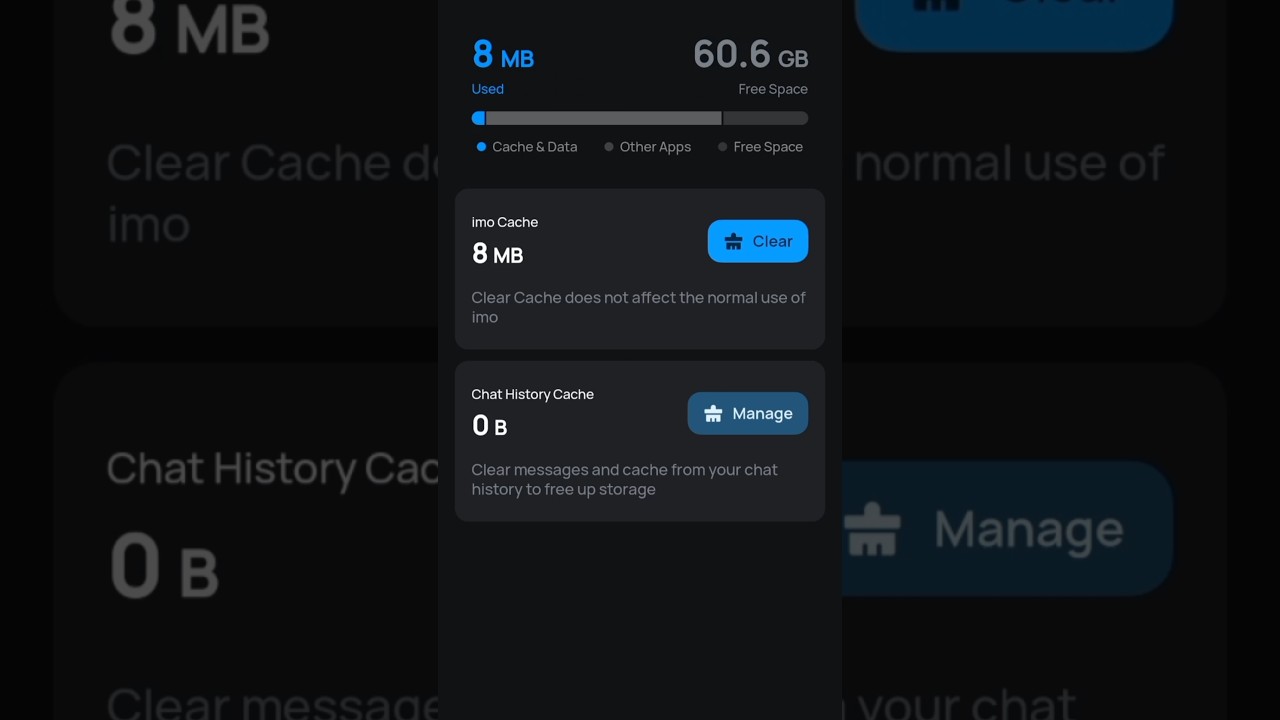
सिस्टम लेवल पर कैश साफ़ करने के लिए:
- Android Settings खोलें।
- Apps पर टैप करें और imo चुनें।
- Storage & cache पर टैप करें।
- Clear Cache पर टैप करें।
[ Android सेटिंग्स ] -> [ ऐप्स ] -> [ imo ] -> [ स्टोरेज और कैश ]
                                                      |
                                                      +--> [ Clear Cache ] (सुरक्षित)
                                                      `--> [ Clear Storage ] (डेटा मिटा देगा)
जब तक आप अपना अकाउंट लॉगिन और लोकल चैट हिस्ट्री मिटाना न चाहें, तब तक "Clear Storage" या "Clear Data" पर टैप न करें।
ऐप के अंदर जमा मीडिया को भी नियमित रूप से साफ़ करना ज़रूरी है। शेयर किए गए मीडिया और डाउनलोड किए गए स्टिकर पैक तेज़ी से स्टोरेज भरते हैं। जब खाली डिस्क स्पेस 10% से नीचे चला जाता है, तो स्टोरेज की राइट स्पीड कम हो जाती है, जिससे सीधे फ़्रेम ड्रॉप होते हैं और मेनू धीमे चलने लगते हैं।
imo खोलें, प्रोफ़ाइल सेटिंग्स में जाएँ, Storage पर टैप करें और ग़ैर-ज़रूरी वीडियो व स्टिकर सेट हटा दें। स्टोरेज खाली रखने से ऐप को साफ़ तरीक़े से वीडियो स्ट्रीम करने के लिए ज़रूरी स्पेस मिल जाता है।
लाइव रूम की तैयारी करने वाले ब्रॉडकास्टर्स को xptopup पर IMO Diamonds रिचार्ज करके प्रशासनिक ज़रूरतों को पहले ही पूरा कर लेना चाहिए। लाइव जाने से पहले ट्रांसैक्शन पूरा कर लेने से सिस्टम के संसाधन पूरी तरह स्थिर, हाई-फ़्रेमरेट वीडियो एनकोड करने में लगे रहते हैं।
अक्सर पूछे जाने वाले सवाल
Android पर ग्रुप वीडियो कॉल के दौरान imo क्यों लैग या स्टटर करता है?
लैग आमतौर पर कमज़ोर नेटवर्क, बैकग्राउंड में CPU व RAM घेरने वाले ऐप्स या जमा हुई कैश फ़ाइलों की वजह से होता है। स्थिर Wi-Fi नेटवर्क पर स्विच करने और बैकग्राउंड प्रोसेस बंद करने से स्ट्रीमिंग फिर से ठीक हो जाती है। Android Settings में ऐप कैश साफ़ करने से वे ख़राब फ़ाइलें भी हट जाती हैं जो फ़्रेम ड्रॉप कराती हैं।
imo पर Bluetooth हेडफ़ोन का इस्तेमाल करते समय ऑडियो-वीडियो मिसमैच कैसे ठीक करें?
Android Developer Options में जाकर aptX Adaptive या aptX LL जैसे लो-लेटेंसी कोडेक पर स्विच करें, या 3.5mm वायर्ड कनेक्शन का इस्तेमाल करें। स्टैंडर्ड Bluetooth कोडेक 250ms तक की देरी जोड़ देते हैं जिससे आवाज़ वीडियो से पीछे छूट जाती है। वायर्ड हेडसेट डिजिटल रेडियो कन्वर्ज़न को पूरी तरह बायपास करके लिप-सिंक की देरी को ख़त्म कर देता है।
imo पर स्ट्रीमिंग या कॉलिंग के दौरान मेरा Android फ़ोन गर्म क्यों हो जाता है?
लगातार कैमरे का इस्तेमाल, हार्डवेयर वीडियो डिकोडिंग और ज़्यादा स्क्रीन ब्राइटनेस प्रोसेसर पर भारी दबाव डालते हैं। अपनी स्क्रीन ब्राइटनेस कम करें, भारी फ़ोन केस हटाएँ और फ़ास्ट चार्जिंग के दौरान कॉल करने से बचें। अपनी बैटरी को 20% से 80% के बीच रखने से भी अंदरूनी इलेक्ट्रिकल लोड कम होता है।
क्या VPN इस्तेमाल करने से imo पर लैग और कॉल ड्रॉप की समस्या होती है?
हाँ, VPN अतिरिक्त रूटिंग हॉप्स और पैकेट लोड जोड़ते हैं जिससे अक्सर कॉल ड्रॉप और बफ़रिंग होती है। imo की आधिकारिक गाइडलाइन कॉल करते समय सभी एक्टिव VPN बंद रखने की सलाह देती है। एनक्रिप्शन की अतिरिक्त परत लेटेंसी बढ़ाती है और रीयल-टाइम वीडियो पैकेट डिलीवरी में रुकावट डाल सकती है।
मैं Android पर imo का कैश कैसे साफ़ करूँ?
Android Settings खोलें, Apps चुनें, imo पर जाएँ, Storage पर टैप करें और Clear Cache चुनें। इससे आपके चैट मैसेज या लॉगिन अकाउंट को हटाए बिना पुराना अस्थायी डेटा मिट जाता है। यह एक सुरक्षित प्रक्रिया है जिसे ऐप के धीमा चलने पर ज़रूर करना चाहिए।
Android Developer Options से imo इंटरफ़ेस का लैग कैसे कम हो सकता है?
Window, Transition और Animator Duration स्केल को 0.5x पर सेट करने से पूरे OS में विज़ुअल रेंडरिंग की देरी कम हो जाती है। imo के लिए मेमोरी खाली करने के लिए आप बैकग्राउंड प्रोसेस को भी 3-4 ऐप्स तक सीमित कर सकते हैं। ये बदलाव CPU साइकल्स को आज़ाद करते हैं ताकि सिस्टम रीयल-टाइम वीडियो प्रोसेसिंग पर ध्यान दे सके।
क्या बैटरी सेवर मोड imo लाइव स्ट्रीम परफ़ॉर्मेंस में रुकावट डाल सकता है?
हाँ, आक्रामक बैटरी सेवर मोड CPU स्पीड घटा देते हैं और बैकग्राउंड डेटा डिलीवरी पर रोक लगा देते हैं। लगातार वीडियो ट्रांसमिशन पक्का करने के लिए imo की बैटरी सेटिंग्स को Unrestricted पर सेट करें। इससे स्क्रीन बंद होने पर भी Android ऑपरेटिंग सिस्टम आपके ब्रॉडकास्ट को नहीं रोकेगा।
बेहतरीन imo स्ट्रीमिंग पर अंतिम राय
imo पर लैग ठीक करने के लिए एकदम नया महँगा फ़ोन ख़रीदने की ज़रूरत नहीं है। ख़राब स्ट्रीम और अटकने वाली वीडियो कॉल के पीछे आमतौर पर ऐसी रुकावटें होती हैं जिन्हें आसानी से रोका जा सकता है: बैकग्राउंड डेटा सिंक, सिस्टम एनिमेशन की देरी, Bluetooth ट्रांसमिशन लेटेंसी या थर्मल थ्रॉटलिंग।
सबसे तेज़ सुधार के लिए तुरंत दो बदलाव करें: ऑडियो मिसमैच ख़त्म करने के लिए 3.5mm वायर्ड हेडसेट कनेक्ट करें, और Developer Options में एनिमेशन स्केल को 0.5x पर सेट करें। इसके बाद मोटे फ़ोन केस हटाएँ, स्क्रीन ब्राइटनेस लगभग 40% तक कम करें और imo के बैटरी उपयोग को Unrestricted पर सेट करें।
जमा हुए ऐप कैश को साफ़ करना और ग़ैर-ज़रूरी ऐप्स के लिए बैकग्राउंड डेटा बंद करना सफ़ाई को पूरा करता है। सिस्टम से रुकावटें हट जाने के बाद, कॉल पूरी तरह सिंक रहती हैं, फ़्रेम रेट स्थिर रहता है और घंटों के एक्टिव ब्रॉडकास्ट के दौरान भी डिवाइसेज़ ठंडे रहते हैं।






Comments