


टारिसलैंड (Tarisland) में क्रॉस प्ले लॉगिन समस्याएं आमतौर पर तब होती हैं जब कोई खिलाड़ी उस सर्वर क्लस्टर से अलग सर्वर में लॉग इन करता है जहाँ उसका कैरेक्टर बनाया गया था, या जब वे सत्यापित लेवल इनफिनिट पास (LI PASS) के बजाय बेमेल थर्ड-पार्टी क्रेडेंशियल्स का उपयोग करके लॉग इन करने का प्रयास करते हैं। टारिसलैंड में पीसी और मोबाइल के बीच क्रॉस-प्लेटफ़ॉर्म प्रोग्रेशन की सुविधा उपलब्ध है, लेकिन कैरेक्टर उनके विशिष्ट क्षेत्रीय सर्वर ID पर ही लॉक रहते हैं, जिसका अर्थ है कि यदि आप डिवाइस बदलते समय गलत सर्वर चुनते हैं तो आपकी प्रोफ़ाइल दिखाई नहीं देगी (एस्केपिस्ट मैगज़ीन)।
गायब कैरेक्टर्स और क्रॉस-प्लेटफ़ॉर्म त्रुटियों के मुख्य कारण
जब आप पीसी, iOS, या एंड्रॉइड के बीच स्विच करते हैं, तो गेम क्लाइंट हमेशा आपके पिछले सर्वर को डिफ़ॉल्ट रूप से नहीं चुनता है। गेम इंजन अक्सर आपके तत्कालीन नेटवर्क जियोलोकेशन के आधार पर अपने आप एक क्षेत्रीय सर्वर का चयन कर लेता है। यदि आपने अपना हीरो NA-1 पर बनाया था और मोबाइल क्लाइंट डिफ़ॉल्ट रूप से NA-2 या EU-1 चुन लेता है, तो आपकी कैरेक्टर चयन स्क्रीन पूरी तरह से खाली दिखाई देती है।
अकाउंट का अलग (डिसोसिएट) होना दूसरा मुख्य कारण है। लेवल इनफिनिट पास (Level Infinite Pass) गेम के लिए मुख्य पहचान प्रणाली के रूप में कार्य करता है। यदि आपने मोबाइल पर गेस्ट के रूप में अकाउंट बनाया है या अपनी प्रोफ़ाइल को सीधे LI PASS ईमेल से बाइंड किए बिना Google या Apple के माध्यम से लॉग इन किया है, तो पीसी क्लाइंट उस थर्ड-पार्टी ऑथराइजेशन को नहीं पहचान पाता है। पीसी क्लाइंट को एक प्रमाणित LI PASS ईमेल और पासवर्ड की आवश्यकता होती है।

60 Crystals
 60 CrystalsUSD 0.71अभी खरीदें
Weekly Ticket
Weekly TicketUSD 0.87अभी खरीदेंMonthly Ticket
Monthly TicketUSD 2.57अभी खरीदें330 Crystals
330 CrystalsUSD 3.45अभी खरीदें700 Crystals
700 CrystalsUSD 7.01अभी खरीदेंSemiannual Ticket
Semiannual TicketUSD 14.47अभी खरीदें1800 Crystals
1800 CrystalsUSD 16.54अभी खरीदें3600 Crystals
3600 CrystalsUSD 33.12अभी खरीदें7250 Crystals
7250 CrystalsUSD 70.43अभी खरीदें
लॉगिन विफलताओं को हल करने के लिए सिलसिलेवार गाइड
पीसी और मोबाइल पर कैरेक्टर एक्सेस को बहाल करने और ऑथेंटिकेशन त्रुटियों को दूर करने के लिए इन चरणों का पालन करें:
1. अपने सक्रिय सर्वर क्लस्टर और यूज़र ID की पुष्टि करें
यदि आपकी अपने मूल डिवाइस पर अभी भी पहुंच है, तो तुरंत लॉग आउट न करें। पुष्टि करें कि आपका डेटा वास्तव में कहाँ मौजूद है: 1. अपने काम कर रहे डिवाइस पर गेम खोलें। 2. निचले दाएं कोने में स्थित सेटिंग्स गियर आइकन पर टैप या क्लिक करें। 3. यूज़र सेंटर (User Center) या अकाउंट (Account) टैब खोलें। 4. अपनी संख्यात्मक यूज़र ID नोट कर लें और शुरुआती लॉगिन स्क्रीन पर प्रदर्शित सक्रिय सर्वर का नाम जांचें (XPtopup सर्वर संदर्भ)।
2. नए डिवाइस पर मैन्युअल रूप से अपने सर्वर का मिलान करें
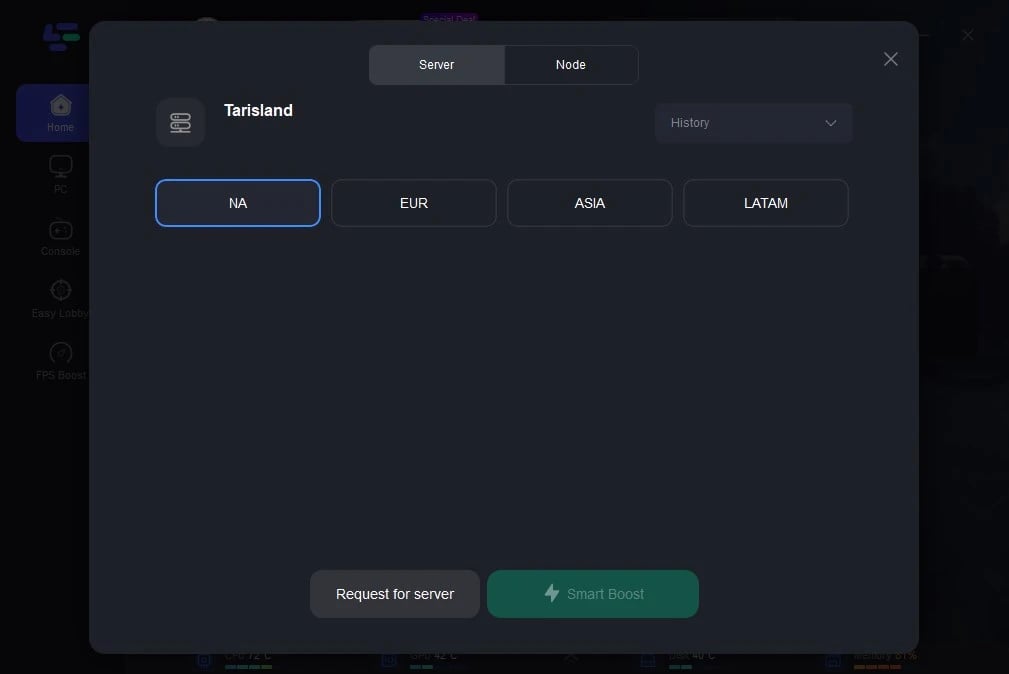
क्लाइंट की स्वचालित सिफारिश पर निर्भर न रहें। अपने नए डिवाइस की लॉगिन स्क्रीन पर, मैन्युअल रूप से सर्वर ब्राउज़र चुनें। अपनी मूल प्रोफ़ाइल से मेल खाने वाले सटीक सर्वर का चयन करें। नीचे दी गई तालिका में आधिकारिक ग्लोबल सर्वर ID से लक्षित नाम की तुलना करें:
| सर्वर का नाम | सर्वर ID | क्षेत्रीय कवरेज | स्रोत |
|---|---|---|---|
| ASIA-1 | 30001 | एशिया प्रशांत | XPtopup सर्वर निर्देशिका |
| ASIA-2 | 30002 | एशिया प्रशांत | XPtopup सर्वर निर्देशिका |
| ASIA-3 | 30003 | एशिया प्रशांत | XPtopup सर्वर निर्देशिका |
| NA-1 | 35001 | उत्तरी अमेरिका | XPtopup सर्वर निर्देशिका |
| LATAM-1 | 40001 | लैटिन अमेरिका | XPtopup सर्वर निर्देशिका |
| LATAM-2 | 40002 | लैटिन अमेरिका | XPtopup सर्वर निर्देशिका |
| EU-1 | 45001 | यूरोप | XPtopup सर्वर निर्देशिका |
| EU-2 | 45002 | यूरोप | XPtopup सर्वर निर्देशिका |
| EU-3 | 45003 | यूरोप | XPtopup सर्वर निर्देशिका |
| EE-1 | 50001 | पूर्वी यूरोप | XPtopup सर्वर निर्देशिका |
3. अपने गेस्ट या थर्ड-पार्टी अकाउंट को लेवल इनफिनिट पास से बाइंड करें
यदि आपने गेस्ट के रूप में खेलना शुरू किया था या सिंगल-क्लिक मोबाइल लॉगिन (जैसे Apple ID या Google Play) का उपयोग किया था, तो पीसी पर लॉग इन करने का प्रयास करने से पहले आपको एक प्राथमिक LI PASS क्रेडेंशियल स्थापित करना होगा (लेवल इनफिनिट पास दस्तावेज़ीकरण): 1. उस मोबाइल डिवाइस पर गेम लॉन्च करें जिसमें आपका कैरेक्टर मौजूद है। 2. इन-गेम सेटिंग्स के माध्यम से अकाउंट सेंटर (Account Center) खोलें। 3. LI PASS बनाने या जोड़ने के लिए लिंक अकाउंट (Link Account) प्रक्रिया शुरू करें। 4. एक मान्य ईमेल पता दर्ज करें और ईमेल सत्यापन कोड की प्रक्रिया पूरी करें। 5. एक बार जब LI PASS लिंक और सत्यापित हो जाए, तो यदि आप चाहें तो अतिरिक्त थर्ड-पार्टी चैनलों को भी बाइंड कर सकते हैं।
अब, अपना पीसी क्लाइंट खोलें और थर्ड-पार्टी शॉर्टकट के बजाय सत्यापित LI PASS ईमेल और पासवर्ड का उपयोग करके लॉग इन करें।
4. टू-फैक्टर ऑथेंटिकेशन (2FA) प्रॉम्प्ट्स को संभालें
जब आपके अकाउंट सेंटर में टू-फैक्टर ऑथेंटिकेशन सक्षम होता है, तो नए इंस्टॉल किए गए पीसी या किसी अपरिचित फ़ोन से लॉग इन करने पर डिवाइस को अज्ञात के रूप में चिह्नित किया जाता है। यदि आप पासवर्ड लॉगिन का उपयोग करते हैं, तो क्लाइंट आपके पंजीकृत ईमेल पर भेजे गए सुरक्षा कोड की मांग करेगा (लेवल इनफिनिट पास दस्तावेज़ीकरण)। यदि कोड दो मिनट के भीतर नहीं आता है, तो अपना स्पैम फ़ोल्डर देखें।
कनेक्शन अटकने और क्लाइंट क्रैश होने की समस्याओं का समाधान
यदि आपको tarisland login failed authentication error त्रुटि का सामना करना पड़ता है या गेम शुरुआती लोडिंग स्क्रीन पर फ्रीज हो जाता है, तो यह समस्या स्थानीय नेटवर्क रूटिंग या मेंटेनेंस विंडो के कारण हो सकती है:
- मेंटेनेंस विंडो की जांच करें: डेवलपमेंट टीम कभी-कभी मेंटेनेंस के लिए सर्वर क्लस्टर्स को ऑफलाइन कर देती है। स्थानीय फ़ाइलों में बदलाव करने से पहले आधिकारिक कम्युनिटी चैनलों या सर्विस अलर्ट की जांच करें (LagoFast रिपोर्ट)।
- फ़ायरवॉल और एंटीवायरस ब्लॉक हटाएं: पीसी पर, यह सुनिश्चित करें कि लॉन्चर और मुख्य निष्पादन योग्य (एग्जिक्यूटेबल) फ़ाइल दोनों को Windows Defender Firewall में इनबाउंड और आउटबाउंड अनुमतियां प्राप्त हैं।
- नेटवर्क हार्डवेयर को रीस्टार्ट (पावर साइकिल) करें: स्थानीय DNS कैश का दूषित होना ऑथेंटिकेशन सर्वर को हैंडशेक पूरा करने से रोक सकता है। नई रूटिंग स्थापित करने के लिए अपने मॉडेम और राउटर को रीस्टार्ट करें (LagoFast रिपोर्ट)।
सक्रिय सत्रों और सुरक्षा संबंधी टकरावों का प्रबंधन
यदि क्लाइंट सक्रिय सत्र (एक्टिव सेशन) की त्रुटि रिपोर्ट करता है या आपको संदेह है कि किसी अन्य ने आपके खाते को एक्सेस किया है, तो रिमोट सेशन मैनेजमेंट टूल का उपयोग करें:
- लेवल इनफिनिट पास अकाउंट सेंटर में लॉग इन करें।
- अज्ञात IP स्थानों या डिवाइसों के लिए अपने हालिया लॉगिन इतिहास की समीक्षा करें।
- सभी डिवाइसों से लॉग आउट करें (Log Out Of All Devices) चुनें।
यह फ़ंक्शन आपके वर्तमान क्लाइंट सत्र को छोड़कर हर प्लेटफ़ॉर्म पर सक्रिय ऑथेंटिकेशन टोकन को अमान्य कर देता है। रिमोट सत्रों को हटाने के बाद, अपना पासवर्ड अपडेट करें और फिर से लॉग इन करने से पहले अपने सर्वर चयन की पुष्टि करें।






Comments