


Ludo Club के लगातार आने वाले पुश नोटिफिकेशन को पूरी तरह बंद करने के लिए डिवाइस के ऑपरेटिंग सिस्टम स्तर पर नोटिफिकेशन अनुमतियों (permissions) को अक्षम करना सबसे प्रभावी तरीका है। Android डिवाइस पर (जिसके लिए न्यूनतम आवश्यकता Android 7.1 या उससे अधिक है) Settings > Notifications > App notifications पर जाएं, Ludo Club चुनें और टॉगल को बंद कर दें। यदि आप iPhone उपयोग करते हैं, तो Settings > Notifications > Ludo Club पर जाएं और Allow Notifications को बंद करें। इसके अलावा, गेम के अंदर साउंड और म्यूजिक को नियंत्रित करने या अपना प्लेयर UID जांचने के लिए मुख्य लॉबी स्क्रीन के ऊपरी-दाएं कोने में स्थित गियर आइकन पर टैप करें।
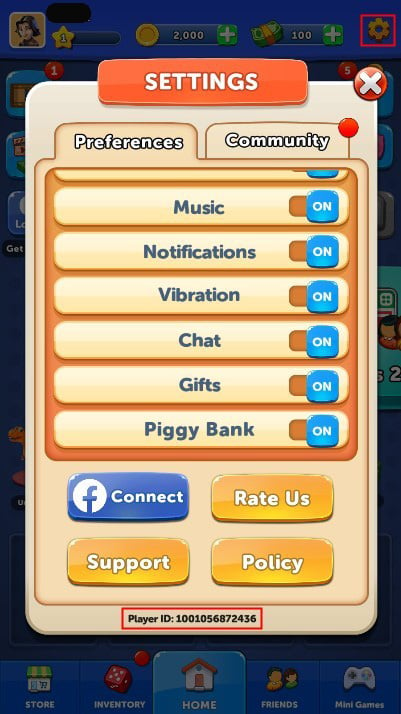
गेम लॉबी में साउंड और अकाउंट सेटिंग्स का प्रबंधन
Ludo Club अपने सभी बुनियादी खाते और इन-गेम ऑडियो सेटिंग्स मुख्य लॉबी स्क्रीन में प्रदान करता है। ऊपरी-बाएं कोने में अपने अवतार पर टैप करके आप अपनी प्रोफाइल देख सकते हैं, जबकि ऊपरी-दाएं कोने में स्थित गियर आइकन पर टैप करने से गेम की मुख्य सेटिंग्स खुलती हैं (Ludo Club Top-Up Overview)।
इस सेटिंग्स पैनल के अंदर, खिलाड़ी पासा फेंकने की आवाज (dice roll audio) और बैकग्राउंड म्यूजिक जैसे ऑडियो विकल्पों को ऑन या ऑफ कर सकते हैं। इसी मेनू के सबसे निचले हिस्से में आपका यूनीक प्लेयर UID दिखाई देता है। यदि आप मैच एंट्री फीस, री-रोल या डाइस स्किन्स के लिए कॉइन्स या कैश जोड़ना चाहते हैं, तो Ludo Club Gems & Coins के लिए यह UID सही खाते से लेनदेन जोड़ने में आवश्यक होता है।
ध्यान दें कि Ludo King की तरह मैच के दौरान बोर्ड पर सीधे चैट म्यूट या रिपोर्टिंग बटन देने के बजाय, Ludo Club अपने सभी क्लाइंट नियंत्रण लॉबी मेनू के भीतर ही रखता है।

120 Cash
 120 CashUSD 0.56अभी खरीदें
37,500 Coins
37,500 CoinsUSD 0.56अभी खरीदें1,90,000 Coins
1,90,000 CoinsUSD 1.13अभी खरीदें250 Cash
250 CashUSD 1.13अभी खरीदें700 Cash
700 CashUSD 2.82अभी खरीदें13,00,000 Coins
13,00,000 CoinsUSD 5.63अभी खरीदें33,00,000 Coins
33,00,000 CoinsUSD 7.89अभी खरीदें3,200 Cash
3,200 CashUSD 11.27अभी खरीदें1,35,00,000 Coins
1,35,00,000 CoinsUSD 16.90अभी खरीदें10,800 Cash
10,800 CashUSD 33.80अभी खरीदें7,00,00,000 Coins
7,00,00,000 CoinsUSD 50.70अभी खरीदें20,000 Cash
20,000 CashUSD 55.97अभी खरीदें
Android और iPhone पर पुश नोटिफिकेशन ब्लॉक करने का तरीका
गेम के अंदर दिए गए टॉगल केवल मैच के दौरान आने वाली आवाजों को बंद करते हैं। मुफ्त कॉइन्स, फ्रेंड इनवाइट्स या आपकी बारी आने के पुश अलर्ट्स आपके फोन के सिस्टम नोटिफिकेशन मैनेजर से संचालित होते हैं। इन्हें रोकने के लिए मोबाइल की सिस्टम सेटिंग्स में बदलाव करना जरूरी है।
अनुशंसित सिस्टम कॉन्फ़िगरेशन प्रोफाइल
गेमिंग के बेहतर अनुभव के लिए इस प्रकार की सेटिंग्स रखें:
- ऑपरेटिंग सिस्टम के स्तर पर पुश नोटिफिकेशन को पूरी तरह ब्लॉक या साइलेंट करें।
- यदि आप अपनी चाल (turn) का पता लगाने के लिए साउंड या वाइब्रेशन पर निर्भर हैं, तो गेम के आंतरिक ऑडियो को तभी ऑन रखें जब ऐप खुला हो।
- बैकग्राउंड डेटा को जबरन ब्लॉक करने के बजाय डिफॉल्ट पर ही छोड़ दें।
ऑपरेटिंग सिस्टम के अनुसार चरणबद्ध प्रक्रिया
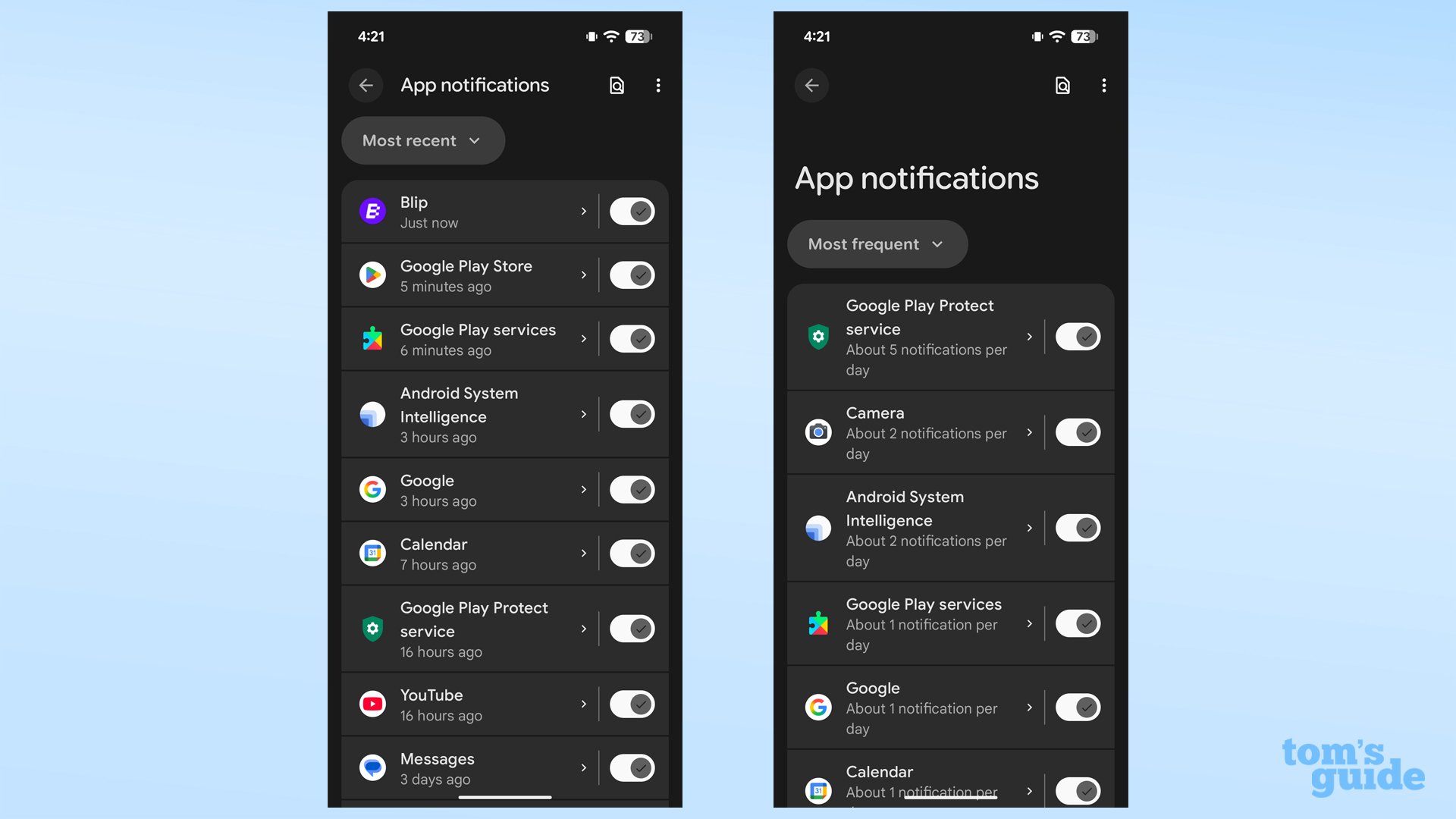
Android फोन पर नोटिफिकेशन बंद करने के दो तरीके हैं। पहला तरीका मुख्य सेटिंग्स ऐप के जरिए है: - फोन की Settings खोलें। - Notifications पर टैप करें और फिर App notifications चुनें। - यदि Ludo Club हाल ही की सूची में नहीं है, तो ड्रॉपडाउन से All apps चुनें। - सूची में से Ludo Club को चुनें और नोटिफिकेशन टॉगल को बंद कर दें (Google Android Support)।
इसके अलावा, जब भी Ludo Club का कोई अलर्ट आए, तो नोटिफिकेशन ट्रे को नीचे खींचें, उस नोटिफिकेशन कार्ड को दबाकर रखें (touch and hold), फिर Settings पर टैप करें और All notifications को बंद कर दें (Google Android Support)। Android में नोटिफिकेशन को पूरी तरह बंद किए बिना उसे "Silent" पर सेट करने की सुविधा भी मिलती है, जिससे स्क्रीन पर पॉप-अप या रिंगटोन नहीं बजती लेकिन नोटिफिकेशन ट्रे में रिकॉर्ड रहता है।
iOS (iPhone) पर अलर्ट बंद करने के चरण: - iPhone में Settings ऐप खोलें। - नीचे स्क्रॉल करके Notifications पर टैप करें। - ऐप्स की सूची में से Ludo Club का चयन करें। - Allow Notifications वाले स्विच को बंद (Off) कर दें (MobilityWare Support)।
| प्लेटफॉर्म | सेटिंग्स पाथ | इंटरफ़ेस संदर्भ | मुख्य प्रभाव |
|---|---|---|---|
| Android System | Settings > Notifications > App notifications > Ludo Club | 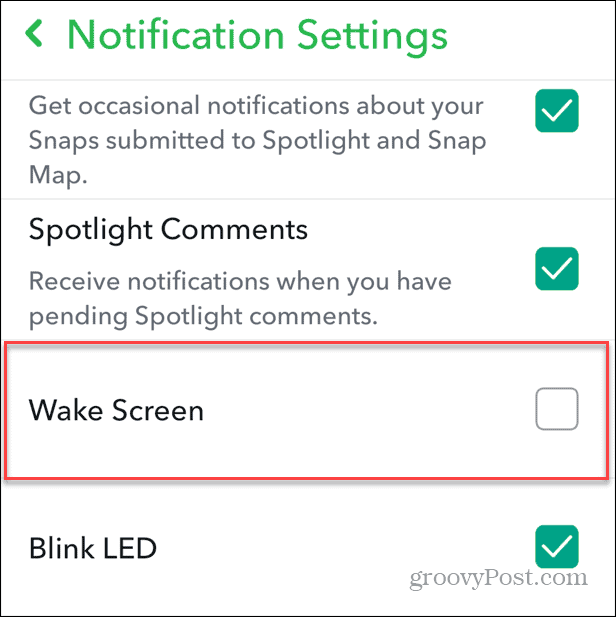 | ऑडियो अलर्ट, वाइब्रेशन और ड्रॉप-डाउन बैनर पूरी तरह बंद हो जाते हैं (स्रोत) |
| iOS System | Settings > Notifications > Ludo Club > Allow Notifications | 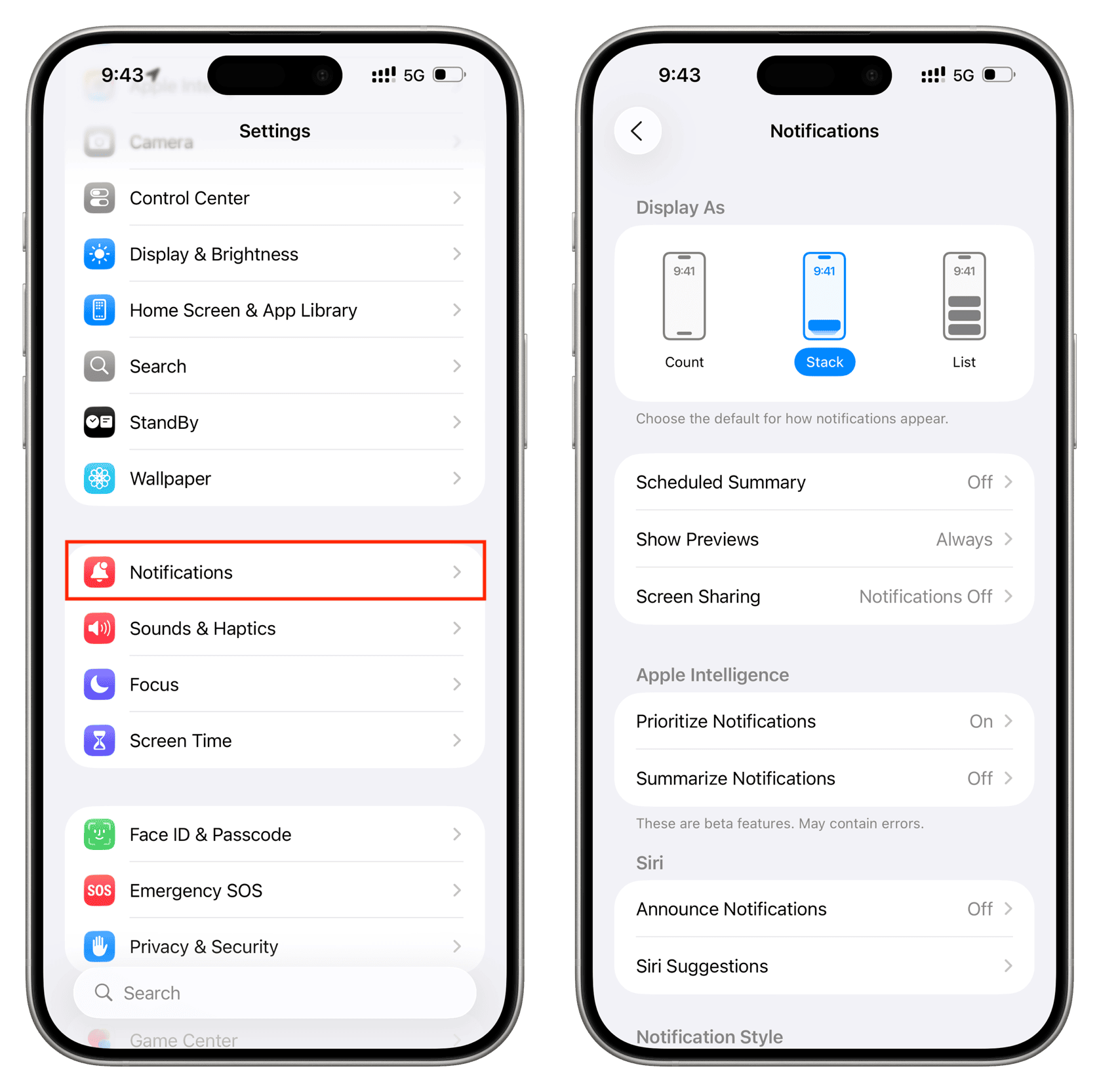 | लॉक स्क्रीन बैनर, साउंड पिंग और ऐप आइकन बैज बंद हो जाते हैं (स्रोत) |
| Samsung Galaxy | गेम बूस्टर > गेम के दौरान ब्लॉक > सूचनाएं | 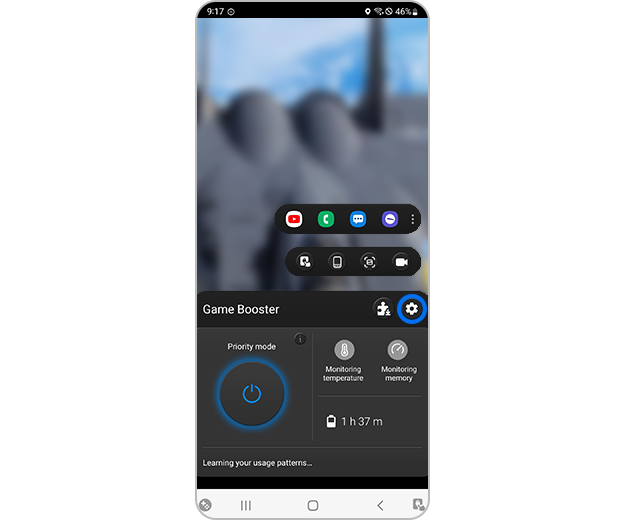 | गेम खेलने के दौरान आने वाले अलर्ट्स ब्लॉक रहते हैं; अलार्म और कुछ मैसेजिंग ऐप्स फिर भी बज सकते हैं (स्रोत) |
| Windows Desktop | Start > Settings > System > Notifications | 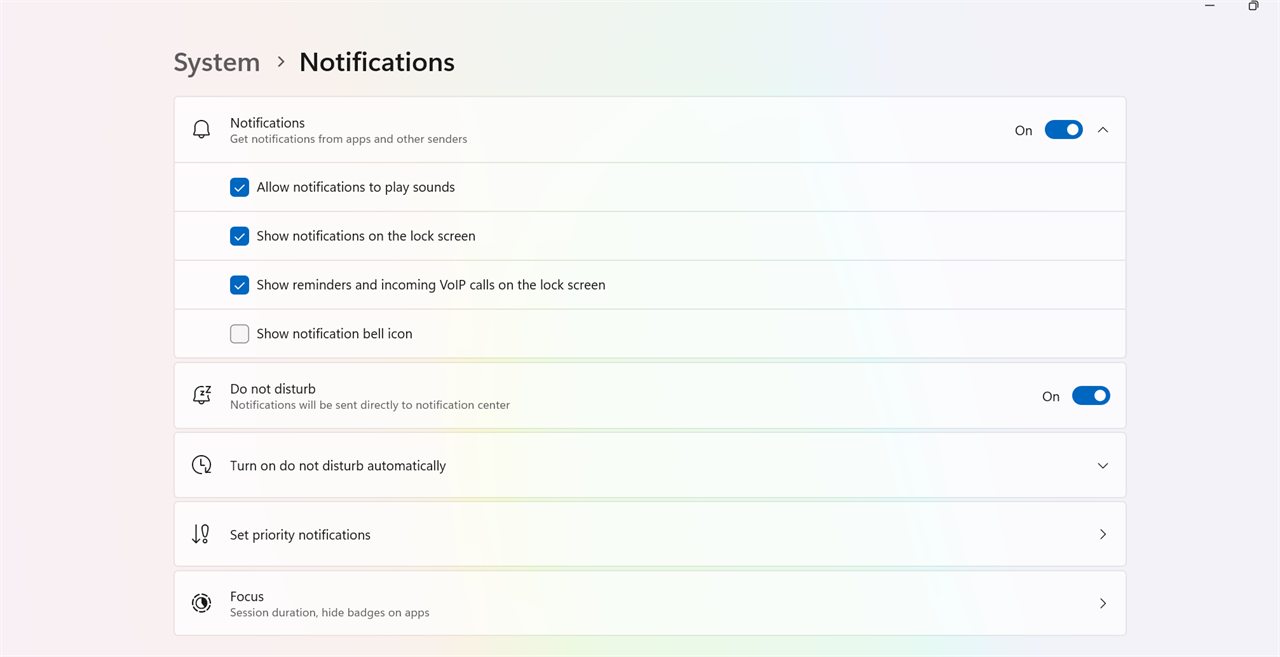 | बैकग्राउंड प्रोसेस रोके बिना PC पर एम्यूलेटर के पॉप-अप बैनर म्यूट हो जाते हैं (स्रोत) |
सैमसंग गेम बूस्टर के जरिए मैच के दौरान पॉप-अप रोकना
यदि आप Android 7.1 या उससे ऊपर चलने वाले सैमसंग गैलेक्सी फोन का उपयोग करते हैं (Uptodown Requirements), तो आप ऐसा सेटअप चुन सकते हैं जिससे गेम बंद होने पर सामान्य अलर्ट मिलें, लेकिन गेम खेलते समय स्क्रीन पर कोई भी बाधा न आए।
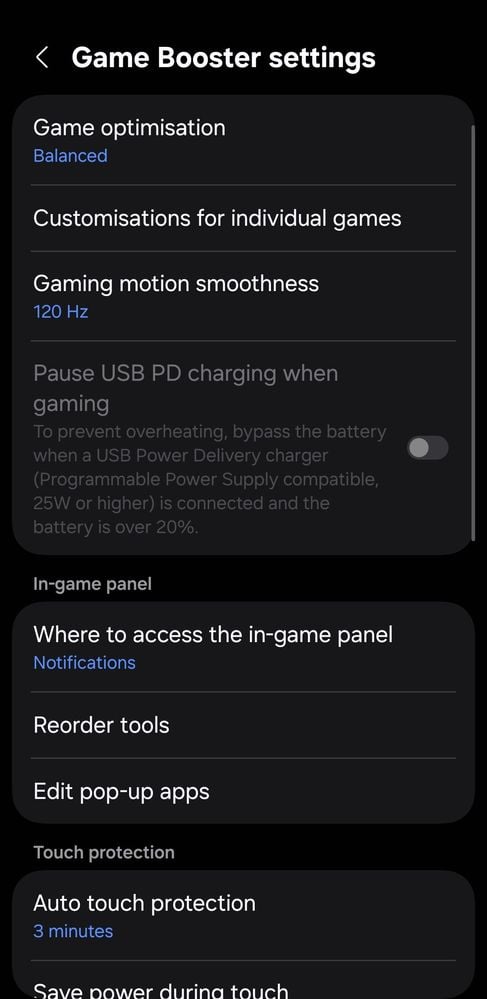
सैमसंग का Game Booster इसके लिए "Block during game" सुविधा देता है: - Ludo Club खेलते समय Game Booster सेटिंग्स खोलें। - Block during game विकल्प पर टैप करें। - Notifications के सामने वाले टॉगल को ऑन करें (Samsung Support)।
यह सुविधा मैच के दौरान आने वाले सामान्य नोटिफिकेशन्स को स्क्रीन पर आने से रोकती है। हालांकि, सैमसंग के अनुसार कुछ जरूरी सिस्टम अलर्ट्स जैसे कि फोन का अलार्म और Facebook Messenger जैसे चुनिंदा ऐप्स इस ब्लॉक को बायपास कर सकते हैं (Samsung Support)। यदि मैसेंजर के इनवाइट्स मैच के बीच बाधा डालते हैं, तो Android सेटिंग्स से सीधे Messenger के नोटिफिकेशन बंद करें।
बैकग्राउंड डेटा बंद करने से जुड़ी आम गलतफहमी
कई उपयोगकर्ता मानते हैं कि बैकग्राउंड डेटा बंद करने से पुश नोटिफिकेशन रुक जाएंगे, लेकिन Android पर ऐसा नहीं होता।
जो ऐप्स Firebase Cloud Messaging (FCM) का उपयोग करते हैं, वे Google Play Services द्वारा संचालित एक केंद्रीय बैकग्राउंड कनेक्शन के जरिए पुश अलर्ट प्राप्त करते हैं (Android Police Analysis)। Google Play Services इस लाइन को हमेशा सक्रिय रखता है, भले ही आपने किसी ऐप विशेष का बैकग्राउंड डेटा बंद कर दिया हो। व्यक्तिगत बैकग्राउंड डेटा रोकने से ऐप मिनिमाइज होने पर सिंकिंग धीमी हो सकती है, लेकिन जब तक सिस्टम स्तर से नोटिफिकेशन अनुमति रद्द नहीं की जाती, पुश अलर्ट्स आते रहेंगे।
| कंट्रोल स्तर | लक्षित दायरा | प्रभावित होने वाली कार्यप्रणाली | पुश नोटिफिकेशन पर परिणाम |
|---|---|---|---|
| OS Notification Toggle | सिस्टम नोटिफिकेशन सर्वर | बैनर और साउंड भेजने की सिस्टम अनुमति रद्द करता है | गेम के आने वाले सभी पुश अलर्ट पूरी तरह ब्लॉक हो जाते हैं (स्रोत) |
| Game Booster Block | इन-मैच एक्टिव ओवरले | सक्रिय गेमिंग के दौरान विजुअल बैनर छुपाता है | खेलते समय बैनर रुकते हैं; कुछ अनुमत अपवाद चालू रहते हैं (स्रोत) |
| Background Data Restriction | मोबाइल / वाई-फाई डेटा सिंक | ऐप के मिनिमाइज रहने पर डेटा पोलिंग रोकता है | FCM के जरिए आने वाले पुश अलर्ट्स पर कोई असर नहीं पड़ता (स्रोत) |
| In-Game Settings Menu | लोकल गेम क्लाइंट | इन-गेम बोर्ड ऑडियो, साउंड इफेक्ट्स और म्यूजिक म्यूट करता है | गेम की आवाजें बंद होती हैं; सिस्टम अलर्ट्स पर कोई असर नहीं पड़ता (स्रोत) |
PC एम्यूलेटर (Windows) पर नोटिफिकेशन कैसे रोकें
जो खिलाड़ी डेस्कटॉप पर एम्यूलेटर के जरिए Ludo Club खेलते हैं, उन्हें Windows Action Center के माध्यम से बैनर अलर्ट प्राप्त होते हैं। विंडोज इन नोटिफिकेशन्स को मोबाइल ऑपरेटिंग सिस्टम से अलग तरह से संभालता है।
Windows पर एम्यूलेटर बैनर बंद करने का तरीका: - Start > Settings > System > Notifications खोलें। - Notifications from apps and senders सेक्शन तक स्क्रॉल करें। - सूची में अपने एम्यूलेटर सॉफ्टवेयर को ढूंढें। - उसके सामने दिए गए टॉगल को OFF कर दें (Microsoft Learn)।
इससे बैकग्राउंड में एम्यूलेटर चालू रहने पर भी डेस्कटॉप स्क्रीन पर बार-बार आने वाले पॉप-अप बैनर पूरी तरह बंद हो जाएंगे।
अक्सर पूछे जाने वाले सवाल (FAQ)
Ludo Club में इन-गेम सेटिंग्स मेनू कहाँ मिलता है?
मुख्य लॉबी स्क्रीन के ऊपरी-दाएं कोने में दिए गए गियर आइकन पर टैप करें। इस मेनू पैनल के सबसे नीचे आपका यूनीक प्लेयर UID भी दिखाई देता है (Ludo Club Top-Up Overview)।
Android फोन में Ludo Club के नोटिफिकेशन कैसे बंद करें?
अपने फोन की Settings खोलें, Notifications > App notifications पर जाएं, Ludo Club चुनें और नोटिफिकेशन स्विच को ऑफ कर दें (Google Android Support)।
क्या बैकग्राउंड डेटा बंद करने से पुश नोटिफिकेशन रुक जाते हैं?
नहीं। Firebase Cloud Messaging पर आधारित Android ऐप्स Google Play Services के साझा कनेक्शन के माध्यम से अलर्ट प्राप्त करते हैं। पुश नोटिफिकेशन रोकने के लिए फोन सेटिंग्स में जाकर नोटिफिकेशन परमिशन बंद करना अनिवार्य है (Android Police Analysis)।
क्या सैमसंग का 'Block during game' सभी नोटिफिकेशन को रोक देता है?
यह गेम खेलने के दौरान आने वाले अधिकांश विजुअल पॉप-अप बैनर्स को दबा देता है, लेकिन डिवाइस अलार्म और Facebook Messenger जैसे कुछ चुनिंदा ऐप्स इस ब्लॉक को बायपास कर सकते हैं (Samsung Support)।






Comments