


Where Winds Meet में विज़ुअल क्लैरिटी बनाए रखते हुए स्थिर 60+ FPS हासिल करने के लिए, Volumetric Clouds को Low या Off पर सेट करें, तुरंत 10% से 15% फ़्रेमरेट बढ़ाने के लिए Vegetation Quality को Medium या Low पर लाएं, स्क्रीन स्पेस रिफ़्लेक्शन को हटाकर 10% से 12% की बढ़त पाने के लिए Reflection Quality को कम करें, और Display Mode को Fullscreen में बदलें। Quality मोड पर DLSS या FSR को इनेबल करने से 15% से 20% का फ़ायदा मिलता है, जबकि कंपैटिबल हार्डवेयर वाले यूज़र्स DLSS Frame Generation का इस्तेमाल करके लगभग 100 FPS के आसपास होने वाले गेम के गंभीर CPU बॉटलनेक को बायपास कर सकते हैं और फ़्रेमरेट को 144 FPS से भी पार ले जा सकते हैं।
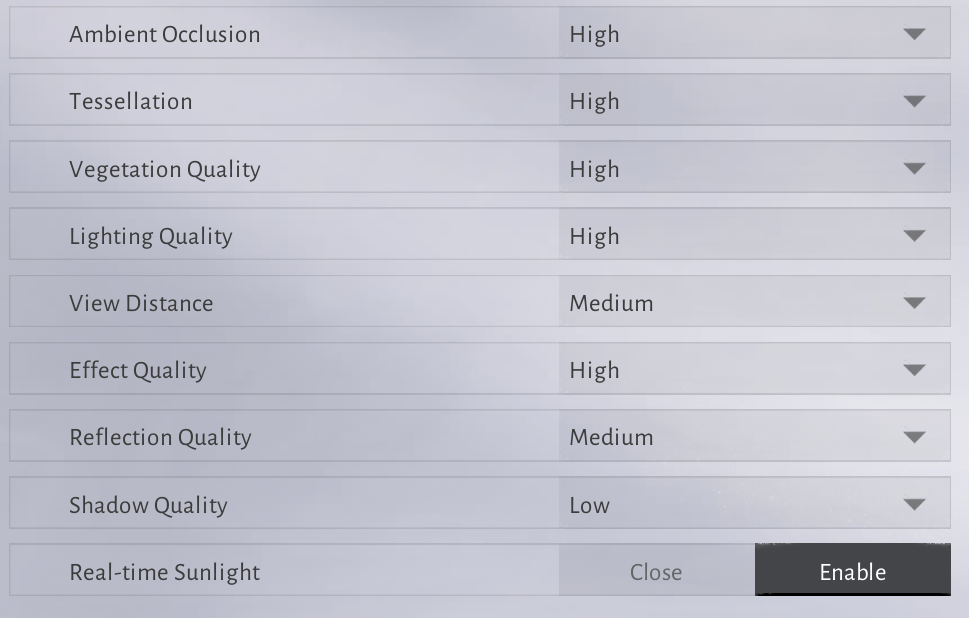
ऑप्टिमल ग्राफ़िक्स सेटिंग्स कॉन्फ़िगरेशन
Where Winds Meet तेज़-तर्रार वुशिया मार्शल आर्ट्स कॉम्बैट और घने ओपन-वर्ल्ड नज़ारों के बीच बेहतरीन संतुलन बनाता है। चूंकि कॉम्बैट में डिफ़ेंस विंडो के लिए सटीक डिफ़्लेक्शन और डॉज टाइमिंग की ज़रूरत होती है, इसलिए अस्थिर फ़्रेम पेसिंग जानलेवा साबित हो सकती है। नीचे दी गई टेबल में गैर-ज़रूरी रेंडरिंग लोड को रोकते हुए रिस्पॉन्सिवनेस को अधिकतम करने के लिए सुझाई गई बेसलाइन प्रोफ़ाइल दी गई है।
| सेटिंग | सुझाई गई वैल्यू | परफ़ॉर्मेंस पर असर और विज़ुअल समझौता |
|---|---|---|
| Display Mode | Fullscreen | फ़्रेम पेसिंग जिटर को खत्म करने और इनपुट डिले को कम करने के लिए Desktop Window Manager को बायपास करता है (Hone.gg)। |
| Resolution & Upscaling | Native + DLSS / FSR Quality | GPU लोड को 15% से 20% तक बचाते हुए हाई-डिटेल इमेज रीकंस्ट्रक्ट करता है (Overgear)। |
| Volumetric Clouds | Low या Off | आउटडोर में FPS बचाने वाला सबसे बड़ा अकेला विकल्प; भारी रे-मार्चिंग कंप्यूट शेडर GPU पासेस को हटाता है (Hone.gg)। |
| Vegetation Quality | Medium या Low | फ़ोलिएज ओवरड्रॉ को कम करता है, जिससे दुनिया में घूमते समय 10% से 15% FPS की बढ़त मिलती है (PC Optimized Settings)। |
| Reflection Quality | Low या Medium | Low स्क्रीन स्पेस रिफ़्लेक्शन को डिसेबल करके 10% से 12% की बढ़त देता है; Medium रे-मार्चिंग रिज़ॉल्यूशन को कम करता है (PC Optimized Settings)। |
| Effect Quality | Low | कई दुश्मनों के साथ लड़ाई के दौरान अल्फा पार्टिकल डेंसिटी को कम करता है, जिससे कॉम्बैट माइक्रो-फ़्रीज़ की समस्या रुकती है (Hone.gg)। |
| Tessellation | Medium या Low | 3% से 4% की आसान परफ़ॉर्मेंस बढ़त के लिए टेरेन डिस्प्लेसमेंट ज्योमेट्री कैलकुलेशन को कम करता है (PC Optimized Settings)। |
| FPS Limit | मॉनिटर के रिफ़्रेश रेट पर कैप्ड | अनकैप्ड मेन्यू फ़्रेमरेट के कारण GPU हॉटस्पॉट का तापमान 90°C से ऊपर जाने से रोकता है (Hone.gg)। |
| Motion Blur | Off | कैमरे के स्मियर को हटाता है, जिससे दुश्मनों के अटैक टेलीग्राफ़ और पैरी फ़्लैश साफ़ दिखाई देते हैं (Hone.gg)। |

60 Echo Beads
 60 Echo BeadsUSD 0.96अभी खरीदें
180 Echo Beads
180 Echo BeadsUSD 2.46अभी खरीदेंमंथली पास (Monthly Pass)
मंथली पास (Monthly Pass)USD 4.12अभी खरीदें300+30 Echo Beads
300+30 Echo BeadsUSD 4.12अभी खरीदें600+68 Echo Beads
600+68 Echo BeadsUSD 8.24अभी खरीदेंElite बैटल पास
Elite बैटल पासUSD 8.24अभी खरीदें900+115 Echo Beads
900+115 Echo BeadsUSD 12.43अभी खरीदेंPremium बैटल पास
Premium बैटल पासUSD 16.49अभी खरीदें1800+268 Echo Beads
1800+268 Echo BeadsUSD 24.87अभी खरीदें3000+458 Echo Beads
3000+458 Echo BeadsUSD 41.21अभी खरीदें6000+1200 Echo Beads
6000+1200 Echo BeadsUSD 83.14अभी खरीदें12000 Echo Beads
12000 Echo BeadsUSD 166.13अभी खरीदें
हाई-इम्पैक्ट स्लाइडर्स: सबसे पहले किसे कम करें
ओपन-वर्ल्ड ज़ोन में तीन विज़ुअल पैरामीटर आपके GPU बजट का सबसे बड़ा हिस्सा इस्तेमाल करते हैं। इन तीन विकल्पों को सबसे पहले एडजस्ट करने से एंट्री-लेवल और मिड-रेंज सिस्टम्स पर तुरंत फ़्रेमरेट में सुधार देखने को मिलता है।
Volumetric Clouds
Hone.gg द्वारा किए गए परफ़ॉर्मेंस टेस्टिंग के अनुसार, गेम में Volumetric Clouds रेंडरिंग सबसे महंगा अकेला ग्राफ़िक्स सेटिंग है। इंजन रे-मार्चिंग कंप्यूट शेडर्स का उपयोग करता है जो दूर तक फैले क्षितिज या आसमान दिखने पर GPU पर भारी दबाव डालते हैं। Volumetric Clouds को Low करने या पूरी तरह Off करने से ये जटिल कंप्यूट पासेस हट जाते हैं। आसमान में फिर भी बेहतरीन एटमॉस्फ़ेरिक कलर ग्रेडिएंट बने रहते हैं, और बड़े एंगल वाले एक्सप्लोरेशन के दौरान आपका फ़्रेमरेट स्थिर रहता है।
Vegetation Quality
Vegetation Quality दुनिया भर में घास के घनत्व, झाड़ियों की जटिलता और ड्रॉ डिस्टेंस को नियंत्रित करता है। घने फ़ोलिएज क्लस्टर्स से होने वाला ट्रांसपेरेंट ओवरड्रॉ GPU को बार-बार ओवरलैपिंग लेयर्स को शेड करने के लिए मजबूर करता है। इस ऑप्शन को High से Medium या Low करने पर एवरेज फ़्रेमरेट में 10% से 15% का सुधार होता है (PC Optimized Settings)। Medium पास के इलाकों में घना और हरा-भरा लुक बनाए रखता है, साथ ही दूर के भारी रेंडरिंग ओवरहेड को काफी हद तक कम कर देता है।
Reflection Quality
पानी के रिफ़्लेक्शन स्क्रीन स्पेस रिफ़्लेक्शन (SSR) पर निर्भर करते हैं। Reflection Quality को Medium पर सेट करने से पानी की सतहों पर रे-मार्चिंग सैंपल काउंट कम हो जाते हैं। इस सेटिंग को Low करने पर SSR पूरी तरह डिसेबल हो जाता है। SSR को डिसेबल करने से फ़्रेमरेट में 10% से 12% की बढ़त मिलती है, जो नदियों, झीलों और बारिश वाले माहौल में मिड-रेंज GPUs के लिए बेहद ज़रूरी हेडरूम प्रदान करती है (PC Optimized Settings)।
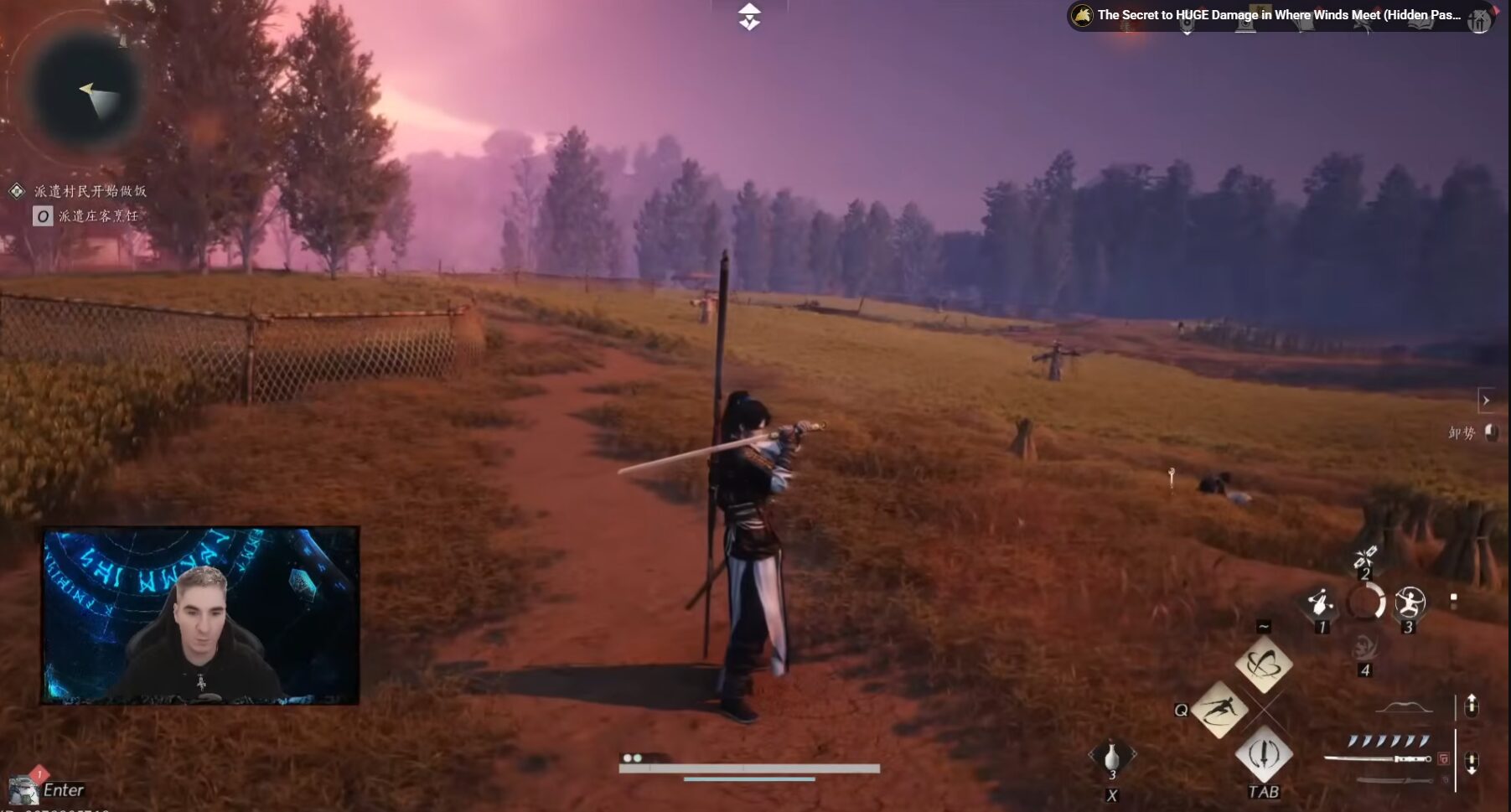
कॉम्बैट हिचिंग और ट्रैवर्सल स्टटर को कैसे रोकें
भले ही एवरेज फ़्रेमरेट हाई दिख रहा हो, लेकिन अचानक होने वाले फ़्रेम ड्रॉप्स कॉम्बैट की टाइमिंग बिगाड़ सकते हैं। ये हिचिंग आमतौर पर रॉ पिक्सेल काउंट के बजाय इंजन डिज़ाइन और एसेट स्ट्रीमिंग की वजह से होती हैं।
Messiah Engine शेडर कंपाइलेशन
NetEase ने Where Winds Meet को Unreal Engine या Unity जैसे सामान्य कमर्शियल ऑप्शन्स के बजाय अपने खुद के Messiah Engine पर बनाया है (Hone.gg)। Messiah Engine की एक प्रमुख तकनीकी खासियत इसका रनटाइम शेडर कंपाइलेशन है। गेम शुरू होने से पहले लोडिंग स्क्रीन पर सभी शेडर्स को कंपाइल करने के बजाय, यह इंजन जैसे ही आप नए ज़ोन खोजते हैं, कटसीन ट्रिगर करते हैं या नई कॉम्बैट एबिलिटीज़ सक्रिय करते हैं, वैसे-वैसे तुरंत शेडर रूटीन्स कंपाइल करता है।
इस आर्किटेक्चर के कारण किसी नए इलाके में आपके शुरुआती घंटों के दौरान काफ़ी स्टटर महसूस होता है। जैसे ही आपका लोकल शेडर कैश भर जाता है, ये स्टटर अपने आप कम हो जाते हैं। एक्टिव कॉम्बैट में इन रेंडर-क्यू रुकावटों को कम करने के लिए, Effect Quality को Low पर सेट करें। यह ओवरलैपिंग अल्फा-ब्लेंडेड स्पार्क्स, वेपन ट्रेल्स और स्पेल पार्टिकल्स को काफ़ी कम कर देता है (Hone.gg)।
Solid-State Drive Installation
Where Winds Meet को 100GB स्टोरेज की ज़रूरत होती है और इसे SSD पर ही इंस्टॉल किया जाना चाहिए (Hone.gg)। Messiah Engine बैकग्राउंड में लगातार वर्ल्ड चंक्स, हाई-रिज़ॉल्यूशन टेक्सचर्स और ज्योमेट्री स्ट्रीम करता रहता है। पुराने मैकेनिकल HDDs में इस डेटा थ्रूपुट के लिए ज़रूरी सीक्वेंशियल और रैंडम रीड स्पीड नहीं होती है, जिससे लगातार ट्रैवर्सल हिचिंग और टेक्सचर पॉप-इन में देरी देखने को मिलती है।
RAM क्षमता और पेज फाइल सेटअप
Where Winds Meet के हार्डवेयर डॉक्यूमेंटेशन में सिस्टम RAM से जुड़ी विरोधाभासी आवश्यकताएं दी गई हैं। कुछ प्री-डाउनलोड पोर्टल और डायग्नोस्टिक टूल्स जैसे SystemRequirementsLab न्यूनतम 8GB का ज़िक्र करते हैं। वहीं Steam स्पेसिफ़िकेशन्स और गहन तकनीकी रिव्यूज़ न्यूनतम 16GB को अनिवार्य बताते हैं और स्मूथ ओपन-वर्ल्ड एसेट स्ट्रीमिंग के लिए 32GB की सलाह देते हैं।
गेम को 16GB सिस्टम RAM पर चलाने से Windows वर्चुअल मेमोरी पेज फ़ाइल पर भारी निर्भरता बढ़ जाती है। जब गेमप्ले के दौरान Windows इस फ़ाइल के साइज़ को डायनेमिकली बदलता है, तो गंभीर माइक्रो-फ़्रीज़ की समस्या होती है। अगर आपके सिस्टम में 16GB RAM है, तो एलोकेशन रुकावटों से बचने के लिए मैन्युअल रूप से एक स्टैटिक पेज फ़ाइल कॉन्फ़िगर करें:
Windows Key + Rदबाएं,sysdm.cplटाइप करें और Enter दबाएं।- Advanced टैब खोलें और Performance के तहत Settings चुनें।
- Advanced टैब पर जाएं और Virtual Memory के तहत Change पर क्लिक करें।
- Automatically manage paging file size for all drives को अनचेक करें।
- अपनी सबसे तेज़ SSD ड्राइव चुनें, Custom size सेलेक्ट करें, और Initial size तथा Maximum size दोनों को
30000MB पर सेट करें (Hone.gg)। - Set पर क्लिक करें, फिर OK दबाएं और अपने PC को रीस्टार्ट करें।
Frame Generation, DLSS और लेटेंसी ऑप्टिमाइज़ेशन
अपस्केलिंग और लेटेंसी कम करने वाली तकनीकें हाई विज़ुअल फ़िडेलिटी और मार्शल आर्ट्स पैरी के लिए ज़रूरी तेज़ रिस्पॉन्स टाइम के बीच का अंतर मिटा देती हैं।
DLSS और फ्रेम जनरेशन
Where Winds Meet अपर मिड-रेंज प्रोसेसर्स पर लगभग 100 FPS के आसपास एक कड़े CPU बॉटलनेक का सामना करता है। जब CPU ड्रॉ कॉल्स को और तेज़ी से प्रोसेस नहीं कर पाता, तो पारंपरिक ग्राफ़िक्स सेटिंग्स कम करने से भी कोई फ़र्क नहीं पड़ता। DLSS Frame Generation कंपैटिबल GPUs पर इस प्रोसेसर बैरियर को बायपास करता है, जिससे परफ़ॉर्मेंस में 90% तक की मापी गई बढ़त मिलती है और हाई रिफ़्रेश रेट मॉनिटर्स पर डिस्प्ले आउटपुट 144 FPS से भी आगे निकल जाता है (PC Optimized Settings)।
लो लेटेंसी ड्राइवर कॉन्फ़िगरेशन
इनपुट डिले सीधे तौर पर डिफ़ेंसिव रिएक्शन टाइम को प्रभावित करता है। अपने GPU ड्राइवर के Low Latency Mode को On करने (या जहां उपलब्ध हो वहां NVIDIA Reflex सक्रिय करने) से प्री-रेंडर्ड फ़्रेम क्यू सीमित हो जाती है। इससे एंड-टू-एंड सिस्टम लेटेंसी 10 से 30 ms तक कम हो जाती है (Shutter Groove)। इससे अटैक और पैरी असल की-प्रेस के अधिक करीब रजिस्टर होते हैं।
GPU को ओवरहीटिंग से बचाने के लिए मेन्यूज़ में FPS कैप करना
Messiah Engine में एक अनसुलझी समस्या मेन्यू रेंडरिंग से जुड़ी है। Where Winds Meet कैरेक्टर सिलेक्शन स्क्रीन, इन्वेंट्री मेन्यू और लोडिंग स्क्रीन को बिना किसी इंटरनल फ़्रेमरेट लिमिटर के रेंडर करता है (Hone.gg)।
इन हल्के दृश्यों के दौरान आधुनिक ग्राफ़िक्स कार्ड प्रति सेकंड सैकड़ों या हज़ारों फ़्रेम पुश करने लगते हैं। यह अनकैप्ड आउटपुट अचानक करंट सर्ज पैदा करता है, जिससे GPU हॉटस्पॉट का तापमान 90°C के पार चला जाता है और कभी-कभी ब्लैक-स्क्रीन ड्राइवर रीसेट की समस्या आ जाती है।
अपने अधिकतम फ़्रेमरेट को या तो इन-गेम या अपने GPU कंट्रोल पैनल के ज़रिए लॉक करें:
- NVIDIA Control Panel या AMD Software: Adrenalin Edition खोलें।
- Program Settings पर जाएं और Where Winds Meet (
wwm.exe) चुनें। - Max Frame Rate (NVIDIA) या Radeon Chill / Max Target Framerate (AMD) खोजें।
- लिमिट को अपने मॉनिटर के नेटिव रिफ़्रेश रेट (जैसे 60, 120, या 144 FPS) के बराबर सेट करें।
- बदलाव लागू करें।
ग़लतफ़हमियों और तकनीकी विरोधाभासों का स्पष्टीकरण
Where Winds Meet के ऑप्टिमाइज़ेशन को लेकर ऑनलाइन कई भ्रामक बातें फैली हुई हैं।
- Unreal Engine के ट्वीक्स लागू नहीं होते: कुछ गाइड (जैसे HyperPC) ग़लती से यह दावा करते हैं कि गेम Unreal Engine का उपयोग करता है। यह NetEase के प्रोप्राइटरी Messiah Engine पर चलता है।
Engine.iniफ़ाइलों में बदलाव करने या सामान्य Unreal कंसोल वैरिएबल्स का उपयोग करने से इस क्लाइंट पर कोई असर नहीं पड़ेगा (Hone.gg)। - रे ट्रेसिंग की उपलब्धता: हार्डवेयर रे ट्रेसिंग को लेकर अलग-अलग आउटलेट्स के परस्पर विरोधी दावे हैं। हालांकि IXBT ने रे ट्रेसिंग के न होने की बात कही थी, लेकिन PC Optimized Settings के तकनीकी बेंचमार्क ने सक्रिय Ray Traced Shadows दिखाए। मूवमेंट के दौरान मामूली से विज़ुअल फ़ायदे के लिए ये शैडोज़ GPU पर भारी लोड डालते हैं; रे-ट्रेस्ड शैडोज़ को हमेशा डिसेबल ही रखें।
- कैरेक्टर कस्टमाइज़ेशन: एक बार जब परफ़ॉर्मेंस स्थिर हो जाए और फ़्रेमरेट आपके डिस्प्ले टारगेट पर लॉक हो जाए, तो आप गेम के विस्तृत विज़ुअल डिज़ाइन का आनंद ले सकते हैं। जो खिलाड़ी कॉस्मेटिक आउटफिट्स, वेपन फ़िनिश, माउंट एक्सेसरीज़, बैटल पास या समन्स तलाशना चाहते हैं, वे Where Winds Meet टॉप अप के ज़रिए Echo Beads प्राप्त कर सकते हैं।
अक्सर पूछे जाने वाले सवाल (FAQs)
एवरेज फ़्रेमरेट हाई होने पर भी Where Winds Meet क्यों अटकता (stutter) है?
स्टटरिंग मुख्य रूप से Messiah Engine पर रनटाइम DirectX 12 शेडर कंपाइलेशन और एसेट स्ट्रीमिंग के कारण होती है। Effect Quality को Low करने, Vegetation Quality को Low या Medium पर सेट करने, और क्लाइंट को NVMe SSD पर इंस्टॉल करने से आपके लोकल शेडर कैश बनने के दौरान फ़्रेम टाइम स्पाइक्स कम हो जाते हैं (Hone.gg)।
ग्राफ़िक्स मेन्यू में DLSS का विकल्प ग्रे या गायब क्यों दिखता है?
DLSS और XeSS फ़ीचर्स के लिए DirectX 12 का चलना ज़रूरी है। अगर आपका लॉन्चर गेम को DirectX 11 मोड में शुरू करता है, तो wwm.exe (Engine\Binaries\Win64r के अंदर मौजूद) को टारगेट करने वाला एक डेस्कटॉप शॉर्टकट बनाएं और Target फ़ील्ड के अंत में -dx12 जोड़ें (Hone.gg)।
मेन्यूज़ में अपने GPU को ओवरहीट होने से कैसे रोकें?
क्योंकि मेन्यू स्क्रीन अनकैप्ड रेंडर होती हैं, इसलिए GPU अधिकतम वॉट की खपत करते हैं और 90°C से अधिक गर्म हो सकते हैं। NVIDIA Control Panel या AMD Adrenalin सॉफ़्टवेयर के अंदर अपने मॉनिटर रिफ़्रेश रेट के अनुसार ड्राइवर-लेवल फ़्रेमरेट सीलिंग लागू करें (Hone.gg)।
क्या Unreal Engine की .ini कॉन्फ़िगरेशन सेटिंग्स Where Winds Meet के लिए काम करती हैं?
नहीं। यह गेम NetEase के प्रोप्राइटरी Messiah Engine पर चलता है। Unreal कॉन्फ़िगरेशन डायरेक्टरीज़ या इंजन कमांड्स में बदलाव का सुझाव देने वाले गाइड्स इस गेम पर लागू नहीं होते हैं (Hone.gg)।






Comments