

Where Winds Meet में "Failed to initialize DirectX 12" एरर तब आता है जब आपका सिस्टम स्टार्टअप पर एक कम्पैटिबल DirectX 12 रेंडरिंग पाइपलाइन स्थापित नहीं कर पाता है। यह समस्या Feature Level 12_0 या उससे अधिक की कमी वाले असंगत GPU, कोर API आर्किटेक्चर की कमी वाले पुराने Windows बिल्ड, करप्ट ग्राफिक्स ड्राइवर्स या स्टार्टअप रेंडरिंग ग्लिच के कारण होती है। आप dxdiag में अपने हार्डवेयर फीचर लेवल्स की जांच करके, Windows और डिस्प्ले ड्राइवर्स को अपडेट करके, बैकएंड लॉन्च आर्ग्यूमेंट्स का परीक्षण करके या आधिकारिक Lite क्लाइंट बिल्ड डाउनलोड करके इस एरर को हल कर सकते हैं।
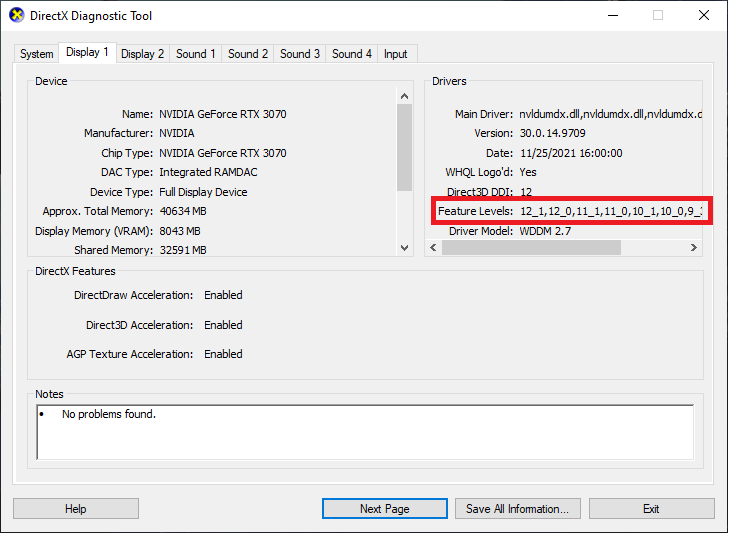
dxdiag में अपने GPU के Feature Levels की जांच करें
कई प्लेयर्स यह मान लेते हैं कि उनका हार्डवेयर गेम को सपोर्ट करता है क्योंकि डायग्नोस्टिक टूल मुख्य पेज पर DirectX 12 दिखाता है। वह फ़ील्ड केवल आपके ऑपरेटिंग सिस्टम की क्षमताओं को दर्शाती है, आपके फिजिकल कार्ड को नहीं। जैसा कि Microsoft समुदाय तकनीकी चर्चाओं में दर्ज है, पुराने GPU के साथ जुड़े होने पर भी Windows 10 और Windows 11 OS लेयर पर DirectX 12 सपोर्ट की रिपोर्ट करते हैं।
आपका कार्ड वास्तव में क्या निष्पादित (execute) करता है, यह देखने के लिए:
- Windows Key + R दबाएं,
dxdiagटाइप करें और Enter दबाएं। - Display टैब पर क्लिक करें (या यदि एक से अधिक मॉनिटर उपयोग कर रहे हैं तो Display 1 पर)।
- दाईं ओर Drivers कॉलम के तहत Feature Levels एंट्री ढूंढें।
| Feature Level | हार्डवेयर क्षमता | कम्पैटिबिलिटी स्थिति |
|---|---|---|
| 12_2 / 12_Ultimate | पूर्ण DirectX 12 सपोर्ट | आधुनिक ग्राफिक्स आवश्यकताओं को पूरा करता है (Driver Easy) |
| 12_0 / 12_1 | बुनियादी DirectX 12 सपोर्ट | मानक DX12 निष्पादन; 12_2 की आवश्यकता वाले टाइटल्स में विफल हो सकता है (Driver Easy) |
| 11_1 or lower | असंगत हार्डवेयर | DirectX 12 को नेटिव रूप से शुरू नहीं कर सकता (Driver Easy) |
यदि आपका कार्ड केवल 11_1 या उससे कम रिपोर्ट करता है, तो आपका ग्राफिक्स कार्ड Where Winds Meet को नेटिव रूप से शुरू नहीं कर सकता है। Feature Level 12_0 से नीचे का हार्डवेयर बूट के दौरान लगातार क्रैश होगा।

60 Echo Beads
 60 Echo BeadsUSD 0.96अभी खरीदें
180 Echo Beads
180 Echo BeadsUSD 2.46अभी खरीदेंमंथली पास (Monthly Pass)
मंथली पास (Monthly Pass)USD 4.12अभी खरीदें300+30 Echo Beads
300+30 Echo BeadsUSD 4.12अभी खरीदें600+68 Echo Beads
600+68 Echo BeadsUSD 8.24अभी खरीदेंElite बैटल पास
Elite बैटल पासUSD 8.24अभी खरीदें900+115 Echo Beads
900+115 Echo BeadsUSD 12.43अभी खरीदेंPremium बैटल पास
Premium बैटल पासUSD 16.49अभी खरीदें1800+268 Echo Beads
1800+268 Echo BeadsUSD 24.87अभी खरीदें3000+458 Echo Beads
3000+458 Echo BeadsUSD 41.21अभी खरीदें6000+1200 Echo Beads
6000+1200 Echo BeadsUSD 83.14अभी खरीदें12000 Echo Beads
12000 Echo BeadsUSD 166.13अभी खरीदें
आधिकारिक GPU आवश्यकताएं और हार्डवेयर सीमाएं
GFuel द्वारा रिपोर्ट किए गए सिस्टम स्पेसिफिकेशन कवरेज के अनुसार, Where Winds Meet आधिकारिक तौर पर DirectX 12 सपोर्ट अनिवार्य करता है। केवल DirectX 11 आर्किटेक्चर पर चलने वाले हार्डवेयर—जैसे कि NVIDIA GeForce GTX 700 सीरीज़ या AMD Radeon R9 200 सीरीज़—गेम की रेंडरिंग पाइपलाइन को प्रोसेस नहीं कर सकते हैं।
आधिकारिक बेसलाइन कार्ड फैमिली में शामिल हैं: * NVIDIA: GeForce GTX 900 सीरीज़ और नए * AMD: Radeon RX 400 सीरीज़ और नए * Intel: Arc सीरीज़ डेस्कटॉप GPU और Xe इंटीग्रेटेड ग्राफिक्स
सपोर्टेड हार्डवेयर के सबसे न्यूनतम स्तर के संबंध में परस्पर विरोधी दस्तावेज मौजूद हैं। शुरुआती प्रचार सामग्री के लॉन्च स्पेसिफिकेशन टेबल में GTX 750 Ti या RX 550 जैसे पुराने कार्डों का उल्लेख किया गया था। हालाँकि, वर्तमान Steam आवश्यकताएं GTX 1060 (6GB) और RX 480 (8GB) जैसे आधुनिक बेसलाइन कार्डों का हवाला देती हैं। यदि आप आर्किटेक्चर की सीमा रेखा पर मौजूद पुराने हार्डवेयर चलाते हैं, तो इनिशियलाइज़ेशन क्रैश होना आम बात है।
Steam में बैकएंड लॉन्च ऑप्शन्स को ज़बरदस्ती लागू (Force) करें
यदि आपका हार्डवेयर Feature Level 12_0 या उससे अधिक को सपोर्ट करता है लेकिन टाइटल स्क्रीन तक पहुंचने से पहले ही क्रैश हो जाता है, तो सॉफ्टवेयर ड्राइवर कॉन्फ्लिक्ट API कम्युनिकेशन को बाधित कर सकते हैं। आप Steam लॉन्च पैरामीटर्स का उपयोग करके निष्पादन योग्य (executable) फ़ाइल को यह निर्देश दे सकते हैं कि वह ग्राफिक्स पाइपलाइन से कैसे जुड़े।
- अपनी Steam लाइब्रेरी खोलें।
- Where Winds Meet पर राइट-क्लिक करें और Properties चुनें।
- General टैब के तहत, Launch Options टेक्स्ट बॉक्स तक स्क्रॉल करें।
- इस फ़ील्ड में
-dx11या-dx12टाइप करें। - Properties विंडो बंद करें और गेम शुरू करें।
-dx11
ध्यान में रखने योग्य तकनीकी विरोधाभास:Wondershare Repairit के समस्या निवारण गाइड स्टार्टअप के दौरान अस्थिर DirectX 12 ड्राइवर निष्पादन को बायपास करने के लिए -dx11 का सुझाव देते हैं। हालांकि, प्लेयर रिपोर्ट्स बताती हैं कि DirectX 11 को ज़बरदस्ती लागू करने से तुरंत अस्वीकृति एरर आ सकता है क्योंकि यह टाइटल विशेष रूप से DirectX 12 API के इर्द-गिर्द बनाया गया है। यदि -dx11 जोड़ने से तुरंत एरर विंडो दिखाई देती है, तो इसे हटा दें और किसी भी करप्ट रेंडरर फ्लैग को रीसेट करने के लिए इसके बजाय स्पष्ट रूप से -dx12 सेट करके देखें।
Windows OS आर्किटेक्चर और डिस्प्ले ड्राइवर्स को अपडेट करें
DirectX 12 को स्टैंडअलोन रीडिस्ट्रीब्यूटेबल डाउनलोड के रूप में वितरित नहीं किया जाता है। इसके रनटाइम कंपोनेंट्स और DirectX 12 Ultimate लाइब्रेरीज़ विशेष रूप से नेटिव Windows अपडेट के माध्यम से वितरित की जाती हैं, जैसा कि Driver Easy द्वारा रेखांकित किया गया है। Windows 10 या Windows 11 का पुराना बिल्ड चलाने से ऑपरेटिंग सिस्टम में आपके हार्डवेयर को जोड़ने के लिए आवश्यक API आर्किटेक्चर की कमी रह जाती है।
ऑपरेटिंग सिस्टम अपडेट की जांच करें: 1. Settings मेनू खोलने के लिए Windows Key + I दबाएं। 2. Windows Update चुनें। 3. Check for updates पर क्लिक करें और किसी भी लंबित संचयी (cumulative) बिल्ड को डाउनलोड और इंस्टॉल होने दें। 4. अपने कंप्यूटर को रीस्टार्ट करें।
सपोर्टेड हार्डवेयर और अपडेटेड OS बिल्ड होने पर भी, करप्ट डिस्प्ले ड्राइवर्स API कम्युनिकेशन को तोड़ देते हैं। एक करप्ट ड्राइवर लाइब्रेरी के कारण गेम इंजन कार्ड से पूछताछ करता है, हैंडशेक प्रोटोकॉल विफल हो जाता है, और "Failed to initialize DirectX 12" का प्रॉम्प्ट आ जाता है। डिफ़ॉल्ट Windows जेनेरिक डिस्प्ले ड्राइवर्स पर निर्भर रहने के बजाय सीधे NVIDIA, AMD, या Intel से नए और क्लीन ड्राइवर्स इंस्टॉल करें।
आधिकारिक Lite क्लाइंट इंस्टॉल करें
लोअर-टियर ग्राफिक्स कार्ड या सीमित VRAM वाले सिस्टम के लिए, बूट के दौरान भारी ग्राफिकल एसेट्स लोड करने से स्टार्टअप पर 3D ग्राफिक्स सिस्टम क्रैश हो सकता है। गेम का आधिकारिक लॉन्चर इस बाधा को दूर करने के लिए एक वैकल्पिक क्लाइंट पाथ प्रदान करता है।
- आधिकारिक Where Winds Meet गेम लॉन्चर लॉन्च करें।
- Client Version टॉगल ढूंढें।
- स्टैंडर्ड क्लाइंट के बजाय Lite चुनें।
- अपनी इंस्टॉलेशन डायरेक्टरी की पुष्टि करें और INSTALL चुनें।
जैसा कि Wondershare Repairit द्वारा उल्लेख किया गया है, Lite बिल्ड कम टेक्सचर साइज़ और कम रेंडरिंग इफेक्ट्स का उपयोग करता है। यह VRAM की खपत को कम करता है, जिससे सीमित ग्राफिक्स हार्डवेयर पर स्टार्टअप इनिशियलाइज़ेशन क्रैश को रोका जा सकता है।
अक्सर पूछे जाने वाले सवाल
गेम क्रैश होने पर भी dxdiag में DirectX 12 इंस्टॉल क्यों दिखता है?
dxdiag का System टैब केवल अधिकतम DirectX लेवल दिखाता है जिसे Windows ऑपरेटिंग सिस्टम चला सकता है। आपके ग्राफिक्स कार्ड की वास्तविक क्षमता Display टैब में Feature Levels के तहत सूचीबद्ध होती है। यदि वह फ़ील्ड 11_1 या उससे कम दिखाती है, तो आपके कार्ड में गेम के लिए आवश्यक हार्डवेयर निर्देशों की कमी है (Microsoft Support)।
क्या Where Winds Meet इंटीग्रेटेड ग्राफिक्स पर चल सकता है?
Intel Xe इंटीग्रेटेड ग्राफिक्स DirectX 12 फीचर लेवल्स को सपोर्ट करते हैं और न्यूनतम तकनीकी आवश्यकताओं को पूरा करते हैं, जबकि पुराने Intel HD या UHD आर्किटेक्चर ऐसा नहीं करते हैं (GFuel)। इंटीग्रेटेड ग्राफिक्स पर परफॉर्मेंस भारी बनी रहती है, इसलिए Lite क्लाइंट बिल्ड का उपयोग करने की सलाह दी जाती है।
गेम लॉन्च होने के बाद मैं Echo Beads कहां से प्राप्त कर सकता हूं?
कॉस्मेटिक्स, बैटल पास या बैनर समन हासिल करने के इच्छुक प्लेयर्स थर्ड-पार्टी स्टोर्स को खोले बिना सीधे अपने खाते में Echo Beads क्रेडिट करने के लिए Where Winds Meet टॉप अप के माध्यम से डायरेक्ट UID रिचार्ज का उपयोग कर सकते हैं।






Comments