


Per sentire chiaramente i passi dei nemici in Arena Breakout: Infinite, mantieni un unico livello di elaborazione spaziale, aumenta la gamma di frequenze da 2.000 Hz a 4.000 Hz con incrementi moderati di 2-3 dB e rimuovi l'enfatizzazione artificiale dei bassi che maschera i movimenti più impercettibili. La chiarezza direzionale nei raid di estrazione dipende dall'eliminazione del disordine acustico, dalla prevenzione di conflitti di fase tra Windows e il gioco, e dal mantenere le comunicazioni tattiche udibili al di sopra degli spari in sottofondo.
Configurazione del volume master e della gamma dinamica audio
I raid di estrazione richiedono tempi di reazione fulminei quando un avversario si muove furtivo su pavimenti in legno o fruscia tra il fogliame. Gli effetti sonori devono avere la priorità assoluta sugli elementi audio decorativi.
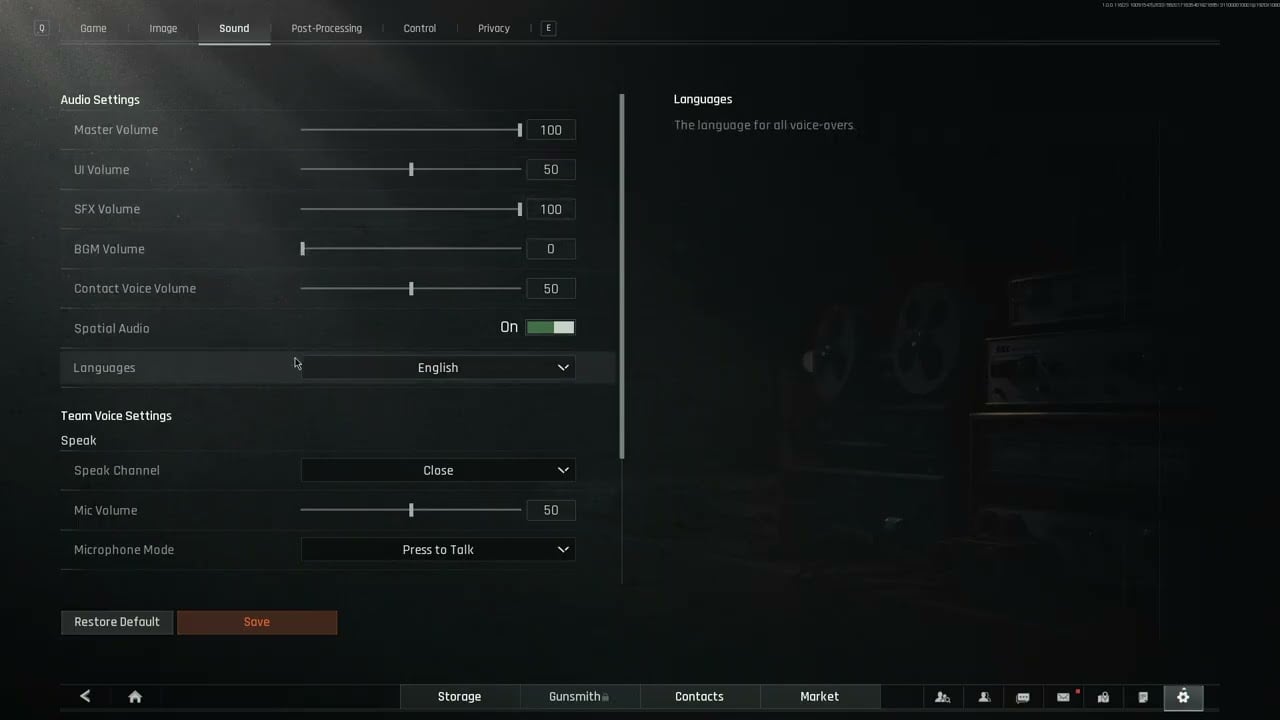
Imposta il volume master a un livello confortevole che non provochi affaticamento uditivo e regola i singoli cursori secondari per isolare i segnali acustici essenziali:
- Volume master: impostalo tra il 70% e il 100% in base al tuo amplificatore hardware o all'uscita di Windows.
- Effetti sonori (SFX): 100%. Questo cursore controlla i rumori dei movimenti, i click di ricarica e gli spari direzionali.
- Suoni ambientali / Ambiente: abbassalo a circa il 40%-50% se è presente una voce separata nel menu del client. Livelli ambientali più bassi riducono il rombo costante del vento, la pioggia e i riverberi degli interni.
- Volume musica: 0%. La musica dei menu e di combattimento non ha alcun valore tattico e maschera i movimenti a basso volume.
- Chat vocale (VoIP): dal 50% al 60%. Le chiamate dei compagni di squadra devono rimanere udibili senza sovrastare i passi leggeri di chi tenta un aggiramento.
Fai attenzione ai miglioramenti audio dinamici. Funzionalità come il bass boost aggressivo, la compressione dinamica pesante e l'ambienza simulata della stanza introducono distorsioni armoniche che intasano il palcoscenico sonoro delle cuffie (FxSound). Quando le basse frequenze intorno a 62,5 Hz distorcono, i suoni più flebili come gli scricchiolii delle assi del pavimento svaniscono sotto il rombo delle granate.

100 Bonds
 100 BondsUSD 0.85Acquista ora
500 Bonds
500 BondsUSD 4.22Acquista ora1.000 Bonds
1.000 BondsUSD 8.43Acquista ora2.500 Bonds
2.500 BondsUSD 21.07Acquista ora5.000 Bonds
5.000 BondsUSD 42.14Acquista ora10.000 Bonds
10.000 BondsUSD 84.27Acquista ora
Audio spaziale: sì o no?
La scelta tra elaborazione spaziale e stereo tradizionale dipende da come il tuo hardware gestisce la resa direzionale. I formati spaziali riproducono lo spazio 3D, l'elevazione e l'azimut interamente tramite filtri software HRTF su cuffie stereo standard (Turtle Beach). Non è affatto necessario possedere cuffie surround dedicate multi-driver.
| Soluzione audio spaziale | Piattaforma | Modello di licenza | Vantaggio principale |
|---|---|---|---|
| Dolby Atmos | PC, Xbox, dispositivi mobili | Licenza una tantum a pagamento | Ampio supporto nativo nei giochi e resa tridimensionale dettagliata (Turtle Beach) |
| Windows Sonic | PC, Xbox | Strumento integrato gratuito | Audio spaziale predefinito del sistema operativo senza download aggiuntivi (Turtle Beach) |
| DTS Headphone:X | PC, Xbox | Formato a pagamento | Software spaziale alternativo integrato in titoli selezionati (Turtle Beach) |
| Sony Tempest 3D | PS5 | Strumento integrato gratuito | Elaborazione proprietaria HRTF per cuffie a livello di console (Turtle Beach) |
Esiste una regola tecnica fondamentale da rispettare su PC: non sovrapporre mai strumenti esterni di audio spaziale all'audio spaziale già attivo nel gioco. L'esecuzione di Dolby Atmos o Windows Sonic nel sistema operativo mentre il motore spaziale interno al gioco elabora l'audio contemporaneamente genera gravi conflitti di fase (Turtle Beach). Queste cancellazioni di fase svuotano i segnali sonori e distruggono la precisione orizzontale.
Se preferisci lo stereo standard, lascia disattivate le opzioni di audio spaziale ovunque. La pura separazione stereo garantisce un panning destra-sinistra precisissimo su terreni pianeggianti. Se invece hai difficoltà a percepire la verticalità all'interno di complessi a più piani, come il Motel in Fattoria, abilita l'audio spaziale solo all'interno del client di gioco, assicurandoti che l'opzione Audio spaziale di Windows rimanga disattivata.
Guida all'equalizzazione del suono per individuare i passi al millimetro
I profili predefiniti delle cuffie privilegiano bassi cinematografici, che regalano una grande immersione ma penalizzano pesantemente il posizionamento competitivo. Calibrare le cuffie tramite un software di equalizzazione di terze parti (come Equalizer APO) permette di portare alla luce segnali sonori altrimenti nascosti.
Curva di equalizzazione delle frequenze per l'estrazione tattica

Guadagno (dB)
 +6 dB |                 .--. (Incremento 2 kHz - 4 kHz)
 +3 dB |                /    \
  0 dB |-----           /      \---------
 -3 dB |     \         /                 \ (Attenuazione progressiva degli alti)
 -6 dB |      '-------' (Taglio dei sub-bassi)
       +------------------------------------
         31Hz  125Hz  500Hz  2kHz  4kHz  16kHz
Punta alla gamma tra 2.000 Hz e 4.000 Hz
Negli sparatutto tattici, i rumori di movimento generano segnali di attrito concentrati nei medi superiori. Enfatizzare la banda tra 2.000 Hz e 4.000 Hz fa risaltare i movimenti più lievi al di sopra degli spari e dei rumori ambientali di fondo (Basn Audio). I passi sul legno, lo scricchiolio della ghiaia e i vetri rotti calpestati si trovano tutti all'interno di questo intervallo.
Evita la trappola della curva a V
Un errore comune tra i giocatori è l'applicazione di un profilo aggressivo a "curva a V", in cui i sub-bassi e gli acuti estremi vengono spinti al massimo mentre le medie frequenze vengono svuotate (Sonoro). Anche se un rombo profondo e alti cristallini possono sembrare coinvolgenti, tagliare i medi cancella del tutto le chiamate dei compagni e la consistenza dei passi.
Invece di effettuare tagli drastici, regola le bande con incrementi graduali:
- Applica le regolazioni a piccoli intervalli di 2-3 dB invece di impostare picchi estremi (Sonoro). Variazioni eccessive spingono i driver alla distorsione e accelerano l'affaticamento uditivo durante i raid prolungati.
- Riduci le frequenze sub-basse sotto i 100 Hz di 2-4 dB. In questo modo si evita che le esplosioni delle granate e il fuoco pesante delle mitragliatrici coprano completamente i rumori dei movimenti.
- Nelle configurazioni competitive più estreme si arriva a ridurre le basse frequenze di -6 dB a 31 Hz applicando al contempo una spinta netta di +6 dB a 2 kHz. Se preferisci un timbro più naturale, mantieniti su passi più conservativi di 2-3 dB.
Impostazioni della chat vocale e bilanciamento della comunicazione tattica
La sovrapposizione del VoIP distrugge la consapevolezza situazionale. In Arena Breakout: Infinite, morire perché un compagno ha parlato sopra i passi di una squadra nemica in avvicinamento è un errore assolutamente evitabile.
Bilancia i canali di comunicazione con queste regolazioni:
- Imposta la modalità della chat vocale su Push-to-Talk: i microfoni aperti trasmettono il rumore dei tasti meccanici, il respiro e le ventole del PC direttamente nelle tue cuffie. Riserva il microfono aperto esclusivamente a squadre preimpostate che utilizzano software di soppressione del rumore.
- Abbassa il volume della voce in entrata al 60%: la voce non dovrebbe mai pareggiare il volume degli effetti sonori. Se Discord o la chat di squadra in-game coprono i segnali ambientali, abbassa le voci finché la ricarica delle armi non torna chiaramente udibile durante le conversazioni.
- Equipaggia cuffie tattiche in-game: le cuffie del gioco applicano una forte compressione dinamica a monte dell'uscita di Windows, amplificando i movimenti lontani e attenuando i picchi delle esplosioni. Poiché utilizzare cuffie di alto livello raid dopo raid può pesare sull'economia di gioco, i giocatori alle prese con la gestione dell'inventario spesso scelgono di acquistare Bond di Arena Breakout: Infinite per espandere i contenitori protetti e lo spazio nel magazzino.
Checklist in cinque passaggi per ottimizzare l'audio
Prima di entrare nel prossimo raid, verifica che la catena audio del tuo sistema segua questa sequenza:
- Apri il Pannello di controllo audio di Windows, seleziona le tue cuffie attive e imposta l'uscita su 2 canali a 16 bit o 24 bit, 48.000 Hz (qualità DVD o qualità studio).
- Fai clic con il tasto destro sull'icona dell'altoparlante nella barra delle applicazioni, apri Audio spaziale e impostalo su Disattivato per evitare conflitti di fase.
- Apri il software di equalizzazione e applica un aumento di 2-3 dB tra 2.000 Hz e 4.000 Hz, riducendo leggermente i sub-bassi al di sotto dei 100 Hz.
- Avvia Arena Breakout: Infinite, azzera del tutto la musica di sottofondo e porta il volume degli effetti sonori al 100%.
- Regola l'uscita VoIP in modo che le comunicazioni del team in entrata rimangano nettamente al di sotto dei rumori di spari e movimenti.






Comments