


Configurare una configurazione efficace dei tasti di PUBG PC richiede di eliminare i conflitti di tasti sovrapposti, ridurre la sensibilità del mouse al di sotto dei valori predefiniti standard per stabilizzare il trascinamento del mirino verso il basso e impostare il moltiplicatore di sensibilità verticale al di sopra di 1,0 per ridurre lo spazio fisico necessario sul tappetino del mouse. Impostare la modalità di fuoco predefinita su Raffica automatica (Full Auto), attivare la coda di azioni aggiuntive e separare le collisioni di input specifiche, come la combinazione scatto-inventario, offre ai giocatori un controllo immediato sul rinculo continuo dell'arma.
Impostazioni di gioco principali per la reattività negli scontri a fuoco
Prima di modificare l'assegnazione di tasti specifici, due opzioni di gioco influiscono direttamente sulla fluidità di gestione delle armi negli scontri improvvisi.
Passa la modalità di fuoco predefinita delle armi ad Automatica (Full Auto) nelle impostazioni di gioco. Come fa notare PCGamesN, questo elimina il rischio di ritrovarsi in uno scontro a inizio partita con la modalità a colpo singolo dopo aver raccolto un'arma da terra. L'attivazione contestuale dell'equipaggiamento automatico degli accessori riduce il tempo dedicato al loot manuale.
Attiva la Coda per azioni aggiuntive (Additional Action Queuing). Nelle configurazioni predefinite, i comandi premuti prima del completamento di un'animazione in corso vengono spesso ignorati. PCGamesN segnala che l'accodamento consente di registrare il cambio d'arma e gli input di utilità prima che l'animazione attiva sia terminata.

100 G-Coin
 100 G-CoinUSD 0.75Acquista ora
500+10 G-Coin
500+10 G-CoinUSD 3.76Acquista ora1000+50 G-Coin
1000+50 G-CoinUSD 7.52Acquista ora2500+200 G-Coin
2500+200 G-CoinUSD 18.79Acquista ora5000+500 G-Coin
5000+500 G-CoinUSD 37.58Acquista ora10000+1200 G-Coin
10000+1200 G-CoinUSD 75.15Acquista ora
Modifiche essenziali ai tasti: risolvere i blocchi di movimento e overlay
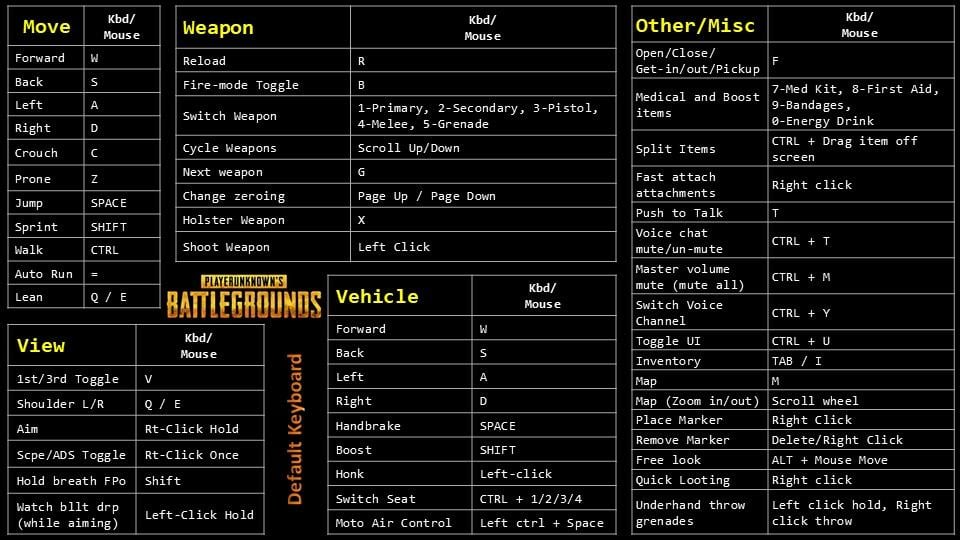
Le configurazioni predefinite dei tasti su PUBG PC contengono diverse note trappole di disposizione fisica che compromettono il combattimento e il movimento del personaggio.
Risolvere il blocco dovuto all'overlay con scatto e inventario
Nelle configurazioni PC standard, lo scatto è assegnato a Shift sinistro mentre l'apertura dell'inventario è assegnata a Tab. Premere entrambi i tasti contemporaneamente durante il movimento attiva immediatamente la scorciatoia predefinita dell'overlay di Steam (Shift+Tab), bloccando il controllo del personaggio durante la corsa.
Riassegna la scorciatoia dell'overlay di Steam nelle impostazioni del client Steam a un tasto isolato come Home, come documentato su Zhihu. In questo modo eviterai che l'overlay interrompa il movimento del personaggio mentre apri lo zaino in corsa.
Spostare il tasto per il cambio di prospettiva
Per impostazione predefinita, il tasto V alterna la visuale della telecamera tra terza persona e prima persona. Poiché la V si trova proprio accanto al gruppo composto da C (accovacciati), B (modalità di fuoco) e Spazio (salto), i giocatori finiscono spesso per premerla per errore durante i concitati movimenti nei combattimenti ravvicinati.
Riassegnare il cambio di visuale a un tasto più distante impedisce cambi di prospettiva accidentali durante gli scontri a corto raggio (Zhihu).
Meccaniche di precisione di Windows e sensibilità
Un controllo del rinculo costante dipende da un movimento della mano prevedibile dal punto di vista fisico-virtuale. Se il puntatore del mouse percorre distanze variabili in base alla velocità con cui viene mosso, sviluppare una memoria muscolare ripetibile per compensare il rinculo diventa quasi impossibile.
Disattivare la precisione del puntatore in Windows
Disattiva "Aumenta precisione puntatore" nella finestra delle proprietà del mouse di Windows prima di regolare i valori di gioco. La guida all'hardware Lorgar spiega che questa funzione applica un'accelerazione al mouse, facendo compiere al cursore distanze incoerenti a seconda della velocità della mano anziché della reale distanza percorsa sul tappetino.
Regolazione della sensibilità del mirino e della modalità ADS
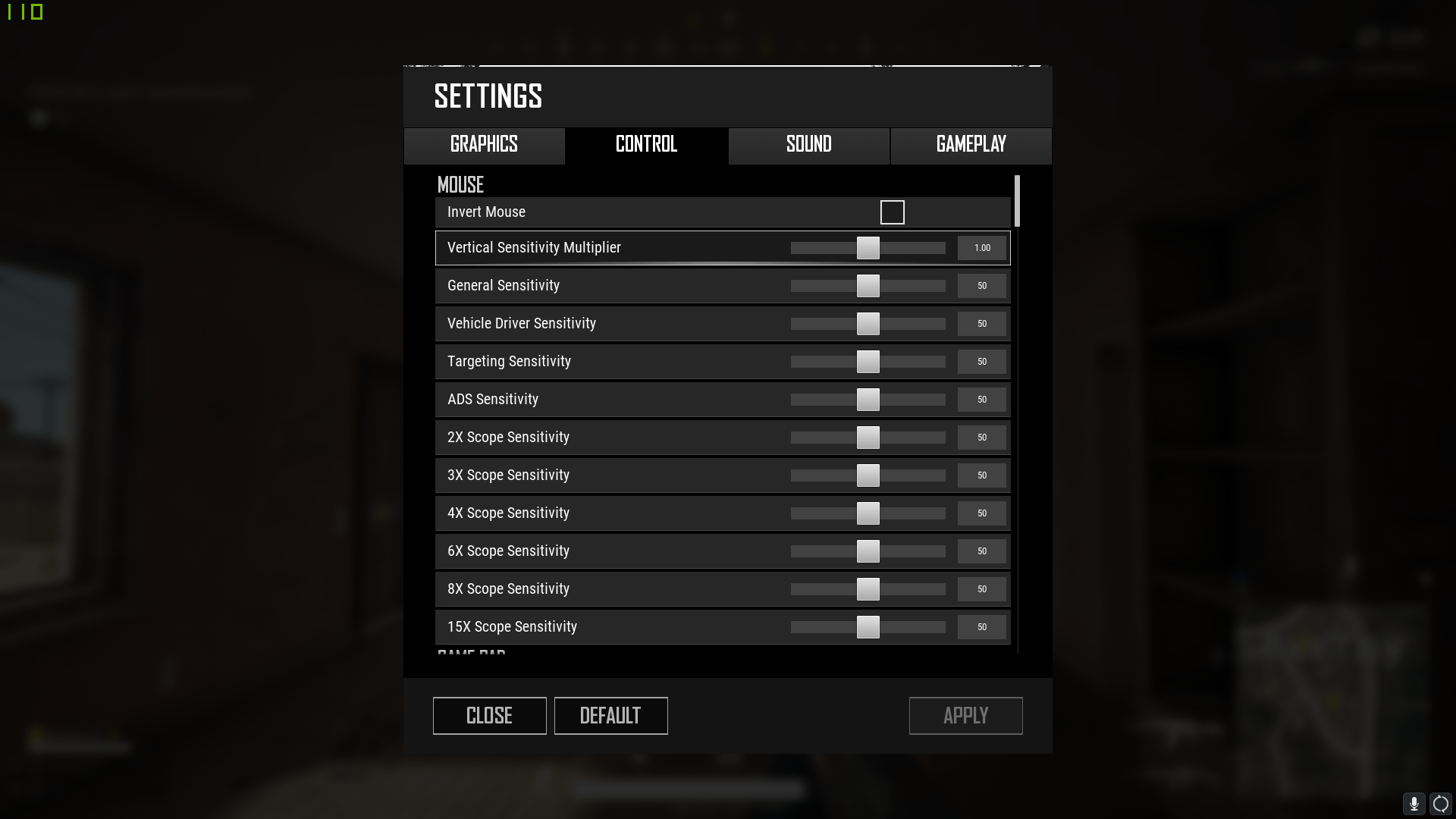
PUBG gestisce la sensibilità di mira attraverso stati d'arma distinti anziché un unico valore generale. Secondo Accessible Player Experiences, il gioco mette a disposizione cursori indipendenti per:
- Sensibilità generale: Gestisce il movimento libero della telecamera e l'esplorazione standard con mira da fianco.
- Sensibilità mirino: Controlla la velocità di mira da spalla.
- Sensibilità ADS: Determina la velocità della telecamera quando si mira con mirini metallici, mirini olografici e red dot.
- Cursori zoom dei mirini: Cursori di sensibilità dedicati e individuali per mirini 2x, 3x, 4x, 6x, 8x e 15x.
I consigli competitivi riportati da PCGamesN indicano che i giocatori di alto livello riducono regolarmente la sensibilità complessiva del mouse al di sotto dei valori predefiniti. Una sensibilità di base più bassa scambia la velocità di rotazione ampia con micro-regolazioni più precise e stabili del mirino durante le raffiche continue in automatico.
Configurazione del moltiplicatore di sensibilità verticale per la gestione del rinculo
Il marcato rinculo verticale verso l'alto di PUBG richiede un trascinamento costante del mouse verso il basso durante le raffiche prolungate.
Il Moltiplicatore di sensibilità verticale adatta la velocità verticale della telecamera rispetto a quella orizzontale (Accessible Player Experiences). L'impostazione di questo moltiplicatore al di sopra di 1,0 aumenta la reattività verticale, il che significa che sarà necessario coprire meno spazio verso il basso sulla scrivania per contrastare un rinculo verticale marcato.
Benchmark di sensibilità competitiva e profili delle impostazioni
Monitorare i profili dei giocatori professionisti mette in evidenza le gamme comuni di DPI e moltiplicatore verticale, sebbene i record pubblici di tracciamento divergano frequentemente nel tempo.
| Profilo / Fonte benchmark | DPI e frequenza di polling | Valori di sensibilità | Moltiplicatore verticale | Riferimento fonte |
|---|---|---|---|---|
| Profilo Pro di TGLTN | 1600 DPI, 1000 Hz | 20 Generale, 10 ADS, 15 sui mirini | 1.11 | ProSettings |
| Voce aggiornata di TGLTN (08.04.2024) | 800 DPI, 1000 Hz | 47 Generale, 35 ADS | 1.10 | GameSettings |
| Valore base per shooter generici | 1600 DPI | Sensibilità di gioco 20 (320 eDPI) | Standard (1.00) | Lorgar |
I siti di tracciamento pubblici presentano dati contrastanti per i migliori giocatori. Ad esempio, ProSettings indica per TGLTN 1600 DPI con 20 Generale, 10 ADS e un moltiplicatore verticale di 1.11, mentre GameSettings registra un profilo da 800 DPI con 47 Generale, 35 ADS e un moltiplicatore verticale di 1.10 datato 4 agosto 2024.
Anche i consigli sulla grafica divergono tra le fonti: PCGamesN raccomanda texture e anti-aliasing a livello Ultra per la massima chiarezza visiva, mentre i profili esports (inclusa la configurazione documentata di TGLTN) impostano texture, anti-aliasing, ombre e distanza visiva su Molto bassa per massimizzare la stabilità del framerate.
Personalizzare le armi o i Survivor Pass usando i G-COIN di PUBG modifica solo l'aspetto estetico; un controllo affidabile della raffica dipende interamente da queste impostazioni meccaniche degli input.
Come ripristinare i tasti predefiniti in PUBG PC
Se la riassegnazione dei tasti genera conflitti di input, ripristina la disposizione predefinita del gioco direttamente dal menu delle impostazioni.
- Premi Esc o fai clic sull'icona dell'ingranaggio nell'angolo in alto a destra per aprire le Impostazioni.
- Passa alla scheda Assegnazione tasti o Comandi.
- Scorri fino in fondo alla pagina.
- Fai clic su APPLY BACK DEFUALT (Predefinito) per ripristinare all'istante le mappature standard di fabbrica, come illustrato da OnlineGameCommands.
- Riapplica una alla volta le tue modifiche essenziali (come lo spostamento del cambio di visuale V).
Domande frequenti
Come si ripristinano i tasti predefiniti se una configurazione causa problemi?
Apri le Impostazioni tramite l'icona dell'ingranaggio in alto a destra, vai alla scheda dei comandi e fai clic su APPLY BACK DEFUALT in fondo al menu per ripristinare le assegnazioni standard (OnlineGameCommands).
Perché aprendo l'inventario durante la corsa si apre un overlay?
Tenere premuto Shift sinistro per scattare mentre si preme Tab attiva la scorciatoia predefinita dell'overlay di Steam. Riassegna il tasto dell'overlay di Steam all'interno delle impostazioni del client Steam a un tasto isolato come Home per evitare blocchi nei movimenti (Zhihu).
A cosa serve il moltiplicatore di sensibilità verticale in PUBG PC?
Modifica la velocità verticale della telecamera rispetto al movimento orizzontale, consentendo ai giocatori di contrastare il forte rinculo delle armi con un minor trascinamento del mouse verso il basso sul tappetino (Accessible Player Experiences).






Comments