


Per sentire chiaramente i passi in Blood Strike, gioca con cuffie stereo, elimina completamente i disturbi audio esterni come la musica di sottofondo e le notifiche, e calibra l'equalizzazione per contrastare il tipico profilo sonoro degli sparatutto, in cui le esplosioni sono mixate a un volume superiore di 10-20 dB rispetto al rumore dei passi (Centerpoint Gaming). Tagliare i bassi prolungati e mettere in risalto i transienti dei passi tra i 2 kHz e i 4 kHz ti consentirà di individuare i movimenti dei nemici e i segnali audio direzionali prima ancora che gli spari coprano tutto.
Il vero problema: perché i passi vengono sovrastati
Negli sparatutto competitivi, gli sviluppatori mixano l'audio puntando su un impatto cinematografico. Esplosioni, attacchi aerei e colpi di armi pesanti sono registrati a circa 10 dB - 20 dB in più rispetto al rumore dei movimenti dei personaggi (Centerpoint Gaming). Quando scoppia uno scontro a fuoco, questa differenza nella gamma dinamica fa sparire gli indizi sonori più leggeri sotto un muro di volume.
Gli altoparlanti integrati degli smartphone peggiorano notevolmente le cose. Le casse dei telefoni comprimono il suono in un unico piano acustico piatto, eliminando la separazione direzionale destra-sinistra e la percezione della distanza. Secondo una ricerca sull'ottimizzazione condotta da GameMarket.gg, i passi, le ricariche e gli spari contengono informazioni direzionali fondamentali che richiedono cuffie stereo per distinguere la vicinanza o la lontananza dei suoni.
Le notifiche del sistema operativo, le app musicali in background e la chat vocale della squadra a volume troppo alto saturano proprio le frequenze necessarie a individuare gli avversari che tentano di aggirarti. Disattivare le app in background non necessarie rappresenta una prima contromisura immediata.

Season Pass
 Season PassUSD 0.75Acquista ora
Enable Burning Eternal Valor Pre order
Enable Burning Eternal Valor Pre orderUSD 1.49Acquista ora50 Golds
50 GoldsUSD 0.39Acquista oraUltra Skin Lucky Chest
Ultra Skin Lucky ChestUSD 0.38Acquista oraLevel Up Pass
Level Up PassUSD 1.49Acquista oraStrike Pass Elite
Strike Pass EliteUSD 2.98Acquista oraStrike Pass Premium
Strike Pass PremiumUSD 6.48Acquista ora300 + 20 Gold
300 + 20 GoldUSD 1.96Acquista ora500 + 40 Gold
500 + 40 GoldUSD 3.26Acquista ora1000 + 100 Gold
1000 + 100 GoldUSD 6.52Acquista ora2000 + 260 Gold
2000 + 260 GoldUSD 12.94Acquista ora5000 + 800 Gold
5000 + 800 GoldUSD 32.25Acquista oraLevelUp Pass
LevelUp PassUSD 1.58Acquista oraStrike Pass Elite
Strike Pass EliteUSD 3.21Acquista oraStrike Pass Premium
Strike Pass PremiumUSD 7.13Acquista oraUltra Skin Lucky Chest
Ultra Skin Lucky ChestUSD 0.40Acquista ora100 + 5 Golds
100 + 5 GoldsUSD 0.78Acquista ora300 + 20 Golds
300 + 20 GoldsUSD 2.40Acquista ora500 + 40 Golds
500 + 40 GoldsUSD 4.01Acquista ora1000 + 100 Golds
1000 + 100 GoldsUSD 8.01Acquista ora2000 + 260 Golds
2000 + 260 GoldsUSD 16.03Acquista ora5000 + 800 Golds
5000 + 800 GoldsUSD 40.07Acquista ora100 + 5 Gold
100 + 5 GoldUSD 0.68Acquista oraLucky Bag Week
Lucky Bag WeekUSD 0.77Acquista oraLevelUp Pass
LevelUp PassUSD 1.59Acquista oraTokyo Revengers Featured Valor Voucher I ×10
Tokyo Revengers Featured Valor Voucher I ×10USD 1.48Acquista oraTokyo Revengers Featured Valor Voucher II ×10
Tokyo Revengers Featured Valor Voucher II ×10USD 0.76Acquista oraTokyo Revengers Upgrade Point Chest
Tokyo Revengers Upgrade Point ChestUSD 1.49Acquista oraEnable Cornucopia
Enable CornucopiaUSD 1.49Acquista ora
Impostazioni audio e profilo dell'equalizzatore per i passi in Blood Strike
L'orecchio umano riconosce i movimenti tramite due componenti sonore distinte: il peso fisico del passo e lo sfregamento del contatto con la superficie. Secondo uno studio pubblicato da Attack Shark, le frequenze fondamentali dei passi si collocano tra 125 Hz e 250 Hz, mentre i rumori secchi e i transienti suola-pavimento rientrano nella fascia tra 2 kHz e 4 kHz.
Per percepire chiaramente i passi senza stancare l'udito a causa degli spari assordanti, imposta questi parametri specifici sull'equalizzatore del tuo smartphone, del software del DAC o del pannello audio del PC:
| Banda di frequenza | Modifica consigliata | Scopo principale e fonte |
|---|---|---|
| 60Hz - 80Hz | -4dB (Taglio) | Riduce il rimbombo delle esplosioni e l'effetto mascheramento audio (Attack Shark) |
| 160Hz - 250Hz | +3dB (Campana stretta) | Mette in risalto il corpo e la presenza dei passi senza impastare il mix (Attack Shark) |
| 500Hz - 1kHz | 0dB (Neutro) | Mantiene la chiarezza vocale per le comunicazioni di squadra (Attack Shark) |
| 2kHz - 4kHz | +4dB (Campana larga) | Aumenta la nitidezza dei dettagli di localizzazione come sfregamenti e suoni d'impatto (Attack Shark) |
| 8kHz+ | -2dB (Taglio leggero) | Riduce il fruscio alle alte frequenze e previene l'affaticamento dell'udito nelle sessioni lunghe (Attack Shark) |
Il limite di distorsione a +6dB
Quando modifichi le curve audio, non aumentare mai una singola banda di frequenza dell'equalizzatore oltre i +6dB (Attack Shark). Spostare i cursori a valori troppo alti spinge i convertitori digitale-analogico (DAC) e i driver delle cuffie oltre la loro soglia lineare, generando distorsione armonica e clipping digitale. Un audio pulito e non distorto a volumi bilanciati garantisce una chiarezza spaziale nettamente superiore rispetto a un audio con bassi e alti forzati e clippati.
Ridurre il rimbombo delle granate
Le granate e le abilità tattiche rilasciano una scia a bassa frequenza che persiste nell'ambiente di gioco. Applicare un filtro a campana o a scaffale (shelf) con una riduzione tra -3dB e -5dB intorno agli 80Hz pulisce questo rimbombo prolungato (Attack Shark). Eliminare questo fango sui sub-bassi permette agli sfregamenti dei passi, più discreti e ad alta frequenza, di emergere nitidamente anche durante i combattimenti più concitati.

Come ottimizzare i cursori audio in-game passo dopo passo
Isolare gli indizi spaziali comincia direttamente dal menu audio di Blood Strike:
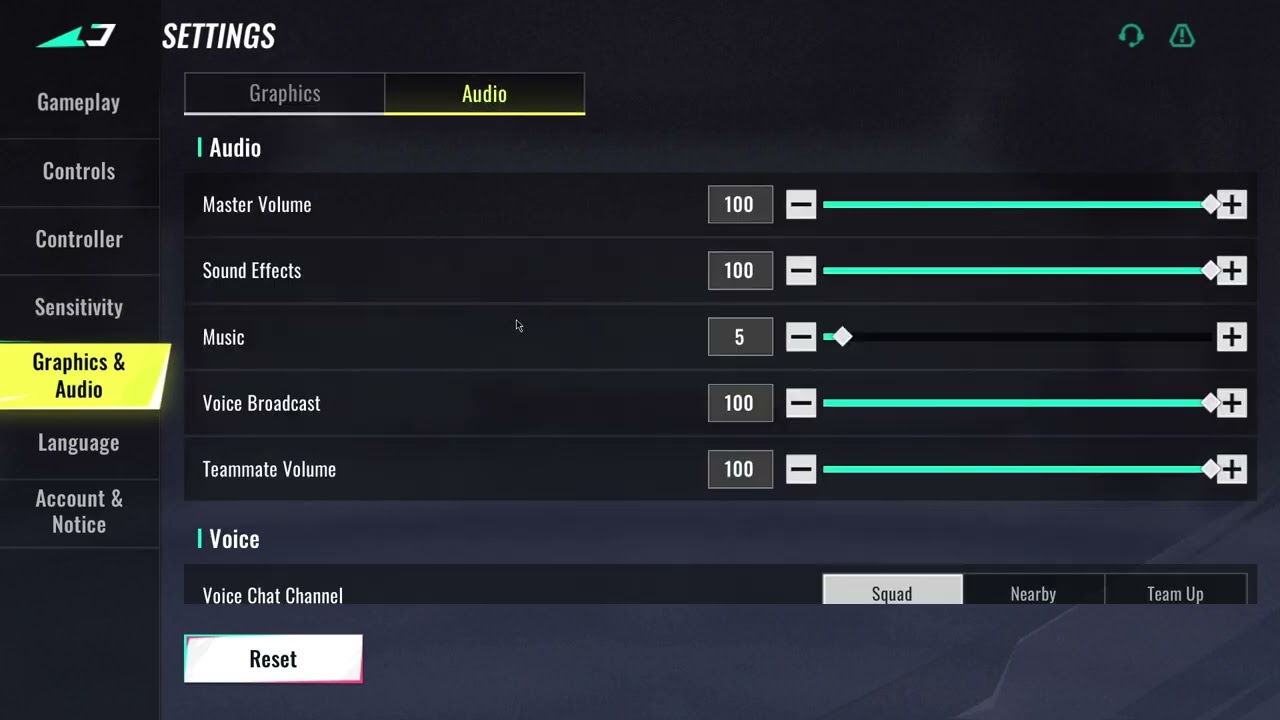
- Apri le Impostazioni dalla lobby principale o dalla schermata di pausa e seleziona la scheda Audio.
- Imposta il Volume principale a un livello comodo (generalmente tra l'80% e il 100%).
- Porta il Volume effetti sonori (SFX) al 100%. Questo cursore gestisce i rumori dei passi, le ricariche dei nemici e l'audio delle armi.
- Riduci il Volume musica allo 0%. Le colonne sonore tolgono spazio alla gamma dinamica utile e non offrono alcun valore tattico.
- Regola il Volume chat vocale tra il 40% e il 60%, evitando che le comunicazioni dei compagni coprano i movimenti dei nemici attorno a te.
- Disattiva i clic di interfaccia non necessari o i suoni ambientali, se disponibili, per mantenere il segnale audio il più pulito e reattivo possibile.
Se vuoi sbloccare personaggi Striker, skin per armi e livelli dello Strike Pass senza dover accumulare ore di partite, puoi acquistare direttamente Gold di Blood Strike.
Colli di bottiglia hardware: latenza e tipi di connessione
Il tuo profilo audio non funzionerà a dovere se il tuo hardware accumula latenza. Le normali connessioni audio Bluetooth (come quelle basate sui codec SBC e AAC) introducono un ritardo audio compreso tra 150 ms e 200 ms (Attack Shark). In uno sparatutto dai movimenti rapidi, un ritardo di 200 ms significa che un avversario che scatta dietro un angolo sarà visibile a schermo prima ancora che le cuffie riproducano il rumore dei suoi passi.
I dispositivi con supporto dedicato ad aptX Low Latency riducono questa latenza a circa 40 millisecondi (Attack Shark).
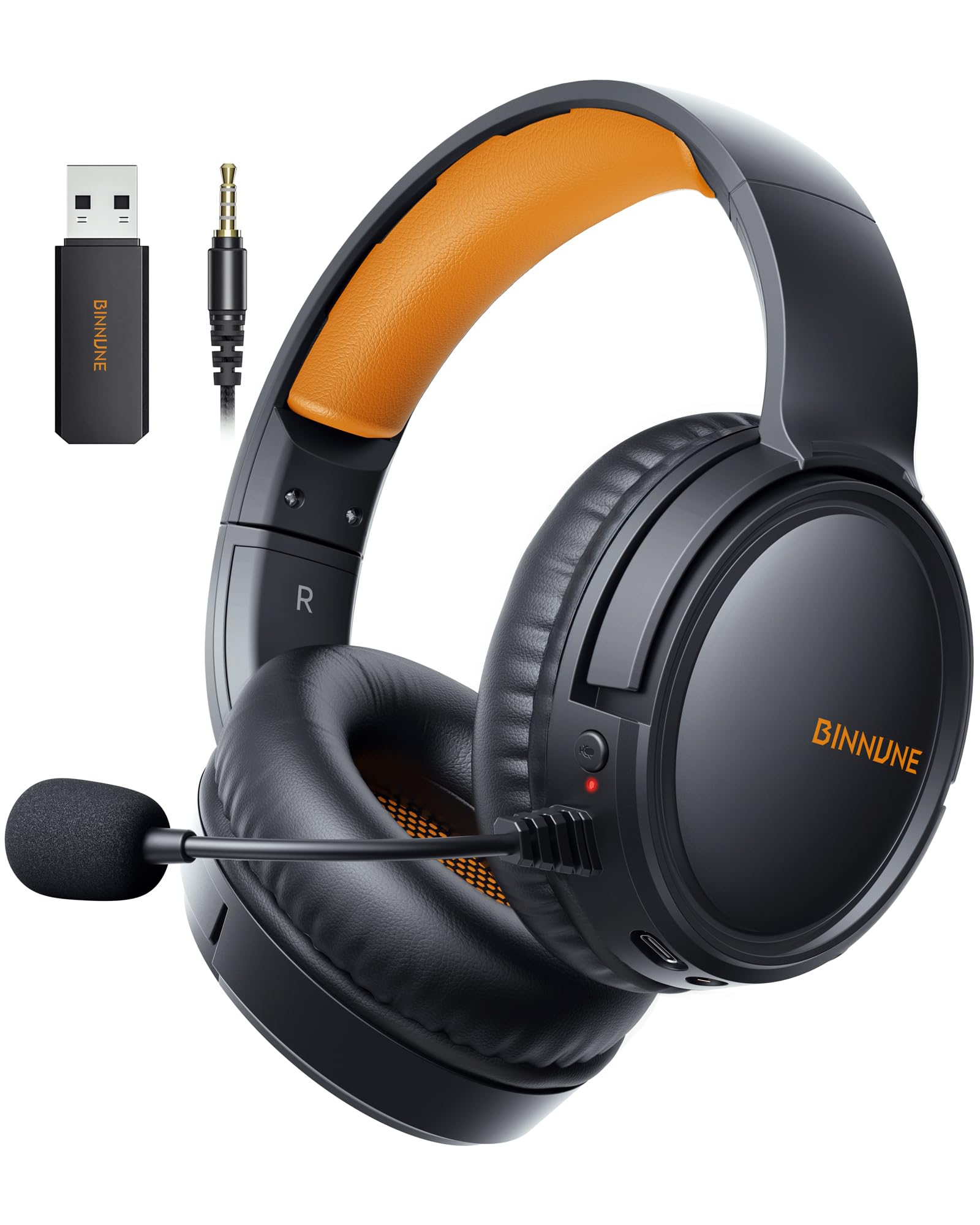
Per garantirti una risposta direzionale immediata, punta su una connessione via cavo o su cuffie wireless dedicate a 2,4 GHz. L'hardware che impiega protocolli RF a 2,4 GHz proprietari con dongle USB scavalca il sovraccarico del protocollo Bluetooth, abbattendo la latenza a soli 15-20 ms (Attack Shark). Una frazione di secondo così ridotta è impercettibile per i tempi di reazione umani e ti assicura segnali sonori perfettamente sincronizzati in tempo reale con i movimenti nemici.
Configurazione di sistema su PC: funzioni di Windows da attivare o disattivare
Windows include strumenti integrati di elaborazione del suono, ma una configurazione errata può compromettere la localizzazione audio nello spazio.
Disattivare l'Audio Spaziale di Windows
Imposta Audio spaziale di Windows su DISATTIVATO (Dovesonic). Sovrapporre piattaforme spaziali esterne come Windows Sonic, Dolby Atmos o DTS:X al motore audio del gioco peggiora la precisione direzionale. Gli sparatutto competitivi moderni gestiscono già al loro interno il rendering direzionale e il panning stereo. Aggiungere software di spazializzazione 3D fittizia impasta la posizione del suono lungo il campo stereo, rendendo difficile capire se i passi provengano da davanti o da dietro.
I pro e i contro della funzione Equalizzazione volume di Windows
Windows dispone di una funzione opzionale chiamata Equalizzazione volume (Loudness Equalization), accessibile dalle proprietà del dispositivo audio nella scheda Miglioramenti. Questa funzionalità agisce come un compressore audio, alzando i suoni a basso volume e attenuando i picchi troppo forti (Dovesonic).
- Il vantaggio: I passi lontani, che normalmente si udirebbero a malapena, vengono amplificati all'istante, permettendoti di individuare prima i nemici in avvicinamento.
- Lo svantaggio: L'equalizzazione del volume comprime la gamma dinamica, falsando la percezione delle distanze. Un passo a 30 metri di distanza rischia di sembrare forte quanto quello di un avversario proprio accanto a te.
Se fai fatica a percepire i suoni più leggeri, prova ad attivare l'Equalizzazione volume. Se invece il tuo stile di gioco si basa sulla stima esatta della distanza delle squadre nemiche, lasciala disattivata per mantenere intatta la profondità sonora.
Domande frequenti
È consigliabile attivare l'Audio spaziale di Windows o il surround virtuale per sentire meglio i passi?
No. Le guide per gli sparatutto competitivi consigliano di tenere disattivato l'Audio spaziale di Windows, poiché sovrapporre il surround virtuale a cuffie stereo o all'elaborazione sonora integrata del gioco riduce l'accuratezza direzionale (Dovesonic).
Perché le normali cuffie Bluetooth sono sconsigliate per l'audio negli sparatutto competitivi?
Il Bluetooth standard genera una latenza compresa tra 150 ms e 200 ms, facendo sentire i passi e gli spari nemici con forte ritardo rispetto alla comparsa dell'avversario sullo schermo; le connessioni via cavo o a 2,4 GHz lavorano invece sotto i 20 ms (Attack Shark).
Qual è il compromesso se si attiva l'Equalizzazione volume di Windows?
Anche se l'Equalizzazione volume di Windows amplifica i passi deboli e distanti rendendoli subito percepibili, comprime la gamma dinamica e può far sembrare innaturalmente vicini nemici che in realtà sono lontani, appiattendo la percezione delle distanze (Dovesonic).






Comments