


Per ottenere 60+ FPS stabili in Where Winds Meet preservando al contempo la nitidezza visiva, imposta Nuvole volumetriche su Basso o No, abbassa Qualità vegetazione a Medio o Basso per un incremento immediato del framerate dal 10% al 15%, riduci Qualità riflessi per eliminare i riflessi nello spazio dello schermo ottenendo un boost dal 10% al 12% e imposta la Modalità di visualizzazione su Schermo intero. L'attivazione di DLSS o FSR in modalità Qualità garantisce un guadagno dal 15% al 20%, mentre l'hardware compatibile può sfruttare il DLSS Frame Generation per aggirare il pesante collo di bottiglia della CPU attorno ai 100 FPS e spingere il framerate oltre i 144 FPS.
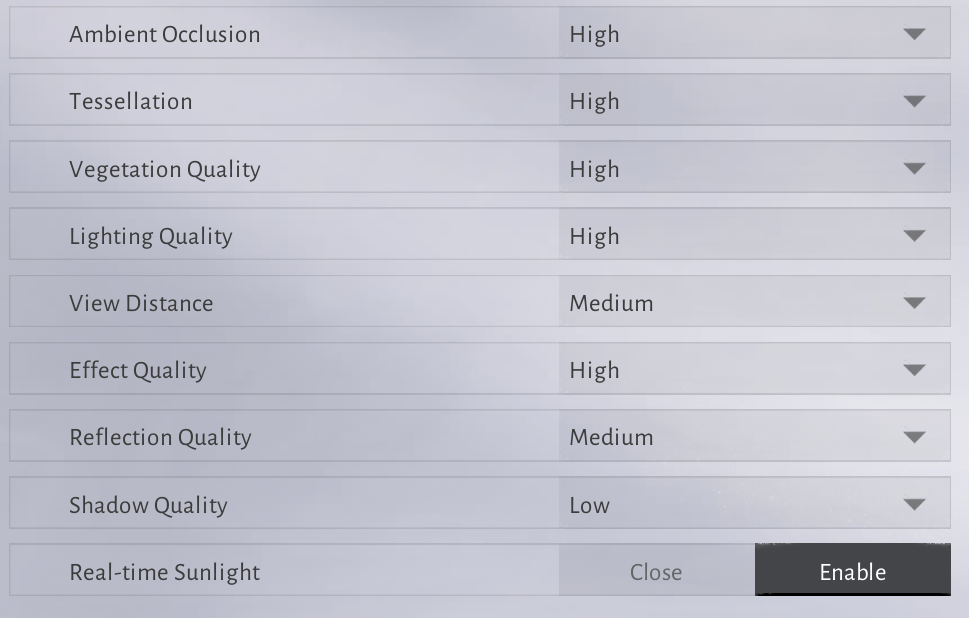
Configurazione ottimale delle impostazioni grafiche
Where Winds Meet bilancia combattimenti d'arti marziali wuxia frenetici con ampie vedute open world. Poiché le finestre difensive in combattimento richiedono un tempismo perfetto per parate e schivate, un frame pacing instabile può rivelarsi letale. La tabella seguente elenca il profilo di base consigliato per massimizzare la reattività evitando inutili sprechi di rendering.
| Impostazione | Valore consigliato | Impatto sulle prestazioni e compromesso visivo |
|---|---|---|
| Modalità di visualizzazione | Schermo intero | Bypassa il Desktop Window Manager per eliminare le oscillazioni di frame pacing e ridurre l'input lag (Hone.gg). |
| Risoluzione e upscaling | Nativa + DLSS / FSR Qualità | Ricostruisce immagini ricche di dettagli risparmiando tra il 15% e il 20% di carico sulla GPU (Overgear). |
| Nuvole volumetriche | Basso o No | Il singolo risparmio di FPS all'aperto più consistente; elimina i pesanti passaggi GPU dei compute shader per il ray-marching (Hone.gg). |
| Qualità vegetazione | Medio o Basso | Riduce l'overdraw della vegetazione, garantendo un incremento di FPS dal 10% al 15% durante l'esplorazione del mondo (PC Optimized Settings). |
| Qualità riflessi | Basso o Medio | Basso disattiva i riflessi nello spazio dello schermo per un incremento dal 10% al 12%; Medio riduce la risoluzione del ray-marching (PC Optimized Settings). |
| Qualità effetti | Basso | Riduce la densità delle particelle alpha durante le battaglie contro più nemici, prevenendo micro-blocchi in combattimento (Hone.gg). |
| Tassellazione | Medio o Basso | Riduce i calcoli geometrici di spostamento del terreno offrendo un immediato incremento delle prestazioni dal 3% al 4% (PC Optimized Settings). |
| Limite FPS | Bloccato sul refresh rate del monitor | Evita che il framerate sbloccato nei menu spinga le temperature dell'hotspot della GPU oltre i 90°C (Hone.gg). |
| Motion blur | No | Elimina la sfocatura della telecamera, mantenendo nitidi i segnali di attacco dei nemici e i lampi visivi delle parate (Hone.gg). |

60 Echo Beads
 60 Echo BeadsUSD 0.96Acquista ora
180 Echo Beads
180 Echo BeadsUSD 2.46Acquista oraPass Mensile
Pass MensileUSD 4.12Acquista ora300 + 30 Echo Beads
300 + 30 Echo BeadsUSD 4.12Acquista ora600 + 68 Echo Beads
600 + 68 Echo BeadsUSD 8.24Acquista oraElite Battle Pass
Elite Battle PassUSD 8.24Acquista ora900 + 115 Echo Beads
900 + 115 Echo BeadsUSD 12.43Acquista oraPremium Battle Pass
Premium Battle PassUSD 16.49Acquista ora1800 + 268 Echo Beads
1800 + 268 Echo BeadsUSD 24.87Acquista ora3000 + 458 Echo Beads
3000 + 458 Echo BeadsUSD 41.21Acquista ora6000 + 1200 Echo Beads
6000 + 1200 Echo BeadsUSD 83.14Acquista ora12000 Echo Beads
12000 Echo BeadsUSD 166.13Acquista ora
Parametri ad alto impatto: cosa abbassare prima
Tre parametri visivi consumano la maggior parte del carico della GPU nelle zone open world. Regolare prima queste tre opzioni produce un recupero immediato di framerate sui sistemi entry-level e di fascia media.
Nuvole volumetriche
Il rendering delle nuvole volumetriche è la singola impostazione grafica più pesante del gioco, stando ai test prestazionali condotti da Hone.gg. Il motore utilizza compute shader per il ray-marching che mettono a dura prova la GPU ogni volta che si inquadrano orizzonti ampi o il cielo. Impostare Nuvole volumetriche su Basso o disattivarle del tutto elimina questi complessi calcoli. I cieli mantengono comunque le gradazioni cromatiche atmosferiche, ma il framerate resta stabile durante l'esplorazione a lungo raggio.
Qualità vegetazione
Qualità vegetazione controlla la densità dell'erba, la complessità dei cespugli e le distanze di rendering nel mondo di gioco. L'overdraw trasparente dovuto a densi agglomerati di fogliame costringe la GPU a renderizzare ripetutamente livelli sovrapposti. Abbassare questa opzione da Alto a Medio o Basso migliora il framerate medio del 10% - 15% (PC Optimized Settings). L'impostazione Medio conserva un aspetto rigoglioso nelle immediate vicinanze, riducendo drasticamente l'impatto del rendering a distanza.
Qualità riflessi
I riflessi sull'acqua si basano sui riflessi nello spazio dello schermo (SSR). Impostare Qualità riflessi su Medio riduce il numero di campioni di ray-marching sulle superfici acquatiche. Abbassare il valore a Basso disattiva completamente gli SSR. La disattivazione degli SSR garantisce un guadagno di framerate tra il 10% e il 12%, offrendo un margine fondamentale per le GPU di fascia media in prossimità di fiumi, laghi e ambienti piovosi (PC Optimized Settings).
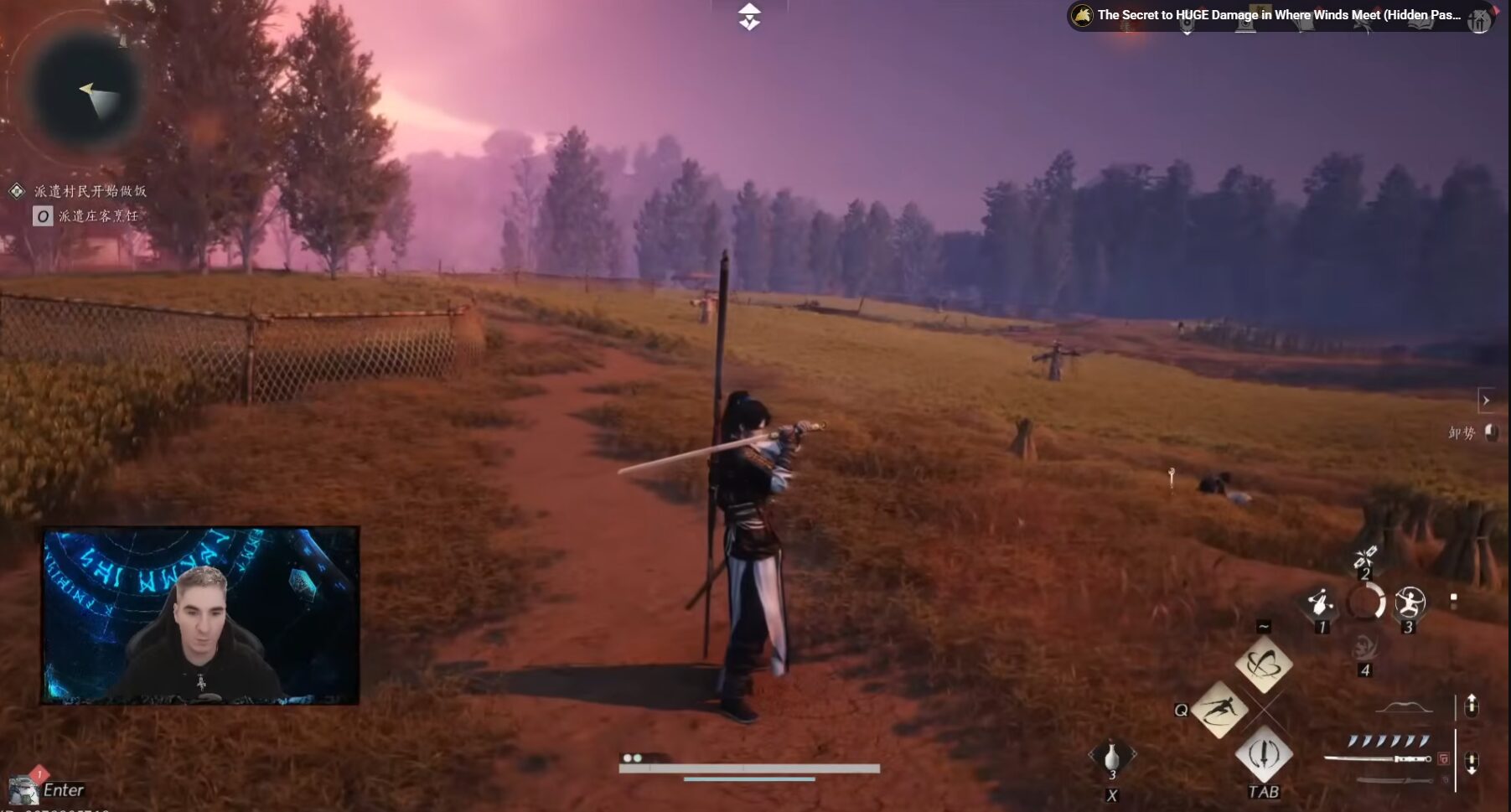
Eliminare gli scatti in combattimento e lo stutter durante l'esplorazione
Anche quando i framerate medi sembrano elevati, cali improvvisi di fotogrammi possono compromettere il tempismo in combattimento. Questi scatti derivano solitamente da scelte architetturali del motore di gioco e dallo streaming degli asset, piuttosto che dal mero numero di pixel da elaborare.
Compilazione degli shader del Messiah Engine
NetEase ha sviluppato Where Winds Meet sul proprio motore proprietario Messiah Engine anziché su alternative commerciali standard come Unreal Engine o Unity (Hone.gg). Una caratteristica tecnica distintiva del Messiah Engine è la compilazione degli shader in tempo reale (runtime). Anziché compilare tutti gli shader durante una schermata di caricamento iniziale, il motore compila le routine degli shader al volo man mano che si scoprono nuove zone, si attivano filmati o si utilizzano nuove abilità di combattimento.
Questa architettura provoca evidenti scatti (stutter) durante le prime ore trascorse in una nuova regione. I cali si riducono naturalmente una volta popolata la cache locale degli shader. Per ridurre al minimo queste interruzioni nella coda di rendering durante i combattimenti concitati, imposta Qualità effetti su Basso. In questo modo si riducono drasticamente scintille sovrapposte con trasparenza alpha, scie delle armi e particelle degli incantesimi (Hone.gg).
Installazione su unità a stato solido (SSD)
Where Winds Meet richiede 100GB di spazio di archiviazione e deve essere installato su un SSD (Hone.gg). Il Messiah Engine carica costantemente in background porzioni di mondo, texture ad alta risoluzione e geometrie. I tradizionali dischi rigidi meccanici (HDD) non dispongono delle velocità di lettura sequenziale e casuale necessarie per questo flusso di dati, causando prolungati blocchi durante gli spostamenti e pop-in ritardato delle texture.
Capacità di RAM e configurazione del file di paging
La documentazione hardware di Where Winds Meet presenta requisiti contrastanti per quanto riguarda la RAM di sistema. Alcuni portali di pre-scaricamento e strumenti diagnostici come SystemRequirementsLab indicano un minimo di 8GB. Le specifiche di Steam e le analisi tecniche approfondite impongono invece un minimo di 16GB, raccomandando 32GB per uno streaming fluido degli asset nel mondo aperto.
Eseguire il gioco con 16GB di RAM di sistema porta a un forte affidamento sul file di paging della memoria virtuale di Windows. Quando Windows ridimensiona dinamicamente questo file durante la sessione di gioco, si verificano pesanti micro-blocchi. Se il tuo sistema dispone di 16GB di RAM, configura manualmente un file di paging statico per aggirare i rallentamenti dovuti all'allocazione:
- Premi
Tasto Windows + R, digitasysdm.cple premi Invio. - Apri la scheda Avanzate e seleziona Impostazioni nella sezione Prestazioni.
- Passa alla scheda Avanzate e fai clic su Cambia nella sezione Memoria virtuale.
- Deseleziona Gestisci automaticamente dimensioni file di paging per tutte le unità.
- Seleziona l'unità SSD più veloce, scegli Dimensioni personalizzate e imposta sia Dimensioni iniziali sia Dimensioni massime su
30000MB (Hone.gg). - Fai clic su Imposta, quindi su OK e riavvia il PC.
Ottimizzazione di Frame Generation, DLSS e latenza
Le tecnologie di upscaling e di riduzione della latenza colmano il divario tra un'elevata fedeltà grafica e i tempi di reazione immediati richiesti dalle parate nelle arti marziali.
DLSS e Frame Generation
Where Winds Meet si scontra con un marcato collo di bottiglia della CPU intorno ai 100 FPS con processori di fascia medio-alta. Le riduzioni grafiche tradizionali smettono di scalare quando la CPU non riesce a inviare draw call più rapidamente. Il Frame Generation di DLSS aggira questo limite del processore sulle GPU compatibili, offrendo incrementi prestazionali misurati fino al 90% e spingendo la resa visiva oltre i 144 FPS sui monitor ad alto refresh rate (PC Optimized Settings).
Configurazione della bassa latenza nei driver
L'input lag danneggia direttamente i tempi di reazione difensivi. Impostare la Modalità a bassa latenza dei driver della GPU su Attivato (o abilitare NVIDIA Reflex dove disponibile) limita la coda dei fotogrammi pre-renderizzati. In questo modo la latenza di sistema end-to-end si riduce da 10 a 30 ms (Shutter Groove). Attacchi e parate risulteranno molto più reattivi rispetto alla pressione effettiva dei tasti.
Limitare il framerate nei menu per evitare il surriscaldamento della GPU
Un problema non ancora risolto del Messiah Engine riguarda il rendering dei menu. Where Winds Meet elabora le schermate di selezione del personaggio, i menu dell'inventario e le schermate di caricamento senza un limitatore interno di framerate (Hone.gg).
Le schede grafiche moderne possono raggiungere centinaia o migliaia di fotogrammi al secondo durante queste schermate leggere. Questo output illimitato genera picchi improvvisi nell'assorbimento di corrente, spingendo le temperature dell'hotspot della GPU oltre i 90°C e causando occasionalmente crash con schermata nera e ripristino dei driver.
Blocca il framerate massimo all'interno del gioco oppure tramite il pannello di controllo della GPU:
- Apri il Pannello di controllo NVIDIA o AMD Software: Adrenalin Edition.
- Vai su Impostazioni programma e seleziona Where Winds Meet (
wwm.exe). - Individua FPS massimi (NVIDIA) o Radeon Chill / Max Target Framerate (AMD).
- Imposta il limite in modo che corrisponda alla frequenza di aggiornamento nativa del monitor (ad esempio 60, 120 o 144 FPS).
- Applica le modifiche.
Chiarimenti su falsi miti e controversie tecniche
In rete circolano diversi miti persistenti sull'ottimizzazione di Where Winds Meet.
- Le modifiche per Unreal Engine non funzionano: Alcune guide (come HyperPC) affermano erroneamente che il gioco utilizzi Unreal Engine. In realtà gira sul motore proprietario Messiah Engine di NetEase. Modificare i file
Engine.inio utilizzare le consuete variabili di console di Unreal non avrà alcun effetto sul client (Hone.gg). - Disponibilità del Ray Tracing: Diverse fonti riportano informazioni contrastanti sul ray tracing hardware. Sebbene IXBT abbia riportato l'assenza del ray tracing, benchmark tecnici di PC Optimized Settings hanno dimostrato la presenza di ombre con ray tracing attive (Ray Traced Shadows). Queste ombre impongono un impatto pesantissimo sulla GPU a fronte di benefici visivi trascurabili durante il movimento; mantieni disattivate le ombre in ray tracing.
- Personalizzazione del personaggio: Una volta stabilizzate le prestazioni e fissato il framerate sul valore target del tuo schermo, potrai goderti la ricchezza visiva del titolo. I giocatori desiderosi di sbloccare costumi estetici, skin per armi, accessori per cavalcature, pass battaglia o evocazioni possono ottenere Echo Beads tramite la ricarica di Where Winds Meet.
Domande frequenti
Perché Where Winds Meet va a scatti anche quando il framerate medio è alto?
I micro-scatti derivano principalmente dalla compilazione degli shader DirectX 12 in tempo reale e dallo streaming degli asset sul Messiah Engine. Impostare Qualità effetti su Basso, Qualità vegetazione su Basso o Medio e installare il gioco su un SSD NVMe riducono al minimo questi picchi nei tempi di rendering man mano che si crea la cache degli shader locale (Hone.gg).
Perché l'opzione DLSS è disattivata o assente nel menu grafico?
Le funzionalità DLSS e XeSS richiedono l'esecuzione in DirectX 12. Se il tuo launcher avvia il gioco in modalità DirectX 11, crea un collegamento sul desktop che punta a wwm.exe (presente all'interno di Engine\Binaries\Win64r) e aggiungi -dx12 alla fine del campo Destinazione (Hone.gg).
Come posso evitare che la GPU si surriscaldi nei menu?
Poiché le schermate dei menu vengono renderizzate senza un limite di frame, le GPU assorbono la massima potenza e possono superare i 90°C. Imposta un limite massimo di framerate a livello di driver pari alla frequenza di aggiornamento del monitor nel Pannello di controllo NVIDIA o nel software AMD Adrenalin (Hone.gg).
Le modifiche ai file di configurazione .ini di Unreal Engine funzionano su Where Winds Meet?
No. Il gioco gira sul motore proprietario Messiah Engine di NetEase. Le guide che suggeriscono modifiche alle cartelle di configurazione di Unreal o ai comandi del motore non sono applicabili (Hone.gg).






Comments