


Verificare la manutenzione dei server e il blocco all'87%
Prima di intervenire sui file locali dello smartphone, è fondamentale accertare se la chiusura forzata dipenda dal dispositivo o dall'infrastruttura di Supercell. Durante la distribuzione di nuove patch o nelle finestre di manutenzione programmata del backend, il client del gioco non riesce a completare l'handshake di rete con i server di gioco.
Come spiegato da Planet VPN, questa anomalia si presenta molto spesso come un blocco della schermata di caricamento esattamente all'87%, piuttosto che con la chiusura istantanea dell'applicazione. Quando Brawl Stars si blocca all'87 percento dopo la schermata iniziale con il logo, i file di gioco installati sono quasi sempre intatti: l'applicazione rimane semplicemente in attesa di un server di autenticazione temporaneamente offline o congestionato.
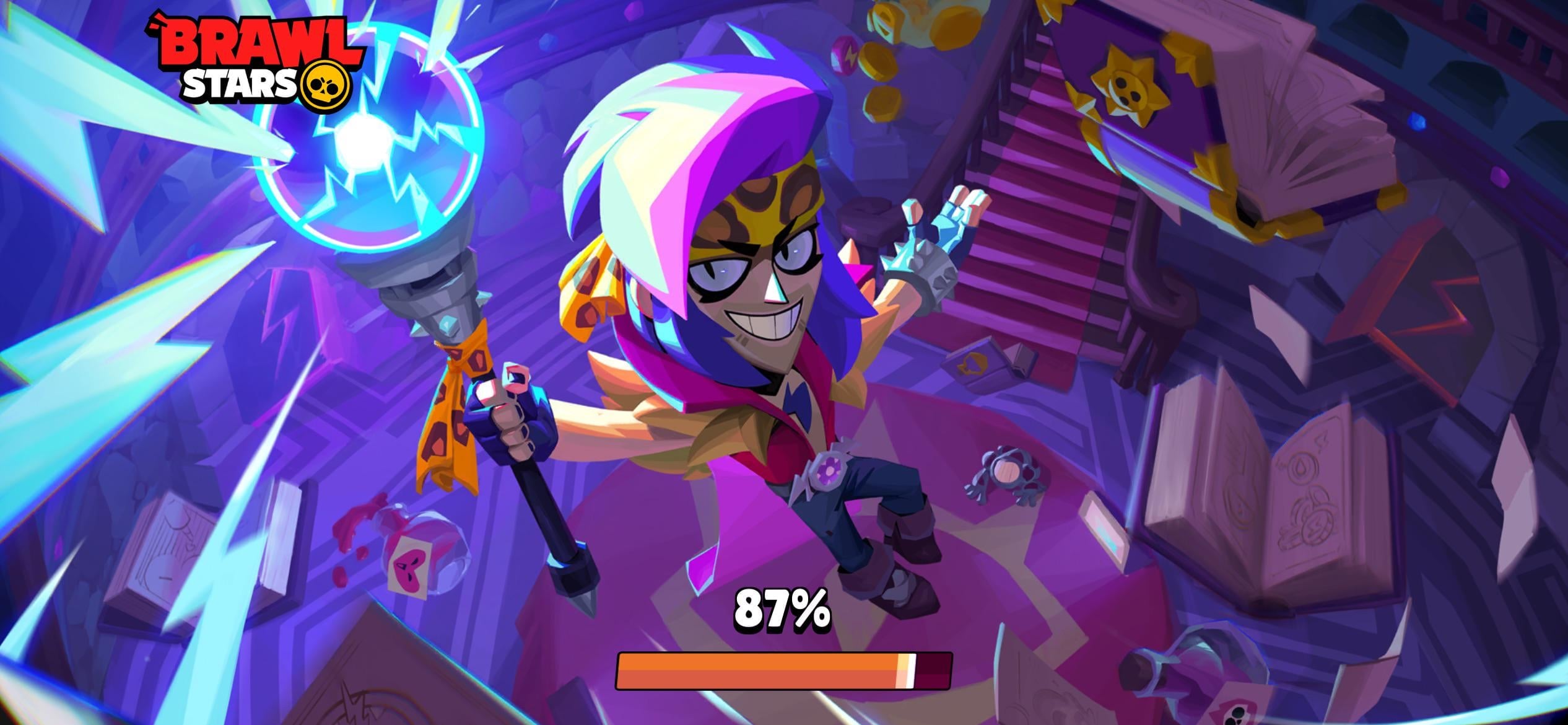
Se invece Brawl Stars si chiude subito su Android prima ancora di mostrare la barra di caricamento, l'errore è locale (lato client) ed è opportuno procedere con i controlli hardware e la diagnostica progressiva.

Starter Pack! Brawl like a pro!
 Starter Pack! Brawl like a pro!USD 2.41Acquista ora
Ultimate Collector's Pack
Ultimate Collector's PackUSD 21.76Acquista oraCollector's Pack
Collector's PackUSD 22.57Acquista oraPro Pass Plus
Pro Pass PlusUSD 20.14Acquista ora2000Gems
2000GemsUSD 80.63Acquista ora950Gems
950GemsUSD 40.31Acquista ora360Gems
360GemsUSD 16.12Acquista ora170Gems
170GemsUSD 8.06Acquista ora80Gems
80GemsUSD 4.02Acquista ora30Gems
30GemsUSD 1.60Acquista oraBrawl Pass Plus Upgrade
Brawl Pass Plus UpgradeUSD 4.02Acquista oraBrawl Pass Plus
Brawl Pass PlusUSD 10.48Acquista oraBrawl Pass
Brawl PassUSD 7.25Acquista ora
Requisiti minimi di sistema e memoria interna
Brawl Stars necessita di risorse hardware minime per inizializzare i propri processi senza che il kernel di Android arresti forzatamente l'app in memoria.
Come indicato nel bollettino di supporto ufficiale di Supercell, il supporto per le versioni precedenti ad Android 7.0 è stato interrotto.
| Requisito di sistema | Requisito minimo ufficiale | Configurazione consigliata | Riferimento visivo |
|---|---|---|---|
| Sistema operativo | Android 7.0 (Supercell) | Android 10 o superiore (esports.net) |  |
La carenza di spazio libero è una delle cause primarie se Brawl Stars crasha dopo un aggiornamento Android.
Procedura di diagnostica passo passo per risolvere i crash
Seguire queste verifiche nel corretto ordine metodologico per eliminare file temporanei danneggiati e problemi di autorizzazione senza rischiare di perdere i dati di gioco.
1. Forzare l'arresto dell'applicazione
Quando l'applicazione subisce un crash continuo, Android può lasciare thread di esecuzione orfani in background. Riaprire l'icona si limita ad agganciare l'interfaccia a un processo corrotto.
- Apri le Impostazioni del dispositivo.
- Seleziona App (o App e notifiche).
- Individua Brawl Stars nell'elenco delle applicazioni.
- Tocca Arresto forzato, come documentato da Asurion Tech Tips.
- Riapri il gioco per testare l'avvio su un'istanza di memoria pulita.
Svuotare la cache senza cancellare l'account
Un file di cache corrotto dopo l'installazione di una patch stagionale può provocare una schermata nera su Brawl Stars all'avvio su Android. È possibile svuotare la cache temporanea in sicurezza senza toccare i dati del profilo.
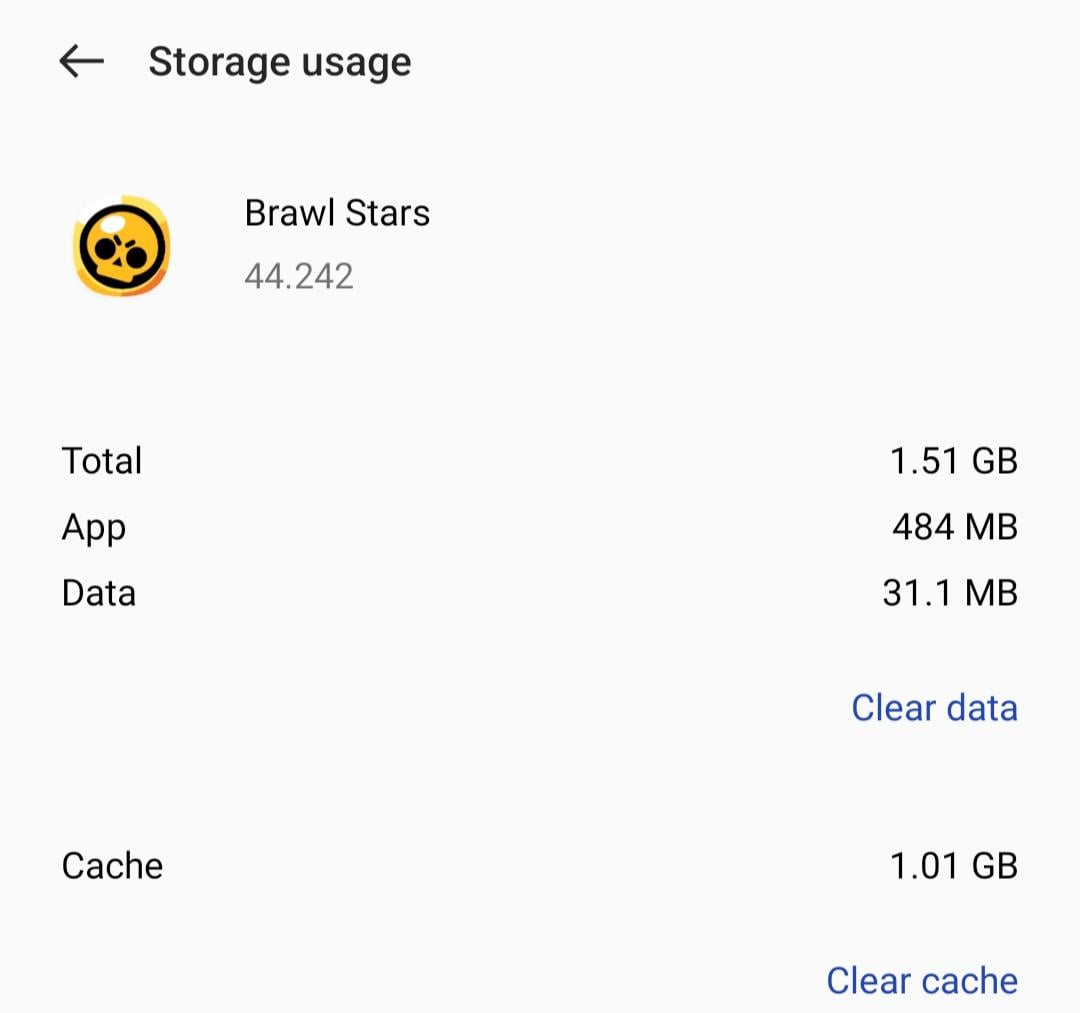
- Vai su Impostazioni > App > Brawl Stars.
- Tocca Spazio di archiviazione e cache (o Memoria archiviazione).
- Seleziona Svuota cache.
L'analisi tecnica di GearUP Booster raccomanda esplicitamente di non toccare Cancella dati memoria in questa fase, a meno che il profilo non sia già associato a un account Supercell ID. L'opzione per svuotare la cache di Brawl Stars su Android cancella soltanto file grafici temporanei, mentre la cancellazione dei dati rimuove i token di accesso locale usati dagli utenti con account ospite.
Svuotare la cache di Google Play Games e Google Play Services
Se il gioco tenta l'accesso mostrando brevemente uno schermo nero prima di chiudersi, il blocco è spesso dovuto a una sessione corrotta nel framework dei servizi Google. Google Play Help conferma che pulire la cache dei servizi Google Play sblocca i conflitti di sincronizzazione dei giochi.
- Apri Impostazioni > App > Mostra tutte le app.
- Tocca Google Play Games (Giochi).
- Accedi a Spazio di archiviazione e cache e premi Svuota cache.
- Torna all'elenco, tocca Google Play Services, apri Spazio di archiviazione e cache e tocca Svuota cache.
- Riavvia il dispositivo e riapri Brawl Stars.
Disattivare il risparmio energetico e le restrizioni di sistema
I profili energetici aggressivi riducono il clock del processore e impediscono ai processi in avvio di completare i caricamenti di rete. Come segnalato da GearUP Booster, queste restrizioni causano il timeout dell'inizializzazione grafica, portando il sistema operativo a terminare il gioco.
- Abbassa la tendina delle notifiche e verifica che la modalità Risparmio energetico sia disattivata.
- Vai su Impostazioni > Batteria > Risparmio energetico e disattivalo.
- Entra in Impostazioni > App > Brawl Stars > Utilizzo batteria app.
- Imposta l'utilizzo su Senza restrizioni.
5. Disattivare il Debug USB e le Opzioni sviluppatore
Alcuni titoli mobile implementano controlli di sicurezza che bloccano l'avvio in presenza di ambienti con parametri di debug attivi. XDA Developers documenta che svariati giochi non si avviano o si chiudono improvvisamente all'apertura se il Debug USB rimane abilitato nel sistema.
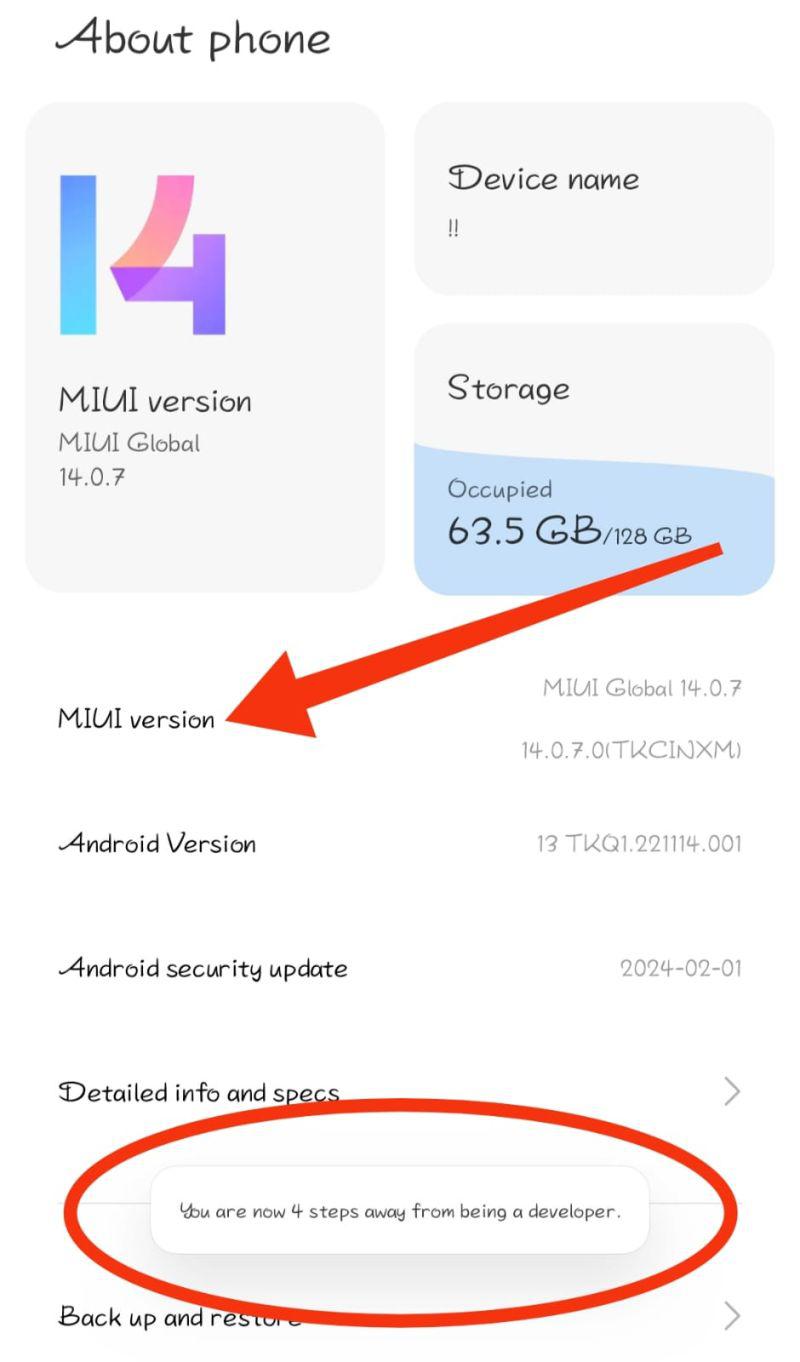
Se le opzioni per sviluppatori sono state attivate in precedenza sul telefono:
- Apri Impostazioni > Sistema (o Impostazioni aggiuntive).
- Tocca Opzioni sviluppatore.
- Disattiva l'interruttore generale in cima alla schermata.
- Riavvia il telefono e prova ad avviare Brawl Stars.
| Sintomo del crash | Causa probabile | Soluzione documentata | Fonte |
|---|---|---|---|
| Chiusura istantanea al tocco dell'icona | Debug USB attivo o processi in memoria bloccati | Disattivare le Opzioni sviluppatore; eseguire Arresto forzato | XDA Developers, Asurion |
| Schermata nera durante l'autenticazione | Conflitto di sessione nei servizi Google Play | Svuotare la cache di Google Play Games e Google Play Services | Google Play Help |
| Crash dopo una nuova patch stagionale | File temporanei di gioco corrotti | Svuotare la cache di Brawl Stars da Spazio di archiviazione | GearUP Booster |
| Caricamento bloccato esattamente all'87% | Manutenzione server in corso o sovraccarico di rete | Attendere la fine della manutenzione; evitare la reinstallazione | Planet VPN |
| Chiusura su modelli Android datati | Versione di sistema non supportata (< Android 7.0) | Aggiornare il sistema operativo o passare a un dispositivo compatibile | Supercell |
Quando reinstallare il client di gioco
Se dopo la pulizia della cache e la disattivazione del debug l'applicazione continua a chiudersi, la directory di installazione potrebbe contenere file binari corrotti. La reinstallazione garantisce una struttura pulita, ma richiede attenzione per non compromettere il proprio account.
| Operazione sui dati | Azione eseguita | Impatto sui progressi di gioco | Livello di sicurezza |
|---|---|---|---|
| Cache temporanea | Toccare Svuota cache | Nessun impatto; elimina solo file grafici e temporanei | Sicuro in qualsiasi momento (GearUP Booster) |
| Dati locali dell'app | Toccare Cancella dati memoria | Elimina i file di accesso ospite e le preferenze locali | Eseguire solo se collegato a Supercell ID (GearUP Booster) |
Non disinstallare Brawl Stars se giochi come ospite senza collegamento a Supercell ID, poiché la rimozione cancellerebbe definitivamente le credenziali memorizzate sul dispositivo. Se il gioco è collegato al Supercell ID, i progressi, i trofei, gli elementi cosmetici e le risorse come le gemme di Brawl Stars (utilizzate per sbloccare brawler, skin, Starr Drop e ricompense del Brawl Pass) sono protetti sul cloud di Supercell.
Per reinstallare il gioco:
- Apri il Google Play Store.
- Tocca l'icona del profilo in alto a destra e seleziona Gestisci app e dispositivo.
- Individua Brawl Stars e tocca Disinstalla.
- Riavvia lo smartphone.
- Riapri il Google Play Store, cerca Brawl Stars e riscarica l'app.
- Avvia il gioco ed esegui l'accesso inserendo il codice di verifica inviato via email da Supercell ID.
Domande frequenti
Cancellare i dati o reinstallare Brawl Stars cancella i miei progressi di gioco?
Svuotare la cache non tocca i dati personali dell'account. Cancellare i dati dell'app o disinstallare il gioco ripristina le impostazioni locali, ma i progressi restano al sicuro a patto che l'account sia collegato a un Supercell ID, come sottolineato da GearUP Booster. I profili ospite non collegati perderanno invece i progressi locali.
Perché Brawl Stars si blocca all'87% o rimane fermo sulla schermata iniziale?
Il blocco all'87% si verifica solitamente quando il client locale non riesce a finalizzare la connessione con i server di Supercell. Planet VPN indica che questa condizione dipende da pause di manutenzione, picchi di traffico successivi agli aggiornamenti o instabilità di routing, e non da file di gioco danneggiati sul dispositivo.
Le Opzioni sviluppatore o il Debug USB possono far crashare Brawl Stars all'avvio?
Sì. Diversi titoli per dispositivi mobili integrano protezioni che impediscono l'avvio quando rilevano parametri di debug attivi nel sistema operativo. XDA Developers conferma che disattivare la voce Opzioni sviluppatore nelle impostazioni di Android risolve questi blocchi istantanei all'apertura.






Comments