


Per disattivare del tutto le notifiche di Ludo Club, è necessario revocare i permessi di notifica a livello di sistema operativo: su Android (che richiede la versione Android 7.1 o successiva per il gioco), apri Impostazioni > Notifiche > Notifiche app, seleziona Ludo Club e disattiva la levetta; su iOS, vai in Impostazioni > Notifiche > Ludo Club e disattiva l'opzione Consenti notifiche. All'interno del gioco, tocca l'icona a forma di ingranaggio nell'angolo in alto a destra della lobby principale per regolare gli effetti sonori e visualizzare il tuo codice UID giocatore univoco.
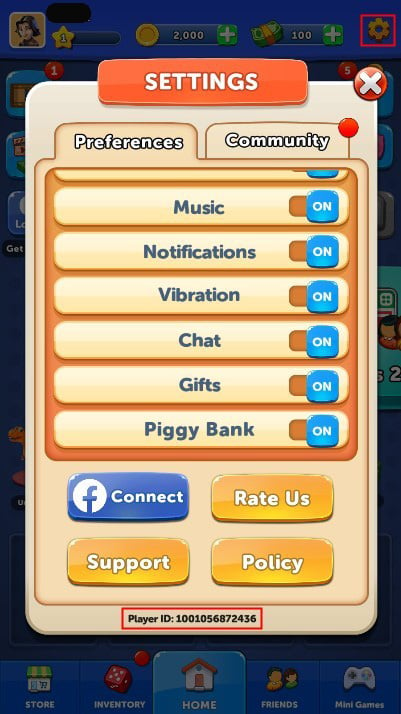
Gestione dell'audio e impostazioni nella lobby di Ludo Club
Ludo Club organizza le informazioni sull'account e le opzioni dell'applicazione direttamente nella schermata principale della lobby. Toccando il proprio avatar in alto a sinistra si apre la scheda del profilo, mentre toccando l'ingranaggio in alto a destra si accede alle Impostazioni di gioco (Panoramica ricariche Ludo Club).
In questa finestra di dialogo, i giocatori possono intervenire sui parametri audio, come il suono del lancio dei dadi e la musica di sottofondo. Nella parte inferiore della stessa schermata compare anche l'UID univoco del proprio profilo. Se intendi ottenere Monete o Contanti per tasse di ingresso ai tavoli, rilanci o skin cosmetiche tramite Ludo Club Gems & Coins, avere questo identificativo a portata di mano garantisce che qualsiasi operazione sia associata al profilo corretto.
A differenza di Ludo King — che include controlli per silenziare la chat e segnalare gli avversari direttamente durante una partita attiva —, Ludo Club concentra la propria configurazione generale nella schermata della lobby anziché sul tabellone di gara.

120 Cash
 120 CashUSD 0.56Acquista ora
37.500 Monete
37.500 MoneteUSD 0.56Acquista ora190.000 Monete
190.000 MoneteUSD 1.13Acquista ora250 Cash
250 CashUSD 1.13Acquista ora700 Cash
700 CashUSD 2.82Acquista ora1.300.000 Monete
1.300.000 MoneteUSD 5.63Acquista ora3.300.000 Monete
3.300.000 MoneteUSD 7.89Acquista ora3.200 Cash
3.200 CashUSD 11.27Acquista ora13.500.000 Monete
13.500.000 MoneteUSD 16.90Acquista ora10.800 Cash
10.800 CashUSD 33.80Acquista ora70.000.000 Monete
70.000.000 MoneteUSD 50.70Acquista ora20.000 Cash
20.000 CashUSD 55.97Acquista ora
Disattivare gli avvisi push su Android e iOS
Mentre le impostazioni interne controllano soltanto l'audio durante le partite, le notifiche push relative a monete gratuite, richieste di amicizia e turni di gioco provengono dal gestore notifiche del dispositivo mobile. Per silenziare queste comunicazioni è necessario modificare le autorizzazioni di sistema.
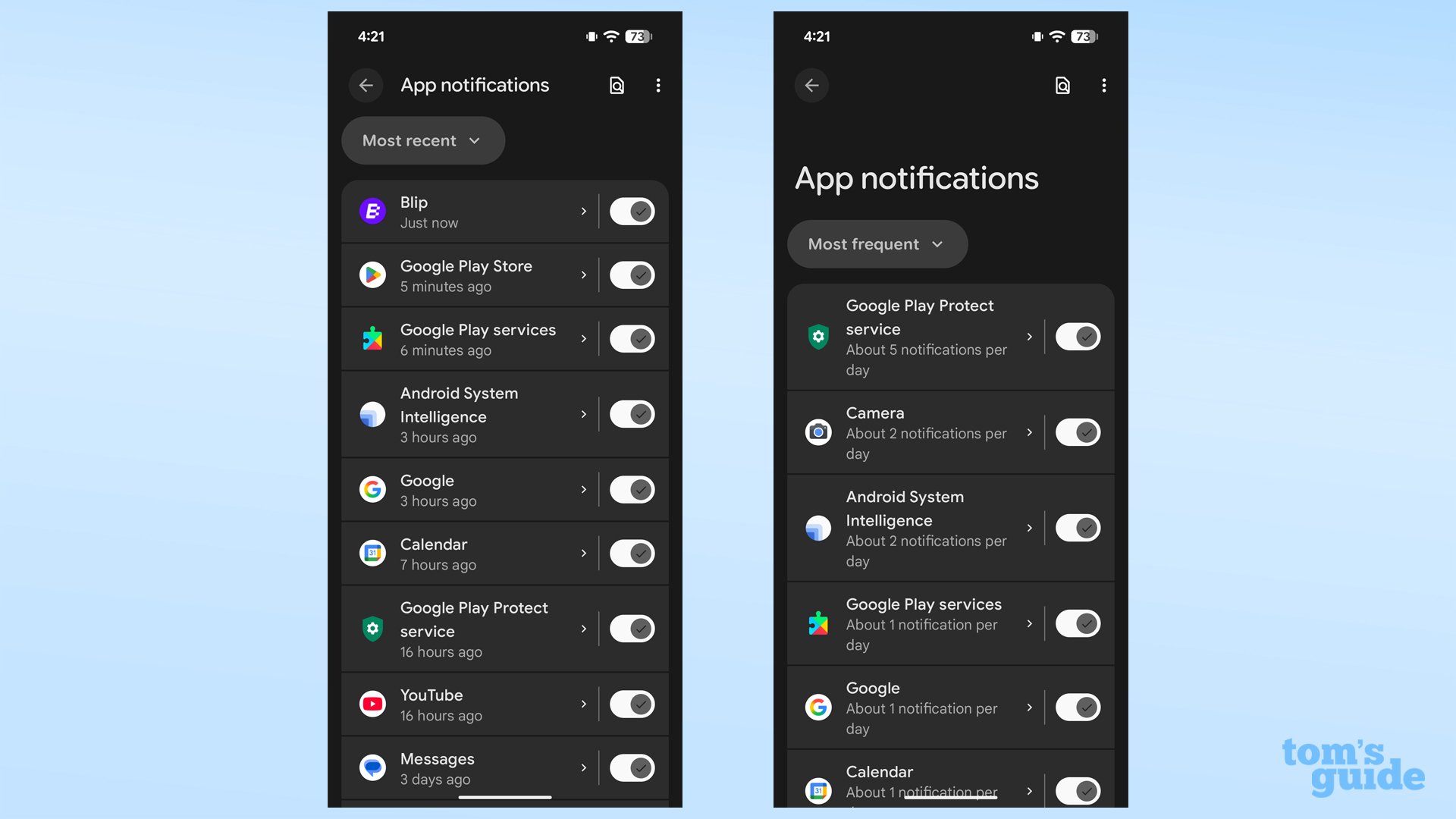
Procedura passo dopo passo su Android
Su Android puoi disattivare gli avvisi attraverso due modalità. La prima sfrutta il menu di configurazione standard: - Apri l'app Impostazioni. - Tocca Notifiche e seleziona Notifiche app. - Dal menu a tendina seleziona Tutte le app se Ludo Club non compare tra quelle recenti. - Seleziona Ludo Club e sposta l'interruttore delle notifiche su disattivato (Supporto Google Android).
In alternativa, puoi agire direttamente dal pannello delle notifiche: quando ricevi un avviso da Ludo Club, scorri verso il basso dall'alto dello schermo, tieni premuto il riquadro della notifica, tocca Impostazioni e disattiva Tutte le notifiche (Supporto Google Android). Android permette inoltre di impostare le notifiche come "Silenziose" anziché "Con avviso sonoro", lasciandole nell'elenco a tendina senza vibrazione né suoneria.
Procedura passo dopo passo su iOS
Per disattivare gli avvisi su iPhone: - Avvia l'app Impostazioni di iOS. - Tocca Notifiche. - Scorri l'elenco delle applicazioni installate e seleziona Ludo Club. - Disattiva la levetta Consenti notifiche (Supporto MobilityWare).
| Piattaforma | Percorso di configurazione | Riferimento interfaccia | Effetto principale |
|---|---|---|---|
| Sistema Android | Impostazioni > Notifiche > Notifiche app > Ludo Club | 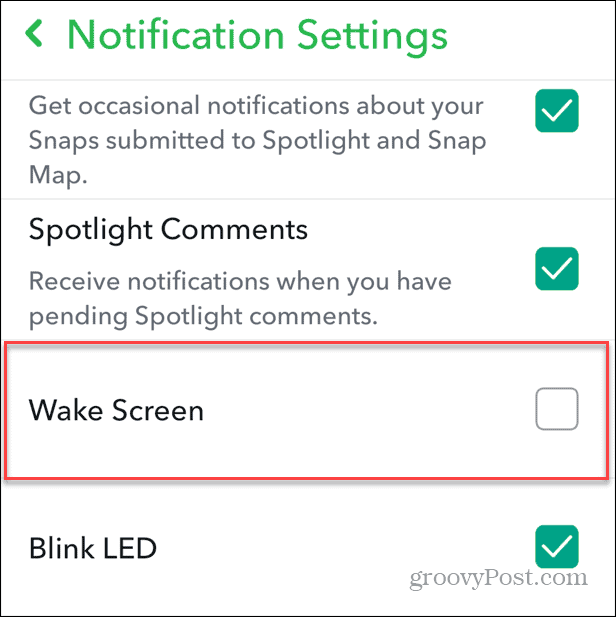 | Silenzia avvisi sonori, vibrazione e banner a comparsa (Fonte) |
| Sistema iOS | Impostazioni > Notifiche > Ludo Club > Consenti notifiche | 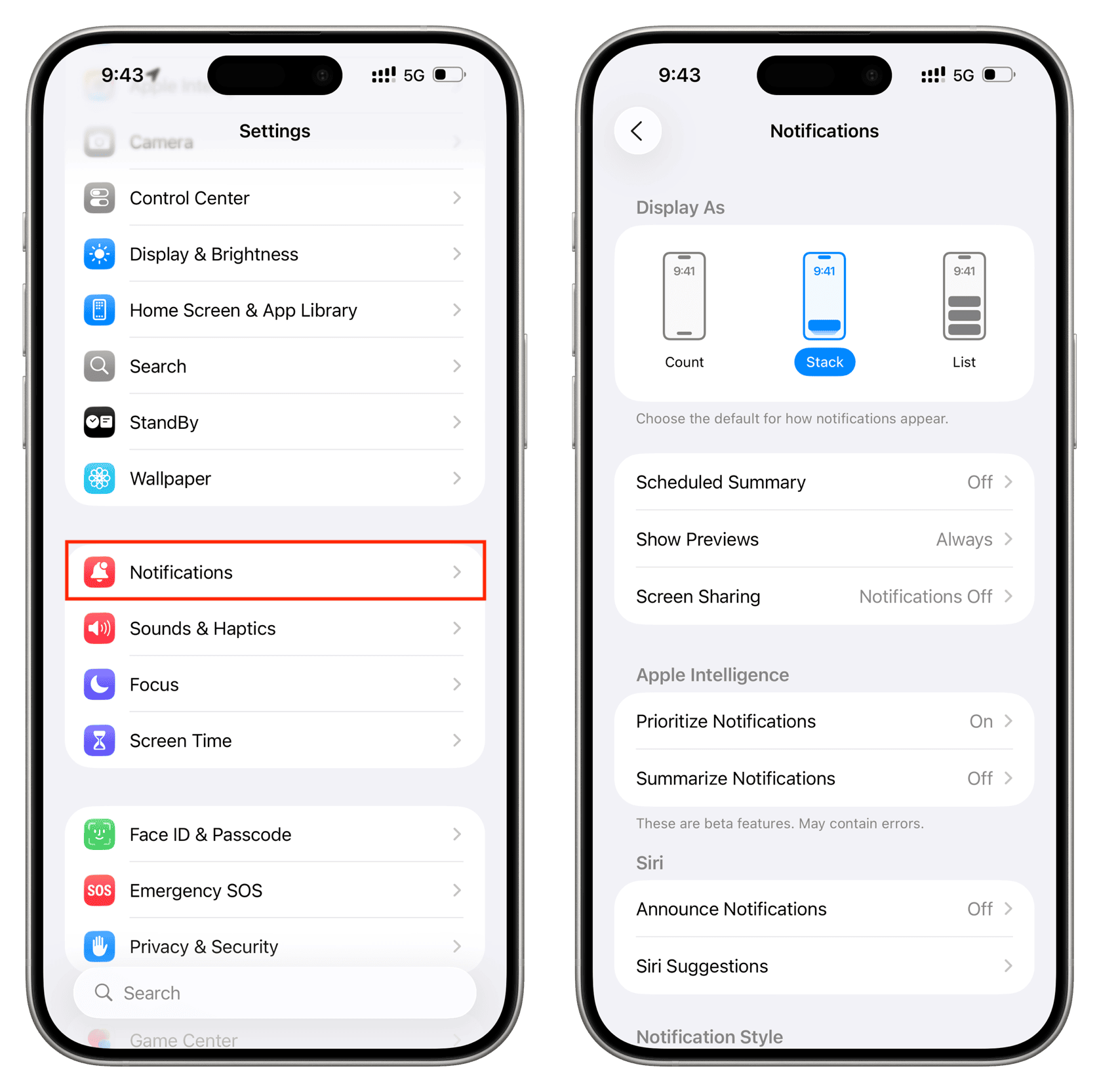 | Disattiva banner sulla schermata di blocco, suoni e badge dell'icona (Fonte) |
| Samsung Galaxy | Game Booster > Blocca durante il gioco > Notifiche | 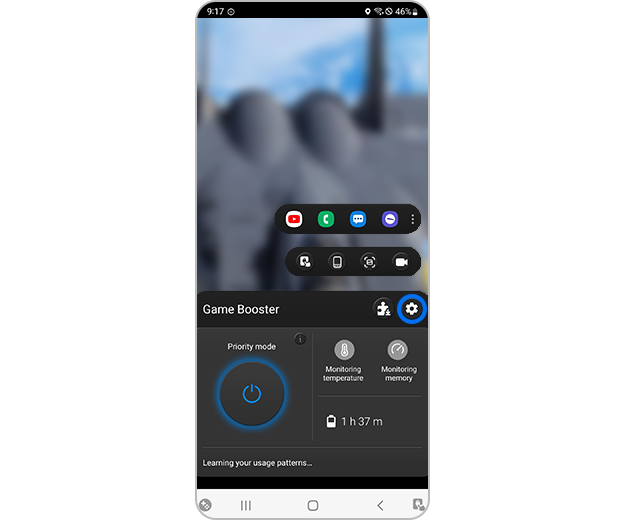 | Blocca gli avvisi mentre giochi; sveglie e Messenger possono comunque suonare (Fonte) |
| Desktop Windows | Start > Impostazioni > Sistema > Notifiche | 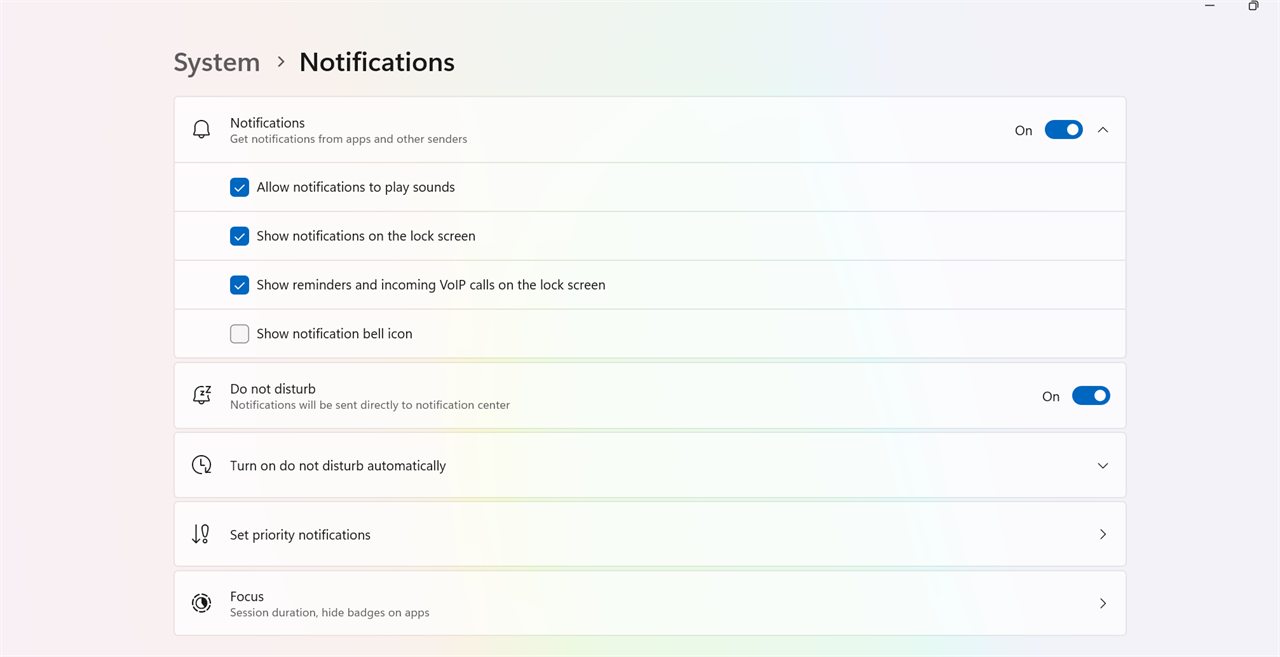 | Silenzia i banner dell'emulatore su PC senza interromperne i processi (Fonte) |
Blocco delle notifiche in partita con Samsung Game Booster
Chi utilizza uno smartphone Samsung Galaxy con Android 7.1 o superiore (Requisiti Uptodown) potrebbe voler ricevere le notifiche quando non gioca, impedendo però la comparsa di pop-up invasivi nel corso delle partite.
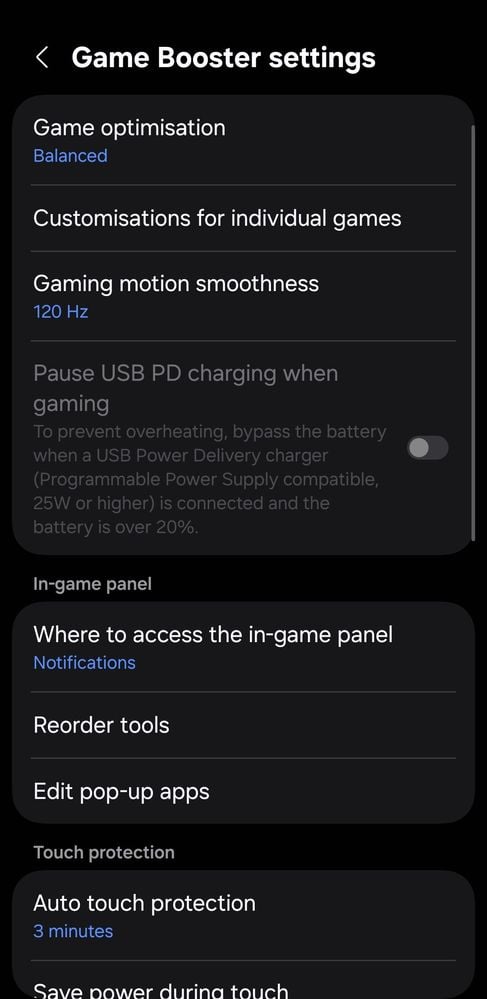
La funzionalità Game Booster di Samsung mette a disposizione l'opzione "Blocca durante il gioco": - Durante una sessione di gioco, apri le impostazioni di Game Booster. - Tocca Blocca durante il gioco. - Attiva l'interruttore accanto alla voce Notifiche (Supporto Samsung).
Questa funzione sopprime la maggior parte delle interruzioni grafiche. Tuttavia, Samsung segnala che alcuni avvisi critici di sistema — in particolare le sveglie del dispositivo e specifiche applicazioni come Facebook Messenger — aggirano tale blocco (Supporto Samsung). Se gli inviti di Facebook Messenger continuano a disturbare la partita, è consigliabile revocare le notifiche a Messenger direttamente nelle impostazioni di Android.
Il malinteso sui dati in background
Limitare i dati in background su Android non arresta le notifiche push.
Le applicazioni che utilizzano Firebase Cloud Messaging (FCM) instradano i propri avvisi attraverso una connessione in background gestita a livello centrale da Google Play Services (Analisi Android Police). I servizi Google mantengono aperto questo canale indipendentemente dal blocco dei dati della singola applicazione. Tagliare i dati in background impedisce la sincronizzazione dell'app quando è ridotta a icona, ma il telefono continuerà a mostrare gli avvisi push finché non vengono revocati i permessi di notifica.
| Livello impostazione | Ambito di applicazione | Meccanismo interessato | Risultato sulle notifiche push |
|---|---|---|---|
| Interruttore notifiche SO | Server notifiche di sistema | Revoca il permesso di inviare banner ed eventi sonori | Blocca completamente ogni avviso in arrivo dal gioco (Fonte) |
| Blocco Game Booster | Overlay durante la partita | Nasconde le notifiche visive durante l'esecuzione del gioco | Blocca i banner in sessione, salvo eccezioni come sveglie o Messenger (Fonte) |
| Limite dati in background | Rete cellulare / Wi-Fi | Blocca il recupero dati autonomo dell'app ridotta a icona | Inefficace contro le notifiche push inviate tramite FCM (Fonte) |
| Menu impostazioni interno | Configurazione locale del client | Disattiva audio del tabellone, effetti e musica | Silenzia i suoni interni; non altera le notifiche push del dispositivo (Fonte) |
Disattivare le notifiche sugli emulatori per PC
Chi gioca a Ludo Club su PC tramite emulatori Android riceve spesso le notifiche direttamente nel Centro notifiche di Windows. Il sistema operativo desktop gestisce questi avvisi in maniera separata rispetto ai dispositivi mobili.
Per disabilitare i banner dell'emulatore su Windows: - Apri Start > Impostazioni > Sistema > Notifiche. - Scorri fino alla sezione Notifiche da app e altri mittenti. - Trova il software dell'emulatore nell'elenco. - Sposta la levetta corrispondente su Disattivato (Microsoft Learn).
In questo modo eliminerai i banner a comparsa sul desktop senza dover chiudere l'emulatore in esecuzione.
Domande frequenti
Dove si trovano le impostazioni audio e account in Ludo Club?
Si trovano toccando l'icona a forma di ingranaggio nell'angolo in alto a destra della lobby principale. Nella parte inferiore della stessa schermata è visibile anche il tuo UID giocatore (Panoramica ricariche Ludo Club).
Come disattivare le notifiche di Ludo Club su un telefono Android?
Apri l'app Impostazioni, tocca Notifiche > Notifiche app, individua Ludo Club nell'elenco delle applicazioni e disattiva la relativa levetta (Supporto Google Android).
Limitare i dati in background disattiva le notifiche push?
No. Le applicazioni Android che impiegano Firebase Cloud Messaging ricevono gli avvisi tramite una connessione condivisa gestita da Google Play Services. Limitare i dati in background per la singola app non interrompe le notifiche; occorre disattivarle nelle impostazioni di sistema (Analisi Android Police).
L'opzione 'Blocca durante il gioco' di Samsung sopprime qualsiasi notifica?
Blocca la maggior parte dei pop-up mentre il gioco è attivo, ma notifiche critiche come le sveglie del dispositivo e alcune app terze (tra cui Facebook Messenger) possono aggirare la restrizione (Supporto Samsung).






Comments