


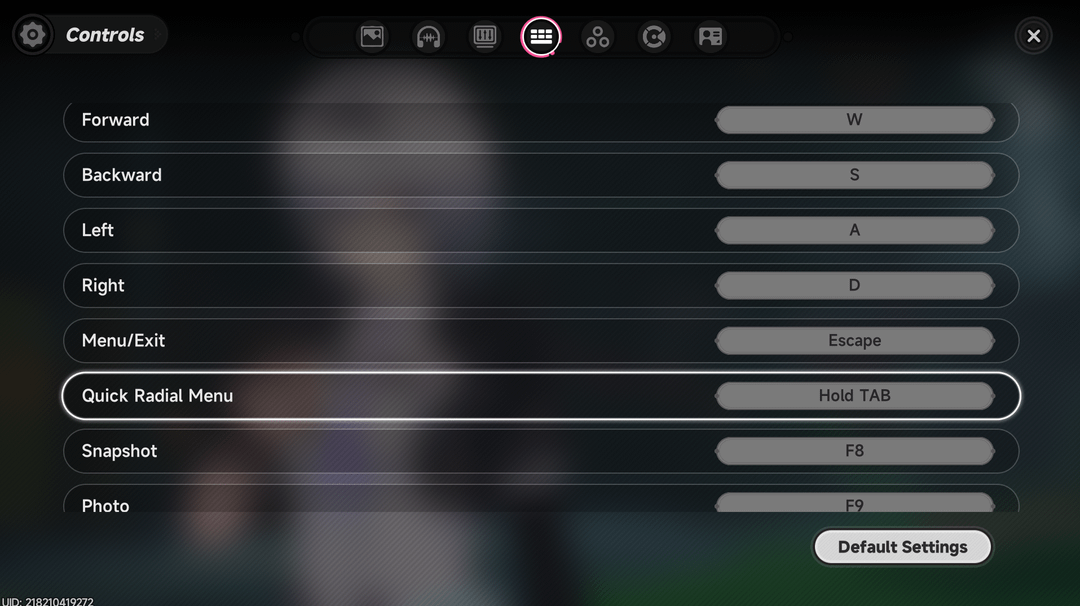
Per modificare i comandi in Neverness to Everness, apri il menu di gioco, seleziona l'icona dell'ingranaggio per accedere a Impostazioni e scegli l'icona della tastiera o la scheda Relativo ai pulsanti. Da qui, seleziona l'azione di combattimento o del veicolo che desideri rimappare e premi il nuovo input sulla tastiera o sul controller. Le direzioni di movimento e il menu a ruota rapida restano bloccati in modo permanente, mentre le regolazioni delle sensazioni di gioco come la sensibilità della telecamera, le zone morte e l'oscillazione dello schermo si configurano nella scheda separata Comandi.
Passo dopo passo: rimappare tasti e pulsanti
Neverness to Everness suddivide la personalizzazione del layout in due menu: uno per l'assegnazione dei pulsanti e un altro per il comportamento degli analogici. Secondo la Guida ai comandi di NTE su GameWith, la rimappatura copre sia le tastiere che i controller, sebbene le direzioni di movimento e le scorciatoie dei menu rimangano bloccate.
- Premi Esc sulla tastiera o il tasto Options / Menu sul controller per aprire il menu principale.
- Clicca sull'icona dell'ingranaggio per aprire Impostazioni.
- Seleziona l'icona della tastiera o naviga fino alla pagina delle impostazioni Relativo ai pulsanti.
- Evidenzia l'azione che intendi modificare.
- Premi il nuovo tasto o pulsante del controller per assegnare il comando.
I comandi non rimappabili
Non tutte le azioni consentono l'assegnazione personalizzata. Le direzioni di movimento (WASD o la levetta analogica sinistra) non possono essere modificate (GameWith). Anche il menu a ruota rapida è bloccato sull'assegnazione predefinita. Se preferisci configurazioni direzionali alternative come ESDF, dovrai affidarti ai profili software esterni della tastiera anziché alle opzioni di gioco.

All in One(60+300+980+1980+3280+6480)Riftcrystal
 All in One(60+300+980+1980+3280+6480)RiftcrystalUSD 131.14Acquista ora
Riftcrystal Mining Permit
 Riftcrystal Mining PermitUSD 3.26Acquista ora
6480Riftcrystal (First Top Up Get Double)
6480Riftcrystal (First Top Up Get Double)USD 65.26Acquista ora3280Riftcrystal (First Top Up Get Double)
3280Riftcrystal (First Top Up Get Double)USD 32.63Acquista ora1980Riftcrystal (First Top Up Get Double)
1980Riftcrystal (First Top Up Get Double)USD 19.57Acquista ora980Riftcrystal (First Top Up Get Double)
980Riftcrystal (First Top Up Get Double)USD 9.78Acquista ora300Riftcrystal (First Top Up Get Double)
300Riftcrystal (First Top Up Get Double)USD 3.26Acquista ora60Riftcrystal (First Top Up Get Double)
60Riftcrystal (First Top Up Get Double)USD 0.65Acquista ora
Regolare la sensibilità della telecamera e il drift degli analogici
Il drift degli analogici e i movimenti lenti della telecamera richiedono l'uso della scheda Comandi anziché della schermata di rimappatura, come illustrato nella Guida alle impostazioni del controller di ntegame.net.
- Sensibilità della telecamera: si trova nella scheda Comandi. Usa i cursori orizzontale e verticale per bilanciare la mira durante l'esplorazione standard con le rotazioni rapide.
- Drift degli analogici e zone morte: se le levette analogiche registrano movimenti fantasma, regola le soglie della zona morta interna direttamente in Impostazioni → Comandi (Guida al supporto controller di nevernessnte.org). Aumentare la soglia della zona morta elimina il drift indesiderato senza dover ricorrere a strumenti di calibrazione di terze parti.
- Opzioni di resa visiva e controllo: la scheda Comandi include anche le levette per disattivare l'oscillazione dello schermo e configurare il comportamento della modalità di aggancio del bersaglio.
Comandi di guida dei veicoli e regolazione dello sterzo
La manovrabilità dei veicoli in Neverness to Everness combina lo sterzo analogico con comandi dedicati alla derapata e al cambio di prospettiva. I comandi di guida predefiniti utilizzano il seguente schema su tutte le piattaforme:
| Azione di guida | Comando controller | Comando tastiera | Note sulla fonte |
|---|---|---|---|
| Accelera | RT / R2 | W | Guida ai comandi di NTE su GameWith |
| Frena / Retromarcia | LT / L2 | S | Guida ai comandi di NTE su GameWith |
| Sterza | Levetta sinistra | A / D | Direzioni di movimento bloccate (GameWith) |
| Freno a mano (Derapata) | Y / △ | Shift sinistro | Avvia la derapata (Guida ai veicoli di NTE su GameWith) |
| Cambia visuale di guida | Pressione levetta destra (R3) | Z | Alterna tra visuale in prima persona e in terza persona (GameWith) |
| Esci dal veicolo | B / ◯ | F | Interazione per scendere (GameWith) |
La particolarità della risposta dello sterzo a 30 FPS
Le impostazioni del frame rate influenzano direttamente la fisica di guida dei veicoli. Bloccare il gioco a 30 FPS nelle opzioni grafiche rende la risposta delle auto molto più reattiva durante le sterzate in curva (GameWith). Anche se questo sacrifica la fluidità visiva dei frame rate più elevati, assicura un arco di recupero dalla derapata più stretto nelle curve urbane più impegnative.
Risolvere il rilevamento del controller su PC e i conflitti di input
Un controller collegato potrebbe non essere rilevato o generare conflitti di input su PC, solitamente a causa di overlay dei driver o della priorità di polling della tastiera.
1. Disabilita Steam Input
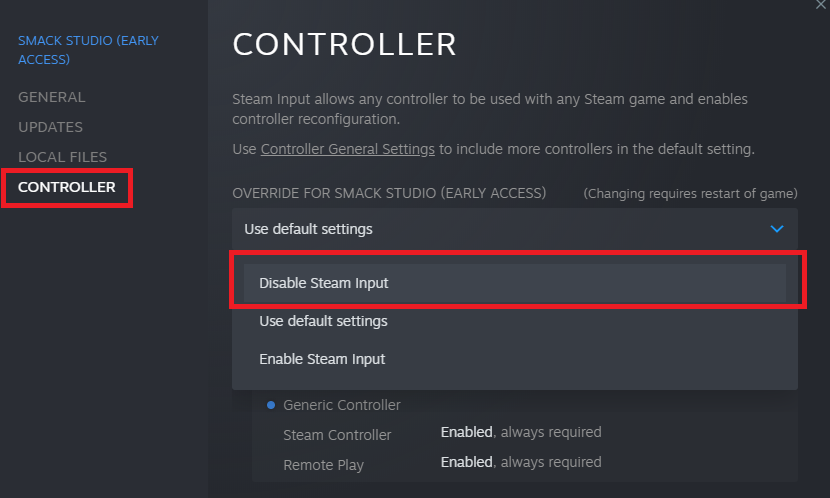
Steam Input applica un wrapper di emulazione che entra in conflitto con i driver nativi del controller utilizzati dal gioco. Secondo la Guida alle impostazioni del controller di ntegame.net, disattivare questa funzione risolve l'assenza di vibrazione e i problemi di mancata risposta del gamepad: 1. Apri la tua Libreria di Steam. 2. Fai clic con il tasto destro su Neverness to Everness e seleziona Proprietà. 3. Clicca sulla scheda Controller nella barra laterale sinistra. 4. Nel menu a tendina delle sostituzioni, seleziona Disabilita Steam Input. 5. Riavvia il gioco.
2. Risolvi il conflitto con l'input della tastiera
Alcune configurazioni PC permettono al polling della tastiera di impedire il riconoscimento del controller all'avvio (ntegame.net). Se i comandi del controller non vengono registrati una volta raggiunta la schermata del titolo, scollega e ricollega il controller. Se il gioco continua a ignorare il gamepad, scollega momentaneamente la tastiera prima di avviare il client, così da forzare il gioco ad assegnare la priorità di input primaria al controller.
3. Requisiti per il feedback aptico del DualSense di PS5
Tutte le funzionalità avanzate del DualSense — comprese le sfumature della texture aptica e la resistenza dei grilletti adattivi — non possono essere trasmesse tramite le normali connessioni Bluetooth su PC (ntegame.net). Per utilizzare queste funzioni su PC, è necessario collegare il controller tramite un cavo cablato USB-C e assicurarsi che Steam Input rimanga disattivato. Giocare tramite Bluetooth o con un layer di traduzione di Steam attivo appiattisce i segnali di vibrazione in un feedback generico.
Discrepanze nella configurazione di combattimento predefinita
Quando configuri i pulsanti di combattimento, verifica attentamente i comandi predefiniti. Le prime guide e documentazioni di riferimento riportano profili di base contrastanti per gli attacchi standard e l'evasione:
- Schema con pulsanti dorsali:GameWith indica assegnazioni di combattimento predefinite con l'Attacco base su R1 e la Schivata/Parata su L1.
- Schema con pulsanti frontali: le guide di ntegame.net e nevernessnte.org documentano l'Attacco base assegnato a Quadrato / X e la Schivata/Scatto impostata su R1 / RB.
Controlla la schermata Relativo ai pulsanti subito dopo aver avviato il gioco per verificare quale layout utilizza la tua build prima di iniziare la rimappatura. Per i giocatori che curano la progressione del proprio account oltre ai comandi, i Riftcrystal di Neverness to Everness si convertono in Annulith per l'evocazione dei personaggi.
Domande frequenti
Posso rimappare qualsiasi tasto in Neverness to Everness?
No. È possibile rimappare le abilità di combattimento, le interazioni e i comandi di guida dei veicoli, ma le direzioni di movimento principali (WASD / levetta sinistra) e il menu a ruota rapida rimangono bloccati in modo permanente (GameWith).
Dove posso regolare le zone morte se il controller soffre di drift della levetta?
Vai in Impostazioni → Comandi. I cursori per regolare le zone morte delle levette si trovano lì, insieme alla sensibilità della telecamera e all'opzione per l'oscillazione dello schermo (nevernessnte.org).
Perché i grilletti adattivi della PS5 non funzionano su PC?
I grilletti adattivi e il feedback aptico avanzato richiedono un collegamento cablato via cavo USB-C e la disattivazione forzata di Steam Input nelle proprietà del gioco su Steam (ntegame.net). Non funzionano tramite connessione Bluetooth standard.






Comments